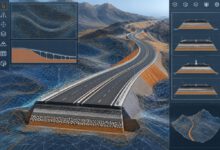
كيفية تعديل مناسيب Surface في Civil 3D: شرح وأمثلة عملية

قد يبدو تعديل منسوب سطح في Autodesk Civil 3D إجراءً بسيطًا: تختار السطح (Surface)، ثم ترفع منسوبه أو تخفضه. لكن أي تغيير غير مدروس قد ينتقل إلى خطوط الكنتور (Contours)، والمقاطع الطولية والعرضية، والتصميم ثلاثي الأبعاد، وكميات الحفر والردم. لذلك فإن السؤال الصحيح ليس فقط «كيف أعدل منسوب Surface؟»، بل «ما العنصر الذي يجب تعديله أصلًا، وكيف أثبت أن التعديل لم يُفسد النموذج؟»
ستتعلم في هذا الدليل كيفية تعديل مناسيب Surface في Civil 3D، سواء كان المطلوب رفع السطح بالكامل، أو تصحيح نقطة مساحية واحدة، أو معالجة منطقة موضعية، أو تحسين شبكة المثلثات (TIN)، أو تحديث سطح مرتبط بمراجع خارجية. ستجد خطوات الأوامر بالإنجليزية كما تظهر في البرنامج، بينما سيكون الشرح والمفاهيم باللغة العربية قدر الإمكان.
القاعدة الأساسية: صحّح مصدر البيانات عندما يكون الخطأ في المسح أو التصميم. استخدم أدوات تعديل السطح (Surface Edits) فقط عندما تكون ملائمة وقابلة للتوثيق. ولا تعدّل سطح الأرض القائمة (EG) لتجعله يطابق تصميمًا مرغوبًا؛ التصميم يجب أن يكون في سطح مستقل (FG).
-- إعلان --
كيفية تعديل مناسيب Surface في Civil 3D باختصار
- حدد هل الخطأ عام في جميع المناسيب أم موضعي في نقطة أو حافة أو منطقة.
- افتح Toolspace → Prospector → Surfaces، وحدد اسم السطح ومصدره ورقم مراجعته.
- راجع الوحدات والمرجع الرأسي ونقاط الضبط قبل تحريك أي منسوب.
- إذا كان الفرق الرأسي ثابتًا ومثبتًا، استخدم Raise/Lower Surface؛ وإذا كان خطأ نقطة، صحح COGO Point أو ملف النقاط المصدر.
- للحدود والقنوات والمنصات، استخدم Feature Lines وBreaklines على السطح المناسب.
- نفّذ Rebuild وتحقق من مناسيب نقاط اختبار محددة، وشبكة TIN، والميول، وحدود السطح.
- حدّث العناصر المعتمدة عليه: Profiles، Corridors، Sections، Volume Surfaces، ثم أرشف النتائج والتعديلات.
ما هو تعديل السطح؟ وما الفرق بين تعديل المصدر وتعديل TIN؟
السطح الرقمي (Surface) عبارة عن تمثيل هندسي للمناسيب. وفي الأسطح المثلثية (TIN Surfaces)، تحدد نقاط ذات إحداثيات X وY وZ أضلاع مثلثات يُستنتج منها المنسوب بين الرؤوس. يمكن بناء السطح من نقاط مساحية، أو ملفات نقاط، أو خطوط كنتور، أو خطوط كسر، أو بيانات أخرى. بعض هذه المصادر يكون مرتبطًا بالنموذج، ولذلك قد يتغير TIN عند إعادة البناء.

| طريقة التعديل | ما الذي يتغير؟ | متى تستخدمها؟ | التحذير الأهم |
|---|---|---|---|
| تصحيح مصدر البيانات | COGO Point أو ملف نقاط أو Feature Line أو Profile مصدر | خطأ مساحي أو تصميمي مثبت | تأكد من إعادة بناء كل العناصر التابعة |
| تعديل مباشر للسطح (Surface Edit) | عملية مسجلة ضمن Definition / Edits | تصحيح محلي محدد أو إزاحة منسوب معتمدة | قد يصعب تفسيرها إذا لم توثق السبب |
| إنشاء سطح تصميم مستقل | FG أو Grading Surface جديد | منصة أو قناة أو تعديل تصميمي | لا تستبدل EG المساحي بسطح التصميم |
| حد خارجي (Outer Boundary) | النطاق الذي يدخل في إظهار السطح وحسابه | مثلثات تتجاوز حدود المسح الموثوق | لا يعالج نقاطًا شاذة داخل المجال |
إذا كانت مهمتك إنشاء سطح من البداية، فالأفضل استخدام الدليل العام لإنشاء Surface؛ وإذا كانت المشكلة في استيراد نقاط المساحة، فانتقل إلى إدارة نقاط الرفع المساحي وCOGO Points. هنا سنركز على تصحيح نموذج موجود وتوثيق أثر التغيير.
الفرق بين سطح الأرض القائمة EG وسطح التصميم FG وسطح الحجوم
سطح الأرض القائمة EG – Existing Ground يعكس الوضع المساحي في تاريخ معين. أما FG – Finished Ground فيعبر عن شكل الأرض المصمم أو النهائي. وسطح الحجوم Volume Surface يحسب الفرق بين سطحين، ولا يجوز معاملته كأنه سطح أرض طبيعي عادي يمكن تعديل نقاطه مباشرة بالوسيلة نفسها.
| النوع | ما يمثلّه؟ | التصرف الصحيح عند اكتشاف خطأ |
|---|---|---|
| EG — الأرض القائمة | واقع الموقع وفق مسح معتمد | الرجوع إلى Survey والمرجع الرأسي والمصدر |
| FG — الأرض المصممة | مناسيب التصميم والميول والمنصات | تعديل أدوات التصميم أو Feature Lines أو Grading |
| Corridor Surface | سطح ناتج من روابط وأكواد نموذج الطريق | مراجعة Profile وAssembly وTargets وRegions |
| Volume Surface | فروق المناسيب بين Base وComparison | تصحيح أحد سطحي المصدر ثم تحديث الحجوم |
تنص Autodesk صراحةً على أن أسطح الحجوم المثلثية أو الشبكية لا تدعم عمليات التعديل المباشر المستخدمة لتغيير مناسيب الأسطح العادية. لذا صحّح السطحين الأصليين ثم أعد حساب الحجوم.
قبل أي تعديل: 10 فحوص لحماية الملف والنتائج
- احفظ نسخة من ملف DWG واحتفظ بالملف المرجعي قبل التعديل، مع رقم إصدار واضح.
- حدد نطاق التغيير وسببه: خطأ مسح، تعديل تصميم، أو تحسين تثليث.
- راجع وحدة الرسم ونظام الإحداثيات والمرجع الرأسي Vertical Datum.
- تأكد من اسم السطح الصحيح، وهل هو محلي أم Data Reference للقراءة فقط.
- اعرف مصادره من Definition: Point Groups أو Breaklines أو Contours وغيرها.
- سجّل أعلى وأدنى منسوب من Surface Properties → Statistics.
- أظهر شبكة المثلثات (Triangles) وخطوط الكنتور (Contours) للمراجعة.
- حدد ثلاثًا إلى خمس نقاط فحص ثابتة على الأقل حسب حساسية المنطقة.
- سجّل أحجام الحفر والردم الحالية ونطاق التداخل إذا كانت الكميات مرتبطة بالسطح.
- حدد قائمة الملفات أو المخرجات التي ستحتاج إلى التحديث بعد التصحيح.
إذا كان الفرق في المناسيب بسبب اختلاف المرجع الرأسي، لا تستنتج أن الحل Raise/Lower Surface فورًا. قد يشمل التحويل فرق جيود أو تصحيحًا غير ثابت مكانيًا. لا تستخدم إزاحة ثابتة إلا بعد التحقق من نقاط التحكم واعتماد التحويل المناسب.
كيف تختار أداة التعديل المناسبة؟ جدول قرار سريع
| المشكلة التي اكتشفتها | الإجراء المفضل | لماذا؟ |
|---|---|---|
| السطح بالكامل أعلى من مرجع معتمد بمقدار ثابت | Raise/Lower Surface بعد إثبات قيمة الإزاحة | تصحيح جميع المناسيب دون تغيير الفروق النسبية |
| نقطة واحدة مساحية خاطئة | تعديل COGO Point أو ملف المصدر | يحافظ على مسار البيانات عند إعادة البناء |
| قمة أو انخفاض غير واقعي بسبب نقطة إضافية | التحقق ثم تصحيحها أو استبعادها | لا تُخفِ الخطأ بتعديل خطوط الكنتور |
| قناة أو بردورة لا تظهر هندسيًا | Feature Line + Breakline مناسبة | تحتاج المعالم الخطية إلى توجيه التثليث |
| منصة جديدة بميل تصريف | FG Surface + Feature Lines أو Grading | هذا تصميم جديد، لا تصحيح EG |
| مثلث طويل خارج Survey | Outer Boundary وفق حدود المسح | يحد النطاق غير الموثوق |
| اتصال بين مثلثين غير مناسب محليًا | Swap Edge بعد فحص البيانات | تعديل حالة هندسية محددة |
| خطأ منسوب Corridor Top | تصحيح Corridor أو مدخلاته | لا تعالج العرض الناتج وتترك المصدر خاطئًا |
| تحديث Surface مأخوذ عبر Data Shortcut | التعديل في Source Drawing ثم Synchronize | مرجع المستهلك ليس مصدر التعديل |
الطريقة الأولى: رفع أو خفض Surface بالكامل باستخدام Raise/Lower Surface
إذا ثبت أن السطح كله يحتاج إلى إزاحة رأسية ثابتة، استخدم الأمر Raise/Lower Surface. القيمة الموجبة ترفع السطح، والسالبة تخفضه. يظل فرق المنسوب النسبي بين أي نقطتين ثابتًا، وبالتالي تظل الميول المحلية الأصلية كما هي ضمن الشكل نفسه، ما دامت العملية إزاحة رأسية موحدة.
خطوات رفع السطح أو خفضه
- افتح Toolspace ثم تبويب Prospector.
- وسّع Surfaces → [اسم السطح] → Definition.
- انقر بالزر الأيمن على Edits واختر Raise/Lower Surface. قد يختلف موضع الأمر في الشريط بحسب مساحة العمل.
- أدخل +0.30 لرفع السطح بمقدار 30 سم في رسم يستخدم المتر، أو -0.20 لخفضه 20 سم.
- راجع النتيجة واتبع إجراء Rebuild إذا كان مطلوبًا لتحديث العرض والبيانات التابعة.
- قارن مناسيب نقاط الفحص قبل وبعد التعديل؛ يجب أن يكون الفرق نفسه في كل نقطة يشملها السطح.
- راجع العملية الجديدة في Surface Properties → Definition وسجّل سبب التعديل والمرجع الذي اعتمدته.
مثال حسابي: رفع سطح بمقدار 30 سم
| موضع الفحص | المنسوب قبل | قيمة الرفع | المنسوب بعد |
|---|---|---|---|
| A | 102.40 م | +0.30 م | 102.70 م |
| B | 101.85 م | +0.30 م | 102.15 م |
| C | 103.10 م | +0.30 م | 103.40 م |
| D | 100.95 م | +0.30 م | 101.25 م |
الفرق بين A وB قبل التعديل = 0.55 م، وبعده = 0.55 م كذلك. لذلك فالإزاحة الرأسية الموحدة لا تغير ميلًا ناتجًا من فرق هذين المنسوبين. لكنها تغيّر علاقتهما بأسطح أخرى؛ ولهذا يمكن أن تؤثر في الحفر والردم والربط بالمرافق والمناسيب المرجعية.
متى تكون Raise/Lower Surface طريقة غير مناسبة؟
لا تستخدمها لتصحيح نقطة شاذة واحدة، أو لتشكيل منصة ذات ميل، أو لتمثيل قناة، أو لعلاج انقطاع صغير في شبكة TIN. كذلك لا تعتمدها لمعالجة تحويل مرجع رأسي لم تثبت أنه ثابت في جميع أنحاء الموقع. وإذا كان السطح نفسه مرتبطًا بـCorridor أو بمرجع بيانات، عالج العنصر المُنشِئ أولًا.
للتفاصيل الدقيقة عن الأمر نفسه راجع تعليمات Autodesk الرسمية: تغيير منسوب Surface.
الطريقة الثانية: تعديل منسوب نقطة COGO Point واحدة دون الإضرار ببقية السطح
عندما يعتمد Surface على Point Group تحتوي نقطة مساحية خاطئة، فإن التصحيح في مصدر النقطة هو الاختيار الأفضل غالبًا. لكن يجب إثبات الخطأ من تقرير Survey أو إعادة الرفع؛ فلا تغيّر Elevation فقط لأن خط الكنتور يبدو غريبًا.
- حدد رقم النقطة وموقعها X/Y وراجع Raw Description ومنسوبها بالمصدر.
- افتح خصائص النقطة Point Properties أو قائمة النقاط في Prospector.
- صحح Elevation إلى القيمة التي يثبتها المصدر، وسجل الفرق وسبب التعديل.
- تأكد من عضوية النقطة في Point Group التي تستخدمها Surface، وعدم وجود Override يغير طريقة عرض قيمتها.
- أعد بناء Surface وافحص Triangles وContours حول الموضع.
- راجع المناسيب عند نقاط قريبة لم تتغير، واحتفظ بالسجل السابق واللاحق.

مثال: تصحيح نقطة بدلاً من رفع سطح كامل
لنفترض أن منسوب نقطة طريق رقمها 2150 سُجل 128.960 م، بينما أظهر سجل إعادة الرفع المعتمد 128.690 م. فرق التصحيح يساوي −0.270 م. تنفيذ Raise/Lower لجميع Surface بهذه القيمة سيغيّر آلاف النقاط الصحيحة، بينما تصحيح نقطة المصدر يجعل التعديل مرتبطًا بالموضع الذي ثبت خطؤه. راجع المنطقة المحيطة لاحتمال وجود قمة وهمية كانت سببها هذه القراءة.
ماذا لو كان السطح يعتمد على Point File بدل COGO Points؟
في هذه الحالة، قد لا تجد النقطة في الرسم على أنها COGO Point. تحقق من اسم Point File المستخدم في Definition، ثم صحح نسخة بيانات الاستيراد وفق الإجراءات المعتمدة، وتأكد من تحديث مصدر Surface وإعادة بنائه. لا تضف تعديلًا مخالفًا داخل Surface فقط لتجاوز ملف بيانات ما زال خاطئًا؛ فقد يضيع الإصلاح عند تحديث المصدر.
الطريقة الثالثة: إضافة نقطة منسوب موضعية إلى TIN باستخدام Add Point
يستخدم الأمر Add Point لإضافة نقطة مباشرة إلى تعريف السطح عندما تكون هناك قراءة مدققة أو نقطة تحكم هندسي حقيقية لم تُدرج في المصادر. وهو ليس طريقة لتخمين التضاريس بين بيانات قليلة.
- فعّل Surface Style يعرض المثلثات Triangles؛ لتستطيع معاينة الأثر.
- من Prospector → Surface → Definition → Edits اختر Add Point.
- حدد موضع النقطة في الرسم، ثم أدخل منسوبها الصحيح.
- أنهِ الأمر وافحص إضافة العملية إلى قائمة التعديلات Edits.
- افحص اتصال المثلثات ومناسيب النقاط المجاورة، وسجّل مصدر القراءة وتاريخها.
تنبه إلى أن Autodesk تميز هذه العملية عن إضافة COGO Point؛ فهي تعديل مباشر في Surface Definition وليس إدخالًا لنقطة مساحية في قاعدة COGO. إذا كانت كل البيانات حولها منسوب 100.00 م وأضفت نقطة عند 105.00 م دون دليل، فقد تخلق قمة زائفة (Spike). أما قناة ممتدة أو رصيف مرتفع فيحتاج عادةً إلى خطوط كسر وليس نقطة منفردة.
المصدر: Autodesk — تعديل الأسطح بإضافة نقاط.
الطريقة الرابعة: معالجة الحواف والقنوات والمنحدرات بخطوط المعالم Breaklines
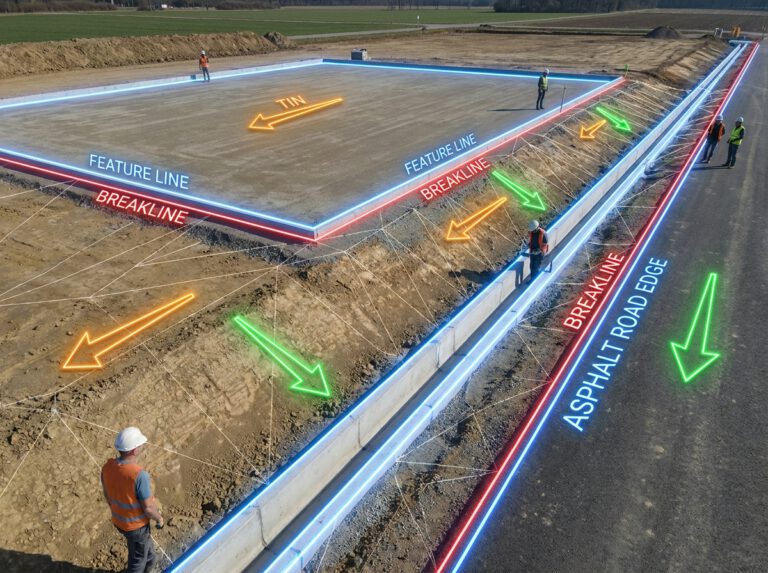
عندما يكون الخطأ في شكل الحافة أو الانحدار، تحتاج إلى خط كسر (Breakline) يرغم التثليث على احترام المعلم الخطي، لا مجرد تعديل منسوب نقطة. ويمكن إعداد الخط باستخدام Feature Line تحمل إحداثيات ومناسيب صحيحة.
متى تصبح Breakline ضرورية؟
- عند حافة الرصف (Edge of Pavement) أو أعلى وأسفل البردورة.
- عند قمة المنحدر وقاعدته (Top / Toe of Slope).
- عند قاع قناة تصريف وحدودها وجوانبها.
- عند الجدران الاستنادية أو تغيرات المناسيب الحادة التي يدعمها نموذج القياس.
- عند الأكتاف والأحواض وخطوط تصريف المياه التي تحتاج تمثيلًا ثلاثي الأبعاد.
تسلسل عمل آمن لتصحيح قناة تصريف
- راجع نقاط الرفع على قاع القناة وحافتيها وتأكد من وجود الارتفاعات الصحيحة.
- أنشئ أو صحح Feature Lines للحافتين والقاع، مع مراجعة نقاط تغير الميل.
- من Definition → Breaklines → Add اختر نوع الخط المناسب وأضف المعالم بعد التحقق من منسوب رؤوسها.
- أعد البناء واعرض Triangles، ثم أنشئ مقطعًا عرضيًا عبر القناة للمقارنة.
- اختبر اتجاه الجريان في القناة وأي منخفضات غير مقصودة.
تجنّب إدخال Polyline ثنائية الأبعاد عند Z = 0 على أنها Breakline تمثل منسوبًا حقيقيًا. للمزيد عن إنشاء وضبط Feature Lines دون تكرار شرح أدواتها الأساسية راجع دليل Feature Line في Civil 3D.
الطريقة الخامسة: تعديل منطقة تصميمية كاملة دون تغيير Existing Ground
إذا كانت لديك منصة مبنى أو موقف سيارات أو ساحة تحميل تريد تغيير مناسيبها، فلا تحرك Surface الأرض القائمة لتلبية التصميم. أنشئ FG Surface مستقلًا ثم مثّل الميول والتغيرات باستخدام Feature Lines وGrading وفق متطلبات المشروع.
مثال عملي: منصة بطول 60 مترًا وعرض 40 مترًا
لنفترض أن المنصة تحتاج إلى ميل عرضي منتظم قدره 1.5% عبر عرض 40 م. فرق المنسوب المطلوب عبر هذا الاتجاه يساوي 40 × 0.015 = 0.60 م. إذا كان الجانب المرتفع عند 105.20 م، فيكون المنسوب الحسابي المقابل عند الجانب المنخفض 104.60 م عند افتراض ميل ثابت في الاتجاه المقصود.
| البند | القيمة التعليمية | المراجعة المطلوبة |
|---|---|---|
| عرض المنصة باتجاه الميل | 40.00 م | التأكد من اتجاه التصريف |
| الميل المقترح | 1.5% | مطابقته لمعايير المشروع |
| فرق المنسوب | 0.60 م | 40 × 0.015 |
| منسوب الحافة المرتفعة | 105.20 م | منسوب نقطة تحكم |
| منسوب الحافة المنخفضة | 104.60 م | اختبار المنسوب عند الطرف الآخر |
يمثل هذا الحساب فقط السطح التصميمي النظري قبل ربطه بالتضاريس المحيطة؛ فهو لا يحدد تلقائيًا حدود الحفر والردم أو طريقة تصريف المياه داخل الموقع. استخدم Feature Lines لتثبيت المناسيب، ثم أنشئ أسطح التسوية والربط (Grading) واتبع دليل Grading في Civil 3D للعملية الكاملة.
تعديل شبكة المثلثات TIN باستخدام Swap Edge: متى يكون منطقيًا؟
الأمر Swap Edge يغيّر اتجاه الضلع المشترك بين مثلثين متجاورين. قد يفيد عند وجود معلم أرضي حقيقي لا تمثله الوصلة الحالية تمثيلًا جيدًا رغم صحة النقاط. لكن قيود Autodesk تمنع تبديل بعض الأضلاع؛ مثل ضلع Breakline أو Add Line، أو الحالات التي لا يتحقق فيها الشرط الهندسي للشكل الرباعي.
- فعّل عرض المثلثات في Surface Style.
- تحقق من عدم وجود نقاط خاطئة أو Breakline مفقودة أو فجوة في المسح.
- من Definition → Edits اختر Swap Edge وحدد الضلع المسموح بتبديله.
- قارن شكل المثلثات قبل وبعد، وراجع المناسيب والمقاطع التي تعبر المنطقة.
- إذا كنت تحتاج عشرات عمليات التبديل، توقف وراجع مصدر التثليث بدل تكديس Edits.
من المهم الفصل بين تعديل ضلع محلي وبين إصلاح نقص البيانات. التبديل لا يُضيف نقاطًا مساحية جديدة ولا يُثبت بنفسه أن الشكل الناتج يمثل الواقع.
تصحيح نطاق السطح: Outer Boundary وHide Boundary وData Clip
قد يمتد TIN عبر مناطق لا توجد بها بيانات مساحية، خصوصًا قرب أطراف الرفع. في هذه الحالة استعمل حد السطح (Boundary) المناسب ولا تحاول إخفاء المثلثات بواسطة Style فقط. والحد ليس بالضرورة حدود ملكية الأرض؛ بل ينبغي أن يعكس نطاق المسح الموثوق.
| نوع Boundary | الوصف بالعربية | متى تستخدمه؟ |
|---|---|---|
| Outer | حد خارجي لتحديد نطاق السطح | منع امتداد السطح خارج Survey |
| Hide | حد إخفاء لفراغ داخلي | منطقة داخلية غير ممسوحة أو مستبعدة |
| Show | حد إظهار داخل منطقة Hide | إظهار جزيرة بيانات موثوقة داخل منطقة مخفية |
| Data Clip | حد قص بيانات الإدخال اللاحقة | تقييد المصادر التي تُضاف بعده في ترتيب العمليات |
خطوات إضافة Outer Boundary
- ارسم Closed Polyline تتبع حدود البيانات المساحية الموثوقة.
- من Prospector → Surface → Definition → Boundaries انقر على Add.
- اختر Outer واسمًا واضحًا مثل EG_SURVEY_LIMIT_R02.
- اختر عنصر الحد وأعد بناء السطح.
- راجع حدود المثلثات والكنتور والمناطق التي أزيلت من مجال الحساب.

فرق أساسي: حد Hide يخفي منطقة من السطح لكنه لا يعني حذف جميع بيانات التثليث المخفية، بينما Data Clip يؤثر في البيانات المضافة بعد العملية في ترتيب Definition. وتوضح Autodesk أن آخر Outer Boundary مُنشأة تكون هي المستخدمة إذا وُجد أكثر من حد خارجي. للمراجعة انظر Autodesk — أنواع Boundaries وإعداداتها.
ترتيب العمليات في Surface Definition: سبب خفي لتغيّر المناسيب
يعرض Civil 3D سجلًا للعمليات المرتبطة ببناء Surface ضمن Surface Properties → Definition. وقد تؤثر إعادة ترتيب بعضها في النتيجة، خصوصًا عند وجود تعديلات محلية وحدود Data Clip وعمليات Paste Surface. لذلك لا تنفذ Raise/Lower أو Paste إضافيًا فوق سجل قديم قبل مراجعة العمليات التي سبقته.
مثال يوضح أثر الترتيب
إذا أُضيفت عملية إزاحة بمقدار +0.20 م، ثم عادت بيانات مصدر لاحق لتضيف نقاطًا أو تعديلات في مواقع محددة، فقد تحتاج إلى إعادة فحص تسلسل البناء للتأكد من أن كل جزء من السطح يمثل النتيجة المقصودة. وبالمثل، إذا أُضيف Data Clip بعد بعض نقاط المصدر، فلن تؤدي العملية إلى قص جميع البيانات السابقة بالطريقة التي يتوقعها المستخدم عند عدم فهم آلية ترتيب العمليات.
- افتح قائمة العمليات وحدد كل عملية تعديل مؤثرة.
- راجع ما إذا كان سببها مساحيًا أو تصميميًا أو مجرد إصلاح مؤقت.
- لا تعطل عمليات قديمة أو تعيد ترتيبها داخل ملف معتمد قبل إجراء المقارنة على نسخة احتياطية.
- احتفظ بسجل يوضح ما غيّرته ولماذا، واذكر أثره على الإصدارات التالية.
دمج سطح تصميم مع آخر باستخدام Paste Surface
يسمح الأمر Paste Surface بإضافة سطح إلى سطح وجهة بحيث يحل السطح الملصق محل هندسة منطقة التداخل في السطح الوجهة. يفيد ذلك عند دمج منصة أو تسوية موضعية مع نموذج تصميم عام؛ لكنه ليس طريقة مناسبة للكتابة فوق مرجع EG المساحي المعتمد دون نسخة منفصلة واضحة الغرض.
- أنشئ سطح وجهة يمثل FG Composite أو نسخة تصميم تجمع العناصر.
- أنشئ سطحًا منفصلًا للمنصة أو المنطقة المراد دمجها، وحدد حدوده ومنسوبيه بدقة.
- من Definition → Edits في سطح الوجهة اختر Paste Surface.
- حدد السطح المراد لصقه ثم راجع Order وحدود التداخل، وأعِد البناء.
- افحص منطقة الالتقاء حتى لا يتكون فرق منسوب مفاجئ أو حد غير متصل.
انتبه إلى العلاقات الدائرية: لا تلصق سطح تصميم في سطح تعتمد عليه أدوات إنشائه بوصفه Target Surface؛ فقد يؤدي ذلك إلى حلقة اعتماد غير مناسبة. وللتفاصيل راجع Autodesk — دمج الأسطح (Paste Surfaces).
كيف تعدّل Surface مرتبطًا بملف آخر عبر Data Shortcuts؟
إذا كان سطح EG مستخدمًا بواسطة ملفات متعددة من خلال Data Shortcut، فإن ملف المستهلك يحتوي عادةً على مرجع للقراءة فقط، وليس نسخة أصلية قابلة للتحرير بحرية. لذلك يجب إجراء تصحيح المناسيب في ملف المصدر (Source Drawing)، ثم تحديث المراجع.
- حدد Source Drawing الصحيح وتحقق من حالة المرجع واسم المشروع.
- افتح ملف المصدر، واحفظ إصدارًا جديدًا أو نسخة محمية قبل التعديل.
- صحح نقاط Survey أو Surface Edits وفق سبب الخطأ.
- احفظ المصدر وحدّث روابط Data Shortcut الخاصة بالمشروع.
- في الرسومات المستهلكة نفذ Synchronize أو حدّث المرجع حسب الحالة.
- راجع Profiles وCorridors وSections وVolumes التي تستخدم هذا المرجع.
هذا التنظيم يمنع أن يعمل مهندسان على نسختين مختلفتين من Existing Ground دون معرفة الفرق بينهما. وتوضح تعليمات Autodesk لإنشاء ومشاركة Data Shortcuts آلية ملف المصدر والمرجع المستخدم في الرسومات الأخرى.
ماذا تفعل إذا كان Surface ناتجًا من Corridor؟
إذا تغيّر منسوب الطريق أو ظهرت مثلثات غير منطقية في Top/Datum Surface، فإن تعديل المخرَج يدويًا قد يخفي مشكلة التصميم الحقيقية. ابدأ بمراجعة Profile وAssembly وTargets وRegions وأكواد Corridor Surface، وكذلك التردد (Frequency) والحدود.
| الخلل الظاهر | مصدره المحتمل | التصرف الصحيح |
|---|---|---|
| منسوب التأسيس أقل من المتوقع | Datum Link أو Subassembly Parameter | مراجعة Assembly وكود Datum |
| حافة الطريق لا تصل إلى عرض التصميم | Width Target أو Offset Target | تصحيح Target والجزء المتأثر |
| قفزة منسوب عند تغيير Region | Assembly أو Profile أو Transition | فحص بداية ونهاية Region |
| مثلثات تربط مناطق غير متصلة | Corridor Surface Boundary | إصلاح حدود السطح وأكواد الروابط |
| السطح لا يتحدث | Corridor يحتاج Rebuild | إعادة بناء النموذج ثم تحديث التبعيات |
شرح إنشاء Surface من Corridor والتحقق من Top وDatum موجود في دليل استخراج Surface من Corridor، ولهذا لا نكرر كامل Workflow الخاص بنمذجة الطريق هنا.
كيف تقيس أثر تعديل Surface على المناسيب والميول والكميات؟
قبل اعتماد تغيير منسوب، تحتاج إلى مقارنة قبل/بعد عند مواقع معلومة. يمكن إجراء ذلك بمقارنة مناسيب نقاط اختبار مستقلة، أو بواسطة سطحَي إصدار قديم وجديد ضمن حدود مقارنة واحدة. لا تعتمد على مظهر Contours وحده.
مثال 1: أثر الإزاحة الرأسية على حجم الأرض
افترض أن سطح EG في منطقة أفقية مساحتها 20,000 م² ارتفع بأكمله 0.10 م، وبقي السطح المقارن وحدود التداخل دون تغيير. يكون مقدار فرق الحجم النظري 20,000 × 0.10 = 2,000 م³. يختلف تأثير ذلك على قيم Cut وFill المنفصلة بحسب موضع سطح التصميم قبل التغيير؛ لذا لا تعتبر هذه القيمة «حفرًا إضافيًا» تلقائيًا.
مثال 2: فحص أثر تعديل قناة أو منصة
لنفترض أنك غيرت منسوب قاع قناة من 101.20 إلى 101.00 م عند نقطة تحكم. هذا تعديل مقداره −0.20 م في موضع واحد، وليس رفعًا أو خفضًا عامًا. راجع المناسيب على طول Breakline وتغير الميل الطولي ثم افحص Sections عند المحطات المجاورة. قد تكون إضافة نقاط ارتفاع وسيطة ضرورية إذا تغيّر الميل التصميمي في موقع موثق.
مثال 3: مراجعة ميل بين نقطتين
إذا كانت المسافة الأفقية بين نقطتين 20 م وفرق منسوبهما 0.40 م، فإن الميل = 0.40 ÷ 20 × 100 = 2%. بعد أي تعديل لإحدى النقطتين أعد حساب الميل، ولا تفترض أن المظهر البصري للكنتور يدل على قبول التصريف. ويجب أن يتوافق الميل النهائي مع التصميم ومتطلبات المشروع.
اختبار نقاط التحكم: جدول مقارنة قبل التعديل وبعده
احتفظ بمجموعة نقاط فحص خارج مناطق التعديل أو داخلها بحسب الغرض، وسجل لماذا ينبغي أن تتغير أو تبقى ثابتة. المثال التالي يوضح حالة تعديل موضعي عند نقطة B فقط، في حين يفترض ثبات بقية النقاط:
| النقطة | المنسوب قبل (م) | المنسوب بعد (م) | الفرق (م) | النتيجة المتوقعة |
|---|---|---|---|---|
| A | 103.250 | 103.250 | 0.000 | ثبات خارج منطقة التعديل |
| B | 102.840 | 102.610 | −0.230 | تصحيح موضعي موثق |
| C | 102.490 | 102.490 | 0.000 | ثبات نقطة بعيدة |
| D | 103.100 | 103.100 | 0.000 | ثبات نطاق التصميم الآخر |
قد تختلف المناسيب في مواقع استيفاء قريبة من B نتيجة إعادة تشكيل المثلثات، حتى لو بقيت رؤوس COGO الأخرى ثابتة. لذلك أضف نقاط استيفاء داخل نطاق التأثر، ولا تكتفِ بمقارنة رؤوس النقاط نفسها.
المراجعة الهندسية بعد تعديل Surface: لا تعتمد الكنتور وحده
- المثلثات (TIN Triangles): ابحث عن مثلثات طويلة، أو اتصالات تتجاوز القنوات والحواف.
- مدى المناسيب (Elevation Range): قارن Min/Max مع النطاق المعتمد وتأكد من عدم ظهور قمم أو حفر وهمية.
- تحليل الميول (Slope Analysis): حدد المثلثات التي تغير ميلها بصورة غير متوقعة.
- اتجاهات التصريف: راجع المنخفضات ومسارات الجريان (Flow Paths) خصوصًا في الساحات والقنوات.
- المناسيب الموضعية (Spot Elevations): اختبر نقاطًا مرجعية ومواقع حساسة عند المناهل والمداخل والحواف.
- القطاعات الطولية والعرضية: قارن Profiles وSections قبل وبعد في مناطق التعديل.
- حدود السطح: تحقق من عدم إدخال مناطق لم يمسحها الفريق الميداني.
- التبعيات: تحقق من Rebuild وSynchronize عند الحاجة ومن تحديث نتائج الحجوم.
تعد جودة الشرح الهندسي أعلى عندما تظهر لماذا تعدلت المناسيب وكيف اختُبر أثرها، لا مجرد أن الأمر نجح. ويمكن الاستفادة من دليل حساب كميات الحفر والردم في Civil 3D لمراجعة كميات ما بعد تعديل EG أو FG.
أكثر 12 مشكلة عند تعديل مناسيب Civil 3D وحلولها
| المشكلة | السبب المحتمل | الإجراء المقترح |
|---|---|---|
| رفع كامل Surface لعلاج نقطة | اختيار نطاق تعديل خاطئ | ارجع إلى COGO Point أو Source Data |
| منسوب سطح مختلف عن المرجع | Vertical Datum أو تحويل غير مدقق | التحقق من نقاط التحكم والتحويل المعتمد |
| قمم جديدة بعد Add Point | Z شاذ أو موضع غير صحيح | مراجعة مصدر النقطة وإعادة التثليث |
| قناة تظهر بصورة مسطحة | Breakline ناقصة | إضافة معالم ارتفاع خطية صحيحة |
| ارتفاع صفر عند حافة الطريق | 2D Polyline مستخدمة كمصدر Z | تثبيت مناسيب حقيقية قبل إضافتها |
| مثلثات تتجاوز المسح | Boundary ناقصة أو خاطئة | ضبط Outer وفق Survey Coverage |
| Data Clip لا تقص المصدر القديم | توقيت العملية في Definition | راجع ترتيب العمليات والمصادر المضافة بعدها |
| Swap Edge غير متاح | ضلع Breakline أو شرط هندسي غير متحقق | راجع شروط الأمر بدل إجبار التبديل |
| التعديل يختفي بعد Rebuild | عملية تتعارض مع المصدر أو ترتيبه | تعديل Source أو ترتيب Definition |
| سطح Reference لا يسمح بالتعديل | Data Shortcut read-only | التعديل في Source Drawing ثم المزامنة |
| Corridor Top يتغير بلا تفسير | Profile أو Targets أو Regions | مراجعة Corridor ثم تحديثه |
| كميات Cut/Fill تغيّرت فجأة | سطح/حدود/إشارة/منسوب جديد | مقارنة الإصدارين قبل وبعد والتأكد من Base وComparison |
قائمة QA/QC لاعتماد نسخة Surface المعدّلة
| مجال الفحص | متطلب الاعتماد | الدليل المطلوب |
|---|---|---|
| سبب التعديل | إجراء أو ملاحظة محددة وموافق عليها | Survey/Design Change Note |
| المصدر | اسم ملف وRevision واضح | Source Record |
| الوحدات والمرجع | ثبات Units وVertical Datum | Drawing Settings |
| طريقة التصحيح | Source Edit أو Surface Edit موثقة | Surface Definition / Change Log |
| النطاق المكاني | حدود المنطقة والتأثيرات المجاورة | Plan Markup |
| المناسيب | مطابقة نقاط مستقلة بحسب تسامحات المشروع | Spot Check Report |
| شبكة TIN | عدم وجود تشوهات غير مبررة | Triangles / Surface QA |
| الميول والتصريف | متوافقان مع الغرض التصميمي | Slope / Flow Review |
| الملفات المرجعية | مزامنة التحديثات | Data Shortcut Status |
| الكميات | إعادة حساب نتائج المقارنة | Before/After Quantity Report |
| إصدار التسليم | رقم مراجعة وتاريخ ومراجع هندسي | Issue/Approval Record |
نموذج سجل تغييرات Surface قابل للإرفاق مع التقرير
| العنصر | مثال توضيحي |
|---|---|
| السطح | EG_SITE_A_R02 |
| الموقع | Zone A – قرب القناة الشمالية |
| نوع التصحيح | تصحيح نقطة مصدر + Breakline |
| سبب التصحيح | إعادة رفع معتمدة من فريق Survey |
| المراجع | Survey Report SR-12 / Design R03 |
| تاريخ العملية | يحدد بتاريخ اعتماد الإصدار |
| نتيجة الفحص | اختبار Spot Elevations وTIN وSections |
| التبعيات | تحديث Profile / Corridor / Volume حسب الحاجة |
| قرار الاعتماد | للمراجعة أو معتمد حسب دورة المشروع |
لا تستخدم تاريخًا أو اعتمادًا افتراضيًا في مشروع حقيقي؛ هذا الجدول نموذج لتوثيق العمل فقط. وتجنّب أسماء مثل Final Final، واستعمل نظام تسمية رسمي يميز Original وRevision وPurpose.
الأسئلة الشائعة عن تعديل مناسيب Surface في Civil 3D
كيف أرفع Surface كاملًا في Civil 3D؟
افتح Definition ثم Edits واختر Raise/Lower Surface، وأدخل قيمة موجبة بوحدة الرسم. تحقق أولًا أن الإزاحة ثابتة ومعتمدة، ثم راجع مناسيب نقاط اختبار متعددة.
كيف أخفض Surface بمقدار 20 سم؟
إذا كانت وحدة الرسم بالمتر، استخدم Raise/Lower Surface بقيمة −0.20. لا تطبق هذه العملية على EG إلا إذا كان سبب التعديل مثبتًا ويشمل السطح كله.
كيف أغيّر منسوب COGO Point واحدة؟
صحح Elevation من خصائص النقطة أو المصدر المعتمد، ثم أعد بناء Surface وتحقق من المثلثات والمناسيب المجاورة.
هل تغيير Surface Style يغيّر مناسيب السطح؟
تغيير الأنماط لا يصحح هندسة TIN أو مصادر نقاطه؛ فالكنتور والرموز طرق عرض، وليست مصدرًا جديدًا للمناسيب.
ما الفرق بين Feature Line وBreakline؟
Feature Line كائن يحمل إحداثيات ومناسيب وميلًا، ويمكن استخدامه كـBreakline لتوجيه التثليث داخل Surface.
متى أستخدم Swap Edge؟
عند وجود اتصال محلي بين مثلثين يحتاج تعديلًا بعد التأكد من سلامة النقاط وBreaklines؛ ولا يصلح لإصلاح نقص بيانات Survey.
لماذا لا أستطيع تعديل Volume Surface مباشرة؟
لأن أسطح الحجوم تعتمد على مقارنة سطحين، وتوضح Autodesk أنها لا تدعم Edits المباشرة المعتادة. عدّل Base أو Comparison ثم أعد الحساب.
كيف أعدّل Surface مأخوذًا من Data Shortcut؟
عدّل Source Drawing واحفظه ثم نفذ Synchronize أو تحديث المرجع في الرسومات المستهلكة وراجع العناصر التابعة.
هل Outer Boundary تحذف نقاط السطح؟
هي تتحكم في المجال الذي يظهر ويُستخدم من التثليث؛ لا تعادل حذف بيانات المصدر. وتختلف عن Data Clip في آلية التعامل مع الإدخالات التالية.
لماذا تغيرت الكميات بعد تصحيح منسوب صغير؟
لأن فرق المنسوب يتراكم حجميًا على المساحة المتأثرة؛ إضافة إلى احتمال تغيّر مثلثات TIN أو حدود التداخل بين السطحين.
هل يمكن رفع سطح EG ليطابق FG؟
لا ينبغي ذلك. EG يمثل حالة Survey، بينما FG تصميم مستقل. تصحيح EG يكون استنادًا إلى بيانات مساحية أو مرجع رأسي معتمد.
ما أفضل طريقة لتوثيق تعديلات Surface؟
احتفظ بإصدار قبل/بعد، وسبب التعديل ومصدره، ومواقع التأثير، ونتائج Spot Elevations وTIN والكميات، وتاريخ المراجعة واعتماد المهندس المسؤول.
مصادر Autodesk الرسمية والمقالات المكملة
تشرح الصفحات الآتية أوامر تحرير السطح، وإضافة النقاط والحدود ودمج الأسطح ومراجع البيانات. قد تختلف أسماء بعض الواجهات وتبويباتها قليلًا باختلاف إصدار Civil 3D ومساحة العمل.
- Autodesk: Raise/Lower Surface — رفع أو خفض السطح
- Autodesk: Add Point — إضافة نقطة إلى Surface
- Autodesk: Add Boundaries — الحدود الخارجية والداخلية
- Autodesk: Paste Surface — دمج الأسطح
- Autodesk: Data Shortcuts — مشاركة بيانات المشروع
للمتابعة داخل موقع كيف: دليل Civil 3D الشامل، وبناء Surface من نقاط المساحة، والتحكم في Feature Line والميول، وحساب كميات الحفر والردم.
الخلاصة: التعديل الصحيح يبدأ من تشخيص مصدر المنسوب
أفضل طريقة لتعديل مناسيب Surface في Civil 3D هي الطريقة التي تعالج سبب الخطأ الحقيقي وتحافظ على إمكان تتبّع النتيجة. استخدم Raise/Lower Surface للإزاحات الرأسية الثابتة المعتمدة، وصحّح COGO Points أو Point Files عند أخطاء المسح، واستعمل Feature Lines وBreaklines لضبط الحواف والقنوات والمناطق التصميمية، ثم راجع Boundaries وTIN قبل اعتماد المخرجات.
لا تكفي قراءة المنسوب الجديد وحدها: تحقق من المقاطع والميول واتجاهات التصريف والكميات والتبعيات، ثم وثّق التغيير بإصدار واضح. بهذه المنهجية يتحول تعديل السطح من أمر سريع إلى قرار هندسي محسوب يخدم التصميم والتنفيذ والمستخلصات.