إنشاء Sample Lines في Civil 3D: المقاطع والكميات بدقة

كيفية إنشاء Sample Lines في Civil 3D بطريقة احترافية؟ يبدأ الأمر باختيار Alignment، لكن النتيجة التي تهم مهندس الطرق ليست ظهور خطوط عرضية على الشاشة؛ بل الحصول على عينات تمثل الأرض الطبيعية وطبقات الطريق وميول Cut وFill عند المحطات الصحيحة وضمن عرض كافٍ. عندما تختار مقاطع متباعدة أو مصادر Section خاطئة، فإن Civil 3D قد ينتج Sections مرتبة وVolume Report قابلًا للطباعة رغم أن الحصر لا يعكس التضاريس الحقيقية.
ستجد هنا طريقة إنشاء Sample Line Groups، وتوزيع العينات حسب المحطات، وضبط Swath Width، وتفعيل EG وCorridor وTop/Datum وPipe Networks، مع أمثلة عددية لمقارنة النتائج وفق Average End Area وPrismoidal، وقائمة فحص QA/QC وتقنيات عملية لإدارة مجموعات العينات في المشاريع الكبيرة.
الخلاصة الهندسية: Sample Line تحدد مكان القياس واتجاهه وعرضه، وSampled Sources تحدد ما الذي يُقاس، أما Volume Method فتحدد كيف يُحسب الحجم بين محطتين. هذه ثلاثة قرارات مختلفة؛ وأي خلل في أحدها قد يغيّر نتيجة المشروع.
-- إعلان --
عند العمل على مشروع طريق في Autodesk Civil 3D قد يبدو إنشاء المقاطع العرضية مهمة بسيطة: تحدد المحور، تنشئ بعض الخطوط العرضية، ثم تُظهر القطاعات. لكن في المشاريع الفعلية، فإن جودة Sample Lines تؤثر مباشرة في دقة المقاطع العرضية، ومراجعة المناسيب، وحدود الحفر والردم، وحساب كميات الأعمال الترابية وطبقات الرصف.
في هذا الدليل: توزيع Sample Lines ومصادر Sections وعروض الالتقاط ونقاط التغير. ستجد خطوات العمل، وحدود استخدامها، واختبارات QA/QC التي تمنع اعتماد نتيجة صحيحة شكليًا وخاطئة هندسيًا.
خطأ صغير مثل اختيار مصدر Section خاطئ، أو استخدام تباعد كبير بين المقاطع، أو إنهاء خط العينة قبل نقطة التقاء الميل التصميمي بالأرض الطبيعية Daylight قد ينتج مقاطع تبدو سليمة بصرياً بينما تكون الكميات المستخرجة منها غير ممثلة للحالة الحقيقية.
لذلك لا ينبغي النظر إلى Sample Lines في Civil 3D باعتبارها مجرد خطوط رسومية. هي في الواقع نظام أخذ عينات هندسي يحدد: أين نقرأ النموذج؟ وما البيانات التي نقرأها؟ وإلى أي مسافة يمين ويسار المحور؟
إنشاء Sample Lines في Civil 3D باختصار: خطوات تضمن مقاطع موثوقة
لإنشاء Sample Lines موثوقة: اختر Alignment الصحيح، أنشئ Sample Line Group واضحة الغرض، فعّل مصادر المقاطع الصحيحة مثل EG وCorridor، وزّع الخطوط بتباعد مناسب مع إضافة محطات عند نقاط التغير الهندسي، ثم اضبط Left/Right Swath Width بحيث تشمل كامل الطريق وميول الحفر والردم ونقاط Daylight. بعد ذلك فقط انتقل إلى إنشاء Section Views وحساب الكميات.

متى تحتاج Sample Lines فعلًا؟ ثلاثة سيناريوهات عملية
| هدف العمل | ما الذي يجب أخذه في الاعتبار؟ | الناتج المطلوب |
|---|---|---|
| إخراج لوحات المقاطع | Stations منتظمة وفق متطلبات اللوحات مع محطات حرجة؛ مصدر EG وFG | Section Views وSection Sheets مرتبة |
| حصر Cut & Fill | Swath تتجاوز حدود أعمال التربة، وDatum/EG وSpacing مناسبة، ومنهجية حصر معتمدة | Material List وVolume Reports قابلة للتدقيق |
| مراجعة طبقات الرصف | Sampling مباشر لـCorridor Shapes مع Codes ومعايير مواد صحيحة | Sections تبيّن Shapes مع إمكانية ربط Material Takeoff |
| تنسيق الخدمات | محطات تقاطع Utility/Manhole/Culvert مع مصادر Pipe Networks المناسبة | مقاطع خاصة توضح التعارضات والمناسيب |
إذا كان المطلوب فقط رؤية مقطع عرضي سريع في موقع واحد فقد تكفي أدوات فحص أخرى حسب المرحلة؛ أما إذا كنت تحتاج إنتاج مقاطع مرتبة وتقارير مرتبطة بمحور الطريق، فإن Sample Line Group تصبح وسيلة التنظيم الأساسية. لا تخلط بينها وبين Corridor Frequency التي تضبط محطات بناء الـAssembly نفسها.
ما هي Sample Lines في Civil 3D؟
Sample Line هو خط مرتبط بمحطة محددة على Alignment ويقطع النموذج عرضياً للحصول على بيانات القطاع عند هذه المحطة. يكون الخط عادةً عمودياً على المحور، إلا أنه يمكن تعديل اتجاهه أو عرضه في الحالات الخاصة.
عند إنشاء Sample Line لا يقوم Civil 3D بإنشاء لوحة القطاع نفسها، وإنما يستخدم الخط لجمع بيانات العناصر التي تم اختيارها ضمن Section Sources. وقد تشمل هذه المصادر:
- Existing Ground – EG: سطح الأرض الطبيعية.
- Finished Ground – FG: سطح التصميم النهائي.
- Corridor: نموذج الطريق نفسه بما يتضمن نقاط وروابط وأشكال الـAssembly.
- Corridor Surfaces: مثل Top وDatum.
- Pipe Networks: الأنابيب والمناهل والعناصر التي تتقاطع مع القطاع.
- أسطح أو نماذج إضافية مستخدمة في التصميم.
وتؤكد وثائق Autodesk أن أخذ الـCorridor نفسه كمصدر يسمح بتمثيل Points وLinks وShapes الخاصة بالنموذج، بينما ينتج أخذ Surface أو Corridor Surface تمثيلاً سطحياً واحداً. وهذا فرق مهم جداً عندما يكون المطلوب إظهار طبقات الرصف أو حساب مواد مرتبطة بأشكال Corridor.
Sample Line وSection وSection View: ما الفرق بينها؟
| العنصر | وظيفته | مثال |
|---|---|---|
| Sample Line | يحدد مكان واتجاه وعرض أخذ القطاع | قطاع عند Station 0+500 |
| Section | البيانات المقطوعة من مصدر معين | قطاع EG أو Corridor |
| Section View | الإطار الرسومي الذي يعرض Sections | المقطع العرضي الموجود على اللوحة |
| Sample Line Group | يجمع خطوط العينة ومصادرها وإعداداتها | مقاطع الطريق الرئيسي كل 20 م |
| Material List | تعريف المواد المستخدمة لحساب الكميات | Cut / Fill / Pavement Layers |
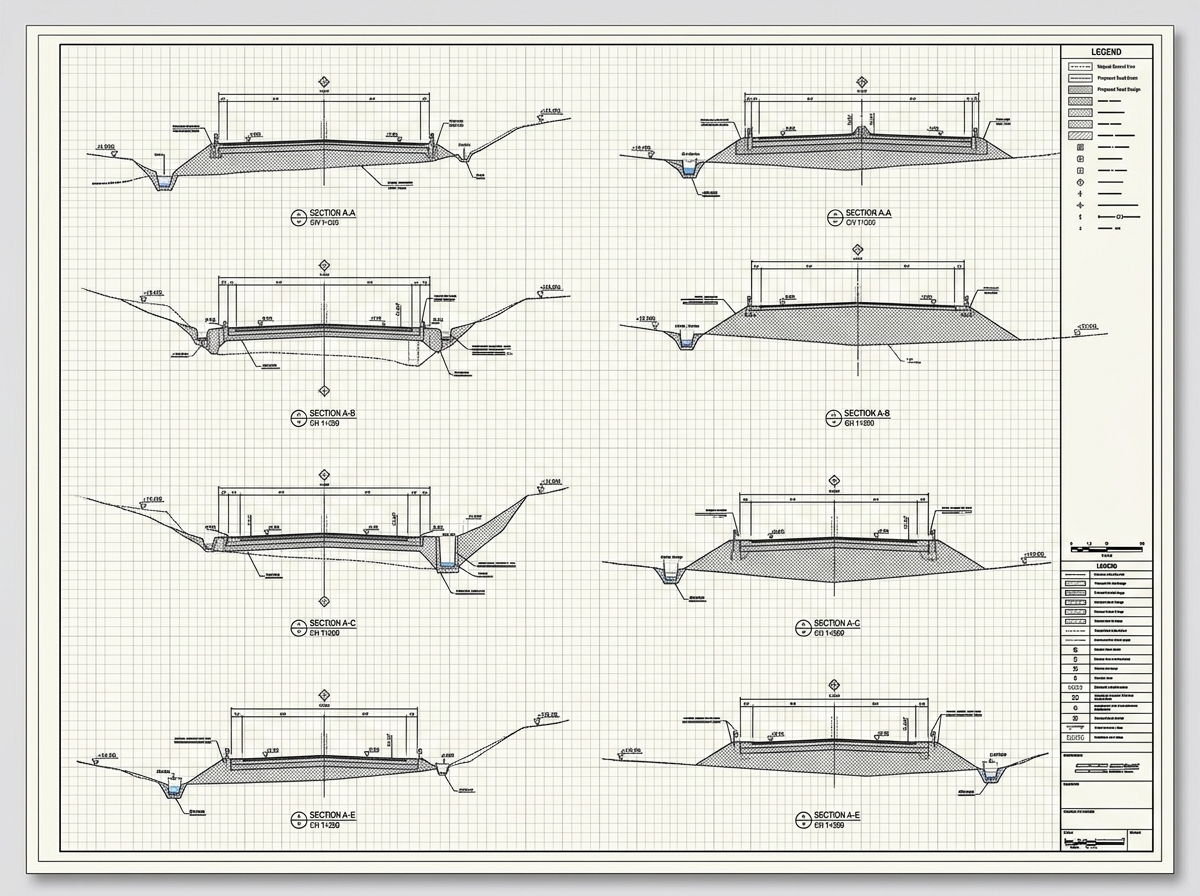
يمكن إذاً أن يحتوي Section View واحد على عدة Sections: خط للأرض الطبيعية، وآخر لسطح التصميم، ومكونات Corridor وشبكة أنابيب، وجميعها مأخوذة عند Sample Line واحدة.
مصادر Section Sources: خط Surface واحد أم تفاصيل Corridor كاملة؟
عند تفعيل EG Surface سيأخذ البرنامج خطًا يمثل تقاطع المستوى الرأسي للقطاع مع شبكة الأرض الطبيعية. وإذا فعّلت Top Surface فستحصل على خط منسوب التشطيب وفق سطحها. أما Corridor كمصدر فهو مهم عندما تريد قراءة مقطع الـSubassemblies وأكواد Point/Link/Shape التي تُنتج الهندسة الفعلية.
| هدف الفحص | اختيار المصدر | خطأ شائع |
|---|---|---|
| مطابقة الأرض الطبيعية | EG Surface | استخدام EG قديمة أو مقصوصة قبل Daylight |
| مراجعة تشطيب الطريق | Corridor Top أو سطح FG المعتمد | اعتبار كل Top مطابقًا حتمًا لمنسوب دفع Earthworks |
| مراجعة قاع طبقات الطريق | Datum/Subgrade بحسب تعريف الأكواد | افتراض أن اسم Datum يكفي لتحديد منسوب التأسيس |
| فصل طبقات الإسفلت والحصويات | Corridor Shapes / Code Set Style | الاكتفاء بسطح Top الوحيد |
| فحص أنبوب أو غرفة | Pipe Network المناسبة | وجود الشبكة بالرسم مع إغفال Sampling |
يمكن إظهار Corridor وSurface معًا عند المحطة الواحدة، لكن احذر قراءة المصدر نفسه مرتين داخل حساب مواد أو تقرير كميات بلا مبرر. يجب أن ترتبط Quantity Takeoff Criteria بالمصدر الذي يمثل مستوى القياس أو المادة وفق العقد، لا بمجرد عدد العناصر المدرجة.
المتطلبات قبل إنشاء Sample Lines
قبل تشغيل الأمر، نفّذ فحصاً سريعاً للنموذج. هذه الخطوة توفر كثيراً من الوقت لاحقاً، لأن Sample Lines لا تصلح أخطاء النموذج؛ بل تكشفها.
1. مراجعة Alignment
- تأكد من اختيار محور الطريق الصحيح.
- راجع Start Station وEnd Station.
- تحقق من اتجاه زيادة المحطات.
- راجع Station Equations إن وجدت.
- تأكد من عدم استخدام Alignment جانبي أو مؤقت بدلاً من محور الطريق الرئيسي.
2. مراجعة Existing Ground Surface
يجب ألا يغطي سطح EG محور الطريق فقط. تأكد من امتداده لمسافة كافية يميناً ويساراً بحيث تشمل ميول الطريق ونقاط Daylight وجميع المناطق المطلوبة في حساب الكميات.
راجع كذلك الـBoundaries والBreaklines والمناطق التي تحتوي ثقوباً أو بيانات مساحية ضعيفة. وجود Contours قرب المحور لا يعني بالضرورة أن السطح صالح على كامل عرض القطاع.
3. مراجعة Corridor
- نفّذ Rebuild Corridor بعد آخر تعديل.
- تحقق من Baseline المستخدم.
- راجع Regions وبداياتها ونهاياتها.
- تحقق من Assemblies المستخدمة في كل Region.
- راجع Frequencies خصوصاً عند المنحنيات والتغيرات الهندسية.
- تأكد من إنشاء Corridor Surfaces المطلوبة مثل Top وDatum.
4. فحص النموذج ثلاثي الأبعاد
استخدم Object Viewer أو عرضاً ثلاثي الأبعاد للتأكد من أن Corridor وEG متطابقان مكانياً. إذا كان أحدهما مزاحاً أو يقع على نظام إحداثيات مختلف، فستظهر المشكلة لاحقاً داخل المقاطع وربما يصعب اكتشاف سببها.
طريقة إنشاء Sample Lines في Civil 3D خطوة بخطوة
المسار المعتاد هو:
Home → Profile & Section Views → Sample Lines → Create Sample Lines
ويمكن كذلك استخدام الأمر CreateSampleLines من سطر الأوامر. Autodesk توثّق إنشاء Sample Lines باعتبارها عناصر مرتبطة بمحور Alignment ومجمعة داخل Sample Line Groups.
الخطوة 1: اختيار Alignment الصحيح
حدد Alignment المطلوب من الرسم أو من القائمة. في المشاريع التي تحتوي طرقاً متقاطعة ومحاور خدمات ومحاور Offset، لا تعتمد على موضع الخط في الشاشة وحده؛ تحقق من اسم المحور.
مثلاً إذا كان لديك:
- AL-01-MAIN-ROAD
- AL-01-RIGHT-EDGE
- AL-01-DRAINAGE
فاختيار المحور الثاني أو الثالث بالخطأ قد ينتج مقاطع تبدو منطقية بصرياً لكنها مرتبطة بنظام محطات مختلف تماماً.
إذا كانت هناك Station Equations، سجّلها وراجعها قبل اعتماد أرقام القطاعات، لأن قيمة المحطة المعروضة ليست دائماً مساوية للمسافة الهندسية المباشرة من بداية Alignment.
الخطوة 2: إنشاء Sample Line Group بطريقة منظمة
عند إنشاء أول Sample Line على Alignment سيطلب Civil 3D إنشاء مجموعة. لا تستخدم اسماً عاماً مثل Sample Line Group 1 في مشروع فعلي.
استخدم اسماً يكشف وظيفة المجموعة، مثل:
- AL01-SECTIONS-25M
- AL01-EARTHWORK-QTY-10M
- AL01-IFC-CROSS-SECTIONS
- AL01-UTILITY-CROSSINGS
هذا الفصل مهم. فقد تكون مقاطع اللوحات كل 25 م بينما تحتاج دراسة الكميات في منطقة جبلية إلى مقاطع كل 5 أو 10 م. استخدام مجموعة مستقلة يمنع تعديل مقاطع اللوحات المعتمدة أثناء إجراء التحليلات الداخلية.
أين أجد Sample Line Groups في Prospector؟
افتح Toolspace → Prospector → Alignments → Centerline Alignments → [اسم المحور] → Sample Line Groups. من خصائص المجموعة تستطيع مراجعة Tabs الخاصة بـInformation وSample Lines وSections وSection Views وMaterial List. هذه البنية تؤكد أن إدارة المواد والتسميات والمصادر تتم على مستوى المجموعة، لا بتكرار إعدادات عشوائية لكل خط.
بحسب Autodesk، يمكن أن يرتبط أكثر من Sample Line Group بمحور واحد، لكل مجموعة محطاتها وSections الخاصة بها؛ لذا يمكن فصل مجموعة لوحات IFC عن مجموعة تحليل الكميات دون إنشاء Alignment مكرر.
الخطوة 3: اختيار Section Sources الصحيحة
هذه واحدة من أهم مراحل إنشاء Sample Lines. لا يكفي أن يظهر Surface أو Corridor في القائمة؛ يجب التأكد من تفعيل أخذ العينة منه.
| المصدر | متى تستخدمه؟ |
|---|---|
| EG Surface | لإظهار الأرض الطبيعية ومقارنة التصميم بها |
| Corridor | لإظهار Links وShapes ومكونات Assembly |
| Top Surface | لمقارنة سطح الطريق النهائي بالأسطح الأخرى |
| Datum Surface | مفيد في العديد من تحليلات Earthworks |
| FG Surface | عندما يمتد التصميم خارج حدود Corridor |
| Pipe Network | لإظهار الأنابيب والمنشآت المتقاطعة |

Corridor أم Corridor Surface؟
هذه نقطة تسبب التباساً لكثير من المستخدمين. Corridor Surface مثل Top يمثل سطحاً هندسياً واحداً، بينما Corridor نفسه يحتوي معلومات أكثر عن Assembly بما يشمل Links وShapes.
لذلك إذا كنت تريد رؤية طبقات Pavement أو أشكال Subbase وBase داخل القطاع، لا تفترض أن إضافة Top Surface وحده كافية.
الخطوة 4: اختيار Sample Line Style وLabel Style
اختر Style متوافقاً مع قالب المشروع. يجب أن تكون Sample Lines واضحة في Plan View دون أن تطغى على الرسم.
أما Label Style فمن الأفضل أن يُظهر على الأقل:
- Station.
- رقم القطاع عند الحاجة.
- اسم Alignment في المشاريع متعددة المحاور.
إذا كانت الخطوط أو التسميات غير ظاهرة، راجع Layer المستخدمة داخل Style وحالة Freeze/Off والألوان ومقياس Annotation بدلاً من تعديل عشرات Sample Lines بشكل منفصل.
الخطوة 5: اختيار طريقة توزيع Sample Lines
لا توجد طريقة واحدة مثالية لكل المشروع. Civil 3D يوفر عدة وسائل لإنشاء الخطوط، ومنها إنشاء خطوط عند محطات منفردة أو مدى من المحطات أو نقاط مختارة أو محطات Corridor. وتظهر هذه الخيارات ضمن Sample Line Tools.
| الطريقة | الاستخدام الأفضل |
|---|---|
| By Station Range | إنشاء مقاطع منتظمة على طريق طويل |
| By Stations | إضافة محطات حرجة محددة |
| From Corridor Stations | إنشاء مقاطع عند Stations الموجودة في Corridor |
| Pick Points | اختيار مواقع معينة بصرياً من المخطط |
| From Polyline | حالات خاصة عندما يكون اتجاه القطاع محدداً بخط موجود |
أفضل استراتيجية في أغلب مشاريع الطرق هي الاستراتيجية الهجينة: أنشئ شبكة منتظمة أولاً، ثم أضف Sample Lines عند جميع نقاط التغير الهندسي المهمة.
أين يجب إضافة Sample Lines إضافية؟
التباعد المنتظم وحده لا يكفي. أضف خطوطاً إضافية عند المواقع التي يمكن أن يتغير عندها شكل القطاع أو مساحة الحفر والردم بسرعة، ومنها:
- بداية ونهاية Corridor Regions.
- أماكن تغير Assembly.
- تغير عدد الحارات أو عرض الطريق.
- بداية ونهاية Taper.
- التقاطعات والطرق الجانبية.
- مداخل ومخارج الطرق.
- الجدران الاستنادية.
- العبّارات Culverts.
- مناطق Drainage الحرجة.
- المنحنيات ذات التغير الكبير في Superelevation.
- مناطق الانتقال بين Cut وFill.
- التضاريس شديدة الانحدار.
- بداية ونهاية الجسور والمنشآت.
- المواقع التي تتغير عندها ميول Daylight.
الفرق بين Spacing وCorridor Frequency وSection View Scale
| الإعداد | ما الذي يتحكم فيه؟ | مثال على خطأ |
|---|---|---|
| Sample Line Spacing | عدد ومواقع المقاطع التي يُؤخذ عندها النموذج | وجود تغير سريع في Cut/Fill بين محطتين غير مأخوذتين |
| Corridor Frequency | محطات تطبيق Assembly وإنشاء هندسة Corridor بين Regions | نقص تمثيل المنحنيات والتوسعات حتى لو أضفت Sample Lines كثيرة |
| Swath Width | امتداد القطاع الذي تُؤخذ منه بيانات اليمين واليسار | قص Daylight من القطاع بسبب عرض قصير |
| Section View Offset Range | ما يظهر أفقيًا داخل إطار قطاع مرسوم | الإطار واسع ولكن بيانات Sample Line ناقصة |
| Vertical Exaggeration / Scale | شكل تمثيل المناسيب على الورق أو الشاشة | اعتبار رسم شديد التضخيم الرأسي خطأ في الأرض نفسها |
مبدأ تشخيص مهم: إذا ظهرت طبقات Corridor مشوهة في المحطات، فزيادة Sample Lines وحدها لا تعيد بناء نموذج Corridor بدقة أعلى؛ افحص Frequency وAssembly وTargets وRegions أولًا. وإذا كانت الهندسة سليمة لكن التقرير يغفل انتقالًا سريعًا في مساحة المقطع، راجع Spacing وCritical Stations وطريقة Volume Calculation.
ما هو التباعد المناسب بين Sample Lines؟
لا توجد مسافة واحدة يمكن اعتمادها لجميع المشاريع. التباعد يجب أن يتبع درجة تغير الهندسة والتضاريس والغرض من المقاطع، وليس طول الطريق وحده.
| حالة المشروع | بداية عملية يمكن دراستها | ملاحظة |
|---|---|---|
| طريق مستقيم وتضاريس منتظمة | 20–25 م | قد يكون مناسباً للوحات الاعتيادية |
| تضاريس متغيرة | 10–20 م | أضف نقاطاً عند التغيرات الواضحة |
| Cut/Fill مرتفع | 5–10 م بالمناطق الحرجة | تحقق من Daylight |
| تقاطع أو Transition | محطات مخصصة | لا تعتمد على التباعد المنتظم |
| تحليل كميات عالي الحساسية | أكثر كثافة حسب التغير الهندسي | اختبر حساسية النتائج |
هذه الأرقام ليست متطلباً كودياً عاماً؛ هي نقاط بداية هندسية يجب تعديلها وفق متطلبات المشروع ودقة المسح وطبيعة التضاريس وشروط العقد.
اختيار محطات إضافية وفق درجة الخطورة لا وفق المسافة فقط
أفضل شبكة أخذ عينات ليست الشبكة التي تحتوي أكبر عدد ممكن من الخطوط، بل التي تعطي معلومات كافية عند المواضع التي يتغير فيها شكل المقطع أو تتغير حدود أعمال الحفر والردم. لتحديد المحطات الحرجة، ضع قائمة من Civil 3D Geometry ومن مراجعة المخططات:
| منطقة التغير | المحطات التي تُراجع | لماذا؟ |
|---|---|---|
| Superelevation | قبل بداية التغير وعند نقاط التحكم وخلال الانتقال وبعده | تتغير ميول الحارات وارتفاعات الأطراف |
| Widening / Taper | بداية ونهاية التوسعة ومحطات وسطية ملائمة | تتغير المساحات مع العرض |
| Corridor Regions | نهايات وبدايات Regions ومواضع تغيير Assembly | اختلاف Codes أو Targets أو الأكتاف |
| الجدران الاستنادية | قبل الجدار وعنده وعند نهايته | تتغير حدود Cut/Fill والمساحات بسرعة |
| التقاطعات | قبل التقاطع وداخله وبعده | تتداخل طرق وCurbs وTie-ins |
| الوديان والعبّارات | عند أعمق/أعلى مواقع التضاريس وحول المنشأة | يمكن أن تتغير Daylight ومساحات الحفر |
| Cut/Fill Transition | على جانبي منطقة الانتقال | يلزم فصل المناطق والتحقق من توازنها |
في المناطق شديدة التعقيد، حدّد المحطات وفق تغير هندسة النموذج وليس فقط Stations كل 5 أو 10 أمتار. لا تُدخل مجموعة ضخمة من المقاطع في تقرير اعتماد إذا كانت لا تعالج تغيرًا ذا معنى وتزيد زمن إدارة الملف دون فائدة.
لماذا يؤثر تباعد Sample Lines على كميات الحفر والردم؟
لفهم ذلك عملياً، افترض أن مساحة الحفر عند Station 0+500 تساوي 18 م²، وعند Station 0+525 تساوي 26 م². باستخدام طريقة Average End Area بصورة مبسطة:
Volume = L × (A1 + A2) / 2
فتصبح الكمية التقريبية بين المحطتين:
25 × (18 + 26) / 2 = 550 م³
لكن افترض أن التضاريس ترتفع بشدة في منتصف المسافة وأن مساحة القطاع عند 0+512.50 هي 38 م². عند إضافة Sample Line هناك وإعادة الحساب على جزأين تصبح النتيجة:
12.5 × (18 + 38) / 2 + 12.5 × (38 + 26) / 2 = 750 م³ تقريباً.
الفرق هنا 200 م³ خلال 25 متراً فقط. المثال متعمد لإظهار المبدأ: عندما تتغير مساحة القطاع بصورة غير خطية، يمكن أن يكون التباعد الكبير بين Sample Lines سبباً في اختلاف كبير في كمية الأعمال.
ولهذا تدعم أدوات Material Analysis في Civil 3D طرقاً متعددة لحساب الأحجام، منها Average End Area وPrismoidal وComposite، ويجب اختيار الطريقة التي تتوافق مع منهجية المشروع وطبيعة النموذج.
مثال حسابي مُقارن: Average End Area وPrismoidal وحدود تفسير النتائج
المثال الأصلي أعلاه يعطي مساحة حفر A1 = 18 م² وA2 = 26 م² وطولًا 25 م، ومنه Average End Area = 550 م³. إذا أضفت قطاعًا في المنتصف مساحته Am = 38 م²، يصبح حساب Average End Area على فترتين 750 م³. ويمكن أيضًا تطبيق صيغة Prismoidal النظرية على القيم الثلاث:
V_prismoidal = (L / 6) × (A1 + 4 × Am + A2)
             = (25 / 6) × (18 + 4 × 38 + 26)
= 816.67 m³ تقريبًا| الطريقة | النتيجة التعليمية | ماذا نفهم؟ |
|---|---|---|
| Average End Area دون نقطة وسطية | 550 م³ | قد تُغفل زيادة مساحة مؤقتة بين المحطتين |
| Average End Area بفترتين 12.5 م | 750 م³ | تعكس معلومات المقطع الوسيط، ولكنها تظل تقريبية |
| Prismoidal باستخدام المقطع الوسيط | 816.67 م³ | يعتمد على فرضية تمثيل تغير المقطع بصيغة Prismoidal؛ ليس إثباتًا للكمية الفعلية |
الفرق بين 550 و750 يساوي 200 م³، أي نحو 36.4% من قيمة الحساب الأول. لكنه مثال مقصود لإظهار الحساسية، ولا ينبغي تفسير 750 أو 816.67 على أنه «الحجم الصحيح» دون الرجوع إلى هندسة الأرض والأسطح المعتمدة. توضح Autodesk أن طريقة Composite تستخدم هندسة الأسطح الفعلية داخل مضلعات بين المقاطع؛ إلا أنها محدودة بقوائم مواد مكونة من سطحين فقط ولا تُستخدم لقوائم Corridor Shapes.
لذلك عند مقارنة الطرق الثلاث استخدم المصادر والحدود نفسها، ولا تقارن تقرير أسفلت Shapes بطريقة Composite خاصة بالأسطح. وثائق Autodesk: طرق حساب كميات المواد بالمقاطع.
الخطوة 6: إنشاء خطوط منتظمة باستخدام By Station Range
لإنشاء المقاطع على كامل المسار اختر By Station Range ثم حدد:
- Start Station.
- End Station.
- Increment أو التباعد.
- Left Swath Width.
- Right Swath Width.
- أي إعدادات إضافية مرتبطة بالمحطات الهندسية إذا كانت مطلوبة.
بعد الإنشاء لا تنتقل مباشرة إلى Section Views. اعرض المحور كاملاً وتأكد من عدم وجود مناطق هندسية مهمة تقع بين خطوط العينات دون Sample Line.
Absolute Station أم Station Range Start؟ فرق صغير قد يغيّر شبكة المقاطع كلها
عند إنشاء خطوط By Station Range توجد طريقة لضبط مرجع زيادة Stations. بحسب Autodesk، يمكن أن يبدأ التوزيع بمضاعفات المحطات المطلقة أو بمضاعفات من بداية المجال المحدد. قد يؤدي ذلك إلى مواقع مقاطع مختلفة رغم أن Spacing نفسها لم تتغير.
| إعداد مثال افتراضي | المحطات الناتجة كل 20 م |
|---|---|
| بداية نطاق 0+007، مع Station Range Start | 0+007، 0+027، 0+047، 0+067 … |
| نطاق 0+007، مع Absolute Station | 0+020، 0+040، 0+060 … داخل النطاق |
راجع المحطات المتولدة فعليًا ضمن حدود Start/End Station وقواعد إدراج المحطات الطرفية. هذا التفصيل مهم جدًا حين يشترط المشروع إصدار قطاعات على محطات عشرية ثابتة مثل 0+000 و0+020، أو حين يبدأ نطاق العمل من Station لا تساوي مضاعف التباعد.
مرجع Autodesk: إعداد Increment Relative To في Sample Lines.
الخطوة 7: ضبط Left Swath Width وRight Swath Width
Swath Width هو العرض الذي سيقرأ Civil 3D البيانات ضمنه على كل جانب من Alignment.
هذه القيمة لا ينبغي أن تساوي عرض الطريق فقط. يجب أن تشمل:
- الحارات.
- الأكتاف.
- البردورات.
- الخنادق.
- ميول Cut وFill.
- نقطة Daylight.
- أي مساحة إضافية مطلوبة لإظهار Existing Ground.
مثلاً قد يكون عرض منصة الطريق 24 م فقط، أي 12 م تقريباً لكل جانب، لكن في منطقة Fill مرتفع قد يمتد الميل إلى أكثر من 35 أو 40 م من Centerline قبل الوصول إلى الأرض الطبيعية. استخدام Swath Width قدره 15 م سيقطع القطاع قبل Daylight.
هل 40 متراً لكل جانب قيمة مناسبة؟
يمكن استخدامها كبداية لبعض الطرق، لكنها ليست قاعدة. في المناطق الجبلية أو الردميات العالية قد تحتاج 60 أو 80 م أو أكثر، بينما يمكن استخدام عرض أقل في مناطق حضرية مقيدة.
القاعدة الأفضل:
اجعل Sample Line تتجاوز أبعد عنصر مطلوب ونقطة Daylight بهامش مراجعة مناسب.
كما تسمح أدوات Civil 3D باستخدام Alignments لتحديد Swath Width متغير في بعض سيناريوهات العمل، بدلاً من إجبار جميع القطاعات على عرض ثابت.
مثال عددي: كيف تحسب أقل Swath Width مبدئيًا؟
افترض أن محور الطريق عند Centerline، وأن حافة المنصة التصميمية على يمينه تقع عند Offset = 12 م. إذا كان فرق المنسوب بين الحافة والأرض الطبيعية المجاورة يقارب 7 م وكانت الأرض قرب الحافة شبه أفقية، ويستخدم التصميم ميل ردم 2H:1V، فإن الامتداد الأفقي التقديري للردم من حافة المنصة = 7 × 2 = 14 م. أضف خندقًا بعرض 3 م وهوامش فحص افتراضية 5 م:
Right Swath (initial estimate) = 12 + 14 + 3 + 5 = 34 m
Choose 40 m as an initial trial, then inspect actual daylight.
هذا التقدير ليس قاعدة تصميمية لعرض العينة؛ لأن نقطة Daylight الفعلية تعتمد على ميل EG واتجاهه، وتغير مناسيب المشروع، ووجود Bench/Retaining Wall وTarget Surface. إذا كان سطح EG ينحدر بعيدًا عن الطريق فقد يمتد الميل لمسافة أكبر بكثير. الاختبار النهائي أن يتجاوز خط العينة كامل الحدود المطلوبة، بما فيها Daylight، وأن يكون مصدر EG نفسه متاحًا حتى تلك النقطة.
لهذا قد تحتاج Swath Width غير متماثلة: 30 م يسارًا و60 م يمينًا، مثلًا، بحسب التضاريس. وتسمح أدوات Autodesk عند إنشاء Sample Lines بالتقاط Swath Width باتجاه Offset Alignment عند الحاجة بدل قيمة ثابتة لكل المقاطع.
مثال عملي كامل: إنشاء Sample Lines لطريق بطول 1.5 كم
لنفترض أن لدينا مشروع طريق بالمعلومات التالية:
- Alignment: AL-01
- الطول: 1,500 م
- Existing Surface: EG
- Corridor: ROAD-CORRIDOR
- Corridor Surfaces: TOP وDATUM
- التباعد الأساسي المطلوب: 25 م
أولاً: إنشاء المجموعة
شغّل Create Sample Lines واختر AL-01، ثم أنشئ مجموعة باسم:
AL01-CROSS-SECTIONS-25M
ثانياً: تحديد المصادر
- EG
- ROAD-CORRIDOR
- TOP عند الحاجة
- DATUM للكميات المطلوبة
ثالثاً: إنشاء المحطات
اختر By Station Range من 0+000 إلى 1+500 كل 25 م.
رياضيًا هناك 60 فترة بطول 25 م، ولذلك سينتج تقريباً 61 موضع مقطع إذا شملت العملية محطتي البداية والنهاية.
رابعاً: إضافة Critical Stations
لنفترض وجود:
- تقاطع عند 0+347.50.
- بداية Retaining Wall عند 0+820.
- تغير Assembly عند 1+075.
- Culvert عند 1+263.40.
هذه المواقع لا تقع بالضرورة على شبكة 25 م، لذلك يجب إضافة Sample Lines لها بصورة منفصلة.
خامساً: ضبط العرض
ابدأ مثلاً بـ40 م يميناً ويساراً، ثم افحص أكثر مناطق Cut وFill تطرفاً. إذا لم تصل Sample Line إلى نقطة Daylight، قم بزيادة عرضها.

مراجعة عدد العينات في المثال: 61 مقطعًا أساسيًا أم 64؟
في المثال لطريق من 0+000 إلى 1+500 بتباعد 25 م، لدينا 1,500 ÷ 25 = 60 فترة، وبالتالي 61 Sample Lines منتظمة إذا شملت المحطة الأولى والأخيرة. أما المحطات الإضافية التي ذكرها المثال فهي 0+347.50 و0+820 و1+075 و1+263.40. لاحظ أن محطة 1+075 موجودة أصلًا ضمن مضاعفات 25 م، فلا تضف خطًا مكررًا لها. تبقى ثلاث محطات جديدة ليصبح الإجمالي النظري 64 موضعًا فريدًا.
لا تنظر لهذا المثال كقيمة موحدة لكل المشاريع؛ بل كمراجعة عملية قبل اعتماد جدول Sample Lines. فالإعدادات الخاصة بإضافة المحطات الطرفية، وStation Equations، ونطاق Corridor الفعلي، وأي عينات خاصة سبق إنشاؤها قد تجعل العدد مختلفًا داخل البرنامج.
كيفية إنشاء Section Views بعد Sample Lines — المسار المختصر
بعد إعداد Sample Lines تأكد من ظهور Sections الصحيحة، ثم استخدم Create Multiple Section Views لإصدار القطاعات. تكوين Bands وStyles وتنسيق اللوحات يشرحها دليل القطاعات العرضية. اقرأ الشرح المتخصص: إنشاء قطاعات عرضية في Civil 3D.
كيفية حساب Cut and Fill بعد إنشاء المقاطع — المسار المختصر
تعتمد أحجام الحفر والردم من المقاطع على مصادر البيانات ومعيار الحساب والتباعد بين المحطات؛ افحص النتائج مع مقارنة سطحية مستقلة عند الحاجة. حساب الكميات وقراءة Volume Surface مشروح في مقال متخصص. اقرأ الشرح المتخصص: حساب الحفر والردم في Civil 3D.
فحص QA/QC قبل اعتماد كميات Civil 3D
قبل استخراج Volume Report نهائي، نفّذ مراجعة هندسية منظمة بدلاً من الاعتماد على التقرير مباشرة.
- افحص أعلى Cut: هل Sample Line تشمل كامل الميل؟
- افحص أعلى Fill: هل تظهر Daylight بوضوح؟
- افحص التقاطعات: هل توجد محطات قبل التقاطع وداخله وبعده؟
- افحص تغييرات Assembly: هل توجد Sample Lines عند حدود الانتقال؟
- افحص بداية ونهاية Corridor Regions.
- افحص الأسطح: هل توجد Holes أو Triangles غير منطقية؟
- افحص المقاطع ذات القفزات الكبيرة في Cut/Fill Area.
- قارن إجمالي الكميات مع تقدير مستقل تقريبي.
- راجع وحدة الرسم ووحدة التقرير.
- وثّق نسخة النموذج التي استُخرجت منها الكميات.
إذا وجدت مثلاً أن مساحة Fill تتغير من 30 م² إلى 150 م² بين مقطعين متتاليين، فلا تتعامل مع الرقم باعتباره صحيحاً لمجرد أن Civil 3D حسبه. افحص الموقع في Plan وProfile والنموذج ثلاثي الأبعاد وأضف Sample Lines وسيطة إذا لزم الأمر.
طريقة QA/QC عملية لفحص نموذج المقاطع في 10 دقائق
- افتح Plan View وتأكد أن جميع Sample Lines تقع على Alignment المعتمد وتتبع الاتجاه الصحيح.
- افحص ثلاث محطات تحكم على الأقل: واحدة مستقيمة، وأخرى داخل منحنى، وثالثة عند انتقال Region أو Target.
- قارن منسوب EG من Surface الأصلي مع Section EG عند إحداثيات يمكن إعادة استخراجها بصورة مستقلة.
- تأكد أن Top وDatum وCorridor Shapes تمثل الأجزاء المقصودة فقط، وأن كل مادة مرتبطة بكود مناسب.
- راجع Swath Width في أعلى Cut وأعلى Fill، وافحص وجود Daylight قبل نهاية القطاع.
- تأكد من أن كل مناطق تغيّر العروض وSuperelevation وAssemblies لها Sample Lines داعمة.
- نفّذ اختبارًا حساسًا: أضف عينات وسطية في منطقة متغيرة وقارن قيم Area وVolume قبل وبعد، ودوّن سبب الاختلاف.
- أعد بناء Corridor وSurface وراجع مراجع البيانات قبل إنتاج الجدول النهائي.
- صدّر Screenshot/Section أو جدولًا للمقارنة موضحًا Station وOffset وElevation وRevision.
- احفظ نموذج المصدر وملف Volume Report في إصدار واحد حتى يستطيع مراجع آخر تكرار النتائج.
التحقق المستقل لا يعني اعتماد «نسبة مراجعة 5%» بوصفها معيارًا عامًا. اختر عينات الفحص بناءً على درجة الخطر والمعيار التعاقدي؛ فقد تحتاج مراجعة كل المقاطع الحرجة، حتى إن كانت نسبتها صغيرة من العدد الكلي.
أخطاء Sample Lines الشائعة وكيفية حلها
| المشكلة | السبب المحتمل | الحل |
|---|---|---|
| EG لا يظهر | Surface غير مفعّل أو لا يغطي الموقع | راجع Section Sources وSurface Boundary |
| Corridor لا يظهر | غير مفعّل أو خارج Region أو لم يُعمل له Rebuild | راجع Corridor وRegion ثم Rebuild |
| طبقات الرصف لا تظهر | تم أخذ Top Surface فقط | استخدم Corridor كمصدر وراجع Code Set Style |
| Cut/Fill مقطوع | Swath Width قصيرة | زد العرض حتى يتجاوز Daylight |
| Section فارغ | لا توجد بيانات ضمن موقع Sample Line | راجع EG وCorridor والموقع والإحداثيات |
| Station غير متوقعة | Alignment أو Station Equation | راجع خصائص Alignment |
| مقطع يبدو معكوساً | اتجاه Alignment مختلف عن المتوقع | راجع اتجاه المحور وتعريف Left/Right |
| الكميات تتغير بشدة | تباعد Sample Lines كبير | أضف محطات في مناطق التغير |
| مكونات Corridor مخفية | Section Style أو Code Set Style | راجع Display والأكواد |
| المقطع موجود لكن غير ظاهر | Elevation/Offset Range غير مناسب | راجع Section View Properties |
مشكلة شائعة: تكبير Section View لا يعالج Sample Line قصيرة
من الأخطاء المتكررة أن يجد المستخدم أن جزءاً من Existing Ground غير ظاهر فيقوم بزيادة Offset Range في Section View.
لكن هناك فرق جوهري:
- Sample Line Width: تحدد البيانات التي تم أخذها فعلياً.
- Section View Offset Range: يحدد النافذة التي تُعرض داخلها هذه البيانات.
إذا كانت Sample Line تنتهي عند Offset +30 ولا توجد بيانات بعده، فإن جعل Section View تصل إلى +80 لن ينشئ بيانات جديدة. يجب أولاً تمديد Sample Line أو Swath Width ثم إعادة مراجعة القطاع.
متى تستخدم Sample Lines غير عمودية على Alignment؟
المقطع العمودي على Centerline هو الخيار الطبيعي للطرق، لكن توجد حالات يحتاج فيها المهندس إلى قطاع مائل أو خاص، مثل:
- Skewed Culvert.
- Crossing Utility بزاوية.
- تقاطع طرق معقد.
- منشأ يعبر الطريق بزاوية.
- قناة أو Drainage Structure غير عمودية على المحور.
لكن يجب الحذر عند استخدام هذه القطاعات في حساب الكميات، لأن هندسة المقطع والمسافة بين المقاطع يجب أن تكون متوافقة مع منهجية الحساب المستخدمة.
Sample Lines المائلة Skewed: متى تكون مفيدة ومتى تضلّل الحصر؟
يمكن إنشاء Sample Line بزاوية لا تتعامد مع محور الطريق لفحص Culvert أو Utility Crossing أو جدار مائل. هذا العرض مناسب للتنسيق مع منشأة، لكنه يتطلب حذرًا عند إدخاله في جداول كميات تعتمد على متوسط مساحة المقاطع والمسافات بين المحطات. المساحة المقاسة على اتجاه مائل قد لا تكون مماثلة لمساحة القطاع العمودي على مسار الطريق، وقد لا تكون المسافة المستخدمة بين القطاعات متوافقة مع تمثيل الحجوم.
| استخدام Sample Line مائلة | قرار عملي |
|---|---|
| فحص تعارض خدمات مائل | مناسبة غالبًا للعرض والتحقق من المناسيب والفراغات |
| توقيع قطاع على محور عبارة | مناسبة إذا كان الهدف التوضيح على اتجاه المنشأة |
| حصر كميات بالـAverage End Area | لا تخلطها آليًا مع شبكة قطاعات عمودية دون اعتماد طريقة الحساب |
| مقارنة Surface Volume مستقلة | افحص حدود المنطقة ونطاق القياس لاختبار النتائج |
عند الضرورة، أنشئ مجموعة Sample Lines خاصة بالتنسيق تسمّيها UTILITY-SKEW-SECTIONS، وافصلها عن مجموعة Earthwork Quantities التي تخضع لطريقة حصر معتمدة.
Sample Lines في المناطق الجبلية
في التضاريس الجبلية يصبح الاعتماد على تباعد ثابت أكثر خطورة. يمكن أن يتغير ارتفاع Cut بعشرات الأمتار خلال مسافة قصيرة، كما قد تتحرك نقطة Daylight مسافة كبيرة أفقياً.
في هذه الحالة استخدم كثافة أكبر للمقاطع عند:
- قمم التضاريس.
- الأودية.
- انتقال Cut إلى Fill.
- الجدران الاستنادية.
- Benching.
- Rock Excavation Zones.
- تغير ميل Side Slope.
وقد تحتاج كذلك إلى Swath Width غير متماثلة؛ فمثلاً قد يحتاج الجانب الأيسر 30 م فقط بينما يحتاج الجانب الأيمن 90 م للوصول إلى Daylight.
Sample Lines عند التقاطعات
التقاطعات من أكثر المناطق التي لا يكفي فيها التباعد المنتظم. أضف قطاعات قبل منطقة التقاطع وداخلها وبعدها، وعند نقاط تغير Crown وCrossfall وLane Width وCurb Returns حسب الحاجة.
وفي المشاريع المعقدة قد يكون من الأفضل وجود Sample Line Groups منفصلة للمحور الرئيسي والطرق الجانبية، بدلاً من محاولة تفسير جميع العناصر من مجموعة واحدة.
Sample Lines وشبكات تصريف المياه
يمكن استخدام Pipe Networks كمصدر للمقاطع لإظهار الأنابيب والمناهل والعناصر المتقاطعة، وهو مفيد جداً عند مراجعة التنسيق بين الطريق وشبكات التصريف.
أضف Sample Lines عند مواقع المنشآت المهمة مثل:
- Catch Basins.
- Manholes.
- Culverts.
- Cross Drainage Pipes.
- Utility Crossings الحرجة.
لكن تذكّر أن مجرد وجود شبكة الأنابيب في الرسم لا يعني أنها أصبحت مصدراً للمقطع؛ راجع Section Sources للمجموعة.
أفضل نظام تسمية لمشاريع كبيرة
في مشروع يحتوي عشرات المحاور، يمكن استخدام نمط تسمية مثل:
[Alignment]-[Purpose]-[Spacing]-[Revision]
أمثلة:
- MR01-QTY-10M-R02
- MR01-IFC-25M-R01
- SR03-DRAINAGE-SPECIAL-R00
- MR01-RETAINING-WALL-R01
بهذه الطريقة يعرف أي مهندس يفتح الملف ما إذا كانت المجموعة مخصصة للكميات أو اللوحات أو التنسيق دون الحاجة إلى فتح خصائصها.
Data Shortcuts ومراجعات Sample Line Groups في المشاريع الكبيرة
عند العمل ضمن فريق، قد توجد نسخة Surface في ملف، وAlignment في ملف آخر، وCorridor في ملف ثالث، ومخرجات Section Views في ملف إنتاج. هذا التنظيم مفيد لكنه يضاعف أهمية تحديث المراجع ومنع الاعتماد على إصدار قديم. وتشرح Autodesk إمكان إنشاء مراجع Data Shortcut لـSample Line Groups ومصادر المقاطع حسب الأذونات والبيانات المرجعية الموجودة في المشروع.
| المشكلة في بيئة فريق | إجراء الوقاية |
|---|---|
| EG جديد لم يحدّثه ملف المقاطع | افحص Data Shortcut References ورقم Surface Revision |
| تعديل Alignment بعد إصدار Section Sheets | راجع محطات المجموعة وStation Equations والأهداف التابعة |
| إعادة بناء Corridor لم تكتمل | راجع Corridor Rebuild ومصادر Section قبل استخراج الكميات |
| Material List تعتمد معيارًا قديمًا | احتفظ باسم وإصدار Quantity Takeoff Criteria |
| تقرير قديم يحمل اسم Final | احفظ Report وتاريخ استخراج النموذج وRevision متطابقين |
التسمية الجيدة تبدأ باسم واضح مثل MR01-QTY-10M-R02، لكن الاحتراف الحقيقي هو سجل مصادر وتحديثات يوضح لماذا اختلفت الكميات بعد تعديل نموذج الطريق.
أفضل الممارسات الاحترافية عند العمل على Sample Lines
- لا تعتمد على المسافة المنتظمة وحدها؛ أضف Critical Stations.
- افحص أعلى Cut وأعلى Fill قبل حساب الأحجام.
- لا تجعل Swath Width مساوية لعرض Platform فقط.
- راجع Daylight في جميع المناطق الحرجة.
- استخدم مجموعات منفصلة للأغراض المختلفة.
- أعد بناء Corridor والأسطح بعد أي تعديل مؤثر.
- استخدم DWT يحتوي Styles معتمدة للمشروع.
- تجنب التعديلات الفردية على عشرات القطاعات إذا كان السبب Style عاماً.
- راجع Corridor Regions وحدود Assemblies.
- وثّق Quantity Takeoff Criteria المستخدمة.
- قارن نتائج الكميات مع تقدير مستقل.
- احتفظ بنسخة من النموذج المستخدم في كل إصدار كميات.
- لا تحذف Sample Lines مرتبطة بSection Views أو Material Lists دون مراجعة العناصر التابعة.
قائمة فحص سريعة قبل إصدار المقاطع والكميات
| الفحص | الحالة المطلوبة |
|---|---|
| Alignment | المحور والمحطات والاتجاه صحيحة |
| Station Equations | مراجعة وموثقة |
| EG | يغطي كامل Swath Width |
| Corridor | Rebuilt ومحدث |
| Regions | حدودها صحيحة |
| Section Sources | المصادر المطلوبة مفعلة |
| Sample Spacing | مناسب لطبيعة التضاريس |
| Critical Stations | مضافة |
| Left/Right Width | تتجاوز Daylight |
| Section Styles | صحيحة وواضحة |
| Material Criteria | مطابقة لتعريف العقد |
| Cut/Fill | تمت مراجعة المناطق القصوى |
| Volume Report | تمت مقارنته بفحص مستقل |
مثال توزيع عينات لطريق مستقيم
إذا امتد Alignment من 0+000 إلى 1+000 وكانت العينات كل 20 م وشملت المحطتين الابتدائية والنهائية، فعدد مواقع العينة المنتظمة 51. لكن هذه ليست بالضرورة عينة كافية؛ أضف مواقع عند بدايات ونهايات الانتقالات، والتقاطعات، وتغيرات الـAssembly والـSuperelevation. وراجع أن عرض Swath يغطي Daylight في الطرفين حتى لا تُحسب مناطق الأرض أو الرصف بصورة ناقصة.
مراجع Autodesk الرسمية وخطوات القراءة التالية
- Autodesk — About Sample Lines
- Autodesk — To Work With Sample Lines
- Autodesk — Create Sample Lines By Station Range
- Autodesk — Sectional Volume Methods
- Autodesk — Sample Line Group Properties
ترتبط هذه المقالة بدليل إنشاء القطاعات العرضية الذي يشرح Section Views وBands وإخراج اللوحات، وبمقالة حساب الحفر والردم التي تفصل أسطح المقارنة ومعاملات المواد. لا تخلط واجهات إصدار مختلفة مع تعليمات مشروعك من دون مراجعة اسم Workspace والـTemplate.
أسئلة شائعة عن Sample Lines في Civil 3D
هل يجب إنشاء Sample Lines قبل Section Views؟
نعم. Section Views تعتمد على Sections المأخوذة عند Sample Lines، ولذلك يجب أولاً تحديد المحطات ومصادر المقاطع.
هل يمكن إضافة Surface جديد بعد إنشاء Sample Lines؟
نعم، يمكن تعديل مصادر القطاعات في Sample Line Group وإضافة مصادر أخرى، لكن يجب بعدها مراجعة Styles وSection Views وMaterial Lists المرتبطة وعدم افتراض أن كل إعداد تابع أصبح صحيحاً تلقائياً.
هل كل Sample Lines يجب أن تكون بنفس العرض؟
لا. قد تتطلب مناطق معينة عرضاً أكبر بسبب Cut أو Fill أو منشآت جانبية، ويمكن تعديل العرض وفق متطلبات النموذج.
هل يمكن حساب الكميات بدون إنشاء Section Views؟
المفهوم الأهم هو وجود Sections وSample Line Group وتعريف المواد بصورة صحيحة؛ Section Views هي وسيلة العرض والمراجعة. مع ذلك فإن مراجعة المقاطع بصرياً قبل اعتماد الكميات ممارسة هندسية شديدة الأهمية.
ما الفرق بين Surface Volume وSectional Volume؟
Surface Volume يعتمد عادةً على مقارنة سطحين ثلاثيي الأبعاد، بينما Sectional Volume يعتمد على مساحات مقاطع مأخوذة على محطات ثم حساب الحجم بينها وفق الطريقة المختارة. لذلك قد تختلف النتائج إذا كان تباعد المقاطع غير كافٍ أو كانت حدود أخذ العينات مختلفة.
لماذا تختلف كميات Civil 3D بعد إضافة Sample Lines؟
لأنك أضفت معلومات إضافية عن تغير مساحة القطاع بين المحطات السابقة. إذا كانت التضاريس أو هندسة الطريق متغيرة بصورة غير خطية، فإن إضافة مقطع وسيط يمكن أن تجعل تمثيل الحجم أكثر دقة.
هل Sample Line Spacing هو نفسه Corridor Frequency؟
لا. Sample Line Spacing يحدد مواضع المقاطع التي تُؤخذ للتحليل والرسومات، بينما Corridor Frequency يحدد مواضع تطبيق Assembly داخل نموذج Corridor. تعديل أحدهما لا يغير الآخر بصورة تلقائية.
هل يصلح Composite Volume لحساب Asphalt Shapes؟
وفق شرح Autodesk، Composite Method مخصص لقوائم المواد التي تقارن سطحين فقط، ولا يُستخدم لقوائم مواد Corridor Shapes. راجع Compute Materials وطريقة الحجم المحددة إذا كان المطلوب كميات طبقات الرصف.
كيف أمنع تكرار Sample Lines عند Critical Stations؟
افحص محطات العينات الموجودة في Group أولًا، ثم أضف فقط محطات التغير التي لا تقع بالفعل ضمن التباعد المنتظم. احتفظ بقائمة Critical Stations مع أسباب إضافتها.
هل يمكن تغيير عرض Sample Line بعد إنشائها؟
نعم، يمكن تحرير Sample Lines أو ضبط Swath Width حسب أدوات Civil 3D وإصدار البرنامج. بعد التعديل راجع Sections وSection View Ranges وأية تقارير مواد مرتبطة بالمجموعة.
ماذا تقرأ بعد هذا الدليل؟
هذا الموضوع جزء من مسار تعلم Civil 3D المتكامل. اختر الخطوة التالية بحسب ما تحتاجه في المشروع، بدل تكرار الإجراء نفسه في أكثر من مقالة:
لرؤية الصورة الكاملة وتسلسل الاعتماديات من الرفع المساحي حتى الكميات، راجع دليل Civil 3D الشامل وتصميم الطرق.
الخلاصة: الطريقة الصحيحة لإنشاء Sample Lines ليست مجرد تنفيذ أمر
تبدأ كيفية إنشاء Sample Lines في Civil 3D باختيار Alignment الصحيح وإنشاء Sample Line Group منظمة، ثم تحديد Section Sources المناسبة، وإنشاء شبكة من المقاطع المنتظمة وإضافة محطات عند التغيرات الهندسية المهمة، وأخيراً ضبط Left وRight Swath Width حتى تشمل كامل نطاق التصميم ونقاط Daylight.
بعد ذلك تأتي مرحلة Section Views ثم Material Analysis وحساب الكميات. لكن دقة النتائج لا تعتمد على Civil 3D وحده؛ بل تعتمد على القرارات الهندسية التي اتخذها المستخدم عند تحديد أين يأخذ البرنامج المقاطع، وما المصادر التي يقرأها، وما المسافة بين المقاطع، وما عرض كل قطاع.
المهندس المحترف لا يسأل فقط: «كيف أنشئ Sample Lines؟»، بل يسأل أيضاً: هل هذه Sample Lines تمثل النموذج الحقيقي بدرجة كافية لاتخاذ قرار هندسي أو اعتماد كمية؟ وهذه هي النقطة التي تحول المقاطع العرضية من رسومات تلقائية إلى أداة تصميم وتحليل وكميات موثوقة.