دليل تعلم Civil 3D الشامل: من الرفع المساحي إلى تصميم الطرق والكميات
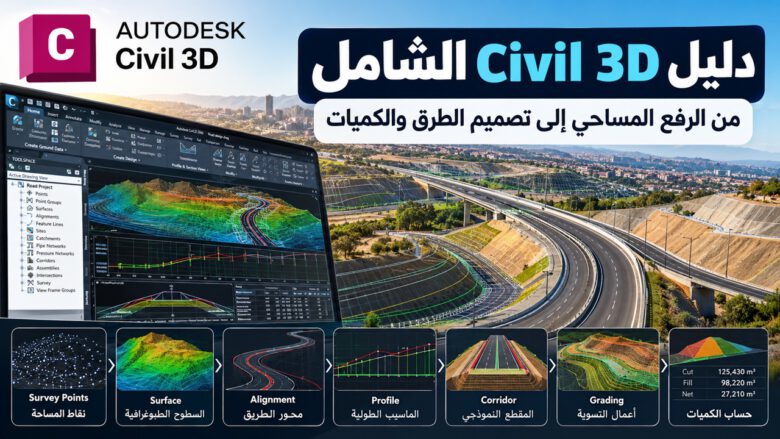
إذا كنت تريد تعلم Civil 3D بطريقة عملية، فأكبر خطأ يمكن أن تبدأ به هو تعلم الأوامر منفصلة عن بعضها. يمكنك معرفة كيفية إنشاء Surface أو Alignment أو Corridor خلال دقائق، لكن المشروع الحقيقي لا يعمل بهذه الطريقة؛ لأن كل عنصر في Autodesk Civil 3D يعتمد على بيانات وعناصر سبقته، وأي خطأ صغير في بداية السلسلة قد ينتقل لاحقًا إلى المقاطع والكميات والرسومات التنفيذية.
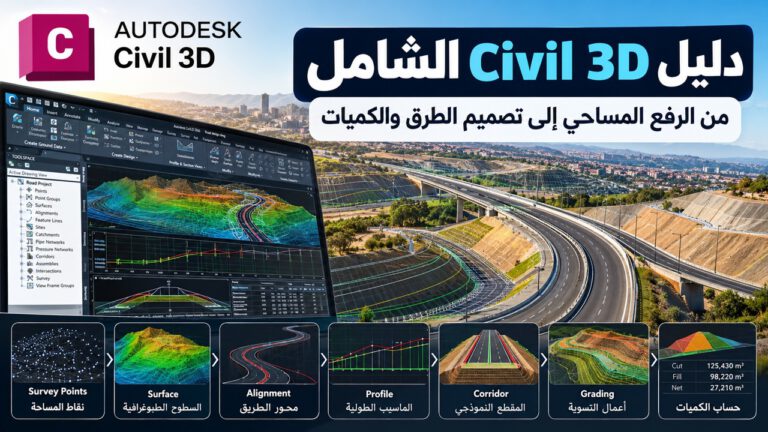
لهذا صُمم هذا الدليل ليكون خارطة طريق شاملة لتعلم Civil 3D وربط أهم أدواته ضمن Workflow هندسي واحد. ستبدأ من بيانات الرفع المساحي وCOGO Points، ثم إنشاء Existing Ground Surface، وبعدها Alignment وProfile وCorridor، وصولًا إلى Corridor Surfaces وSample Lines وCross Sections وحساب كميات الحفر والردم والأسفلت.
أما إذا كنت تعمل على منصة مبنى، أو موقف سيارات، أو ساحة صناعية، أو أعمال تسوية موقع لا تحتاج نموذج طريق كاملًا، فستجد مسارًا بديلًا يعتمد على Feature Lines وGrading وFinished Ground Surface.
الخلاصة السريعة: كيف يعمل مشروع Civil 3D من البداية إلى النهاية؟
في مشروع طريق نموذجي:
Survey Data → COGO Points → Existing Ground Surface → Alignment → Existing & Design Profiles → Assembly → Corridor → Top/Datum Surfaces → Sample Lines → Section Views → Quantities.
في مشروع منصة أو تسوية موقع:
Survey Data → EG Surface → Feature Lines → Grading → Finished Ground Surface → TIN Volume Surface → Cut & Fill.
هذه ليست سلسلة إلزامية لكل مشروع، وإنما منطق عمل هندسي يساعدك على معرفة العنصر الذي يجب إنشاؤه أولًا، وما الذي يعتمد عليه العنصر التالي، وأين تبحث عندما تظهر مشكلة في النموذج.
لماذا يجب تعلم Civil 3D كمنظومة مترابطة وليس مجموعة أوامر؟
القوة الحقيقية في Civil 3D ليست في رسم خطوط ثلاثية الأبعاد، وإنما في العلاقات الديناميكية بين كائناته. فالـProfile يمكن أن يقرأ المناسيب من Surface، والـCorridor يعتمد على Alignment وProfile وAssembly، والقطاع العرضي يمكن أن يقرأ في المحطة نفسها بيانات EG وCorridor وSurfaces ومواد الطريق.
وهذا يعني أن تعديل عنصر واحد في أعلى السلسلة قد يؤثر في عشرات المخرجات أسفلها. إذا تغيرت نقطة Survey وأعيد بناء EG Surface، فقد يتغير Existing Ground Profile، ثم يتغير فرق المنسوب مع الطريق، ثم تتغير Daylight Slopes، ثم Corridor Surface، ثم Cross Sections، وأخيرًا كميات Cut & Fill.
| العنصر | يعتمد غالبًا على | ما الذي قد يتأثر إذا تغير؟ |
|---|---|---|
| EG Surface | Survey Points / Breaklines / Boundaries | Profiles، Corridors، Sections، Volumes |
| Alignment | Design Basis + الموقع والقيود | Stations، Profiles، Corridor، Sections |
| Design Profile | Alignment + EG + Design Criteria | Corridor elevations والميول والكميات |
| Corridor | Alignment + Profile + Assembly + Targets | Top/Datum Surfaces، Sections، Materials |
| Sample Lines | Alignment + Sample Sources | Sections وتقارير الكميات المعتمدة على المقاطع |
| Volume Surface | Base + Comparison Surfaces | Cut & Fill Results |
اختر مسار Civil 3D المناسب لنوع مشروعك
ليس من الضروري استخدام جميع أدوات Civil 3D في كل مشروع. اختيار الـWorkflow المناسب من البداية يوفر ساعات من النمذجة غير الضرورية ويجعل النموذج أسهل في المراجعة والتعديل.
| نوع العمل | المسار الأنسب غالبًا | المخرج الرئيسي |
|---|---|---|
| طريق أو Highway | Surface → Alignment → Profile → Corridor | Road Model + Sections + Quantities |
| منصة مبنى | Surface → Feature Lines → Grading | Finished Ground + Earthworks |
| مواقف سيارات | Surface + Feature Lines + Grading | Levels + Drainage Slopes |
| مراجعة Earthworks | Base Surface + Comparison Surface | TIN Volume Surface |
| رفع مساحي | COGO Points → Point Groups → Surface | Existing Ground Model |
| حصر طبقات طريق | Corridor Shapes + Sample Lines + Materials | Material Quantities |
المرحلة الأولى: Survey Data وCOGO Points — جودة النموذج تبدأ من المصدر
قبل التفكير في الطرق أو المنحنيات أو الـCorridor يجب أن تثق أولًا في بيانات الموقع. كثير من أخطاء Civil 3D التي تظهر لاحقًا كـSurface غير طبيعي أو Profile غريب أو Cut & Fill غير منطقي يكون مصدرها الحقيقي ملف الرفع المساحي نفسه.
راجع ترتيب الحقول مثل Easting وNorthing وElevation وPoint Number وDescription، وتأكد من الوحدات ونظام الإحداثيات والمرجع الرأسي، وافصل النقاط الأرضية الفعلية عن نقاط الخدمات والأشجار وأعمدة الإنارة والمنشآت والعناصر التي لا ينبغي أن تدخل في Existing Ground.
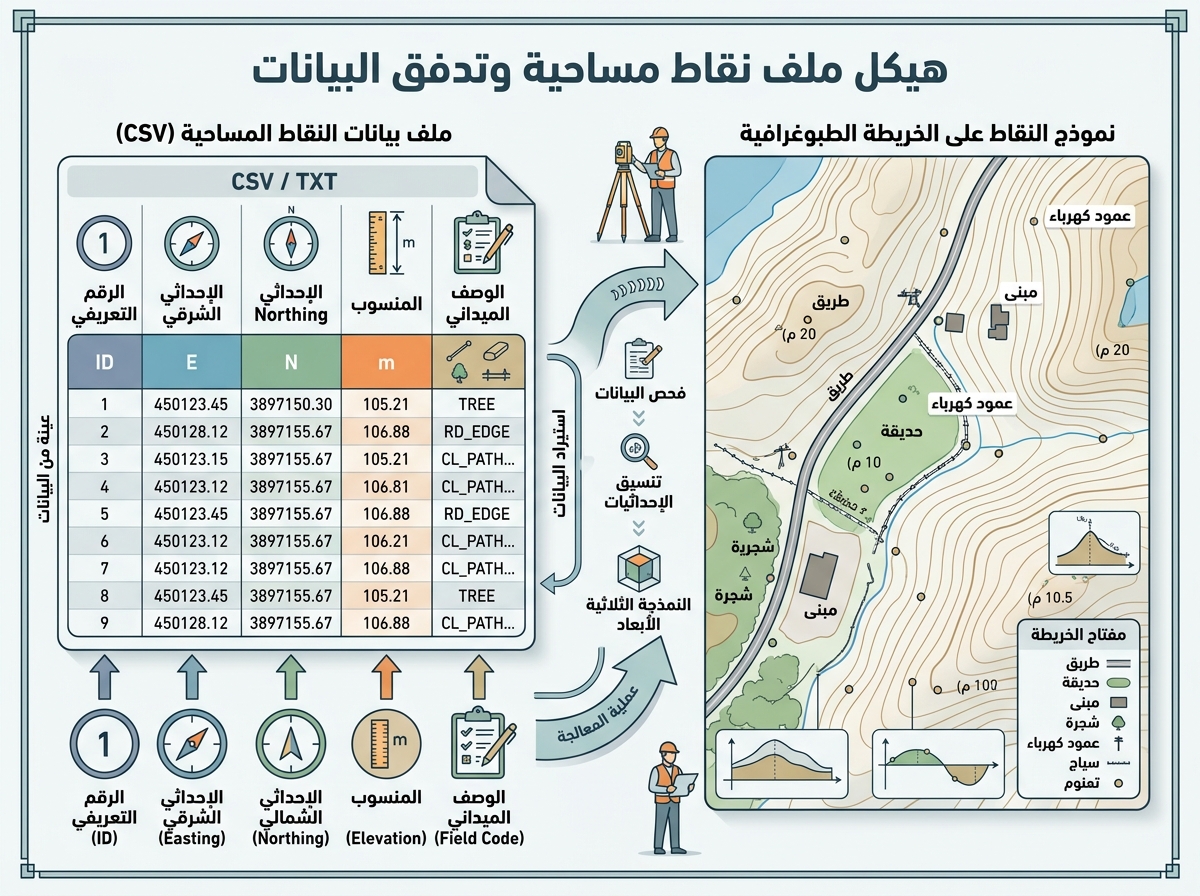
بعد الاستيراد لا تترك جميع النقاط في مجموعة واحدة. استخدم Point Groups لتنظيم البيانات حسب الأكواد والغرض الهندسي، لأن Surface يجب أن يحصل فقط على البيانات التي تمثل الأرض التي تريد نمذجتها.
اقرأ الدليل المتخصص: طريقة إضافة نقاط الرفع المساحي إلى Civil 3D وإدارة COGO Points.
أما إذا كان المصدر ملف Excel أو CSV فراجع: كيفية استيراد نقاط Excel إلى Civil 3D واختيار PENZD وPNEZD.
لا تنتقل للمرحلة التالية قبل التحقق من هذه النقاط
- موقع مجموعة من النقاط المعروفة مطابق للموقع الحقيقي.
- الوحدات الأفقية والرأسية صحيحة.
- Vertical Datum معروف وموثق.
- النقاط غير الأرضية مستبعدة من مجموعة EG.
- Descriptions والأكواد مفهومة ولا توجد نقاط شاذة واضحة.
المرحلة الثانية: إنشاء Existing Ground Surface — لا تحكم على السطح من الكنتور
بعد تنظيف بيانات الرفع تأتي أهم خطوة في النموذج: إنشاء TIN Surface يمثل الأرض الطبيعية. وطبقًا لطريقة عمل Civil 3D، يمكن أن يتكون Surface من نقاط وBreaklines وBoundaries وContours ومصادر أخرى، لكن جودة النتيجة تعتمد على جودة تعريف هذه البيانات وعلاقاتها.
أحد الأخطاء الشائعة هو الاعتقاد أن ظهور خطوط Contour بصورة جميلة يعني أن Surface صحيح. الحقيقة أن Contour مجرد طريقة عرض للسطح، بينما النموذج الهندسي الحقيقي موجود في شبكة TIN Triangles خلفها.
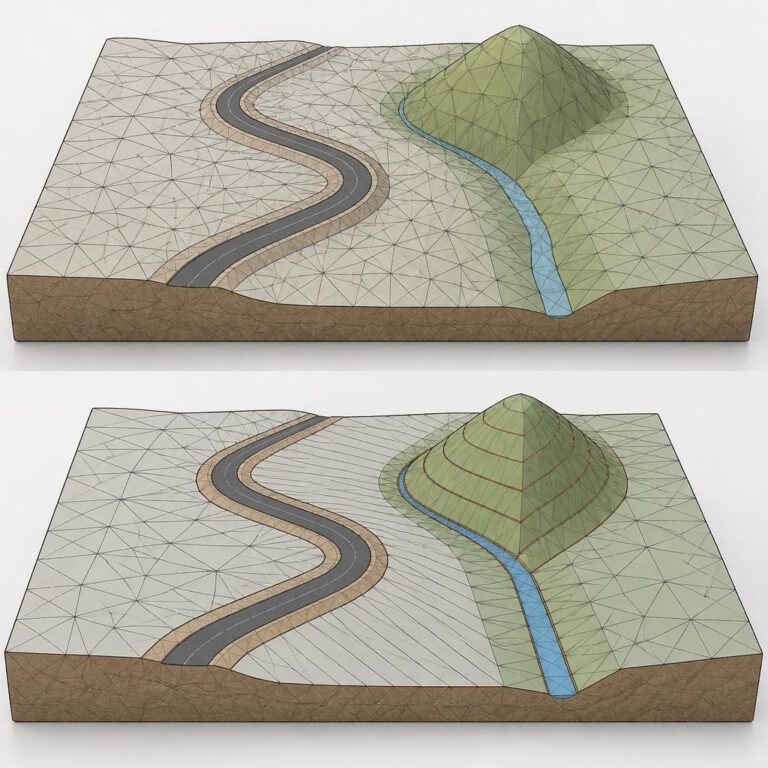
لذلك افحص المثلثات خصوصًا عند الأرصفة والقنوات وقمم وردميات الطرق وحواف المنصات والأودية وأماكن تغير الميل. عندما يجب أن يحدث تغير حاد في شكل الأرض استخدم Breakline مناسبة بدل ترك الـTIN يقوم بInterpolation عبر المنطقة بصورة لا تمثل الواقع.
لإنشاء Surface من بيانات المساحة خطوة بخطوة: إنشاء Surface من نقاط المساحة في Civil 3D.
ولفهم Surface وإدارته بصورة أوسع: كيفية إنشاء Surface في Civil 3D بطريقة احترافية.
Surface وContour ليسا الشيء نفسه
يمكن تغيير Contour Interval أو Style أو درجة التنعيم دون إضافة أي دقة هندسية حقيقية للسطح. إذا كان الـTIN خاطئًا، فلن تجعل الخطوط الناعمة البيانات صحيحة.
إذا كان هدفك التحكم في Major وMinor Contours والتسميات وطريقة العرض فراجع: طريقة عمل Contour في Civil 3D.
أما عندما تكون المشكلة في المناسيب أو بناء TIN نفسه فراجع قبل التعديل: تعديل مناسيب Surface في Civil 3D دون إفساد النموذج.
المرحلة الثالثة: Alignment — العمود الفقري الأفقي لمشروع الطريق
عندما يصبح EG Surface موثوقًا تبدأ هندسة الطريق. والـAlignment ليس مجرد Centerline مرسوم؛ فهو المرجع الذي تُقاس عليه Stations، وتُنشأ منه Profiles وSample Lines وCorridor Baselines وتُربط به أجزاء كبيرة من النموذج.
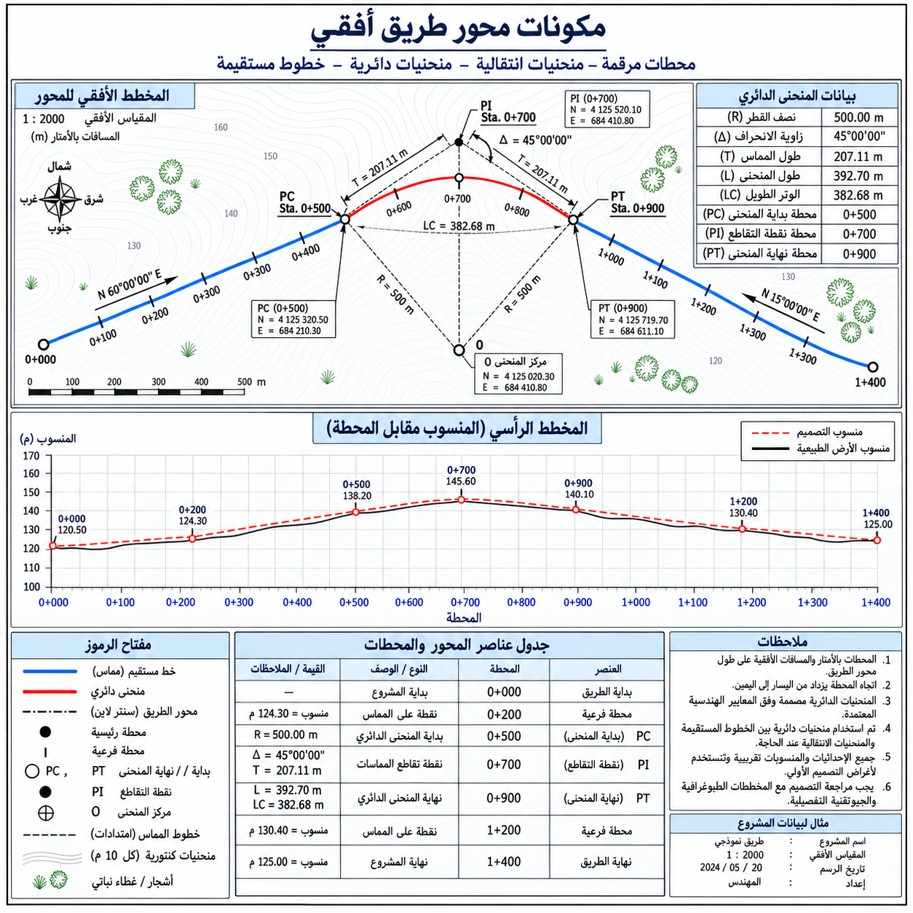
قبل إنشاء Alignment حدد Design Basis: السرعة التصميمية، الكود أو الدليل المعتمد، Right of Way، نقاط الربط، التقاطعات، الخدمات القائمة، المنشآت، القيود البيئية، واتجاه Stationing المطلوب.
الهدف ليس الحصول على خط يبدو سلسًا في Plan View؛ بل تصميم محور يمكن الدفاع عنه هندسيًا ويمكن تعديله دون انهيار بقية النموذج.
شرح مفصل: كيفية إنشاء Alignment في Civil 3D بطريقة احترافية.
المرحلة الرابعة: Profile — الانتقال من المسار الأفقي إلى التصميم الرأسي
بعد تحديد مسار الطريق أفقيًا تحتاج إلى معرفة ما يحدث رأسيًا على امتداد هذا المسار. هنا يظهر دور Existing Ground Profile المستخرج من Surface، ثم Design Profile الذي يمثل منسوب الطريق التصميمي.
راجع نقاط PVI والـGrades والمنحنيات الرأسية ومناسيب الربط، ولا تصمم Profile بصورة منعزلة عن متطلبات التصريف والعبارات والجسور والتقاطعات والخدمات القائمة. خطأ صغير في Design Profile يمكن أن يتحول إلى آلاف الأمتار المكعبة من الحفر أو الردم عندما يُبنى Corridor.
إذا كان Existing Ground لا يظهر أو Profile View فارغًا أو المناسيب غير منطقية، فلا تبدأ بتغيير Styles عشوائيًا. تحقق أولًا من Surface وAlignment ونطاق المحطات.
الدليل الكامل: كيفية إنشاء Profile في Civil 3D بطريقة صحيحة.
المرحلة الخامسة: Assembly وCorridor — تحويل التصميم إلى نموذج طريق ثلاثي الأبعاد
يأتي الآن العنصر الذي يربط الهندسة الأفقية والرأسية بالقطاع العرضي: Corridor. بصورة مبسطة، يأخذ Civil 3D الـAlignment كمسار أفقي، والـProfile كمسار رأسي، والـAssembly كتعريف للقطاع، ثم يطبق هذا القطاع على طول المشروع وفق Regions وFrequencies وTargets.
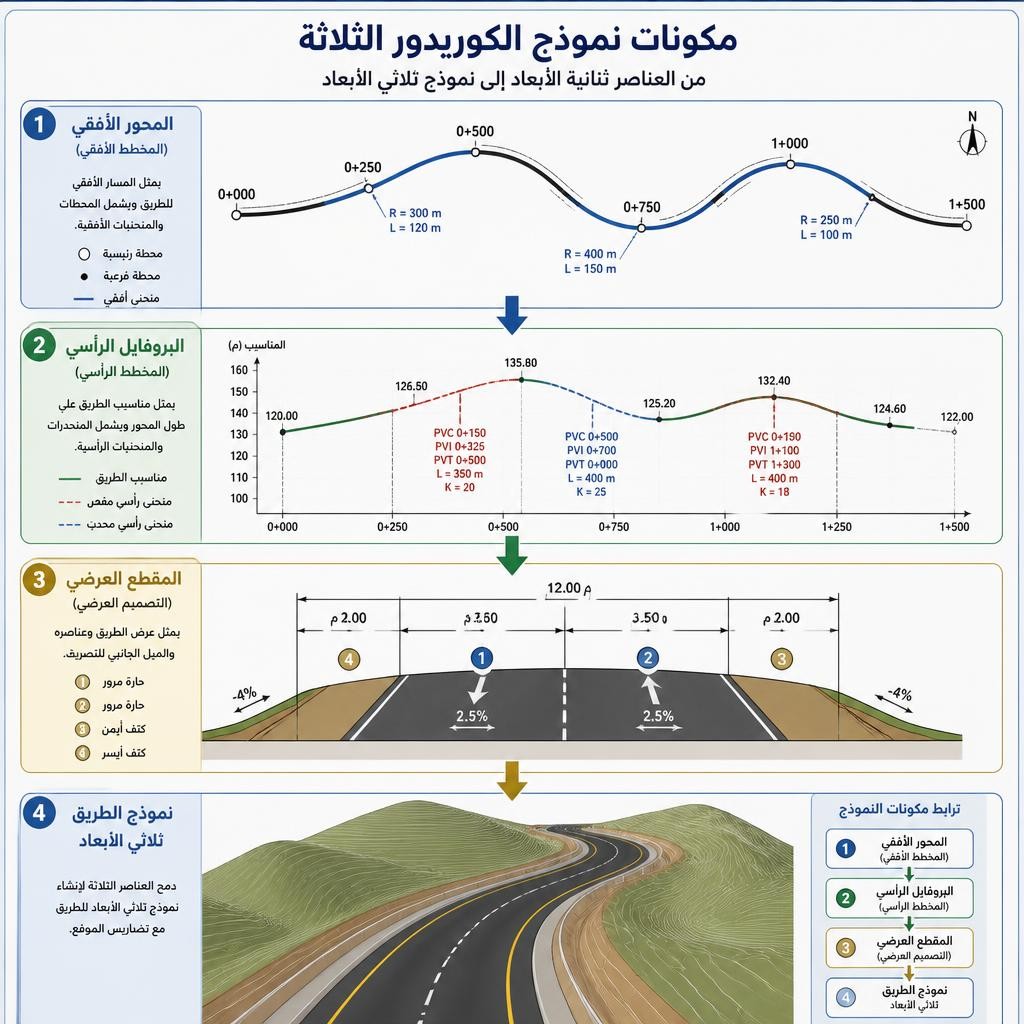
لكن النموذج الصحيح يحتاج أكثر من اختيار ثلاثة عناصر والضغط على OK. يجب مراجعة اتجاه الـSubassemblies، والـTargets، وتغيرات عرض الطريق، والـRegions، ونقاط التحول، وربط Daylight بالسطح الصحيح.
ولا تجعل Frequency صغيرة جدًا في كل المشروع بحجة رفع الدقة؛ استخدم كثافة منطقية وأضف محطات عند الأماكن التي يحدث فيها تغير هندسي يحتاج تمثيلًا أدق.
تعلم الخطوات والأخطاء الشائعة في: طريقة إنشاء Corridor في Civil 3D بدون الوقوع في دوامة الأخطاء.
اختبر Corridor قبل بناء بقية المخرجات عليه
بدل مراجعة آلاف المحطات، اختر أولًا مجموعة محطات حرجة: بداية ونهاية كل Region، منتصف منحنى، موقع Superelevation، منطقة Widening، تقاطع، وتغير Target. اعرض Corridor Section في هذه المواقع وتأكد من اتجاه الحارات وسماكات الطبقات وDaylight والأكواد.
المرحلة السادسة: Top وDatum Surface — السطح الذي تختاره يحدد ما تقيسه
وجود Corridor لا يعني أنك حصلت تلقائيًا على السطح الصحيح لكل استخدام. يمكن إنشاء Corridor Surface من Links أو Feature Lines ذات أكواد محددة، لذلك يجب أن تعرف ما الذي يمثله السطح الذي أنشأته.
| السطح | استخدام شائع | خطأ يجب تجنبه |
|---|---|---|
| Top / Finished Surface | التشطيب، Contours، Drainage Review | استخدامه تلقائيًا لحساب Excavation حتى Subgrade |
| Datum / Subgrade | Formation/Subgrade، بعض حسابات Earthworks | افتراض أن جميع Subassemblies تنتج Datum صحيحًا |
| Material Shapes | طبقات الرصف والمواد | محاولة استنتاج حجم الطبقات من Top Surface فقط |
كما يجب إنشاء Boundary مناسبة لمنع المثلثات من القفز بين أجزاء Corridor أو إغلاق مناطق لا ينبغي أن تكون جزءًا من Surface.
للتفصيل: كيفية استخراج Surface من Corridor في Civil 3D واختيار Top أو Datum.
المرحلة السابعة: Sample Lines وCross Sections — أين تقطع النموذج؟
عندما تريد مراجعة الطريق بالمقاطع العرضية، فإن Sample Lines تحدد أماكن أخذ العينات على Alignment، كما تحدد عرض القراءة إلى اليمين واليسار. لهذا فإنها ليست مجرد خطوط تنظيمية.
إذا كان عرض Sample Line أقصر من منطقة Daylight فلن يمثل القطاع كامل أعمال القطع أو الردم. وإذا كانت المسافات بين العينات كبيرة في منطقة تتغير فيها الهندسة بسرعة فقد لا تعكس المقاطع التغير بالشكل المطلوب.
استخدم تباعدًا منتظمًا كأساس فقط، ثم أضف Sample Lines عند نقاط التغير الهندسي مثل بداية ونهاية المنحنيات والـRegions والتوسعات والتقاطعات وتغير الميول والـTargets.
تعرف على العملية في: كيفية إنشاء Sample Lines في Civil 3D.
بعد أخذ العينات تأتي Section Views لعرض البيانات وإنشاء اللوحات وإضافة Bands وLabels. للمزيد: كيفية إنشاء قطاعات عرضية في Civil 3D وحساب الكميات وإخراج اللوحات.
المرحلة الثامنة: حساب الحفر والردم — الرقم النهائي يعتمد على تعريف المقارنة
أحد أكثر استخدامات Civil 3D أهمية هو حساب كميات الحفر والردم. يمكن إنشاء TIN Volume Surface بمقارنة Base Surface مع Comparison Surface، لكن سهولة إنشاء السطح لا تعني أن النتيجة صحيحة تلقائيًا.
يجب أولًا تحديد السؤال الهندسي: هل تقارن Existing Ground مع Finished Ground؟ أم مع Datum/Subgrade؟ هل القياس المطلوب تعاقديًا حتى Formation Level؟ وهل Boundary القياس مطابقة لنطاق العمل؟
كذلك لا تخلط بين الحجم الهندسي داخل النموذج وبين حجم المادة المفككة في الشاحنات أو كمية الردم بعد الدمك. عوامل الانتفاش والانكماش والدمك تعتمد على المادة وطريقة القياس والمواصفات وليست رقمًا ثابتًا يصلح لكل مشروع.
راجع الدليل المتخصص: كيفية حساب الحفر والردم في Civil 3D باستخدام TIN Volume Surface.
ولمقارنة طرق الحساب أيضًا: حساب كميات الحفر والردم باستخدام Civil 3D وExcel.
المرحلة التاسعة: حساب كميات الأسفلت وطبقات الرصف
حساب كمية الأسفلت يختلف عن حساب الفرق بين سطحين. عندما يكون Corridor مبنيًا بقطاع رصف كامل، يمكن أن تمثل Shapes طبقات مثل Wearing Course وBinder وBase وغيرها، ثم تستخدم أكواد المواد وقوائم المواد لاستخراج الكميات المطلوبة.
بعد الحصول على الحجم يمكن تحويله إلى كتلة باستخدام الكثافة المعتمدة للخلطة. لا تستخدم قيمة كثافة عامة من الإنترنت عندما تكون الكمية مخصصة للتسعير أو المستخلصات أو شراء المواد؛ المرجع الأفضل هو Mix Design أو بيانات المشروع المعتمدة.
الدليل التفصيلي: كيفية حساب كميات الأسفلت في Civil 3D من Corridor Shapes إلى الأطنان.
المسار البديل: Feature Lines وGrading لتصميم المواقع والمنصات
ليس كل مشروع يحتاج Alignment وProfile وCorridor. إذا كنت تعمل على منصة مبنى أو موقف سيارات أو ساحة أو حوض أو أعمال Site Grading، فقد يكون استخدام Corridor مجرد تعقيد إضافي.
في هذه الحالات يمكن استخدام Feature Lines لتعريف حواف التصميم ومناسيبها وميولها، ثم استخدام أدوات Grading لإنشاء الميول نحو Existing Ground أو تحقيق Design Criteria محددة.
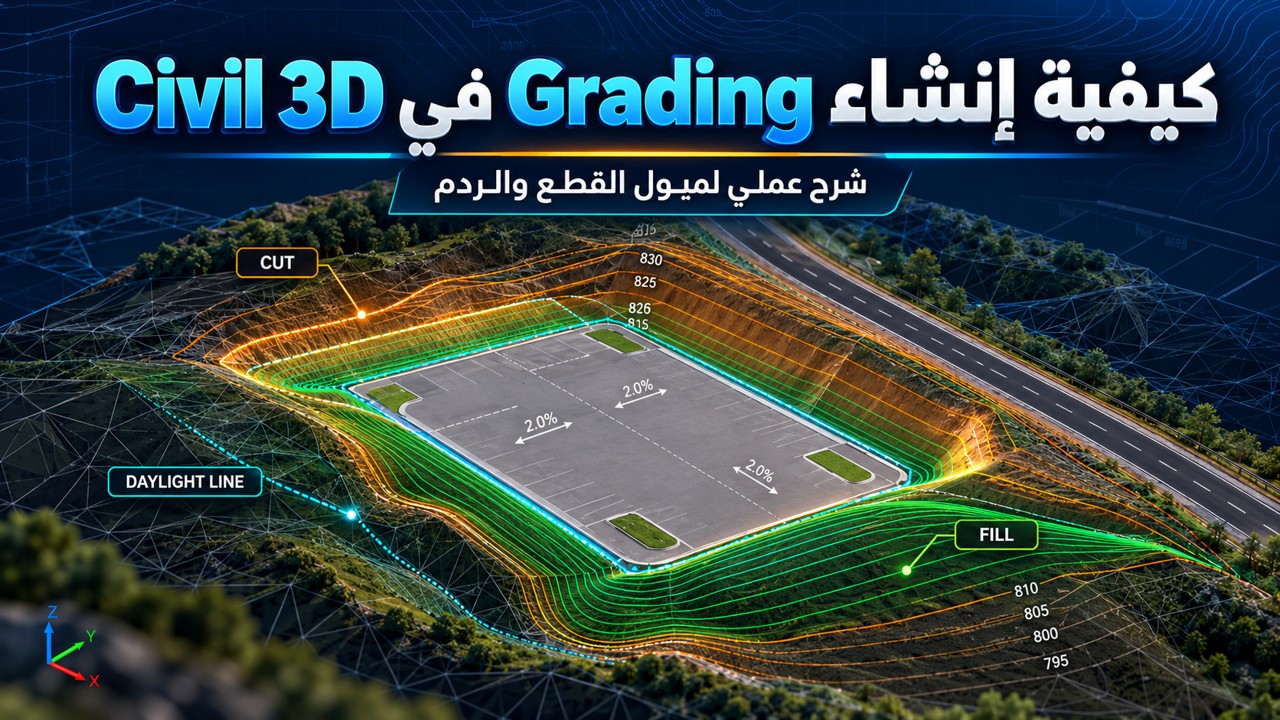
تسمح Feature Line بالتحكم في Elevations وGrades بصورة مباشرة، كما يمكن استخدامها كـBreakline داخل Surface، ولهذا فهي من أقوى أدوات Site Design في Civil 3D.
ابدأ من: Feature Line في Civil 3D: المناسيب والميول وBreaklines.
ثم انتقل إلى: كيفية إنشاء Grading في Civil 3D وتصميم المنصات وDaylight.
مثال عملي: Workflow لمشروع طريق بطول 1.5 كم
لنفترض أن لديك مشروع طريق بطول 1.5 كم، مع طريق رئيسي وتقاطعين وشبكات خدمات قائمة. يبدأ العمل باستلام Survey Data وربطها بنظام الإحداثيات والمرجع الرأسي المعتمدين. بعد تنظيف نقاط الرفع، أنشئ EG Surface وافحص TIN عند حواف الطريق والأودية والخدمات ومناطق تغير التضاريس.
بعد اعتماد EG، أنشئ Alignment للمحور الرئيس مع تثبيت اتجاه Stationing ونقاط الربط والتقاطعات. أنشئ Existing Ground Profile، ثم صمم Finished Grade مع مراعاة ميول الطريق ونقاط الربط ومتطلبات التصريف والمنشآت.
بعد ذلك أنشئ Assembly يمثل القطاع الحقيقي: حارات، أكتاف، طبقات رصف، Kerbs أو Medians وDaylight حسب التصميم. استخدمه لإنشاء Corridor، وحدد Regions عندما تختلف المكونات أو العروض أو الـTargets.
قبل إكمال النموذج، افحص Corridor عند عدة محطات حرجة بدل الاعتماد على Plan View فقط. بعد نجاح الفحص، أنشئ Top Surface للمناسيب النهائية وDatum Surface حيث يكون مطلوبًا للتأسيس والكميات.
أنشئ Sample Lines على مسافات منتظمة مناسبة، لكن أضف خطوطًا إضافية عند التقاطعات والتوسعات وبداية ونهاية Regions وتغير الميول. استخرج Section Views للمراجعة واللوحات، ثم أنشئ الكميات من الأسطح والـShapes وفق طريقة القياس المطلوبة.
بهذا الأسلوب يكون لكل رقم في Quantity Report سلسلة يمكن تتبعها من المصدر حتى النتيجة، بدل أن يصبح التقرير صندوقًا أسود ينتج أرقامًا لا يعرف أحد كيف وصلت إليها.
ماذا يحدث عندما تعدّل عنصرًا في منتصف المشروع؟
هذه النقطة من أهم ما يجب أن يفهمه مستخدم Civil 3D. البرنامج ديناميكي، لكن كلمة Dynamic لا تعني أن كل شيء سيصبح صحيحًا بعد التحديث؛ بل تعني أن العلاقات يمكن أن تنقل التغيير بسرعة.
| إذا تغير… | راجع بعده مباشرة |
|---|---|
| Survey Points | EG Surface → Profiles → Corridor → Volumes |
| Alignment | Stationing → Profiles → Targets → Sample Lines |
| Design Profile | Corridor → Daylight → Surfaces → Earthworks |
| Assembly | Codes → Corridor → Material Shapes → Surfaces |
| Target | Corridor Sections → Daylight → Top/Datum |
| Surface Boundary | Contours → Sections → Volume Limits |
كيف تراجع نموذج Civil 3D بدل الوثوق بالأرقام؟
الأرقام الرقمية الدقيقة لا تعني بالضرورة أن النموذج دقيق. قد يعرض Civil 3D حجمًا حتى منزلتين عشريتين بينما يحتوي Surface على خطأ كبير في منطقة لم يلاحظها المستخدم.
استخدم دائمًا مبدأ Independent Check. لكل مرحلة اختر اختبارًا بسيطًا يمكن فهم نتيجته دون الاعتماد الكامل على النموذج.
| المرحلة | اختبار سريع مستقل |
|---|---|
| Survey | قارن نقاط تحكم معلومة |
| Surface | افحص Spot Elevations وTIN Triangles |
| Alignment | تحقق من المحطات ونقاط PI والقيود |
| Profile | راجع PVI وGrades ونقاط الربط يدويًا |
| Corridor | افحص Cross Section في محطة حرجة |
| Volume | استخدم مساحة بسيطة × متوسط فرق منسوب للمقارنة التقريبية |
| Asphalt | تحقق من عرض × سماكة × طول في جزء منتظم |
أشهر أخطاء Civil 3D: أين تبحث عن السبب أولًا؟
| المشكلة | المراجعة الأولى |
|---|---|
| النقاط ظهرت بعيدًا عن المشروع | PNEZD/PENZD، Easting/Northing، Units، Coordinate System |
| Contours غير منطقية | Survey Points، Breaklines، TIN Triangles |
| Profile View فارغ | Alignment، Surface Profile، Station Range، Styles |
| Corridor إلى الجهة الخطأ | Alignment Direction، Assembly Orientation، Targets |
| Daylight لا يصل إلى EG | Target Surface، Region، Slope Parameters |
| مثلثات طويلة في Corridor Surface | Codes، Boundary، Regions، Frequency |
| Sections ناقصة | Sample Sources، Swath Width، Sample Line Extents |
| Cut & Fill غير منطقي | Base/Comparison Surfaces، Boundary، Datum |
| كمية الأسفلت مختلفة جدًا | Shapes، Codes، Thickness، Material List، Density |
كيف تنظّم أسماء عناصر Civil 3D في المشاريع الكبيرة؟
بعد أن يكبر النموذج تصبح أسماء مثل Surface1 وAlignment2 وCorridor3 مصدرًا مباشرًا للأخطاء. استخدم نظام تسمية واضحًا ومتوافقًا مع معيار المشروع.
مثال داخلي توضيحي فقط:
- EG_SURVEY_R01 — Existing Ground من Survey Revision 01.
- AL_ROAD_A — Alignment للطريق A.
- PR_ROAD_A_FG — Design Profile.
- COR_ROAD_A — Corridor الرئيسي.
- TOP_ROAD_A — Finished Top Surface.
- DATUM_ROAD_A — Datum/Subgrade Surface.
- VOL_EG_DATUM_A — TIN Volume Surface بين EG وDatum.
في المشاريع التي تستخدم Data Shortcuts يصبح وضوح الأسماء أكثر أهمية، لأن العنصر قد ينتقل إلى عدة ملفات ويُستخدم في رسومات ومخرجات مختلفة. وإذا كان لدى الجهة المالكة أو المشروع Naming Convention رسمي فيجب أن يكون هو المرجع الأول.
خارطة تعلم Civil 3D حسب تخصصك
| إذا كنت… | ابدأ بهذه المواضيع |
|---|---|
| مهندس مساحة | COGO Points → Excel Import → Surface → Contours |
| مهندس طرق | Surface → Alignment → Profile → Corridor → Sections |
| مهندس مكتب فني / QS | Surface → Corridor Surfaces → Sample Lines → Earthworks → Asphalt |
| مهندس Site Development | Surface → Feature Lines → Grading → Volume Surface |
| BIM / Digital Delivery | Object Relationships → Data Shortcuts → Model QA/QC → Deliverables |
خارطة قرارات Civil 3D: أي دليل تحتاج الآن؟
| إذا كان هدفك… | انتقل إلى | الأداة الرئيسية |
|---|---|---|
| إدخال ملف Excel أو CSV | استيراد نقاط Excel | Point File Format / COGO Points |
| إنشاء نموذج الأرض الطبيعية | Surface من نقاط المساحة | TIN + Breaklines + Boundary |
| إنشاء محور طريق | إنشاء Alignment | Alignment |
| تصميم المناسيب الرأسية | إنشاء Profile | Surface Profile + Design Profile |
| بناء نموذج الطريق | إنشاء Corridor | Assembly + Corridor + Targets |
| استخراج سطح التشطيب | Surface من Corridor | Top / Datum Codes |
| إنشاء المقاطع | Sample Lines | Sample Lines + Sources |
| إخراج القطاعات واللوحات | القطاعات العرضية | Section Views |
| حساب Cut & Fill | حساب الحفر والردم | TIN Volume Surface |
| حساب الأسفلت | كميات الأسفلت | Shapes + Material Quantities |
| تسوية منصة أو ساحة | إنشاء Grading | Feature Lines + Grading |
قائمة QA/QC قبل اعتماد نموذج Civil 3D
- Survey: الإحداثيات والوحدات والمرجع الرأسي ونقاط التحكم موثقة.
- EG Surface: تمت مراجعة Boundary وBreaklines وTIN Triangles ومناطق البيانات الضعيفة.
- Alignment: اتجاه Stationing والمنحنيات ونقاط الربط والقيود صحيحة.
- Profile: PVI وGrades والمنحنيات الرأسية والمناسيب الحرجة مراجعة.
- Corridor: Baselines وRegions وTargets وAssemblies وCodes وFrequency صحيحة.
- Corridor Surfaces: Top وDatum معرفان من الأكواد المطلوبة ولهما Boundaries مناسبة.
- Sections: Sample Sources والعرض يمينًا ويسارًا والمحطات الحرجة مغطاة.
- Quantities: Base وComparison Surfaces وطريقة القياس والكثافات وعوامل المواد واضحة.
- Independent Check: تمت مقارنة جزء من النتائج بحساب مستقل أو بيانات تحقق.
- Documentation: Revision ومصدر البيانات وتاريخ الاعتماد والتغييرات الرئيسية موثقة.
أسئلة شائعة عن تعلم واستخدام Civil 3D
هل Civil 3D صعب للمبتدئ؟
الصعوبة ليست غالبًا في الأوامر، وإنما في فهم العلاقة بين الكائنات. إذا تعلمت Survey → Surface → Alignment → Profile → Corridor بالترتيب، ستصبح بقية الأدوات أكثر منطقية بكثير.
هل أتعلم Surface أم Alignment أولًا؟
ابدأ بفهم Survey Points وSurface. يمكن رسم Alignment بدون Surface، لكن تصميم الطريق ومناسيبه والمقاطع والكميات يحتاج نموذج أرض قائم يمكن الوثوق به.
ما الفرق بين Surface وContour في Civil 3D؟
Surface هو النموذج الرقمي للأرض أو التصميم، وغالبًا يتمثل بشبكة TIN. أما Contours فهي إحدى طرق عرض المناسيب المستخرجة من ذلك النموذج، وليست بديلًا عن فحص Surface نفسه.
هل أحتاج Corridor لكل مشروع؟
لا. Corridor مناسب جدًا للأعمال الخطية المتكررة مثل الطرق. أما المنصات والساحات والمواقف والمناطق غير المنتظمة فقد تكون Feature Lines وGrading أكثر كفاءة.
هل Corridor يغني عن Surface؟
لا. Corridor يمثل النموذج الخطي، ويمكن استخراج Surfaces منه لأغراض مختلفة مثل Top أو Datum. Surface الناتج يحتاج تعريف الأكواد والـBoundary وفحصًا مستقلًا قبل استخدامه.
هل حساب Cut & Fill يحتاج Sample Lines؟
ليس دائمًا. يمكن حساب الفرق الحجمي بين سطحين باستخدام TIN Volume Surface مباشرة. أما طرق الحصر المعتمدة على المقاطع أو بعض حسابات مواد Corridor فقد تعتمد على Sample Lines وإعدادات إضافية.
هل يمكن الاعتماد على Civil 3D لإصدار كميات تنفيذية نهائية؟
يمكن أن يكون أداة قوية جدًا للحصر، لكن الاعتماد النهائي يجب أن يشمل مراجعة النموذج، وطريقة القياس التعاقدية، والمخططات والمواصفات المعتمدة، وبيانات الموقع الفعلية، بالإضافة إلى QA/QC مستقل.
الخلاصة: تعلم Workflow قبل أن تحفظ الأوامر
إذا أردت احتراف Civil 3D، فلا تجعل هدفك حفظ مكان كل زر. افهم أولًا سلسلة البيانات: من أين جاءت؟ ما العنصر الذي يستخدمها؟ وما المخرجات التي ستتغير إذا عُدلت؟
في مشاريع الطرق تبدأ السلسلة عادةً من Survey وExisting Ground، ثم Alignment وProfile وCorridor، وبعدها Surfaces والمقاطع والكميات. وفي أعمال Site Development يمكن أن يتحول المسار بعد EG إلى Feature Lines وGrading.
القاعدة التي تستحق التذكر هي: لا تنتقل إلى المرحلة التالية لمجرد أن Civil 3D سمح لك بذلك؛ انتقل عندما تكون مدخلات المرحلة الحالية قد خضعت لمراجعة هندسية كافية.
استخدم هذه الصفحة كخارطة رئيسية، وانتقل إلى الدليل المتخصص عندما تحتاج تنفيذ خطوة محددة بالتفصيل. بهذه الطريقة يصبح تعلم Civil 3D أقرب إلى طريقة عمل المشروع الحقيقي، ويصبح اكتشاف الخطأ أسهل بكثير من محاولة إصلاح نموذج كامل بعد أن تكون جميع مخرجاته قد بُنيت على مدخل غير صحيح.
المراجع الرسمية
- Autodesk Civil 3D Help — الوثائق الرسمية
- Autodesk — Creating Surfaces and TIN Volume Surfaces
- Autodesk — Creating Sample Lines
- Autodesk — Corridor Surfaces
تنبيه هندسي: تختلف الإعدادات والقوالب وطرق القياس حسب إصدار Civil 3D والجهة المالكة والمشروع. تظل المخططات والمواصفات والكود وDesign Basis وطريقة القياس المعتمدة للمشروع المرجع النهائي عند وجود أي اختلاف.