استخراج Surface من Corridor في Civil 3D: Top وDatum
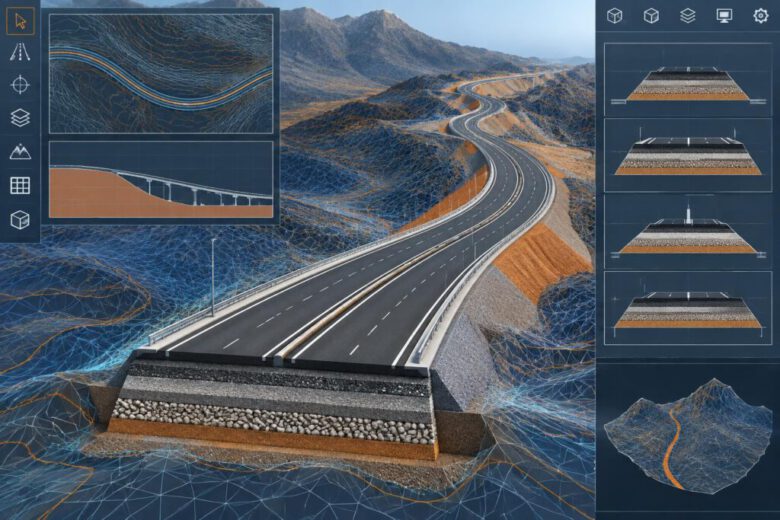
إنشاء Surface من Corridor في Autodesk Civil 3D قد يستغرق أقل من دقيقة، لكن المشكلة الحقيقية ليست في معرفة مكان زر Create Corridor Surface. المشكلة هي: هل السطح الذي أنشأته يمثل التصميم فعلاً؟ وهل يصلح للاعتماد عليه في المناسيب والحفر والردم والتصريف والتسليم؟
في هذا الدليل العملي: ستتعلم كيفية استخراج Surface من Corridor في Civil 3D باستخدام تبويب Surfaces، والفرق بين Top وDatum وPave، واختيار Codes الصحيحة، ومعالجة Overhang Correction، وإضافة Boundaries تمنع المثلثات الخاطئة، ثم فحص المناسيب والمقاطع وتسليم السطح. أضفنا أمثلة رقمية ومصفوفة تشخيص حتى لا تُستخدم أسطح تبدو صحيحة في تصميم الطرق أو Cut & Fill وهي غير ممثلة للمنسوب المقصود.
وهنا يقع الخطأ الأكثر تكلفة. فقد يبدو سطح الطريق سليماً في الـPlan، وتظهر خطوط الـContour بصورة جميلة، ثم تكتشف لاحقاً وجود مثلثات خاطئة عند منحنى، أو فجوة عند تغير الـAssembly، أو سطح Top لا يغطي الرصيف، أو Volume محسوب حتى منسوب التشطيب بدلاً من منسوب التأسيس.
لذلك لن يشرح هذا الدليل فقط كيفية استخراج Surface من Corridor، بل سيجيب عن الأسئلة التي يواجهها مهندس الطرق فعلياً: متى أستخدم Top؟ ومتى أستخدم Datum؟ ما سبب المثلثات الطويلة؟ هل زيادة Frequency تحسن السطح؟ ما الـBoundary الصحيح؟ ومتى تكون أرقام Cut & Fill مضللة رغم أن Civil 3D قام بحسابها دون أي Error؟
الطريقة المختصرة: اختر Corridor → Corridor Surfaces → أنشئ سطحًا جديدًا → حدّد Data Type (Links أو Feature Lines) وCode الصحيح → اضبط Overhang Correction إذا لزم → أضف Outside/Hide Boundaries مناسبة → Apply/Rebuild → افحص TIN ومناسيب المحطات. للحصول على Surface للتشطيب ابدأ عادة من Top، ولمنسوب التأسيس افحص Datum، لكن الأكواد الفعلية وبنود القياس المعتمدة هي المرجع.
متى تستخدم Surface Top ومتى تحتاج Datum أو Pave؟
القرار يجب أن يبدأ من الغرض الهندسي لا من اسم السطح المتاح. إذا كنت تراجع منسوب طبقة الرصف النهائية، فابدأ بالـTop أو الكود الذي يمثل Finish. إذا كنت تستخرج منسوب التأسيس لأعمال Earthworks، فقد تحتاج Datum أو سطحًا مصممًا مخصوصًا للمنسوب التعاقدي. وإذا كنت تقيس مادة أسفلت أو Base Course، فلن يكفي Surface واحد عادة لفصل الطبقات.
الخلاصة السريعة قبل الدخول في التفاصيل
إذا كنت تريد إنشاء Surface موثوق من Corridor، ففكر بهذه الطريقة:
| الغرض | السطح المعتاد | ما يجب مراجعته |
|---|---|---|
| التشطيب النهائي والكنتور | Top / Finish | الحارات، الأكتاف، الأرصفة، البردورات والحدود |
| تصريف مياه الأمطار | Top | الميول، Low Points، Superelevation والـTie-ins |
| الحفر والردم حتى التأسيس | Datum / Subgrade | تعريف Datum ووثائق القياس والعقد |
| كميات طبقات الطريق | Corridor Materials / Shapes | Shape Codes وسماكات الطبقات |
| مقارنة التصميم مع EG | TIN Volume Surface | Base، Comparison، الحدود ووحدات القياس |
القاعدة الذهبية: لا تستخدم Surface لمجرد أنه موجود تحت Prospector. يجب أن تعرف من أي Links بُني، وأين حدوده، وما الغرض الهندسي الذي يمثله.
ما هو Corridor Surface فعلياً؟
الـCorridor ليس سطحاً بحد ذاته. إنه نموذج هندسي خطي يتكون عادة من:
- Alignment يحدد المسار الأفقي.
- Profile يحدد المسار الرأسي والمناسيب التصميمية.
- Assembly يمثل المقطع النموذجي.
- Subassemblies تمثل الحارات والأكتاف والبردورات والأرصفة والطبقات والميول الجانبية.
- Targets تتحكم في العرض والمنسوب والـDaylight والربط بالعناصر المحيطة.
- Regions تسمح باستخدام Assemblies وإعدادات مختلفة على أجزاء الطريق.
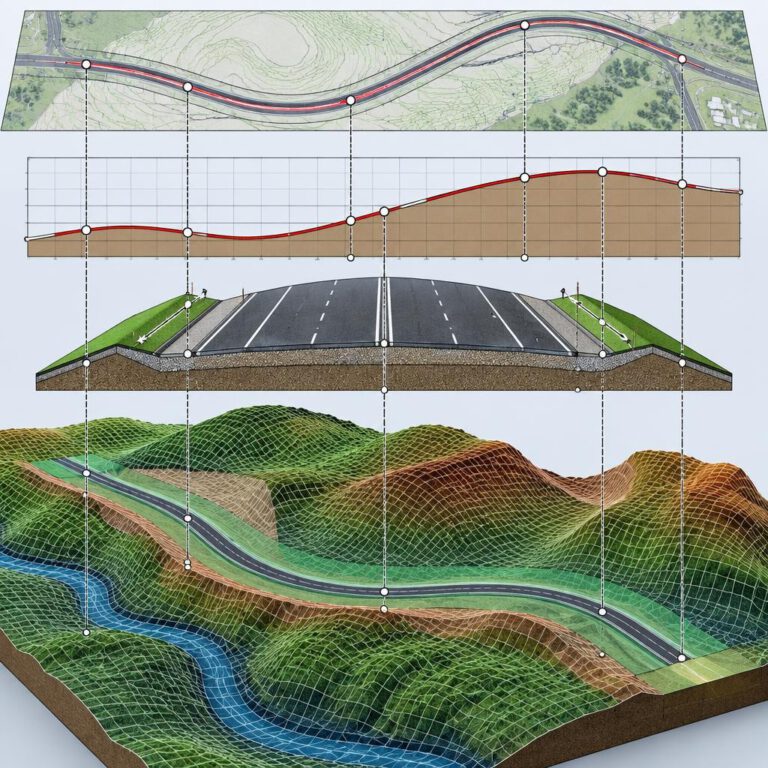
عند إنشاء Corridor Surface، لا يقوم Civil 3D بتحويل الكوريدور بالكامل إلى سطح بصورة عشوائية، بل يستخدم Link Codes محددة من المقاطع المتتابعة، ثم ينشئ بينها شبكة مثلثات TIN.
وهذا التفصيل يفسر جزءاً كبيراً من مشاكل Corridor Surfaces: إذا اخترت الكود الخطأ، فأنت لا تحصل على «سطح غير دقيق» فقط؛ بل قد تحصل على سطح يمثل طبقة هندسية مختلفة تماماً عما تعتقد.
الفرق بين Link Codes وFeature Line Codes وPoint Codes
يتيح Corridor Surfaces نوعي بيانات مختلفين للإنشاء: Links لبناء سطح من الروابط التي تحمل Code معينًا، وFeature Lines لبناء سطح من الخطوط الطولية المتصلة بنقاط تحمل Point Codes محددة. لذلك فقول «Corridor Surface يعمل فقط عبر Link Codes» ليس دقيقًا. يجب أن تعرف نوع البيانات أولًا، ثم تختار Code متاحًا ومناسبًا داخل كل Region.
| العنصر داخل Corridor | يمثل | هل يستخدم لإنشاء Corridor Surface؟ | أهم فحص |
|---|---|---|---|
| Point Code | نقطة تصميم مثل Crown أو EOP أو Daylight | يمكن أن تُكوّن النقاط خطوط Feature Lines تُستخدم مصدرًا للسطح | استمرارية الكود داخل Regions |
| Link Code | رابط بين نقطتين في Assembly، مثل Top أو Datum | نعم، مباشرة عندما تختار Data Type = Links | أي وجه أو طبقة تمثله الروابط |
| Shape Code | منطقة مغلقة تمثل مادة أو طبقة | ليس هو سطح TIN بذاته؛ يستخدم عادة في Material Quantities | إغلاق Shape وصحة سمكها وأكوادها |
| Feature Line Code | خط طولي يستنتج من نقاط تحمل Code محددًا | نعم، عند Data Type = Feature Lines | استمرارية الخط وطريقة اتصاله |
تؤكد وثائق Autodesk الرسمية لتبويب Corridor Surfaces توفر الخيارين Links وFeature Lines. ولا تعني إضافة كود اسمه Top أنه يمثل كامل Finished Grade تلقائيًا؛ فقد تكون حافة الرصيف أو الجزيرة أو ممر المشاة مشفرة بكود مختلف.
السؤال الأهم: هل تحتاج Top أم Datum؟
هذه ليست مسألة تسمية. اختيار السطح الخطأ قد يغيّر كميات المشروع بمقدار كامل سماكات طبقات الرصف.
Surface Top
يمثل Top عادة الروابط الواقعة على أعلى المقطع التصميمي، ولذلك يستخدم غالباً لتمثيل Finished Grade أو السطح النهائي للطريق.
ومن استخداماته:
- إنتاج Finished Grade Contours.
- إظهار التصميم في المقاطع.
- فحص الميول العرضية والطولية.
- تحليل اتجاهات تصريف المياه.
- استخراج Spot Elevations.
- التنسيق مع الأرصفة والمداخل والمناهل والمنشآت الأخرى.
لكن كلمة Top ليست ضماناً. الـSubassemblies المخصصة قد تستخدم أكواداً مثل Finish أو Pave أو أسماء خاصة بالمشروع. لذلك يجب فحص الأكواد الفعلية داخل الـAssembly أو Section Editor بدلاً من الاعتماد على الاسم المتوقع.
Surface Datum
يمثل Datum في كثير من Assemblies أسفل التركيب الإنشائي للطريق أو أحد المستويات المستخدمة لتمثيل التأسيس.
ولهذا يكون أكثر ملاءمة من Top في حالات كثيرة عند حساب Earthworks.
لكن هناك نقطة لا يجوز تجاوزها: لا توجد قاعدة تقول إن Datum هو دائماً Pay Line لأعمال الحفر والردم. سطح القياس الذي ستعتمد عليه يجب أن يتوافق مع المخططات والمواصفات وطريقة القياس وبنود العقد.
وماذا عن Pave وBase وDaylight؟
هي أكواد يمكن أن تكون مهمة جداً، لكنها لا يجب أن تضاف إلى Surface لمجرد أنها موجودة.
كل Code يجب أن يجيب عن سؤال واضح:
أي مستوى هندسي يمثله هذا الرابط، وهل يفترض أن يكون جزءاً من السطح الذي أحاول إنشاءه؟
إذا كان لديك مثلاً سطح Top للحارات، بينما الرصيف يستخدم Link Code مختلفاً، فإضافة كود الرصيف قد تكون صحيحة إذا كان المطلوب Finished Surface متصل يشمل الطريق والرصيف. أما إذا كان المطلوب سطح carriageway فقط، فإن إضافته ستكون خطأ في تعريف نطاق السطح.
كيف تُجري Code Audit قبل إنشاء السطح؟
- افتح Corridor Section Editor عند محطة مستقيمة ومحطة منحنى وأخرى داخل Region مختلفة.
- أظهر Code Set Style مناسبًا يميز Point وLink وShape Codes، أو راجع Properties الخاصة بالـSubassemblies.
- تتبع الروابط التي يجب أن تدخل في Top من Centerline إلى EOP ثم Shoulder/Sidewalk وDaylight حسب غرض السطح.
- سجل Codes غير المستمرة بين Assemblies وحدد هل المطلوب توحيدها أم إنشاء Surfaces منفصلة.
- أنشئ قائمة Codes معتمدة لكل سطح قبل إضافتها إلى Surfaces Tab. لا تخلط كود تشطيب مع كود Subgrade في Surface واحدة من دون أساس تصميمي.
| نوع السطح المطلوب | الكود الشائع في Subassemblies | تحقق من | متى تفصله؟ |
|---|---|---|---|
| Finished Grade | Top أو Finish | شمول التشطيب الفعلي للحارة والرصيف والـDaylight عند اللزوم | إذا كانت الجزيرة الوسطية بمستوى مختلف أو Surface غير مستمرة |
| Formation/Subgrade | Datum أو رمز Formation خاص | قاع طبقات الرصف وامتداد الأرضية المناسبة | إذا كان Pay Level منفصلًا عن Datum |
| Pavement Only | Pave أو الكود المعتمد للرصف | عدم وصل جهتي الطريق عبر الجزيرة | في الطرق ذات Median مفتوح |
| Sidewalk | Top/Finish خاص بالرصيف | موضع Top of Curb وBack of Walk | إذا كانت الأرصفة تُسلّم في ملف مستقل |
المشكلة التي يجب اكتشافها قبل إنشاء Surface
هناك فكرة مهمة جداً: إنشاء Corridor Surface لا يصلح Corridor سيئاً.
بل على العكس، Surface غالباً يكشف عيوب النموذج التي لم تكن واضحة في عرض Corridor العادي.
قبل إنشاء أي Surface، افحص ما يلي:
1. Regions
تأكد من عدم وجود:
- Gap غير مقصود بين Region وأخرى.
- Overlap غير صحيح.
- Assembly مختلف يبدأ أو ينتهي في Station خاطئة.
- تغيير Assembly دون معالجة الانتقال بين المقطعين.
2. Targets
هذه واحدة من أخطر النقاط.
قد يكون الـCorridor موجوداً دون Error واضح، لكن Subassembly معين لا يجد Target المتوقع في جزء من الطريق. النتيجة قد تكون Link يعود إلى قيمة افتراضية أو يتغير موقعه بصورة غير مقصودة.
راجع خصوصاً:
- Surface Targets.
- Width Targets.
- Offset Alignments.
- Elevation Targets.
- Feature Lines.
- Daylight Targets.
3. Frequencies
الـCorridor لا يبني Assembly عند كل سنتيمتر من الطريق. توجد Stations محددة يتم عندها تطبيق المقطع، ومنها يتشكل النموذج بين محطة وأخرى.
لذلك قد يكون Surface ممتازاً على Tangent طويل، لكنه يصبح خشناً أو غير ممثل للهندسة بما يكفي داخل:
- المنحنيات الأفقية.
- المنحنيات الرأسية.
- Superelevation Transitions.
- Curb Returns.
- التقاطعات.
- مناطق تغير Targets.
- بداية ونهاية Widening.
ولا يعني ذلك أن الحل هو ضبط Frequency على 1 متر لكل المشروع. الزيادة العشوائية ترفع حجم الملف وزمن Rebuild دون فائدة هندسية مكافئة.
الأصح هو زيادة كثافة المقاطع حيث تتغير الهندسة فعلاً.
4. Codes
فعّل Code Set Style مناسباً، أو استخدم Section Editor، وتأكد مما ينتجه كل Subassembly فعلياً.
هذه الخطوة وحدها تمنع كثيراً من مشكلة: «أضفت Top ولكن السطح لا يغطي كامل الطريق».
خطأ تصميمي يجب منعه: هل يمكن استخدام Corridor Surface كـTarget للكوريدور نفسه؟
لا تستخدم Surface مشتقة من Corridor ذاته كـTarget للـAssemblies التي تبني Corridor. يشير مرجع Autodesk إلى عدم استخدام Corridor Surface كـTarget للـAssemblies؛ لأن سطح المخرجات يعتمد على هندسة Corridor، وليس مصدرًا مستقلًا يمكن الرجوع إليه لبناءه. استخدم EG Surface أو سطح Design مستقلًا معتمدًا وفق نوع الـSubassembly والـTarget، وابتعد عن علاقة دائرية تحاول فيها المخرجات تحديد مدخلاتها.
إذا واجهت تعارضًا عند Daylight أو Width Target، راجع Surface Target الصحيح والـRegions في نموذج المصدر، ثم أعِد البناء. أما إذا أردت استخدام سطح تصميم مشتق في Corridor أخرى، فخطط للعلاقات وإدارة المراجع بصورة واضحة وراجع القيود في إصدار Civil 3D لديك.
مرجع: Autodesk — About Corridor Surfaces.
كيفية استخراج Surface من Corridor خطوة بخطوة
- حدد الـCorridor من الرسم أو من Toolspace > Prospector > Corridors.
- افتح Corridor Properties.
- انتقل إلى تبويب Surfaces.
- اختر Create a Corridor Surface.
- استخدم اسماً واضحاً يعكس الغرض، مثل RD01-FG أو RD01-DATUM.
- اختر Surface Style يسمح أثناء التدقيق بإظهار Triangles والـContours.
- أضف Link Code المناسب، مثل Top أو Datum.
- راجع إعداد Overhang Correction إذا كان المقطع يحتوي على روابط متداخلة.
- انتقل إلى إعدادات Boundaries وأضف الحد المناسب.
- نفذ Rebuild Corridor.
- افتح Surface الناتج من Prospector واعرض المثلثات.
- ابدأ التدقيق الهندسي قبل استخدام السطح في أي Quantity أو Drawing.
قراءة Surfaces Tab عمليًا: ماذا تعني الحقول الموجودة؟
| الحقل | وظيفته | خطأ شائع يجب تجنبه |
|---|---|---|
| Data Type | الاختيار بين Links وFeature Lines | محاولة اختيار Point Code كـLink موجود |
| Specify Code | تحديد الكود الذي يدخل في تعريف السطح | استخدام كود Pave بدل Top دون قصد |
| Add Data | إضافة الكود أو Feature Line إلى Surface المحددة | نسيان تحديد صف السطح ثم الضغط Add |
| Add as Breakline | إضافة البيانات كقيود على بناء TIN عندما يناسب ذلك | اعتبار كل Code صالحًا تلقائيًا لهذا الاستخدام |
| Overhang Correction | معالجة تداخل الروابط علويًا أو سفليًا | تطبيق Top/Bottom بلا مراجعة المقطع |
| Dynamic Surface Checkbox | إضافة السطح الديناميكي إلى مجموعة Surfaces في Prospector | الاعتقاد أن إلغاء الاختيار مماثل لتحديث سطح ديناميكي |
بعد الضغط على Apply راجع وجود Surface تحت Prospector → Surfaces. إن لم تظهر، افحص حالة Surface في الجدول وما إذا اخترت Data Source قبل إضافة الكود، بدل إعادة تنفيذ كل شيء من البداية. خطوات Autodesk: To Create Corridor Surfaces.
Overhang Correction: إعداد صغير قد يمنع Surface خاطئاً
هذه نقطة يتجاوزها كثير من المستخدمين رغم أهميتها عند وجود روابط متداخلة رأسياً داخل الـAssembly.
إذا احتوى المقطع على Links يمكن أن تقع فوق بعضها في الـPlan، يحتاج Civil 3D إلى معرفة أي Link يجب أن يستخدم عند إنشاء سطح TIN.
لذلك يوجد إعداد Overhang Correction.
في الاستخدام الشائع:
- يمكن استخدام Top Links لسطح Top.
- يمكن استخدام Bottom Links لسطح Datum.
لكن لا تتعامل مع ذلك كاختيار آلي في كل مشروع. افتح المقطع، وانظر إلى Links فعلياً، خصوصاً عند البردورات والجزر والطبقات المتداخلة.
إذا تجاهلت المشكلة، يمكن أن تنتج Triangles تربط بين روابط غير مقصودة رغم أن اختيار Link Code نفسه صحيح.
مثال Overhang عند بردورة متداخلة: اختيار Top Links أم Bottom Links؟
قد يحتوي الـAssembly عند البردورة أو جدار منخفض على روابط لها الإزاحة الأفقية نفسها، ولكن مناسيب مختلفة. وعندما يحاول TIN تحويل هذه الروابط إلى سطح واحد قد يختار توصيلًا غير مناسب. إذا كان المطلوب سطح التشطيب النهائي، قد يكون Top Links منطقيًا؛ أما إذا كان المطلوب سطحًا أسفل قطاع الرصف فقد تكون Bottom Links مناسبة. هذا ليس قاعدة آلية لكل Assembly؛ افحص القطاع والروابط التي ينبغي أن تبقى بعد حل التداخل.
- قارن Surface أولًا دون Overhang Correction مع المقطع عند محطة بها بردورة/Overhang.
- جرّب Top Links أو Bottom Links حسب الوجه المقصود، ثم Apply وRebuild.
- راجع المناسيب قرب البردورة والـSidewalk والـChannel وتأكد أن العملية لم تدمج وجهين مختلفين.
- إذا فشلت المعالجة، أعد النظر في Codes وتعريف السطح أو افصل أسطحًا بدل محاولة ضغط كل العناصر في Surface واحدة.
لماذا لا يظهر Top أو Datum في قائمة الأكواد؟
لا تبدأ بالبحث عن مشكلة في Civil 3D.
غالباً أحد الأمور التالية هو السبب:
- الـSubassembly لا ينتج هذا Link Code أساساً.
- اسم الكود مختلف.
- بعض Regions تستخدم Assembly مختلفة.
- الكود موجود كنقطة Point Code وليس كـLink مناسب لإنشاء السطح.
- العنصر المخصص Subassembly Composer يستخدم نظام أكواد مختلفاً.
افحص المقطع بدلاً من إضافة أكواد عشوائية على أمل ظهور السطح.
Boundary: المكان الذي تتحول فيه Surface جميلة إلى Surface موثوقة
من أكثر الأخطاء شيوعاً إنشاء Surface ثم الانتقال مباشرة إلى Volume.
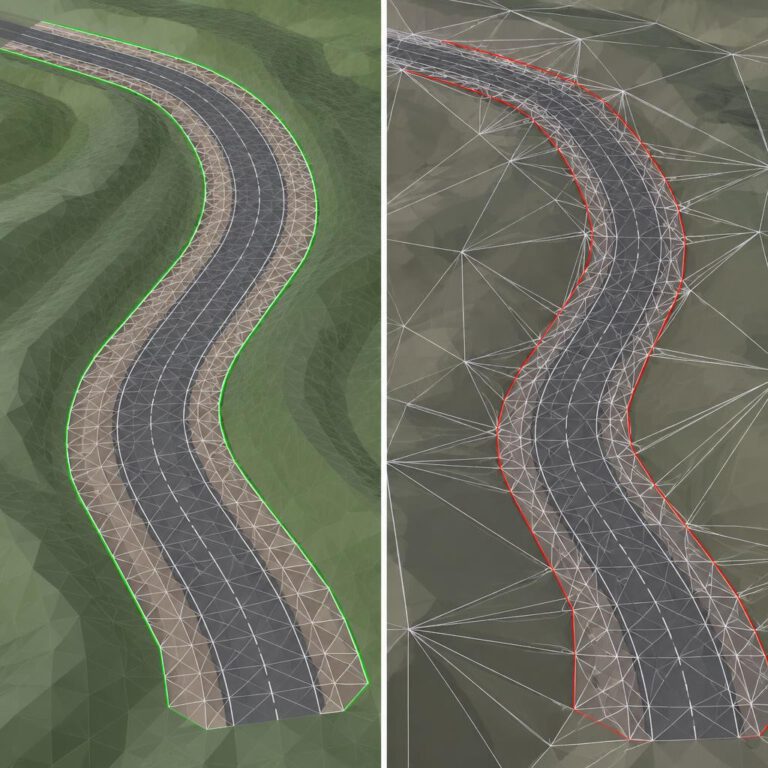
الـBoundary ليس مجرد إطار للشكل. إنه يتحكم في المكان الذي يُسمح لشبكة TIN أن تتشكل داخله.
بدون Boundary مناسب، قد يحاول Civil 3D ربط نقاط بعيدة ببعضها، خصوصاً عند:
- المنحنيات.
- التقاطعات.
- الجزر الوسطية.
- المداخل.
- تعدد Baselines.
- بداية ونهاية Corridor.
Outside Boundary
يحدد النطاق الخارجي للسطح ويمنع Triangulation غير المرغوبة خارجه.
Corridor Extents as Outer Boundary
خيار عملي، وخصوصاً في Corridors المعقدة أو التي تستخدم أكثر من Baseline، لكنه لا يعفيك من فحص النتيجة.
Boundary من Feature Lines أو Codes
قد يكون أكثر دقة عندما يوجد كود ثابت يمثل حافة العمل الفعلية، مثل Daylight أو Edge of Pavement.
Hide Boundary
هذه أداة مهمة عند وجود منطقة لا يجب أن يغطيها السطح.
تخيل طريقاً مقسوماً بجزيرة وسطية لا تدخل ضمن سطح Pave. بدون Hide Boundary، قد يربط TIN جانبي الطريق عبر الجزيرة وكأن السطح مستمر.
هنا قد تحتاج إلى Hide Boundary لإنشاء الفتحة المطلوبة في Surface.
اختيار Boundary: متى تستخدم Automatically أو Interactively أو Polygon؟
| الطريقة | متى تناسب؟ | التحقق قبل اعتمادها |
|---|---|---|
| Add Automatically → Daylight | Corridor ذات حافتي Daylight واضحتين ومتصلتين | وجود زوج مناسب من Feature Lines واستمراره |
| Corridor Extents As Outer Boundary | عدة Baselines أو تقاطع مع هندسة معقدة | حدود النطاق الناتج وعدم إدخال مناطق خارج العمل |
| Add Interactively | اختيار Feature Lines محددة لحافة Surface معقدة | ترتيب الاختيار واتجاه كل Feature Line |
| Add From Polygon | Closed Polyline تمثل حدًا هندسيًا صريحًا | إغلاق الحد ومنع تقاطعاته وعدم عبور مناطق مستبعدة |
| Hide Boundary | جزيرة وسطية أو فتحة أو منطقة غير ممثلة في السطح | عدم وصل TIN عبر المنطقة المخفية |
تشرح Autodesk أن خيارات Boundaries داخل Corridor Surfaces تُنشأ من Boundaries Tab وأن Outside وHide وRender Only أنواع مختلفة، كما يمكن مراجعة تعريف الحدود وتعديل تسلسل Feature Lines. لا يكفي وصف كل Boundary بأنها «حد خارجي»؛ اختر النوع المطابق للغرض. Autodesk — Boundaries Tab.
كيف أعرف أن Boundary خاطئ؟
فعّل عرض TIN Triangles وابحث عن:
- مثلث طويل يقطع منحنى الطريق.
- مثلث يعبر جزيرة وسطية.
- اتصال بين جزأين لا يفترض أن يكونا متصلين.
- امتداد Surface بعد نهاية العمل.
- مثلثات تظهر خارج Daylight.
- مثلثات تقفز عبر تقاطع أو مدخل.
إذا وجدت واحدة من هذه الحالات، لا تحاول إخفاء المشكلة بإيقاف عرض Triangles. أصلح تعريف Surface.
مثال خطر: مثلث TIN يمتد عبر جزيرة وسطية
افترض أن مشروع طريق مزدوج يفصل بين حارتيه Median عرضها 5.0 م. إذا أنشأت Surface باسم PAVE من روابط الرصف في الجهتين من دون Hide Boundary أو فصل للأسطح، فقد يُوصل TIN حافة الرصف اليمنى باليسرى عبر الجزيرة وكأنها سطح رصف مستمر. سيبدو النموذج مقنعًا في منظور بعيد، لكنه يحتوي سطحًا وهميًا في منطقة يجب ألا تُمثل.
في هذه الحالة، راجع Definition وTriangulation وSurfaces Boundaries، ثم أنشئ Hide Boundary مناسبة أو فصل PAVE Surface وفق استراتيجية النموذج. لا تضف سماكة أو كميات إلى هذه المنطقة ما لم تكن هناك طبقة فعلية في التصميم. المرجع التقني: Autodesk — Corridor Surface Boundaries.
هل زيادة Corridor Frequency تجعل Surface أكثر دقة؟
نعم، ولكن ليس دائماً، وليس بالطريقة التي يتخيلها البعض.
زيادة عدد Assembly Stations تجعل النموذج يلتقط التغيرات الهندسية بصورة أدق بين المقاطع، خصوصاً في المنحنيات والتحولات.
لكن هناك فرق بين:
زيادة الدقة في منطقة تحتاج إلى المزيد من المقاطع
و
إغراق Corridor بآلاف المقاطع المتطابقة على طريق مستقيم.
راجع إعدادات Frequency الخاصة بـ:
- Along Tangents.
- Along Curves.
- Along Spirals.
- Profile Curves.
- Horizontal Geometry Points.
- Profile Geometry Points.
- High/Low Points.
- Superelevation Critical Points.
- Offset Target Geometry Points.
القرار الصحيح يجب أن يرتبط بسرعة تغير الهندسة، وليس بقيمة Frequency ثابتة لكل المشروع.
اختبار تأثير Frequency دون مضاعفة حجم النموذج عبثًا
يُفضّل التعامل مع تباعد المقاطع على أنه متغير جودة حساس لمواقع التغير الهندسي. مثال توضيحي: على طريق طوله 600 م، قد يكفي تباعد أكبر على Tangent منتظم، بينما يحتاج منحنى حاد أو منطقة Widening إلى محطات متقاربة ونقاط Critical Stations إضافية. هذه الأرقام أدناه سيناريو اختبار فقط وليست مواصفة تصميم معتمدة.
| موقع الاختبار | إعداد مبدئي افتراضي | إعداد اختبار أدق | كيف تقارن؟ |
|---|---|---|---|
| مستقيم هندسي منتظم | 20 m | 10 m | فروق Spot Elevations صغيرة عند المحطات الوسيطة |
| منحنى أفقي وتعلية متغيرة | 10 m | 5 m | ظهور حواف الرصف ومناسيب الميل عند Critical Stations |
| Widening/Targets Transitions | نقاط بداية ونهاية التغير + 10 m | إضافة Stations عند نقاط التغير و5 m حيث يلزم | استمرارية الروابط والمناسيب والـTIN |
| تقاطع أو تعدد Baselines | توزيع عام | محطات مصممة حسب هندسة التقاطع | اتصال الأسطح دون Bowties أو Triangle Bridges |
- احفظ حالة Corridor ومراجعتها؛ أنشئ إعدادًا أساسًا ثم أعد بناء النموذج.
- أجرِ اختبارًا أدق في منطقة محدودة بدل جعل كل المشروع 1 m.
- قارن Spot Elevations وTIN ووقت Rebuild ومساحة Surface وفروق الحجوم ضمن نفس الحدود.
- اعتمد الإعداد الأصغر فقط إذا حسّن تمثيل الهندسة في موضع يستحق ذلك؛ زيادة عدد العينات ليست تصحيحًا لـSubassembly خاطئة.
كيف تدقق Surface بعد إنشائها؟
لا تعتمد على فحص واحد. استخدم أربعة مستويات.
المستوى الأول: الفحص البصري للـTIN
اعرض Triangles وابحث عن:
- Long Triangles.
- Crossing Triangles.
- فراغات.
- قفزات في المناسيب.
- تغير مفاجئ في اتجاه المثلثات.
المستوى الثاني: الفحص بالمقاطع
أنشئ Sample Lines أو استخدم Section Editor عند المحطات الحساسة، وقارن Surface مع Geometry الكوريدور الأصلية.
ركز على:
- بداية ونهاية Region.
- بداية ونهاية Superelevation.
- Curves.
- Curb Returns.
- الانتقال بين Assemblies.
- المداخل والتقاطعات.
المستوى الثالث: Spot Elevation Checks
اختر Stations معروفة وقارن:
- منسوب Centerline من Profile.
- Crossfall المتوقع.
- منسوب EOP.
- منسوب Top of Curb.
- Datum أو Formation Level.
على سبيل المثال، إذا كان منسوب CL معروفاً والميل العرضي والعرض معروفين، يمكنك حساب EOP يدوياً ومقارنته بسطح Civil 3D.
المستوى الرابع: الفحص الهيدروليكي
لسطح التشطيب، استخدم أدوات مثل:
- Slope Arrows.
- Surface Analysis.
- Spot Elevations.
- Contours.
وابحث تحديداً عن Unexpected Low Points أو انعكاسات غير مقصودة في الميل.
قد يكون Surface صحيحاً هندسياً من ناحية TIN لكنه يكشف مشكلة فعلية في تصميم الطريق نفسه.
اختبار رقمي سريع لمناسيب Top باستخدام Crossfall
لنفترض محطة Sta. 0+560 في جزء مستقيم بلا Superelevation، حيث منسوب Centerline من Design Profile هو 104.250 م وعرض الحارة إلى جهة EOP يساوي 3.50 م، والميل العرضي التصميمي نزولًا نحو حافة الرصف 2.0%. يمكن للمهندس حساب منسوب EOP المتوقع:
فرق المنسوب = 3.50 × 0.02 = 0.070 م، ومنسوب EOP المتوقع = 104.250 − 0.070 = 104.180 م.
استخرج منسوب Top Surface عند إحداثيات EOP نفسها، ثم قارنه بحدود السماح المعتمدة للمشروع. إذا أعطى Surface منسوبًا مختلفًا، فتتبّع Crossfall وCrown Type وSubassembly Parameters وTargets وSurface Codes. لا تستخدم هذا الحساب أثناء Superelevation دون إدخال الميل الفعلي وعلاقة محور الدوران والقطاع في المحطة.
كيف تتحقق أن Surface تمثل منسوبًا واحدًا عند XY واحد؟
Surface من نوع TIN يعطي منسوب Z واحدًا للموقع الأفقي الواحد. إذا كانت لديك روابط رأسية متداخلة أو حائط رأسي أو حافة تحتوي أكثر من منسوب عند XY نفسها، فلن يعبّر سطح TIN وحده عن جميع الوجوه الرأسية بوصفها Surface مستقلة واحدة. استخدم النموذج والأجسام/Feature Lines المناسبة أو أسطحًا منفصلة بحسب متطلبات التسليم، ثم اختبر النقاط قرب هذه الانتقالات.
لماذا يختلف حجم الحفر عند استخدام Top بدل Datum؟
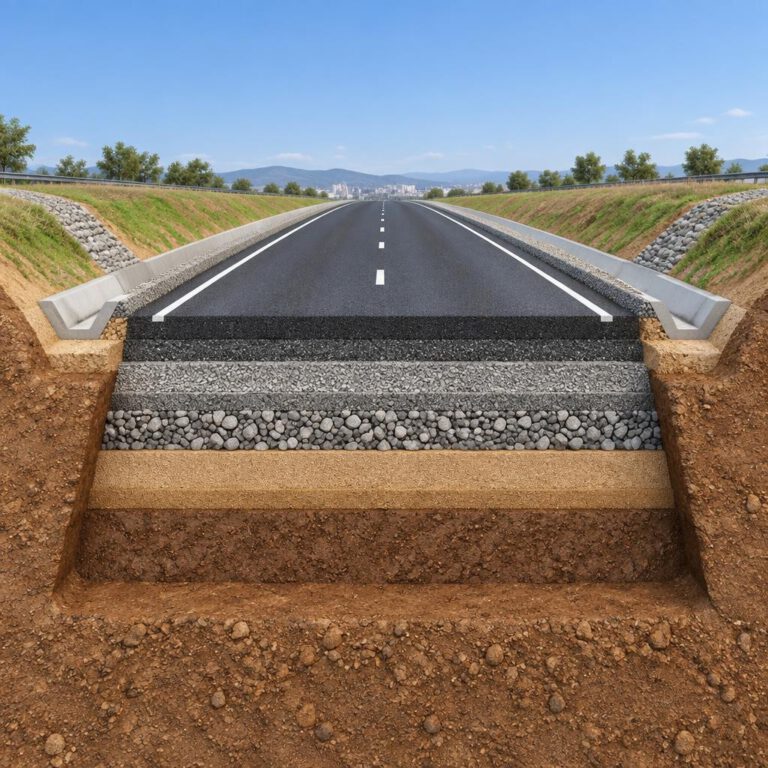
افترض أن لديك:
- 50 mm Wearing Course.
- 70 mm Binder Course.
- 200 mm Base Course.
- 250 mm Subbase.
الفرق بين Top ومستوى التأسيس أصبح هنا كبيراً بما يكفي للتأثير بوضوح على Volume في مشروع طريق طويل.
لذلك السؤال ليس:
كيف أحسب Cut & Fill؟
بل:
Cut & Fill إلى أي منسوب؟
وهذا سؤال هندسي وتعاقدي قبل أن يكون سؤال Civil 3D.
مثال حسابي: أثر المقارنة مع Top بدل Datum على 700 م²
نفترض لغرض التوضيح أن لديك قطاع رصف منتظم تتكون طبقاته بين Top وDatum من 50 mm Wearing + 70 mm Binder + 200 mm Base + 250 mm Subbase. بافتراض استمرارية الطبقات رأسياً بنفس السماكة على مساحة أفقية مفترضة 700 م² داخل حدود Carriageway، تصبح السماكة = 0.57 م.
ΔV التقريبي = 700 م² × 0.57 م = 399 م³.
قد يختلف حجم فرق EG→Top عن EG→Datum في منطقة منتظمة بهذا المقدار التقريبي، لكن الفرق بين Cut وFill منفصلين يتأثر باتجاه فرق المناسيب مع EG وحدود القياس. هذا المثال ليس Quantity Report ولا يعمم على مناطق Daylight أو Superelevation أو السماكات المتغيرة. الغرض منه إظهار أن اختيار مستوى مختلف بسمك 570 mm قد يغيّر الأحجام بدرجة مادية.
| طبقة الرصف | سماكة مفترضة | فحص هندسي مطلوب |
|---|---|---|
| Wearing Course | 0.050 m | كود الطبقة وموقع Top |
| Binder Course | 0.070 m | الفصل عن الطبقة السطحية |
| Base Course | 0.200 m | الامتداد أسفل الحارات والأكتاف |
| Subbase | 0.250 m | تعريف Datum الحقيقي |
| الإجمالي | 0.570 m | لا تخلط منسوب الرصف بالتأسيس |
كيفية حساب الحفر والردم من Corridor Surface — المسار المختصر
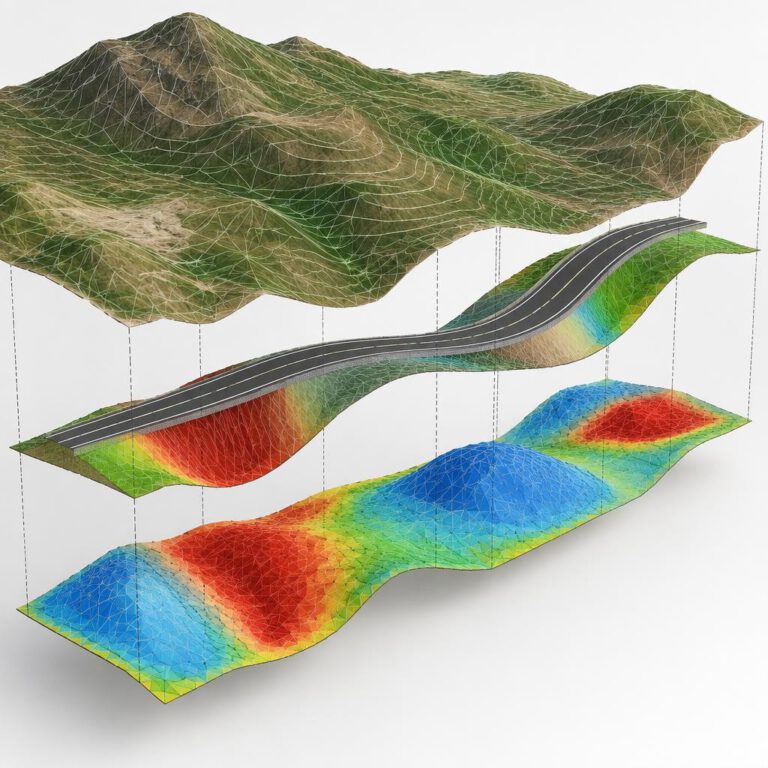
بعد استخراج EG وسطح Datum أو السطح التعاقدي المطلوب، يمكن إنشاء TIN Volume Surface لحساب Cut وFill. قبل اعتماد الأرقام تأكد من حدود التغطية وتعريف منسوب المقارنة. خطوات الحساب المفصلة في دليل الكميات. اقرأ الشرح المتخصص: حساب الحفر والردم في Civil 3D.
هل TIN Volume هو نفسه Corridor Material Quantities؟
لا.
وهذه نقطة مهمة عند إعداد BOQ أو Quantity Takeoff.
TIN Volume Surface يقارن سطحاً بسطح.
أما Corridor Materials فيمكن أن تستخدم Surfaces وCorridor Shapes وقواعد Quantity Takeoff لفصل أنواع المواد.
لذلك تستخدم Corridor Materials عندما تحتاج، على سبيل المثال، إلى فصل:
- Asphalt.
- Base Course.
- Subbase.
- Selected Fill.
- Cut.
- Fill.
ولا تتوقع بالضرورة أن يساوي رقم Volume Surface كل الأرقام الناتجة من Material Takeoff؛ فطريقة الحساب والتعريف والنطاق قد تختلف.
المخرجات التي يمكن الوثوق بها من Corridor Surface وحدها
| المخرج | هل يكفي Corridor Surface؟ | ما الإضافة المطلوبة عادة؟ |
|---|---|---|
| Finished Contours | نعم إذا Surface صحيحة | Code/Boundary/TIN Review |
| Spot Levels للتشطيب | نعم داخل نطاق Surface | Independent Design Profile/Crossfall Checks |
| Earthwork Cut/Fill | لا، تحتاج سطح مقارنة | EG + Design Pay Surface + TIN Volume/Measurement Limits |
| Asphalt Tons | لا، السطح وحده لا يفصل Shapes | Corridor Materials/Shapes وكثافة خلطة معتمدة |
| Road Drainage Review | Surface مفيدة ولكن غير كافية بذاتها | تحليل Low Points ومناسيب القنوات والتحقق الهيدروليكي |
| Cross Sections | نعم كمصدر من عدة مصادر | Sample Lines وSection Sources وSection Views |
| LandXML تسليم | يمكن تصدير TIN | Coordinate Reference وSurface QA وRevision Validation |
عند الحاجة إلى الحصر بالتفصيل اقرأ كيفية حساب الحفر والردم من سطحين في Civil 3D، وعند تدقيق المصادر بالمقاطع اقرأ إنشاء Sample Lines. لا نكرر هنا خطوات تلك الأدلة كي تحتفظ كل مقالة داخل الـCluster بدورها المتخصص.
مثال عملي: استخراج Top وDatum لطريق مزدوج
لنفترض أن لدينا طريقاً مزدوجاً يتكون من:
- مسربين في كل اتجاه.
- Shoulders.
- Median.
- Curbs.
- Sidewalk.
- Daylight إلى Existing Ground.
والهدف الأول إنشاء Finished Grade Surface.
الخطوة الأولى
أنشئ Surface باسم:
RD01-FG
الخطوة الثانية
ابدأ بـLink Code = Top.
الخطوة الثالثة
افحص Section Editor.
إذا وجدت أن Sidewalk لا يستخدم Top، اسأل أولاً: هل يجب أن يكون Sidewalk جزءاً من RD01-FG؟
إن كان الجواب نعم، أضف الكود الذي يمثل سطحه النهائي. إن كان لا، أنشئ Surface منفصل.
الخطوة الرابعة
راجع Median.
إذا كان Surface الطريق لا يفترض أن يعبر الجزيرة، تحقق من ضرورة استخدام Hide Boundary.
الخطوة الخامسة
أضف Outside Boundary مناسباً.
الخطوة السادسة
نفذ Rebuild واعرض TIN.
الخطوة السابعة
راجع:
- PC وPT للمنحنيات.
- Superelevation Transitions.
- Region Boundaries.
- Median Openings.
- Intersections.
الخطوة الثامنة
أنشئ Surface آخر للتأسيس باسم:
RD01-DATUM
ولا تستخدم Surface التشطيب نفسه تلقائياً لأعمال Earthworks.
نموذج عملي لمحطات الفحص في مشروع طريق مزدوج
بالاستناد إلى المثال السابق لطريق مزدوج يحتوي Shoulders وMedian وCurbs وSidewalk، لا تختبر Surface عند محطة واحدة. هذا جدول افتراضي لخطة مراجعة RD01-FG وRD01-DATUM بعد استخراج السطحين.
| المحطة الاختبارية | سبب اختيارها | ما الذي تقارنه؟ | قرار القبول |
|---|---|---|---|
| 0+100 | مستقيم عادي | CL / EOP / Pavement Thickness | مناسيب متوافقة مع Design Profile/Assembly |
| 0+275 | بداية Curve | TIN عند حدود Top وتماس الطريق | لا Triangle Crossing خارج حدود الرصف |
| 0+400 | Superelevation Transition | Crossfall وCrown Rotation | منسوب الحافة صحيح وفق تصميم التعلية |
| 0+620 | تغير Region وAssembly | استمرارية Top/Datum وTargets | لا فجوة أو قفزة غير مصممة |
| 0+780 | Median Opening | Paved Extents وHide Boundary | لا Surface افتراضية عبر الفتحة |
| 0+950 | Daylight على تضاريس متغيرة | EOP / Toe of Slope / EG Tie-in | Daylight يربط إلى EG الصحيح |
المحطات في الجدول أمثلة تعليمية وليست محطات مأخوذة من مشروع قائم. في المشروع الحقيقي اختر نقاط الفحص من هندسة Alignment وProfile وحدود Regions وSuperelevation ومخاطر التصميم.
ملف إثبات جودة صغير يوفر الكثير من إعادة العمل
- Screenshot أو Section Editor export للمحطات الحرجة.
- Surface Properties مع Link/Feature Line Codes المستخدمة.
- صورة Boundary وTIN مع توضيح الجزر والفتحات والـDaylight.
- جدول Spot Elevations يقارن Design Profile وTop/Datum.
- Revision Log يحدد تاريخ التحديث وسبب تغيير Frequency أو Target أو Code.
أخطر الأخطاء الشائعة وكيف تشخصها
| المشكلة | السبب المحتمل | ما الذي يجب فحصه |
|---|---|---|
| Surface فارغ | Link Code غير موجود | Assembly Codes وRegions |
| Top لا يغطي كامل الطريق | بعض العناصر تستخدم Codes مختلفة | Section Editor وCode Set Style |
| مثلثات طويلة | Boundary أو Frequency أو Geometry | TIN + Corridor Boundary |
| Surface يعبر Median | TIN يربط جانبي الطريق | Hide Boundary |
| قفزة عند Region | Assembly/Target مختلف | نهاية وبداية Regions |
| منحنى خشن | Frequency منخفضة | Frequency Along Curves |
| Volume ضخم بصورة غير منطقية | Boundary أو Surface اختيار خاطئ | EG/Datum/Top وExtents |
| Surface لا يتحدث | Corridor لم يُعد بناؤه أو السطح غير مرتبط | Rebuild وحالة Surface |
المشكلة الأصعب: Surface يبدو صحيحاً ولكن الكميات خاطئة
هذه أخطر حالة لأنها لا تعطيك تحذيراً واضحاً.
قد ترى:
- Contours منطقية.
- Triangles تبدو جيدة.
- لا توجد Errors.
ومع ذلك تكون الكميات غير صحيحة.
غالباً ابحث عن أحد الأسباب التالية:
أنت تقارن EG مع السطح الخطأ
مثلاً EG مع Top بينما المطلوب Earthworks حتى Formation Level.
حدود Surface أوسع من نطاق القياس
فيتم احتساب مناطق غير داخلة في BOQ.
Existing Ground نفسه غير موثوق
Corridor Surface الصحيح لن يصلح Survey Surface ناقصاً أو غير صحيح.
الوحدات
تأكد من Drawing Units ومن الوحدات المستخدمة عند استخراج التقرير.
إصدار Surface مختلف
قد يقوم فريق التصميم بتعديل Corridor بعد استخراج Report قديم.
لهذا السبب يجب توثيق إصدار التصميم وتاريخ حساب الكميات.
هل Contours كافية لاعتماد Surface؟
لا.
Contour هو تمثيل مشتق من TIN، وليس دليلاً على سلامة TIN.
يمكن لمثلث خاطئ أن يكون صغيراً أو مخفياً بصرياً ولا يظهر بوضوح في Contours المستخدمة في الرسم.
في مرحلة QA/QC اعرض على الأقل:
- Triangles.
- Contours.
- Boundary.
- Spot Checks.
متى يجب إنشاء أكثر من Corridor Surface؟
في المشاريع الحقيقية، Surface واحد لكل Corridor غالباً غير كافٍ.
قد يكون لديك:
- RD01-FG – Finished Grade.
- RD01-DATUM – Formation/Subgrade.
- RD01-PAVE – Paved Area فقط.
- RD01-SIDEWALK – Sidewalk Surface.
- RD01-DAYLIGHT – Grading/Daylight Surface عند الحاجة.
الهدف ليس إنشاء أكبر عدد من الأسطح، بل منع Surface واحد من حمل أكثر من معنى هندسي.
هل أحذف Corridor بعد استخراج Surface؟
إذا كنت تريد المحافظة على العلاقة الديناميكية مع التصميم، فلا تعامل Surface المستخرج على أنه بديل عن مصدره.
ميزة Corridor Surface الأساسية أنه مرتبط بالنموذج؛ فإذا تغير Alignment أو Profile أو Assembly أو Target وتمت إعادة بناء Corridor، يمكن تحديث Surface تبعاً لذلك.
وعند إصدار نسخة معتمدة للكميات، من الأفضل أيضاً الاحتفاظ بنسخة مؤرشفة واضحة للإصدار حتى لا تتغير الأرقام لاحقاً دون إمكانية تتبع السبب.
Dynamic Corridor Surface أم Detached Surface عند إصدار تسليم ثابت؟
بحسب Autodesk، ترتبط Corridor Surfaces ديناميكيًا بـCorridor وتعكس تغييرات تعريفها عندما يُعاد بناء النموذج. ويمكن أيضًا إنشاء نسخة Detached عند الحاجة إلى Surface مستقلة للأرشفة أو تسليم ثابت، وفق آلية الفصل المتاحة في البرنامج. لا يعني ذلك أن Detached أفضل للتصميم اليومي؛ فميزتها الأساسية أن النسخة المؤرشفة لا تتغير مع تعديلات Corridor اللاحقة.
- Working Model: احتفظ بالـCorridor Surface الديناميكية لمتابعة التطوير والمراجعات.
- Approved Issue: صدّر نسخة معتمدة أو Detached/Exchange File عند متطلبات تسليم ثابتة مع توثيق المصدر.
- Revision Comparison: لا تعيد تسمية نسخة جديدة باسم نسخة سابقة دون Change Log؛ احتفظ بما يثبت الفرق.
- Cross-file References: إذا كان Surface مستخدمًا عبر Data Shortcuts، راجع تحديث المستلمين وتعريف الإصدار.
وثيقة المصدر: Autodesk — About Corridor Surfaces.
تسمية الأسطح ليست تفصيلاً إدارياً
بدلاً من أسماء مثل:
Surface1
Corridor Surface
Top Final New
استخدم نظاماً واضحاً مثل:
PRJ-RD01-FG-IFC03
أو أي Naming Convention معتمد في المشروع.
وأضف Description مثل:
Finished Grade Surface extracted from RD01 Corridor using approved Top links – Design Revision 03.
عندما يحتوي المشروع على عشرات الأسطح وملفات Data Shortcut، تصبح هذه التفاصيل جزءاً من ضبط الجودة وليست رفاهية.
تصدير Corridor Surface إلى LandXML
بعد اعتماد السطح، يمكن تصديره إلى LandXML ومشاركته مع فرق أو برامج أخرى.
لكن قبل التصدير افحص:
- Surface Name.
- Coordinate System.
- Units.
- Boundary.
- TIN.
- إصدار التصميم.
- Extent.
ولا ترسل Surface باسم Final إذا لم يمر بعد بعملية QA/QC واضحة.
يمكن الرجوع كذلك إلى توثيق Autodesk Civil 3D الرسمي للحصول على تفاصيل أوامر Corridor Surfaces وBoundaries وVolume Surfaces بحسب إصدار البرنامج.
LandXML: اختبار العودة من التصدير وليس مجرد نجاح أمر Export
عملية Export إلى LandXML لا تعني أن العميل استلم Surface مماثلة تمامًا في البيانات والمرجع. بعد التصدير إلى بيئة منفصلة، أعد استيراد الملف في نسخة اختبار وراجع عددًا من نقاط XYZ، وحدود Surface، والوحدات، وأسماء العناصر، ونظام الإحداثيات المرجعي خارجًا عن افتراض أن ملف LandXML يحمل كل إعدادات Drawing والـDatum تلقائيًا.
- وثّق نظام الإحداثيات الأفقي وVertical Datum خارج الملف وفي Transmittal عند الحاجة.
- قارن المناسيب في ثلاث أو أربع نقاط اختبار ثابتة قبل الإرسال وبعد استيراد النسخة.
- افحص حدود Surface وTIN والفتحات، خصوصًا حول Median وIntersections.
- سجل نسخ Corridor/Surface وتاريخ إعادة البناء والمعيار المعتمد.
أسئلة شائعة عن استخراج Surface من Corridor
هل يمكن استخدام Point Codes بدلاً من Link Codes؟
الطريقة القياسية لإنشاء Corridor Surface تعتمد على Links التي تشكل سطحاً بين المقاطع. وجود Point Code وحده لا يعني وجود سطح قابل للـTriangulation بالطريقة المطلوبة.
لماذا يظهر Surface في بعض أجزاء Corridor ويختفي في أجزاء أخرى؟
ابدأ بمراجعة اختلاف Assemblies والـCodes والTargets بين Regions. هذه عادة أقوى إشارة إلى أن بعض أجزاء Corridor لا تنتج نفس Link Code.
هل يجب دائماً استخدام Daylight كـBoundary؟
لا. يعتمد ذلك على الغرض من Surface. Surface للتسوية الكاملة قد يمتد حتى Daylight، بينما Paved Surface قد ينتهي عند Edge of Pavement.
هل Top أفضل من Datum للحفر والردم؟
ليس هناك «أفضل» بصورة مطلقة. يجب أن يمثل Comparison Surface منسوب القياس المطلوب في العقد. في أعمال Earthworks يكون Datum أو Formation Surface أكثر منطقية في حالات كثيرة، لكن وثائق المشروع هي المرجع.
لماذا تتغير الكميات بعد تعديل Frequency؟
لأن زيادة Assembly Stations قد تغير شكل TIN بين المقاطع، خصوصاً في المنحنيات والتغيرات السريعة. إذا حدث فرق كبير، فهذه إشارة إلى أن النموذج السابق لم يكن يلتقط الهندسة بالدقة الكافية.
هل يمكن استخدام Corridor Surface لتصميم Drainage؟
يمكن استخدام Finished Grade Surface لفحص الميول والاتجاهات والمناسيب وربط عناصر التصريف، بشرط أن يكون السطح ممثلاً للتشطيب الفعلي وأن تتم مراجعة المناطق الحرجة هيدروليكياً وهندسياً.
هل يمكن إنشاء Surface من Feature Lines بدل Links؟
نعم، يدعم Corridor Surfaces Data Type من نوع Feature Lines مرتبطًا بكود مناسب، إضافةً إلى Data Type من نوع Links. اختيار النوع والـCode يتوقف على تمثيل الهندسة المطلوبة واستمرارية عناصرها في الـRegions.
لماذا لا تصلح Surface واحدة لتمثيل الرصف والبردورات والجزيرة الوسطية معًا دائمًا؟
لأن TIN Surface تُنتج قيمة ارتفاع واحدة لكل موقع XY داخل نطاقها، بينما قد تتضمن البردورات روابط متداخلة رأسيًا، وقد تكون الجزيرة الوسطية أعلى من الرصف أو ليست جزءًا من Paved Surface أصلًا. افصل الوظائف الهندسية عند الحاجة بدل فرض اتصال لا يعكس التصميم.
هل تعديل Surface Style يصلح مثلثات Corridor الخاطئة؟
لا؛ Style يتحكم بالعرض. إذا كان التثليث غير صحيح، فتأكد من Codes وGeometry وBoundaries وFrequency ثم أعد بناء Corridor Surface. قد تجعل Contours الناعمة الخطأ أقل ظهورًا، لكنها لا تصححه.
كيف أتحقق من Top وDatum عند محطة واحدة؟
اختر Station وOffset معروفة، ثم استخرج مناسيب سطحَي Top وDatum عند XY نفسها وقارنها بمكونات Assembly وسماكات الطبقات في تلك المحطة. إذا كان الفرق غير منطقي، فتتبع Subassembly Codes والـRegions وعرض السطح.
اختبار الفرق بين Top وDatum عند محطة واحدة
استخرج مناسيب Top وDatum وEG عند محطة واحدة معروفة داخل الـCorridor، واحسب الفرق عند النقطة نفسها. إذا كان سمك قطاع الرصف بين Top وDatum كبيرًا، فحساب الحفر حتى Top بدل Datum قد يعطي كمية غير مناسبة لغرض قياس أعمال التأسيس. تأكد من أن معنى Datum ناتج من Codes الخاصة بالـSubassemblies المستخدمة بالفعل، وليس من الاسم وحده، وأن Boundary لا تملأ مناطق خارج الطريق.
ماذا تقرأ بعد هذا الدليل؟
هذا الموضوع جزء من مسار تعلم Civil 3D المتكامل. اختر الخطوة التالية بحسب ما تحتاجه في المشروع، بدل تكرار الإجراء نفسه في أكثر من مقالة:
لرؤية الصورة الكاملة وتسلسل الاعتماديات من الرفع المساحي حتى الكميات، راجع دليل Civil 3D الشامل وتصميم الطرق.
Checklist قبل اعتماد Corridor Surface
قبل أن تكتب كلمة Final على Surface أو تستخدمه في Quantity Report، تحقق من الآتي:
- ☐ Corridor تم Rebuild بدون مشاكل معروفة.
- ☐ جميع Regions صحيحة.
- ☐ جميع Targets المطلوبة مرتبطة.
- ☐ Link Codes المستخدمة معروفة ومراجعة.
- ☐ Top وDatum غير مخلوطين دون سبب هندسي.
- ☐ Overhang Correction تمت مراجعته عند الحاجة.
- ☐ Frequency مناسبة للمنحنيات والتحولات.
- ☐ Boundary يغطي نطاق العمل الصحيح.
- ☐ Hide Boundaries موجودة حيث توجد فتحات حقيقية.
- ☐ TIN Triangles تمت مراجعتها.
- ☐ لا توجد Long Triangles غير منطقية.
- ☐ المناسيب تم فحصها عند Stations مختارة.
- ☐ المنحنيات وSuperelevation تمت مراجعتها.
- ☐ بداية ونهاية Regions تمت مراجعتها.
- ☐ Surface المستخدم للكميات يطابق Pay Level المطلوب.
- ☐ Base وComparison Surfaces للكميات صحيحة.
- ☐ حدود Volume تطابق نطاق القياس.
- ☐ Drawing Units والوحدات في التقرير صحيحة.
- ☐ اسم Surface وإصداره موثقان.
المراجع الرسمية المستخدمة في شرح Corridor Surfaces
- Autodesk — To Create Corridor Surfaces
- Autodesk — Surfaces Tab: Links / Feature Lines
- Autodesk — Corridor Surfaces and Dynamic Links
- Autodesk — Surfaces Boundaries Tab
- Autodesk — Resolving Overhang
- Autodesk — Corridor Surface Boundaries Tutorial
تنويه فني: الإعدادات التفصيلية قد تختلف بين الإصدارات والقوالب، والقيم الرقمية في الأمثلة هنا للتدريب لا للاعتماد التعاقدي. تبقى وثائق الجهة المالكة والمخططات والمواصفات المعتمدة وطريقة القياس مرجع القرار النهائي.
الخلاصة: استخراج Surface ليس هو الإنجاز، اعتماد Surface هو الإنجاز
يمكن لأي مستخدم يعرف واجهة Civil 3D إنشاء Corridor Surface عن طريق فتح Corridor Properties، وإنشاء Surface، وإضافة Top أو Datum ثم الضغط على Rebuild.
لكن العمل الهندسي الحقيقي يبدأ بعد ذلك.
يجب أن تعرف أي Links كوّنت السطح، وما الذي تمثله، وأين تبدأ وتنتهي، وكيف يتصرف TIN عند المنحنيات والتقاطعات وتغير الـRegions، وهل Surface المستخدم للكميات يمثل فعلاً منسوب القياس المطلوب.
إذا تذكرت قاعدة واحدة فقط من هذا الدليل، فلتكن:
لا تثق في Corridor Surface لأنه يبدو صحيحاً؛ ثق به فقط بعد أن تثبت أنه صحيح.
راجع الـCodes، ثم الـBoundary، ثم الـTIN، ثم المناسيب، ثم المقاطع، وأخيراً الكميات. بهذه الطريقة يتحول Corridor Surface من مجرد ناتج داخل Civil 3D إلى نموذج هندسي يمكن الاعتماد عليه في التصميم والتنسيق والحصر والتنفيذ.