كيفية إنشاء Grading في Civil 3D: المنصات والميول وDaylight

كيفية إنشاء Grading في Civil 3D لتسوية موقع أو تصميم منصة مبنى لا تبدأ من الضغط على أمر Create Grading، بل من فهم العلاقة بين منسوب المنصة، وسطح الأرض الطبيعية، واتجاهات التصريف، وميول الحفر والردم. فقد تنجح في رسم منحدر ثلاثي الأبعاد، ومع ذلك يمتد خط التقائه بالأرض خارج حدود المشروع أو تبقى فجوة داخل سطح التصميم تؤدي إلى كميات خاطئة.
في هذا الدليل ستنفذ أعمال تسوية المواقع (Site Grading) عمليًا باستخدام Feature Line وGrading Criteria وGrading Group، ثم تنشئ Finished Ground Surface وتستخدم Create Infill لإكمال سطح المنصة، وتراجع Daylight واتجاه تصريف المياه، وتختبر النتيجة بمثال هندسي وحسابات مستقلة. وستجد معالجة مفصلة للأخطاء التي لا يكشفها شكل خطوط الكنتور وحده.
الطريقة المختصرة: اعتمد EG → اضبط Feature Line بحدود المنصة ومناسيبها → أنشئ Site وGrading Group → فعّل Automatic Surface Creation → اختر Grade to Surface وEG Target → نفّذ Create Grading باتجاه صحيح → أكمل الداخل باستخدام Create Infill → افحص Daylight وTIN والمناسيب والتصريف → قارن EG وFG عند حساب الكميات.
-- إعلان --
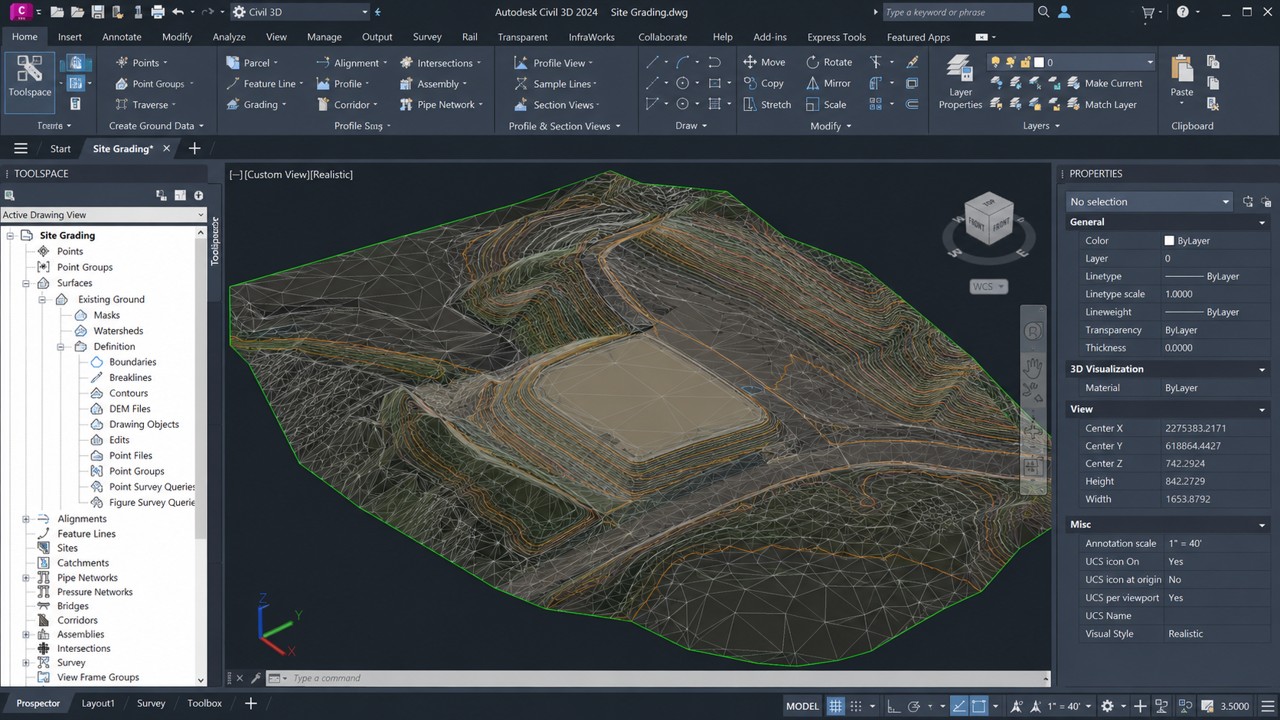
ما هو Grading في Civil 3D؟ وما العناصر التي يتكون منها؟
تعني تسوية الموقع (Grading) إنشاء سطح تصميمي من خطوط تحكم ثلاثية الأبعاد وقواعد هندسية للميول، بحيث يمتد خط بداية معلوم المنسوب إلى هدف محدد: سطح أرض طبيعية، أو مسافة، أو منسوب ثابت، أو فرق منسوب. ويستخدم Civil 3D هذه المدخلات لإنشاء المنحدر وخط النهاية وربط الناتج بمصدره.
| المصطلح الأساسي في البرنامج | معناه بالعربية | وظيفته العملية |
|---|---|---|
| Feature Line | خط معالم ثلاثي الأبعاد | يمثل حواف المنصة أو المصطبة ويتحكم في المناسيب والميول |
| Footprint | خط بداية التسوية | الخط الذي يبدأ منه إسقاط عناصر Grading |
| Grading Criteria | معايير التسوية | تحدد نوع الهدف ونسبة ميل القطع والردم |
| Grading Group | مجموعة التسوية | تجمع عناصر Grading في كيان لإنتاج Surface وحساب كميات |
| Grading Face | وجه المنحدر | المنطقة الواقعة بين خط البداية وخط النهاية |
| Projection Lines | خطوط الإسقاط | توضح اتجاه تكوّن المنحدر |
| Daylight Line | خط التقاء التصميم بالأرض | موضع تقاطع المنحدر التصميمي مع سطح الهدف عند Grade to Surface |
| Infill | تعبئة منطقة مغلقة | إكمال سطح المنصة الداخلي بين خطوط المعالم |
| EG / FG | الأرض القائمة / السطح النهائي | المرجع القائم والنموذج التصميمي المستخدمان في المراجعة |
وفق توثيق Autodesk، قد يكون خط البداية مفتوحًا أو مغلقًا، ويحتوي عنصر Grading عادة على Footprint وDaylight Line وProjection Lines وFace. ولهذا تختلف وظيفة Grading Object عن مجرد رسم Polyline أو إنشاء TIN Surface يدويًا. مرجع Autodesk لمكونات Grading.
متى تستخدم Grading بدل Corridor أو Feature Lines فقط؟
اختيار أسلوب النمذجة جزء من جودة التصميم. لا تحاول بناء Corridor كامل لمنصة مبنى صغيرة إن كانت خطوط التحكم والميول المحلية تكفي، ولا تستخدم Grading Objects لتكرار مقاطع طريق ممتد عندما تكون Baselines وAssemblies أكثر وضوحًا.
| حالة المشروع | الخيار الأقرب للهدف | لماذا؟ |
|---|---|---|
| منصة مبنى تربط بمنسوب EG | Grading من Feature Line | الحواف والمناسيب المحلية وميول Daylight هي العناصر الحاكمة |
| طريق رئيسي أو ممر طويل | Corridor | يعتمد على Alignment وProfile وAssembly وRegions |
| موقف سيارات بمصارف كثيرة | Feature Lines وBreaklines وقد يلزم Grading محلي | تحتاج ضبط منسوب كل مصرف واتجاه انحدار محلي |
| ساتر ترابي أو مصطبة | Grading Criteria متدرجة | تستخدم مسافات وفروق ارتفاع وانتقالات محددة |
| ساحة معقدة وزوايا ضيقة | Feature Line Grading وربطها بسطح تصميم | قد تكون أكثر مرونة عند التقاطعات والزوايا |
| موازنة كميات منصة قائمة | Grading Volume Tools وSurface Volume | تحتاج مقارنة هندسية وتحليل أثر المناسيب |
في مشروع متكامل يمكن إنشاء الطريق بواسطة Corridor والمنصات بواسطة Grading، ثم تنسيق أسطح التصميم في نموذج موحد مضبوط الحدود. ولمزيد من تفاصيل نمذجة الطريق راجع إنشاء Corridor في Civil 3D، بينما تبقى هذه المقالة متخصصة في المنصات والتسويات المحلية.
قبل استخدام Grading Creation Tools: قائمة المدخلات والقرارات الأساسية
- سطح الأرض القائمة (EG Surface): يغطي كامل منطقة المنصة والحيز المتوقع لميول Daylight دون فجوات أو مثلثات غير واقعية.
- مناسيب التصميم: Finished Levels عند حدود المنصة، ومنسوب دخول المبنى أو مدخل المركبات أو نقاط المصارف.
- نطاق الأرض: حدود الملكية، منطقة العمل، ممرات الخدمات وأي منشآت تتعارض مع المنحدرات.
- الميل التصميمي: ميل تصريف الساحة، وميول قطع وردم معتمدة من الدراسة الجيوتقنية، وليست قيمًا تجريبية للتنفيذ.
- الوحدات والمراجع: وحدات الرسم ونظام الإحداثيات والمرجع الرأسي (Vertical Datum) ونقاط التحكم (Benchmarks).
- الغرض من سطح FG: هل يمثل التشطيب النهائي أم منسوب التأسيس المستخدم في جدول الكميات؟
- التفاعل بين العناصر: قرر مسبقًا أي Feature Lines ينبغي أن تكون في Site واحدة وأيها يجب عزله.
إذا كان EG غير معتمد أو يحتوي على قفزات منسوب، أصلح بيانات المسح أولًا، بالرجوع إلى دليل إنشاء Surface من نقاط المساحة أو دليل إنشاء Surface وفحص شبكة TIN. لا تمدد Boundaries باستخدام بيانات مختلقة لتمكين البرنامج من إيجاد Daylight.
الطريقة العملية لإنشاء Grading في Civil 3D خطوة بخطوة
الخطوة الأولى: إنشاء حدود المنصة والتحكم في منسوب Feature Line
ارسم حدود المنصة في موقعها الحقيقي، ويفضل استخدام Polyline مغلقة إذا كانت منصة مستقلة. من أدوات التصميم اختر Create Feature Lines from Objects لتحويل الحد إلى Feature Line، وسمِّها مثل FL-PAD-A-EDGE. تحقق من انغلاق الخط وعدم وجود أضلاع قصيرة جدًا أو تقاطعات ذاتية.
اضبط Elevation عند كل نقطة تحكم: إما منسوب ثابت لمنصة مستوية، أو مناسيب متدرجة لمنصة مصممة لتصريف المياه. مثلًا، إذا كان اتجاه الجريان بطول 30 م والميل المطلوب 1.5%، فإن فرق المنسوب التصميمي يساوي 30 × 0.015 = 0.45 م. فلا يجوز تثبيت جميع رؤوس المنصة على منسوب واحد ثم الادعاء بوجود ميل تصريف 1.5%.
يمكن استخدام Elevation Editor لضبط المناسيب أو Set Grade/Slope Between Points لضبط الميل بين نقطتين. الشرح الموسع لتعديل PI وElevation Points تجده في دليل Feature Line في Civil 3D.

الخطوة الثانية: تنظيم المشروع ضمن Site مناسبة
الـSite ليست مجلدًا فقط؛ إنها بيئة تتفاعل فيها بعض العناصر طوبولوجيًا. عندما تتقاطع Feature Lines في Site نفسها قد تنشأ Split Points تُفرض عندها مناسيب مشتركة. وقد تتغير النتيجة عندما تختلف أولوية أنماط الخطوط Feature Line Style Priority.
لذلك اجمع الخطوط التي يجب أن تتفاعل في Site واحدة، واستخدم مواقع مستقلة للتسويات المنفصلة عندما تكون الحاجة واضحة. لا تنقل خطوطًا عشوائيًا بعد إنشاء Grading دون مراجعة اعتماديتها. ولمعالجة تغير المنسوب عند التقاطعات راجع Autodesk: تفاعل العناصر داخل Site.
الخطوة الثالثة: إنشاء Grading Group وإنتاج سطح FG ديناميكي
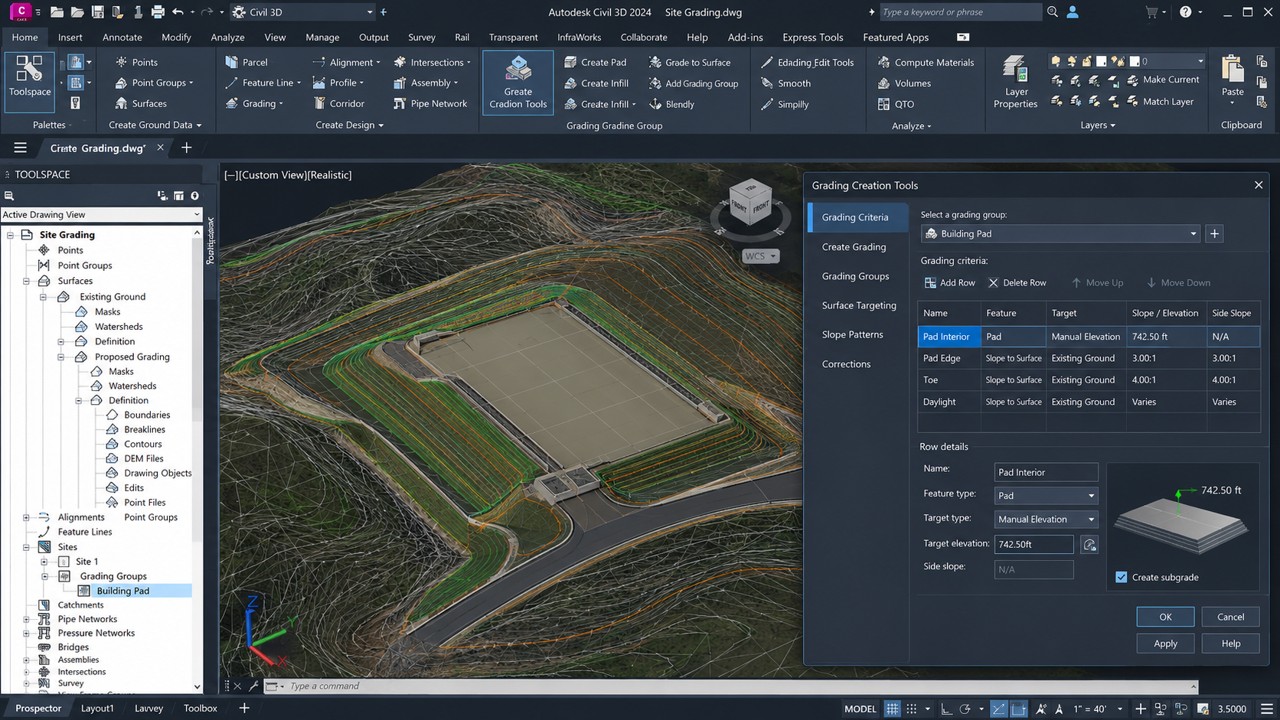
- افتح Home → Create Design → Grading → Grading Creation Tools.
- اختر Set the Grading Group ثم أنشئ مجموعة باسم واضح مثل
GRD-PAD-A. - حدّد Site الصحيحة التي تحتوي Feature Line المسؤولة عن المنصة.
- فعّل خيار Automatic Surface Creation إذا أردت إنشاء سطح تصميم ديناميكي من المجموعة.
- سمِّ السطح مثل
FG-PAD-A-R01واختر Style للمراجعة يُظهر المثلثات والكنتور. - إذا كنت ستراجع أحجام المجموعة، حدّد Volume Base Surface = EG المعتمد.
- اضغط OK ثم راجع Surface الجديد تحت Prospector وتأكد من ارتباطه بالمجموعة.
يسمح Automatic Surface Creation بتحديث سطح التسوية عند تعديل عناصر Grading إذا كانت إعادة البناء التلقائية مفعلة. أما Create Detached Surface فينتج سطحًا منفصلًا لا يتبع التعديلات اللاحقة بصورة ديناميكية. وينبغي عدم الخلط بين النوعين عند إدارة مراجعات التصميم. Autodesk: الأسطح المنشأة من Grading Groups.
الخطوة الرابعة: اختيار Grading Criteria حسب نوع الهدف
افتح قائمة معايير التسوية Select a Criteria واختر معيارًا موجودًا أو أنشئ معيارًا مناسبًا للقالب. قد تختلف تسمية الخيارات باختلاف الإصدار وCriteria Set، لكن الفكرة الأساسية هي اختيار نوع الهدف وطريقة إسقاط الميل.
| نوع معيار Grading | الغاية | مثال عملي |
|---|---|---|
| Grade to Surface | إيصال الميل حتى تقاطعه مع EG | ربط جوانب منصة بالأرض القائمة لإنتاج Daylight |
| Grade to Distance | إنشاء منحدر بمسافة أفقية معلومة | مصطبة بعرض 3 م قبل منحدر آخر |
| Grade to Elevation | الوصول إلى منسوب مطلق | ربط التصميم بمنسوب قاع حوض 98.50 م |
| Grade to Relative Elevation | الوصول إلى فرق منسوب عن خط البداية | تشكيل ساتر يعلو الخط الأصلي 1.50 م |
| Create Transition | انتقال تدريجي بين معيارين | تغيير ميل المنحدر من منطقة إلى أخرى |
إذا كنت تستهدف سطح EG، افتح Set Target Surface وحدد سطح الأرض القائمة لا سطح التصميم الذي تنشئه. وافصل بين Grading Criteria الخاصة بالقطع والردم وفق ما يسمح به المعيار، مع توثيق الأساس المعتمد لكل ميل.
الخطوة الخامسة: تنفيذ Create Grading والتحقق من اتجاه الإسقاط
- حدد Grading Group ومعيار Grade to Surface وسطح الهدف EG.
- اختر Create Grading وحدد Feature Line المستخدمة بوصفها Footprint.
- حدد جهة الإسقاط الصحيحة بالنقر خارج حدود المنصة عندما يكون المطلوب إنشاء منحدرات خارجية.
- حدد تطبيق Grading على الخط كله أو قطاع محدد منه بحسب الرسائل الظاهرة على سطر الأوامر.
- أدخل نسب القطع والردم بالطريقة التي يطلبها المعيار المستخدم، ثم أكمل الأمر.
- افحص فورًا Daylight Line وProjection Lines وتأكد من عدم عبورهما حدود المشروع أو منشآت قائمة.
إذا أخطأت في جهة الميل فقد ينشئ البرنامج منحدرات إلى داخل المنصة بدل خارجها. لا تبدأ بتعديل المثلثات عشوائيًا؛ أعد أولًا مراجعة Footprint واتجاه الإسقاط وTarget Surface.
الخطوة السادسة: استخدام Create Infill لإكمال السطح داخل المنصة
عندما يلتف Grading حول حدود مغلقة، قد يظهر سطح الميول المحيط بينما تبقى المنطقة الداخلية فجوة في Surface. لتعبئتها استخدم Create Infill، وحدد نقطة داخل المنطقة المغلقة المحاطة بخطوط المعالم. هذا الإجراء ينشئ وجه تعبئة لا يطبق عليه Grading Criterion مستقل، ويستكمل سطح المجموعة.
- تأكد أن الحد الداخلي مغلق وأن خطوط التحكم تمثل المناسيب المطلوبة.
- اختر Create Infill من Grading Creation Tools.
- انقر داخل المنطقة المراد تعبئتها؛ تجنب اختيار مساحة أخرى بين المنحدرات.
- راجع منسوب نقاط داخل المنصة، لا على محيطها فقط.
- افحص المثلثات وخطوط الكنتور وتغطية FG كاملة، ثم تحقق من انعكاس التغيير في حسابات الكميات.
تُبين تمارين Autodesk أن Infill يُستخدم صراحةً لمعالجة الفراغات في Grading Group كي تستمر خطوط الكنتور وتصبح حسابات الحجوم ممثلة للمنطقة المقصودة. Autodesk: Filling Holes in a Grading.
ميول القطع والردم: كيف تقرأ H:V بصورة صحيحة؟
عند تحديد ميل منحدر ترابي، استخدم نسبة أفقي إلى رأسي (H:V) لتفادي الالتباس. فالميل 2H:1V يعني تحركًا أفقيًا مقداره متران مقابل تغير رأسي قدره متر واحد، ويساوي ميلًا مقداره 50% إذا قيس كنسبة تغير المنسوب إلى المسافة الأفقية.
| ميل المنحدر H:V | الامتداد الأفقي لكل 1 م رأسي | الميل بالنسبة المئوية | ملاحظة |
|---|---|---|---|
| 1H:1V | 1.00 م | 100% | نسبة رياضية وليست توصية للاستقرار |
| 1.5H:1V | 1.50 م | 66.67% | تحتاج اعتمادًا جيوتقنيًا |
| 2H:1V | 2.00 م | 50% | قيمة توضيحية شائعة في الأمثلة |
| 3H:1V | 3.00 م | 33.33% | منحدر أقل حدة |
| 4H:1V | 4.00 م | 25% | يتطلب امتدادًا أكبر |
تنبيه سلامة: نسبة H:V اختيار هندسي يعتمد على التقرير الجيوتقني وارتفاع القطع أو الردم ومستوى المياه الجوفية والأحمال والقيود المحيطة. لا يثبت نجاح Grading في البرنامج استقرار المنحدر. ويمكن استخدام أداة تصنيف التربة للفهم الأولي، لكنها لا تصمم المنحدرات ولا تغني عن الاختبارات والتحليل الجيوتقني.
لماذا لا يكون امتداد Daylight دائمًا 2 × فرق المنسوب؟
افترض أن منسوب حافة المنصة 102.00 م، ومنسوب الأرض عند الحافة نفسها 100.80 م، وأننا نُنشئ منحدر ردم بنسبة 2H:1V باتجاه الخارج. إذا كانت الأرض الطبيعية أفقية، يكون التقاطع بعد (102.00 − 100.80) × 2 = 2.40 م.
لكن إذا كانت الأرض الطبيعية ترتفع إلى الخارج بنسبة 5%، فإن سطح الردم ينخفض بمقدار 0.50 م لكل متر أفقي بينما ترتفع EG بمقدار 0.05 م لكل متر، ويصبح فرق المناسيب المغلق في كل متر 0.55 م. إذن امتداد التقاطع = 1.20 ÷ 0.55 ≈ 2.18 م.
وإذا كانت EG تنخفض إلى الخارج بنسبة 5%، تصبح سرعة إغلاق الفرق 0.50 − 0.05 = 0.45 م لكل متر، فينتج 1.20 ÷ 0.45 ≈ 2.67 م. هذا نموذج خطي توضيحي في مقطع عمودي على حافة المنصة؛ أما EG الحقيقية فهي سطح TIN متغير، ولذلك يُستخرج Daylight النهائي هندسيًا من البرنامج ثم يُراجع.
| شكل الأرض الخارجية | افتراض الميل الطبيعي | امتداد Daylight التقريبي من الحافة |
|---|---|---|
| أرض أفقية | 0% | 2.40 م |
| الأرض ترتفع للخارج | +5% | 2.18 م |
| الأرض تنخفض للخارج | −5% | 2.67 م |
يوضح المثال لماذا قد يصل Daylight إلى حدود ملكية أو مرفق أقرب مما توقعت من مجرد مقارنة المناسيب. وفي المناطق القريبة من حدود المشروع قد تحتاج مصطبة أو جدارًا استناديًا مصممًا، لا مجرد زيادة حدة الميل رقميًا حتى يتوقف عند الحد.
مثال تطبيقي: تصميم منصة مبنى 30 × 20 متر باستخدام Grading
لنفترض أن المطلوب تصميم منصة مستطيلة بمساحة 600 م² داخل أرض غير مستوية، وربط جوانبها بالأرض الطبيعية مع مراجعة اتجاه تصريفها. هذه بيانات تدريبية افتراضية لا تمثل توصية إنشائية لأي موقع.
| معطى التصميم | القيمة الافتراضية | ما يجب مراجعته؟ |
|---|---|---|
| طول المنصة | 30 م | حدود العمل واتجاه الانحدار |
| عرض المنصة | 20 م | مداخل المنصة والمبنى |
| مساحة المنصة | 600 م² | الحد الداخلي للتعبئة Infill |
| منسوب الحافة المرتفعة | 103.50 م | مرجع المداخل والربط |
| ميل التصريف الطولي | 1.5% عبر 30 م | اتجاه تصريف الأمطار |
| منسوب الحافة المنخفضة | 103.05 م | 103.50 − 0.45 = 103.05 م |
| مجال EG المحيط | 101.70–104.20 م | يتغير عبر الجوانب |
| ميل Grading التجريبي | 2H:1V للقطع والردم | ليس ميلًا معتمدًا للتنفيذ |
| Surface الهدف | EG-SURVEY-APPROVED | تغطية المسح عند Daylight |
المرحلة الأولى: بناء خط التحكم بمناسيب صحيحة
أنشئ مستطيل المنصة من Polyline وحوّله إلى Feature Line. إذا كان التصريف باتجاه محور الطول، اضبط رأسي الحافة العليا عند 103.50 م ورأسي الحافة المقابلة عند 103.05 م، بافتراض أن الميل منتظم على عرض المنصة وأن الحواف العرضية متوازنة لهذا المثال. افحص اتجاه الميل قبل إنشاء Grading؛ فقد يتطلب المشروع ميلًا مركبًا أو نقاط صرف داخلية بدل ميل أحادي.
المرحلة الثانية: عمل الميول الجانبية وربطها بالأرض
أنشئ Grading Group، وفعّل Automatic Surface Creation، ثم استخدم Grade to Surface على Feature Line باتجاه خارج المنصة. افحص اختلاف Daylight عند الركنين المرتفعين والمنخفضين. قد تظهر مناطق قطع وردم في المشروع نفسه بسبب تغير EG.
المرحلة الثالثة: إنشاء Infill وفحص التصريف
نفّذ Create Infill داخل حواف المنصة، وراجع منسوب الوسط ونقاط الزوايا. يمكن أن يبدو سطح المنصة متصلًا في 3D بينما تكون ميوله الفعلية غير مطابقة لمتطلبات المصارف. عند منصة بميل 1.5% يجب أن تظهر فروق المناسيب المتوقعة بين نقاط التحكم، وتصل المياه إلى نقطة صرف معتمدة، لا إلى أخفض ركن هندسي فقط.
المرحلة الرابعة: احتساب أعمال الحفر والردم دون خلط المستويات
أنشئ TIN Volume Surface تقارن EG مع FG أو مع سطح التأسيس إذا كان بند القياس لا يشمل طبقات التشطيب. راجع حد المقارنة؛ فقد تكون المنطقة المحسوبة أكبر من 600 م² عندما تشمل ميول الربط الخارجية. ولا يمكن استنتاج الحجم النهائي من مساحة المنصة وأعلى وأدنى منسوب EG فقط، لأن توزيع المناسيب وحدود Daylight عنصران حاسمان.
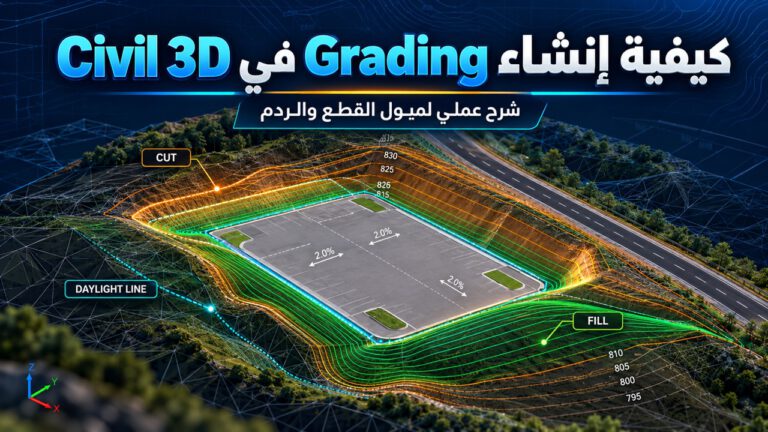
حساب كميات Grading باستخدام Grading Volume Tools وTIN Volume Surface
تتيح Grading Volume Tools تحليل أحجام Grading Group عند وجود Volume Base Surface مناسبة. ويمكن استخدام TIN Volume Surface مستقلة لحساب الفرق بين EG وسطح التصميم ضمن الحدود المطلوبة، خاصة إذا كان المشروع يحتوي على مراحل وأسـطح مستقلة أو يحتاج تقارير قابلة للمراجعة.
- تأكد من أن Grading Group Surface يغطي المنصة والمنحدرات والـInfill ولا يحتوي فراغات غير مقصودة.
- راجع Volume Base Surface وأنه يمثل الحالة الطبيعية المناسبة لنطاق العمل.
- قارن النتائج غير المعدلة Unadjusted Cut / Fill منفصلة قبل أي معاملات مواد.
- افحص Net Volume، لكن لا تعتبر التوازن العددي دليلًا على توازن توريد التربة أو صلاحية الحفر للردم.
- جرّب تغيير منسوب منصة افتراضية بمقدار معلوم، ثم قارن اتجاه تغير Cut/Fill وحجم التأثير.
- وثّق المراجعات والحدود والمعاملات، ولا تنقل الأرقام إلى BOQ دون مطابقة طريقة قياس العقد.
كمثال لاختبار الحساسية فقط، فإن رفع سطح منتظم يغطي منطقة أفقية مساحتها 2,000 م² بمقدار 0.10 م يعطي فرقًا حجميًا نظريًا 200 م³ عندما تبقى حدود المقارنة ثابتة. لكن في Grading المرتبط بسطح EG قد يتغير موضع Daylight عند تعديل المنسوب، وبالتالي تتغير مساحة المنحدرات أيضًا ولا يكون التغير الحقيقي بالضرورة 200 م³.
لتفاصيل مقارنة الأسطح والعوامل وطرق القياس راجع الدليل المتخصص في حساب كميات الحفر والردم في Civil 3D.
ضبط موقع المنصة لتحقيق تصريف سليم: أخطاء الميل والبرك
إنشاء منحدرات Cut/Fill لا يكفي لضمان تصريف مياه الأمطار. يجب دراسة شبكة المصارف ونقاط التجميع والميول الدنيا والقصوى حسب المواصفات، والتأكد من أن السطح النهائي لا يكوّن منخفضًا محصورًا بلا منفذ. ويمكن استخدام Slope Analysis وWater Drop أو التحقق من Spot Elevations لتحديد مناطق تستدعي فحصًا إضافيًا.
| اختبار التصميم | مثال لما تبحث عنه | الإجراء إذا فشل |
|---|---|---|
| مناسيب نقاط المصارف | منسوب منخفض مناسب بالنسبة للمناطق المحيطة | راجع Feature Line أو المصرف والربط |
| انحدار المنصة | الميل الفعلي يحقق التصميم | قارن فرق المنسوب بالمسافة الأفقية |
| منخفض مغلق غير مقصود | Contours مغلقة حول نقطة منخفضة | راجع Triangles وخطوط المعالم |
| اتصال الطريق بالمنصة | عدم تكوين حافة مفاجئة أو تجمع مياه | اضبط نقطة الربط والمناسيب |
| Daylight على الحدود | عدم تجاوزه إلى ملكية أو مرفق | اعتماد بديل هندسي وليس تعديلًا تجميليًا |
كيف تعالج الزوايا الحادة ومشكلة Grading Overlap؟
المشكلة الأكثر إزعاجًا في Grading تظهر عندما تتلاقى خطوط إسقاط عند زوايا داخلية أو خارجية حادة. فقد تتقاطع Projection Lines وتنتج مثلثات ضيقة أو انقلابات محلية في اتجاه الميل. ويعتمد العلاج على طبيعة المشكلة: تحسين هندسة Feature Line، إنشاء منطقة انتقال Create Transition، تعديل Grading Criteria أو استخدام خطوط معالم إضافية.
- لا تعالج عشرات المثلثات يدويًا قبل فحص الزاوية والخط الأصلي ومعايير الإسقاط.
- راجع القطع القصيرة جدًا والـVertices المتقاربة في Footprint لأنها قد تزيد تعقيد الإسقاط.
- عند وجود مصطبة أو انتقال تدريجي بين ميلين، استخدم Create Transition عندما يكون مناسبًا بدل قفزة مفاجئة.
- في الساحات أو التقاطعات المحلية المعقدة استخدم Feature Lines كخطوط كسر داخل Surface بعد فحص هندستها.
- افصل مجموعات Grading المستقلة عند الحاجة، ولا تسمح بتداخل سطحين تصميميين لنفس المنطقة دون خطة واضحة.
تشرح Autodesk أن استخدام خطوط المعالم لضبط Surface مفيد في المساحات العريضة شبه المستوية ومواقف السيارات، وكذلك عند الزوايا الداخلية والتغيرات الحادة. درس Autodesk: تعديل Grading باستخدام Feature Lines.
اختبار Site Split Points: لماذا تغير منسوب Feature Line دون قصد؟
قد يكون لديك خطان يتحكمان في منصة ومجرى تصريف، ويتقاطعان في Site واحدة. إذا تطابق موقعهما في الخطة لكن اختلف منسوبهما عند التقاطع، قد يفرض Civil 3D منسوبًا مشتركًا وفق أولوية Feature Line Style أو قواعد التعديل. عندها يتغير مقطع أحد الخطين دون قصد، وقد يتغير Surface كله محليًا.
افحص Feature Line Site Properties → Options وترتيب أولويات الأنماط، وراجع النقطة المشتركة في Elevation Editor. إذا كانت العناصر مستقلة هندسيًا، فتجنب إجبارها على التفاعل في Site واحدة. وإذا كان التقاطع مقصودًا، فحدّد منسوب التحكم المعتمد بوضوح.
أشهر أخطاء Grading في Civil 3D وأفضل طريقة لتشخيصها
| المشكلة | السبب المحتمل | الإجراء الموصى به |
|---|---|---|
| Grading لا يظهر | اختيار جهة خاطئة أو Group/Style غير مناسب | راجع Footprint وجهة الإسقاط والمجموعة |
| Daylight لا يصل إلى EG | نقص تغطية Surface أو عدم وجود تقاطع ضمن النطاق | راجع حدود EG والميل ونقطة البداية |
| Infill لا يظهر | الحد الداخلي غير مغلق أو المجموعة مختلفة | راجع إغلاق الخط واختيار المنطقة |
| سطح FG مثقوب من الداخل | غياب Infill أو فراغ بين الخطوط | أكمل الجزء الداخلي وافحص حدود السطح |
| خطوط Grading تتداخل عند الزوايا | هندسة زاوية حادة أو Criteria غير مناسبة | راجع الانتقال أو Feature Lines البديلة |
| منسوب Feature Line تغير تلقائيًا | Site Split Point أو Style Priority | راجع مواقع التقاطع والأولوية |
| Contours غير منطقية | بيانات ارتفاع خاطئة أو Tessellation أو تداخل عناصر | افحص المثلثات أولًا ثم Geometry |
| Cut & Fill غير معقول | عكس السطحين أو مقارنة غير مطابقة للبند | راجع EG/FG والحدود والوحدات |
| تحديث FG متأخر | تعطيل Automatic Rebuild أو عنصر Detached | تحقق من ارتباط السطح وأعد البناء |
| بطء أو فشل إنشاء Surface | كثافة أو تداخل Grading Objects | اعزل المناطق وقسّم المجموعات وراجع العناصر المكررة |
| تصريف منصة خاطئ | مناسيب حواف لا تحقق الميل المطلوب | احسب ΔZ وتحقق من اتجاه الجريان |
أسرع تسلسل لفحص الخطأ قبل إعادة إنشاء Grading
- افحص Feature Line ومناسيبها وأكواد Site/Group.
- راجع Criterion والسطح المستهدف واتجاه Create Grading.
- اعرض Daylight وProjection Lines وTIN Triangles معًا.
- تحقق من المساحة الداخلية ووجود Infill.
- راجع موقع المنحدرات بالنسبة إلى حدود الأرض والمصارف.
- أعد البناء واحفظ مقارنة بين النموذج قبل/بعد التعديل.
قائمة مراجعة QA/QC قبل إصدار سطح التسوية
| نقطة التحقق | اختبار عملي | حالة المراجعة المطلوبة |
|---|---|---|
| EG المعتمد | Surface مصدره واضح وإصداره صحيح | مُراجع |
| Coordinate / Vertical Datum | تطابق المراجع ووحدات الرسم | مُراجع |
| Feature Line | مناسيب رؤوسها وميولها مطابقة للتصميم | مُراجع |
| Site Interaction | لا توجد Split Points غير مقصودة | مُراجع |
| Grading Criteria | ميول القطع والردم معتمدة ومُعرّفة بوضوح | مُراجع |
| Daylight | لا يتجاوز حدود المشروع ولا يتقاطع مع الخدمات | مُراجع |
| Infill | داخل المنصة ممثل بالكامل | مُراجع |
| TIN / Contours | لا توجد فجوات أو مثلثات غير منطقية | مُراجع |
| Drainage | نقاط التصريف واتجاهات الجريان مفهومة | مُراجع |
| Section Checks | مقاطع عبر المناطق الحرجة | مُراجع |
| Earthwork Volumes | حدود المقارنة وأسـطح EG/FG صحيحة | مُراجع |
| Revision / Approval | تسجيل التعديلات والأسباب واسم المراجع | مُراجع |
استخدم العمود الأخير ضمن نموذج مراجعة داخلي، ولا تعتمده تلقائيًا عند إنشاء السطح؛ فكل عنصر يحتاج إلى دليل فحص واضح أو مرجع تصميم. قائمة الفحص تساعد الفريق، لكنها ليست بديلًا عن الإجراءات الفنية والتعاقدية المعتمدة للمشروع.
تحسين أداء ملفات Grading الكبيرة وإدارة المراجعات
عندما يحتوي المشروع على منصات متعددة وأحواض وسواتر ومواقف، حاول ألا تجعل جميع العناصر داخل Grading Group واحدة. اعتمد تقسيمًا منطقيًا للمناطق، مع أسماء توضح الوظيفة والإصدار. وقد يساعد تعطيل Automatic Rebuild مؤقتًا أثناء مرحلة التجريب في تحسين الأداء، على أن يُعاد تفعيله أو يُنفذ Rebuild قبل المراجعة والإصدار.
| العنصر | اسم توضيحي للمشروع | التفسير |
|---|---|---|
| سطح الأرض الطبيعية | EG-SURVEY-APPROVED | سطح معتمد ومصدره مساحي |
| خط حافة المنصة | FL-PAD-A-EDGE | خط بداية أعمال التسوية |
| المجموعة | GRD-PAD-A | عناصر التسوية الخاصة بالمنصة A |
| سطح التصميم | FG-PAD-A-R02 | مراجعة سطح التصميم الثانية |
| سطح مقارنة الحجوم | VOL-EG-FG-PAD-A | حساب Cut & Fill وفق سطحين محددين |
| معيار الميول | CRIT-TO-EG-CUT-FILL | معيار Grading مرتبط بهدف EG |
توجد فائدة عملية أخرى لاستخدام Grading Group: إمكانية أرشفة خيارات Tessellation وAutomatic Surface Creation وإعادة إنتاج التقرير من مراجعة محددة. ومع ذلك، فإن القوالب ومعايير التسمية الرسمية للمشروع هي المرجع الأعلى عند الاختلاف.
تسوية المصاطب متعددة المراحل: منحدر ثم Bench ثم منحدر آخر
أحيانًا لا يسمح ارتفاع الحفر أو طول المنحدر بتنفيذ ميل واحد متصل. وقد تنص متطلبات التصميم الجيوتقني أو الصرف على وجود مصطبة (Bench) بين منحدرين، بحيث تقلل امتداد سطح الميل المستمر، وتتيح الوصول للصيانة، أو تستوعب قناة تصريف مناسبة. في Civil 3D يمكن بناء هذه الهندسة باستخدام أكثر من معيار Grading انطلاقًا من خطوط التحكم المناسبة، على أن تكون المناسيب واتجاهات الإسقاط واضحة من البداية.
مثال تعليمي لمصطبة بين منحدرين
افترض أن هناك حاجة تصميمية معتمدة إلى ربط منسوب مرتفع بمنسوب أدنى، ويشمل الحل منحدرًا أولًا يهبط 1.00 م بميل افتراضي 2H:1V، ثم مصطبة عرضها الأفقي 2.00 م شبه أفقية، ثم منحدرًا آخر يُكمل الربط مع EG. وفق هذا الافتراض، يمتد المنحدر الأول أفقيًا 2.00 م، ثم تضاف المصطبة بعرض 2.00 م قبل تحديد الجزء اللاحق بواسطة Grade to Surface. إذن الامتداد الأفقي قبل بدء المنحدر الأخير هو 4.00 م، وليس طول Grading النهائي كله.
- أنشئ خط البداية واضبط Elevations المعتمدة عند نقاطه.
- استخدم معيار Grade to Relative Elevation أو المعيار الملائم لإنشاء أول فرق منسوب، مع مراعاة جهة الإسقاط.
- من الخط الناتج أنشئ مصطبة باستخدام معيار المسافة Grade to Distance مع الميل المحدد لتصريفها إن كان مطلوبًا.
- من الحد الخارجي للمصطبة نفذ Grade to Surface باتجاه EG للحصول على Daylight النهائي.
- افحص التقاء الخطوط والزوايا، وتأكد من أن مناطق المصطبة لا تقطع المنحدر السابق أو تدخل خارج حدود الموقع.
- راجع Surface النهائي في المقاطع، وخصوصًا نقاط انتقال المنحدر إلى المصطبة ثم إلى المنحدر الثاني.
لا تُنشئ المصطبة بخطوط ثنائية الأبعاد عند منسوب صفر ثم تحاول تعديل السطح لاحقًا؛ إذ يجب أن تحمل خطوط المرحلة الجديدة المناسيب الناتجة عن المرحلة السابقة بدقة. وإذا كانت المصطبة ذات ميل تصريف، فلا تعاملها كمنطقة أفقية تمامًا. كما أن اختيار عدد المصاطب وأبعادها وميلها ومتطلبات الحماية يعتمد على الدراسة الجيوتقنية والأنظمة ذات الصلة، وليس على هذا المثال.
كيف توازن كميات الحفر والردم باستخدام Grading Volume Tools؟
بعد إنشاء FG، قد يرغب مهندس التصميم في دراسة ارتفاع منصة أعلى أو أخفض ضمن الحدود المسموحة، بحيث تتغير كميات القطع والردم. توفر Grading Volume Tools أدوات لمراجعة أحجام المجموعة وتعديل ارتفاعها باتجاه موازنة الكميات. لكن الهدف ليس دائمًا الوصول إلى Net Volume = 0؛ فقد تفرض المناسيب الثابتة للمداخل والصرف والمرافق والمباني حدودًا تمنع تحريك المنصة.
تجربة ثلاثة بدائل لمنسوب منصة
لنفترض أن لديك ثلاثة بدائل ارتفاع لمنصة واحدة، وأن أعمال المراجعة أعطت النتائج الافتراضية التالية. هذه أرقام توضيحية مستقلة ولا تنتج من نموذج الحساب السابق؛ لأن كمية كل حالة تعتمد على سطح EG الحقيقي وحدود Daylight المتغيرة.
| بديل منسوب المنصة | حجم الحفر الهندسي | حجم الردم الهندسي | قرار المراجعة |
|---|---|---|---|
| FG-A | 2,800 م³ | 1,200 م³ | فرق كبير لمصلحة الحفر؛ راجع مواقع التخلص وإمكان الاستفادة من المادة |
| FG-B بعد رفع المنصة | 2,000 م³ | 1,850 م³ | أقرب إلى التوازن الحجمي، لكن يحتاج فحص الصرف والربط |
| FG-C بعد رفع إضافي | 1,600 م³ | 2,500 م³ | زيادة ردم؛ لا تعتمد دون تقدير مصادر التوريد |
النتائج المذكورة افتراضية ومتسقة مع الاتجاه المتوقع في كثير من الحالات: رفع FG يقلل مناطق الحفر ويزيد مناطق الردم. ومع ذلك، قد يتغير شكل مناطق التداخل والحدود بصورة معقدة، ولذلك يجب إعادة الحساب من النموذج بعد كل بديل. كما أن الحفر والردم متقاربان حجميًا لا يعنيان بالضرورة أن المواد المحفورة تكفي ردمًا مدموكًا؛ فالصلاحية والانكماش والانتفاش والكثافات تحتاج دراسة منفصلة.
- احتفظ بنسخة معتمدة من FG قبل تجربة تعديل جماعي للمناسيب.
- سجّل قيود التصميم غير القابلة للتغيير: منسوب المدخل، نقاط الربط مع الطرق، المنحدرات والمصارف.
- نفّذ تجربة تعديل منسوب المجموعة في نسخة مراجعة أو باستخدام الأدوات المناسبة.
- بعد كل تغيير راجع Daylight وInfill وحدود الموقع واتجاه التصريف.
- أعد حساب Cut وFill وقارن كلًّا منهما مستقلاً، لا الرقم الصافي فقط.
- اختر البديل المقبول هندسيًا، ثم أعد إصدار Surface بأسماء مراجعات واضحة.
الأسطح الديناميكية والمنفصلة: متى تختار Create Detached Surface؟
غالبًا يكون الأنسب أثناء تطوير Grading الإبقاء على Surface ديناميكي مرتبط بالمجموعة؛ فعندما تعدّل Feature Line أو معيار الميل، يستطيع Civil 3D تحديث النموذج وفق إعدادات إعادة البناء. لكن قد يحتاج الفريق إلى توثيق نسخة من التصميم لإجراء مقارنة ثابتة أو تسليم مستقل، وهنا يُستخدم Create Detached Surface في حالات محددة.
| الخاصية | Dynamic Grading Surface | Detached Surface |
|---|---|---|
| العلاقة بمجموعة Grading | مرتبط بعناصر المجموعة | نسخة هندسية منفصلة |
| التحديث عند تعديل الميول | يمكن أن يتحدث مع إعادة البناء | لا يتحدث تلقائيًا من Grading الأصلية |
| الاستخدام الأفضل | تطوير التصميم والمراجعات المستمرة | أرشفة بديل أو إنشاء نسخة مستقلة مع سجل واضح |
| خطر شائع | عدم Rebuild قبل الإصدار | افتراض أن التعديل اللاحق انعكس على النسخة المنفصلة |
إذا كان المطلوب مقارنة بديلين، فلا تعتمد على تبديل أسماء Surface فحسب. احتفظ بخريطة تبين من أي Grading Group وإصدار ناتج كل Surface، وتأكد أن كميات كل بديل تقارن EG مع نسخة FG المقصودة. استخدام Detached Surface لا يجعله معتمدًا بذاته، بل يحفظ حالة هندسية مستقلة يتعين مراجعتها.
التحقق من استقرار المنحدرات وحدود الموقع: ما الذي لا يحسبه Grading؟
يحسب Civil 3D هندسة المنحدرات والتقاطعات مع الأسطح، لكنه لا يثبت من تلقاء نفسه معامل أمان المنحدر أو قدرة التربة على تحمل الأحمال أو صلاحية مواد الردم. كذلك لا يحدد تلقائيًا إن كان موضع Daylight قانونيًا أو تعاقديًا أو هل توجد خطوط خدمات مدفونة في المسار. لذلك يجب قراءة Grading بوصفه نموذجًا هندسيًا يحتاج إلى فحوص تخصصية منفصلة عند اللزوم.
| موضوع الفحص | ما يستطيع النموذج إظهاره | التحقق المطلوب خارج هندسة Grading |
|---|---|---|
| استقرار منحدر ترابي | H:V وارتفاع المنحدر ومناسيب الحواف | تحليل جيوتقني ومياه جوفية وأحمال وفق اشتراطات الموقع |
| حدود الملكية | امتداد Daylight في المسقط الأفقي | مطابقة حدود الملكية وحرم الطرق وحقوق الارتفاق |
| تعارض الخدمات | المناسيب ومواقع الخطوط أو نماذج الخدمات المتاحة | مراجعة شبكات الخدمات ومناطق الحماية والحفر |
| مياه الأمطار | انحدارات السطح ونقاط التجمع ونمط الجريان الأولي | تصميم هيدرولوجي وهيدروليكي وشبكات تصريف عند الحاجة |
| كميات المواد | حجم هندسي بين الأسطح | صلاحية التربة والدمك والكثافات وبنود العقد |
على سبيل المثال، إذا احتاج المنحدر مساحة أفقية لا تتوفر داخل الملكية، فلا تختَر ميلًا أكثر انحدارًا فقط لإيقاف Daylight عند الحد. يمكن أن يقتضي الحل تخفيض أو رفع مستوى المنصة، أو تعديل موقعها، أو إضافة جدار استنادي أو نظام دعم، وكل ذلك يحتاج تصميمًا خاصًا.
ما الذي يجب تسليمه مع Grading Surface حتى يستطيع مهندس آخر مراجعته؟
القيمة الحقيقية للنموذج لا تنتهي بإرسال ملف DWG. ينبغي إعداد حزمة مخرجات تجعل أي مهندس قادرًا على معرفة مصدر المناسيب والمعايير والإصدار المعتمد، وإعادة استخراج الأرقام دون تخمين. وفي المشاريع التي تعتمد نماذج من فرق متعددة، يمكن استخدام Data Shortcuts أو نظام إدارة المستندات المعتمد لضمان أن Surface الصادر لا يتعارض مع نموذج آخر.
- لوحة تسوية الموقع: تعرض حدود المنصات والمناسيب ونقاط التحكم وخطوط Daylight وحدود الأعمال.
- السطح المرجعي EG: معرف مراجعة الرفع، وتاريخ المسح، وأساس الإحداثيات والمرجع الرأسي.
- سطح التصميم FG: اسم المجموعة والإصدار والحدود ومساحات Infill المهمة.
- جدول الميول: يوضح المعايير والمقاطع وأنواع المنحدرات المستخدمة حسب المنطقة.
- مقاطع التحقق: تشمل مناطق ارتفاع القطع والردم الأكبر والزوايا أو مناطق الربط مع الطريق.
- حسابات الأحجام: Cut وFill منفصلان مع تعريف Base/Comparison وحدود القياس.
- سجل التعديلات: يوثق تاريخ التعديل وسببه وأثره في المناسيب أو الكميات.
- سجل QA/QC: يربط كل مراجعة بدليل فحص واسم المراجع وتاريخ الإصدار.
وتجنب عبارة «تم فحص Grading بالكامل» دون ذكر نطاق الفحص. الأفضل تسجيل المواقع التي فُحصت فعلاً، والاختبارات المنفذة، والافتراضات التي تتطلب اعتمادًا لاحقًا. بهذه الطريقة لا يصبح النموذج مجرد ملف مشروع قابل للتعديل، بل مرجعًا هندسيًا يمكن الدفاع عن نتائجه.
الأسئلة الشائعة عن إنشاء Grading في Civil 3D
ما الطريقة الصحيحة لإنشاء Grading في Civil 3D؟
ابدأ بسطح EG موثوق وحدود Feature Line مضبوطة المناسيب، ثم أنشئ Grading Group وحدد Grade to Surface وTarget Surface وميول القطع والردم، وأنشئ Grading وأكمل المنطقة الداخلية بـCreate Infill ثم افحص Daylight وFG.
هل يمكن إنشاء Grading دون Existing Ground Surface؟
نعم، إذا كان المعيار يستهدف مسافة أو منسوبًا مطلقًا أو نسبيًا. أما Grade to Surface فيتطلب وجود Target Surface مناسب.
ما الفرق بين Feature Line وGrading؟
Feature Line عنصر هندسي ثلاثي الأبعاد يحدد المناسيب والميول، بينما Grading Object يستخدم خط البداية ومعايير الإسقاط لإنتاج منحدر حتى هدف معين.
ما وظيفة Grading Group؟
تجمع عناصر Grading ويمكن أن تنشئ سطحًا ديناميكيًا وتحدد Volume Base Surface لحساب أحجام المجموعة.
لماذا لا يظهر Daylight Line؟
قد يكون اتجاه الإسقاط غير صحيح، أو لا يغطي EG منطقة الالتقاء، أو أن المعيار أو الميل لا يحقق تقاطعًا ضمن المجال المتاح.
متى يجب استخدام Create Infill؟
عندما توجد منطقة مغلقة بين Feature Lines أو عناصر Grading ولم تُملأ ضمن سطح المجموعة، مثل داخل منصة مبنى.
هل ميل 2H:1V مناسب لكل تربة؟
لا؛ هو مثال رياضي وليس توصية للتنفيذ. يحتاج الميل الفعلي إلى اعتماد جيوتقني بناء على خصائص التربة وارتفاع المنحدر والمياه والأحمال.
كيف أحسب كميات القطع والردم في Grading؟
استخدم Grading Volume Tools عند تجهيز المجموعة وVolume Base Surface، أو أنشئ TIN Volume Surface بين EG وسطح القياس التصميمي FG مع مراجعة الحدود.
لماذا يتغير منسوب Feature Line عند تقاطعه مع خط آخر؟
قد ينتج Split Point داخل Site واحدة وتُطبّق أولوية Feature Line Styles؛ راجع Site والأنماط ونقطة التقاطع.
هل Grading مناسب لتصميم مواقف السيارات؟
نعم في كثير من الحالات، ولكن عند تعدد المصارف والمناسيب المحلية قد تكون Feature Lines وBreaklines أنسب للتحكم الدقيق.
هل FG تتحدث تلقائيًا بعد تعديل Grading؟
يمكن أن يحدث سطح Grading Group الديناميكي إذا ظل مرتبطًا وكان Automatic Rebuild مفعّلًا. أما Detached Surface فلا تتبع هذه التعديلات تلقائيًا.
كيف أتأكد من أن Grading صالح للتسليم؟
راجع EG وFeature Lines وSite وCriteria وDaylight وInfill وTIN وميول التصريف والمقاطع والكميات وحدود العمل، ثم وثّق المراجعة وفق متطلبات المشروع.
مراجع Autodesk ومقالات Civil 3D المكملة
حافظت هذه المقالة على نيتها البحثية الأساسية: إنشاء Grading وتصميم المنحدرات والمنصات. أما خطوات إنشاء EG وتحرير Feature Lines واستخراج كميات Cut & Fill بالتفصيل فلها أدلة مستقلة في مجموعة Civil 3D:
- دليل Feature Line: ضبط المناسيب والميول
- إنشاء Surface من نقاط المساحة
- حساب كميات الحفر والردم في Civil 3D
- دليل تعلم Civil 3D الشامل
للتأكد من أسماء الأوامر وسلوك عناصر Grading في إصدار البرنامج لديك، راجع صفحات Autodesk الرسمية التالية:
- About Grading: مكونات Grading وأهدافه
- Grading Creation Tools: أوامر إنشاء الميول والتعبئة
- Grading Criteria: قواعد تحديد الأهداف والميول
- Grading Group Surfaces: الأسطح الديناميكية وإعادة البناء
الخلاصة: نموذج Grading جيد هو نموذج قابل للفحص والتحديث
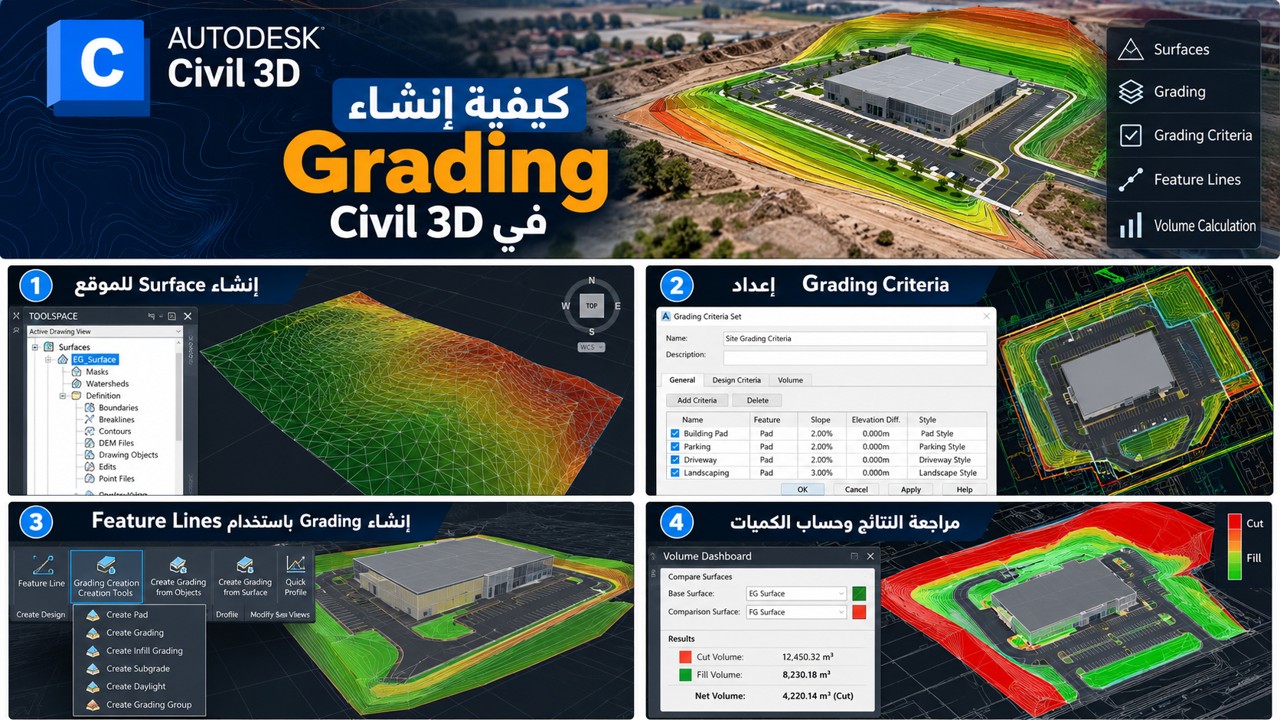
إنشاء Grading في Civil 3D لا يعني رسم سطح جميل فقط، بل بناء منظومة مترابطة تبدأ ببيانات EG صحيحة، وتمر بخطوط Feature Lines ومعايير Grading Criteria ومجموعات العمل، وتنتهي بسطح FG مكتمل وحدود Daylight ملائمة وفحوص تصريف وكميات موثقة.
ابدأ بالمناسيب والحدود ومعايير التربة، ثم استخدم أوامر البرنامج لإنشاء المنحدرات، ولا تغفل عن إكمال داخل المنصة باستخدام Infill. وبعد كل تعديل مؤثر، راجع TIN والمقاطع والمناسيب وSurface Volume. بهذا تصبح التسوية نموذجًا هندسيًا قابلًا للتحقق، وليس مجرد نتيجة مرئية داخل Civil 3D.