إضافة نقاط الرفع المساحي إلى Civil 3D وإدارة COGO Points

كيفية إضافة نقاط الرفع المساحي إلى Civil 3D وإدارة COGO Points
كيف تضيف نقاط الرفع المساحي إلى Civil 3D دون أن تفقد إحداثياتها أو تعيد ترقيمها بالخطأ؟ في مشاريع الطرق والبنية التحتية، قد يبدأ خطأ كبير من ملف Survey صغير: قلب Easting وNorthing، اختلاف Vertical Datum، أو إنشاء Point Group تضم نقاط أسطح مناهل وأشجار ضمن Existing Ground. المشكلة ليست مجرد نجاح أمر Import Points، بل التأكد من أن كل COGO Point لها مصدر معروف، وكود واضح، ومنسوب قابل للتحقق قبل استخدامها في التصميم وحصر الكميات.
في هذا الدليل: استيراد وإدارة COGO Points وPoint Groups وDescription Keys وSurvey QA. ستجد خطوات العمل، وحدود استخدامها، واختبارات QA/QC التي تمنع اعتماد نتيجة صحيحة شكليًا وخاطئة هندسيًا.
ولهذا لا ينبغي التعامل مع استيراد النقاط باعتباره مجرد اختيار ملف CSV والضغط على Import. في المشاريع الهندسية الاحترافية، تمر البيانات بسلسلة واضحة تبدأ بفحص ملف الرفع الخام، ثم تحديد تنسيق النقاط ونظام الإحداثيات، واستيرادها كـ COGO Points، وتنظيمها داخل Point Groups، والتحقق منها مقابل نقاط التحكم، ثم استخدام البيانات الصحيحة فقط في إنشاء سطح TIN Surface.
يشرح هذا الدليل العملية كاملة خطوة بخطوة، مع توضيح الأخطاء التي يمكن أن تؤدي إلى سطح غير صحيح رغم أن عملية الاستيراد نفسها تمت من دون ظهور أي رسالة خطأ.
الطريقة المختصرة: استيراد نقاط المساحة إلى Civil 3D في 9 خطوات
- احتفظ بنسخة Raw Survey دون تعديل، وراجع ملف CSV/TXT النهائي ببرنامج نصوص لا بجدول بيانات وحده.
- تأكد من اسم نظام الإحداثيات، ومصدر الـVertical Datum، وأن Easting/Northing وElevation تستخدم الوحدات الصحيحة.
- تحقق من ترتيب حقول الملف واختر PENZD أو PNEZD المطابق، ولا تعتمد على الامتداد فقط.
- أنشئ ملف Civil 3D من DWT معتمد، ثم افتح Home → Points → Point Creation Tools أو Prospector → Points → Import Points حسب الواجهة.
- اختر Point File Format والتطبيق الصحيح للـDescription Keys، وحدد سياسة Duplicate Point Numbers قبل التنفيذ.
- استورد النقاط إلى مجموعة توثيق مثل SURVEY_RAW_R02، ثم راجع عدد النقاط وتقارير الرفض.
- اختبر منسوب وإحداثيات عدة نقاط مرجعية، ومجال Min/Max Elevation، وطابق رقم نقطة معلوم مع الملف الخام.
- أنشئ Point Groups منفصلة للأرض والخدمات والمعالم، واضبط Display Order وOverrides بوعي.
- سلّم بيانات COGO Points مع سجل مصدر وتاريخ ومراجعة، ثم انتقل إلى Surface في المقالة المتخصصة.
هذه الخطوات تعالج إدارة نقاط المساحة؛ أما تحويل CSV من Excel فله دليل مستقل، وكذلك بناء TIN Surface بالتفصيل. لا حاجة لتكرار الموضوع نفسه بين المقالات المتخصصة.
ما المقصود بنقاط الرفع المساحي في Civil 3D؟
نقاط الرفع المساحي هي تمثيل رقمي للمواقع والمناسيب والعناصر التي تم قياسها ميدانياً باستخدام أجهزة مثل Total Station أو أجهزة GNSS/GPS أو أجهزة التسوية أو أنظمة المسح الأخرى.
في Autodesk Civil 3D لا يتم التعامل مع هذه البيانات كنقاط AutoCAD عادية فقط، وإنما يمكن إدخالها كعناصر ذكية تسمى COGO Points، وهي اختصار لـ Coordinate Geometry Points. تحمل كل نقطة خصائص يمكن استخدامها في العرض والتصفية والحسابات وإنشاء السطوح وإعداد التقارير.
تتكون النقطة المساحية عادة من عدة حقول، أهمها:
- Point Number: رقم النقطة.
- Easting: الإحداثي الشرقي X.
- Northing: الإحداثي الشمالي Y.
- Elevation: المنسوب Z.
- Raw Description: الوصف القادم من جهاز المساحة أو فريق الرفع.
مثال على نقطة مساحية:
1001,345678.250,2789456.180,112.640,EP
في هذا المثال يمثل 1001 رقم النقطة، و345678.250 الإحداثي الشرقي، و2789456.180 الإحداثي الشمالي، و112.640 المنسوب، بينما يشير الكود EP عادة إلى Edge of Pavement.
قد يستخدم فريق المساحة أكواداً أخرى مثل:
- CL: Centerline.
- EP: Edge of Pavement.
- MH: Manhole.
- CB: Catch Basin.
- TOE: Toe of Slope.
- TOP: Top of Slope.
- BLDG: Building.
- TREE: Tree.
- GRD أو EG: Existing Ground.
هذه الأوصاف ليست مجرد معلومات إضافية. يمكن استخدامها لاحقاً لإنشاء Point Groups وتشغيل Description Keys وفصل نقاط الأرض الطبيعية عن الخدمات والمباني والعناصر التي لا يجب إدخالها في سطح Existing Ground.
الفرق بين COGO Point وAutoCAD Point وSurvey Point وPoint Cloud
ليس كل ما يظهر كنقطة في Civil 3D يحمل الوظيفة نفسها. معرفة نوع العنصر منذ البداية تمنع تصميم Workflow غير مناسب لحجم البيانات وأسلوب العمل. فالإحداثي المكتوب بجوار رمز في DWG لا يعني أن الكائن يحمل خصائص COGO أو أنه عضو في قاعدة بيانات Survey.
| العنصر | طبيعته | مناسب متى؟ | حدوده |
|---|---|---|---|
| COGO Point | كائن Civil 3D ذكي برقم ونقطة XYZ وأوصاف وStyles | إدارة الرفع اليومي وPoint Groups وتطبيق Description Keys | إدخال أعداد ضخمة جدًا كنقاط منفردة قد يثقل الرسم |
| AutoCAD POINT | نقطة هندسية عامة من AutoCAD | تمثيل مرئي محدود أو تبادل CAD | ليس البديل المباشر عن نظام تصنيف COGO |
| Survey Database / Survey Point | بيانات مرتبطة بعمل المساحة وشبكات القياس والـSurvey Figures | شبكات Survey وحملات ميدانية وField Books | تحتاج سياسة واضحة للاستيراد والتحديث والتزامن مع Drawing |
| Point Cloud | ملايين النقاط من Scan أو LiDAR | مسح كثيف وتحليل واستخراج معالم وبيانات مشتقة | لا يُفضل تحويل كل نقطة تلقائيًا إلى COGO Point |
إذا كان الملف يحتوي 12,500 نقطة من Total Station، فقد تكون COGO Points مناسبة. أما إذا كانت البيانات عبارة عن مئات الملايين من نقاط Laser Scanning، فالأصح غالبًا استخدام Workflow مخصص للـPoint Cloud واستخراج البيانات اللازمة فقط.
لماذا تحدث أخطاء خطيرة عند استيراد النقاط؟
لا يستطيع Civil 3D معرفة معنى الأعمدة من تلقاء نفسه. إذا كان الملف مرتباً بالشكل:
Point, Easting, Northing, Elevation, Description
ولكن تم اختيار تنسيق:
Point, Northing, Easting, Elevation, Description
فسوف يقرأ البرنامج البيانات وفق التنسيق الذي تم اختياره، وقد تظهر جميع النقاط في مكان خاطئ من دون أن يعتبر Civil 3D العملية خطأ برمجياً.
لهذا فإن أهم قاعدة قبل الاستيراد هي:
لا تختَر Point File Format بناءً على اسم الملف أو الامتداد؛ اختَر التنسيق بناءً على ترتيب البيانات الحقيقي داخل الملف.
قبل البدء: تجهيز ملف نقاط الرفع بصورة صحيحة
جودة نموذج Civil 3D تبدأ من ملف المساحة نفسه. من أفضل ممارسات إدارة البيانات الاحتفاظ بنسختين على الأقل من كل رفع:
- Raw Survey File: نسخة أصلية غير معدلة قادمة من فريق المساحة أو الجهاز.
- Processed Import File: نسخة يتم تنظيفها وتجهيزها للاستيراد إلى Civil 3D.
لا يُنصح بتعديل الملف الأصلي مباشرة، لأنك قد تحتاج إليه لاحقاً للتحقق من نقطة أو مقارنة إصدار جديد من الرفع أو معرفة مصدر تغير أحد المناسيب.
أشكال ملفات النقاط المستخدمة في Civil 3D
يتم استيراد بيانات النقاط عادة من ملفات نصية مثل TXT وCSV وغيرها من الملفات النصية المفصولة بفواصل أو مسافات. إذا كانت البيانات موجودة في Excel، فمن الأفضل تجهيز الأعمدة هناك ثم تصديرها إلى CSV أو TXT قبل الاستيراد.
إذا كانت الأوصاف تحتوي أحرفاً عربية، فيُفضّل مراجعة الترميز عند حفظ الملف حتى لا تتحول الأوصاف إلى رموز غير مفهومة.
مثال على ملف PENZD
لنفترض أن ملف النقاط يحتوي:
1001,345678.250,2789456.180,112.640,EP
1002,345681.920,2789458.470,112.580,EP
1003,345690.110,2789463.250,112.910,TREE
1004,345700.700,2789468.900,113.120,CL
ترتيب البيانات هنا هو:
P = Point Number
E = Easting
N = Northing
Z = Elevation
D = Description
وبالتالي يكون التنسيق المناسب:
PENZD – Comma Delimited
أما إذا كانت البيانات بالترتيب Point Number ثم Northing ثم Easting ثم Elevation ثم Description، فيجب اختيار PNEZD.
جدول سريع لأهم Point File Formats
| التنسيق | ترتيب البيانات | الاستخدام |
|---|---|---|
| PENZD | Point, Easting, Northing, Elevation, Description | من أكثر التنسيقات استخداماً لملفات CSV |
| PNEZD | Point, Northing, Easting, Elevation, Description | عندما يأتي Northing قبل Easting |
| PENZ | Point, Easting, Northing, Elevation | ملفات بلا وصف |
| PNEZ | Point, Northing, Easting, Elevation | نقاط بلا وصف وبترتيب N ثم E |
| ENZ | Easting, Northing, Elevation | بيانات لا تحتوي أرقام نقاط |
قائمة فحص قبل Import Points
- افتح الملف وتحقق بصرياً من أول 5 إلى 10 نقاط.
- حدد ترتيب Easting وNorthing بدقة.
- تحقق من وحدة الإحداثيات والمناسيب.
- تأكد من أن أرقام النقاط ليست مكررة بدون سبب.
- احذف Header Row إذا كان التنسيق المستخدم لا يتعامل معه.
- تأكد من عدم وجود صفوف فارغة أو رموز غريبة.
- راجع الفاصل المستخدم: Comma أو Space أو Tab.
- تأكد من الفاصل العشري المستخدم في الأرقام.
- راجع أدنى وأعلى Elevation لمعرفة ما إذا كانت القيم منطقية.
- حدد نقطة تحكم واحدة على الأقل للمقارنة بعد الاستيراد.
- تحقق من Datum ونظام الإسقاط وVertical Datum المستخدم في المسح.

ضبط الوحدات ونظام الإحداثيات قبل استيراد النقاط
هذه من أكثر المراحل التي يتم تجاهلها رغم أنها قد تكون أهم من عملية Import نفسها. ظهور النقاط داخل الرسم لا يعني أن موقعها الجغرافي صحيح.
أولاً: التأكد من وحدات المشروع
ابدأ من Template متوافق مع المشروع، مثل Metric عند استخدام المتر أو Imperial عند العمل بوحدات القدم.
- اكتب UNITS في Command Line.
- راجع Insertion Scale.
- افتح Toolspace.
- انتقل إلى Settings.
- انقر بزر الفأرة الأيمن على اسم الرسم.
- اختر Edit Drawing Settings.
- افتح تبويب Units and Zone.
- راجع الوحدات ونظام الإحداثيات.
لا تعتمد على UNITS وحده، لأن إعدادات Civil 3D الخاصة بالرسم يجب مراجعتها أيضاً.
كيف تكتشف خطأ Meter/Feet بسرعة؟
قارن مسافة معلومة بين نقطتين في ملف المساحة مع المسافة نفسها داخل Civil 3D. إذا ظهر اختلاف بنسبة قريبة من:
3.28084
أو:
0.3048
فهذا مؤشر قوي على وجود خلط بين المتر والقدم.
ثانياً: التحقق من Coordinate System
من Edit Drawing Settings → Units and Zone اختر Coordinate System المناسب إذا كانت بيانات المشروع مرتبطة بنظام إحداثيات معروف.
لكن توجد نقطة هندسية بالغة الأهمية:
تعيين Coordinate Zone للرسم لا يعني أن أي إحداثيات محلية Local Grid ستتحول تلقائياً وبصورة صحيحة إلى UTM.
إذا كانت بيانات المساحة مبنية على Site Grid محلي، فيجب الحصول على معلومات التحويل من فريق المساحة، مثل:
- نقاط التحكم Control Points.
- Datum.
- Projection.
- Grid Rotation.
- Scale Factor إن وجد.
- Translation Values.
- Vertical Datum أو Benchmark المستخدم للمناسيب.
يمكن لـ Civil 3D تنفيذ تحويلات عند توفر تعريف صحيح لأنظمة المصدر والهدف وإعدادات التحويل، لكن لا ينبغي افتراض أن اختيار UTM من Drawing Settings وحده يحل شبكة محلية غير معرفة.
إعدادات Import Points التي لا يجب تجاوزها: Duplicate Numbers وTransformation وDescription Keys
بعض أخطر القرارات توجد داخل نافذة الاستيراد وإعدادات Create Points، لا داخل الملف نفسه. فقد يقبل البرنامج الملف ويُنشئ كائنات صحيحة نحويًا، لكن يعيد ترقيمها أو يستبدل نقاطًا قائمة أو يطبق تعديلًا في الارتفاع أو التحويل. لذلك دوّن هذه الخيارات ضمن سجل الاستيراد قبل الضغط على OK.
| الإعداد | القرار العملي | الخطر إذا أُهمل |
|---|---|---|
| Point File Format | فحص أول ثلاثة أسطر؛ تأكيد عدد الحقول وترتيبها والفواصل | قلب X/Y أو اعتماد العمود الخطأ كمنسوب |
| Duplicate Point Number | حدد هل ترفض، تُعيد ترقيم، أم تستبدل بعد موافقة واضحة | ضياع الربط بين رقم النقطة ودفتر المساحة أو تغيير مراجع سابقة |
| Point Identity / Numbering | خصّص نطاق أرقام إن لزم، ووثّق الأصل والرقم الجديد | أرقام غير قابلة للمطابقة مع المصدر |
| Description Keys | فعّل مجموعة الأكواد المعتمدة وفحص مطابقتها | أنماط أو Layer غير متوقعة ونقاط غير مصنفة |
| Coordinate Transformation | استخدم تحويلًا موثقًا من فريق المساحة إن كان ضروريًا | نقل نقاط محلية بصورة شكلية إلى موقع خاطئ |
| Elevation Adjustment | اتركه دون تعديل إلا عند وجود فرق مرجعي معتمد | إضافة Offset رأسي غير مقصود |
| Add to Point Group | ابدأ بمجموعة Raw مرتبطة بالحملة ثم صنّف لاحقًا | تداخل حملات المسح وعدم وضوح مصدر النقاط |
كيف أتعامل مع Duplicate Point Numbers بأمان؟
افترض وجود نقطة رقم 1050 في ملف Survey المعتمد، ثم وصل ملف أحدث يحتوي رقم 1050 لكن بمنسوب مختلف. ليس من الصحيح اختيار Replace أو Renumber تلقائيًا قبل معرفة هل الملف الجديد يمثل إعادة رصد للنقطة نفسها أو نقطة أخرى تحمل الرقم ذاته. في الحالة الأولى قد تحتاج توثيق التحديث وإصدار نسخة مراجعة، وفي الثانية يجب معالجة تضارب الهوية عبر تنسيق المساح أو نطاقات ترقيم مختلفة.
- استخرج قائمة الأرقام المكررة وقارن XY وZ والوصف وتاريخ الرصد.
- قرر سياسة Update أو Keep أو Renumber بناءً على سبب التكرار، لا لمجرد تجاوز رسالة التنبيه.
- دوّن جدول مطابقة Original Point No. → Imported Point No. لأي تغيير أرقام معتمَد.
- احتفظ بالملف القديم والرسم قبل الاستيراد وأعد مقارنة Point Count وControl Points بعده.
تنبيه: توفر Autodesk إعدادات رقم النقطة ومطابقة الملف وسياسات إنشاء النقاط خلال الاستيراد؛ لا تفترض أن برنامجًا نجح في إنشاء كل الكائنات يعني أنه حفظ هوية كل نقطة كما وردت في الأصل.
طريقة إضافة نقاط الرفع المساحي إلى Civil 3D خطوة بخطوة
الخطوة 1: فتح Toolspace
إذا لم تكن نافذة Toolspace ظاهرة، اكتب:
TOOLSPACE
ثم انتقل إلى تبويب Prospector.
الخطوة 2: الوصول إلى Points
داخل Prospector قم بتوسيع اسم الرسم، ثم ابحث عن Points.
انقر بزر الفأرة الأيمن على Points واختر:
Import Points
ويفضل عدم استخدام COPY/PASTE أو إنشاء AutoCAD Points كبديل عن COGO Points، لأنك ستفقد الكثير من إمكانات Civil 3D الخاصة بالتصنيف والعرض وإدارة البيانات.
الخطوة 3: اختيار Point File Format
من Format اختر الصيغة المطابقة للملف، مثل:
PENZD (comma delimited)
راجع دائماً معنى الأحرف بدل حفظ الاسم فقط.
إذا لم تجد صيغة تناسب ملفك، يمكنك إنشاء تنسيق مخصص من:
Toolspace → Settings → Point → Point File Formats
وهو حل أفضل بكثير من إعادة ترتيب الأعمدة يدوياً في كل مرة، خصوصاً إذا كنت تستلم الملفات باستمرار من الفريق المساحي نفسه.
الخطوة 4: تحديد ملف النقاط
اختر ملف CSV أو TXT المطلوب.
في المشاريع الكبيرة يفضل عدم وضع جميع حملات الرفع في ملف واحد. استخدم أسماء واضحة، مثل:
AREA-A_TOPO_REV02.csv
ROAD-01_SURVEY_REV02.csv
UTILITIES_ZONE-B_REV01.csv
يسهل ذلك معرفة مصدر النقاط عند إجراء مراجعة لاحقاً.
الخطوة 5: إضافة النقاط إلى Point Group
يمكن إضافة النقاط المستوردة إلى مجموعة نقاط مخصصة بدلاً من الاعتماد فقط على _All Points.
على سبيل المثال:
Topo_Raw
Topo_Existing_Ground
Utilities_Survey
Road_Features
Control_Points
وجود مجموعات واضحة منذ البداية يقلل احتمالية استخدام نقاط خاطئة عند إنشاء السطح.
الخطوة 6: تنفيذ عملية الاستيراد
اضغط OK وانتظر اكتمال Import.
بعد ذلك لا تبدأ التصميم مباشرة. نفذ أولاً مجموعة اختبارات للتأكد من صحة البيانات.
ما الذي يجب فحصه مباشرة بعد Import Points؟
1. استخدام Zoom Extents
اكتب:
Z
E
أو استخدم Zoom Extents.
إذا اختفى المشروع وأصبحت النقاط موزعة على مساحة ضخمة بشكل غير منطقي، فقد توجد نقطة شاذة أو خطأ في الإحداثيات.
2. مقارنة عدد النقاط
إذا كان ملف المساحة يحتوي 4,250 نقطة، فيجب معرفة سبب ظهور عدد مختلف بعد الاستيراد.
قد يكون السبب:
- أرقام نقاط مكررة.
- أسطر غير صالحة.
- بيانات ناقصة.
- اختيار تنسيق غير صحيح.
- سياسة التعامل مع Duplicate Point Numbers.
3. فحص Minimum وMaximum Elevation
لنفترض أن متوسط مناسيب الموقع يقع بين 112 و125 متراً، لكنك وجدت نقطة بمنسوب 1,240 متر. لا يجب حذفها مباشرة؛ أولاً افحص:
- Raw Description.
- ملف المساحة الأصلي.
- رقم النقطة.
- موقعها.
- الصور أو Field Notes إن وجدت.
قد تكون النقطة خطأ إدخال، وقد تكون ببساطة نقطة ذات قيمة مختلفة مرتبطة بعنصر غير أرضي.
4. مقارنة Control Points
هذه من أقوى طرق التحقق الهندسي.
إذا كانت نقطة التحكم المعتمدة:
E = 345000.000
N = 2789000.000
Z = 110.000
وأصبحت بعد الاستيراد:
E = 345000.012
N = 2788999.991
Z = 110.008
فإن الفروق هي:
ΔE = +0.012 m
ΔN = -0.009 m
ΔZ = +0.008 m
ويمكن حساب الفرق الأفقي من:
Horizontal Difference = √[(ΔE)² + (ΔN)²]
وفي المثال:
Horizontal Difference = 0.015 m = 15 mm
بعد ذلك تتم مقارنة النتيجة بـ Survey Tolerance المعتمد للمشروع ونوع العمل. لا توجد قيمة قبول واحدة تصلح لكل المشاريع؛ أعمال التحكم المساحي الدقيقة تختلف عن الرفع الطبوغرافي العام.
كيف تكتشف أخطاء Local Grid وVertical Datum من نقاط التحكم؟
توجد ثلاثة أنواع من الاختلاف يجب عدم جمعها في فحص واحد: فرق الإحداثيات الأفقية، وفرق المنسوب الرأسي، واختلاف مرجع Grid/Datum. قد تكون X وY متقاربتين بينما يكون الفرق في Z ثابتًا لجميع النقاط بسبب Benchmark مختلف. وقد تتطابق مسافة بين نقطتين رغم انزياح المشروع بالكامل إلى موقع آخر.
اختبار ثلاث نقاط أفضل من نقطة واحدة لتشخيص الاتجاه
قارن ثلاث نقاط موزعة على نطاق المسح مع إحداثياتها المعتمدة. إذا كانت فروق Easting وNorthing لجميع النقاط شبه ثابتة، فربما توجد Translation خاطئة؛ وإذا زادت الفروق مع الابتعاد عن نقطة مرجعية فقد يلزم فحص Grid Rotation أو Scale. هذه مؤشرات تشخيص لا ترخّص تصحيحًا يدويًا؛ اطلب Parameters معتمدة ثم أعد الحساب والتحقق.
| النقطة | ΔE (م) | ΔN (م) | ΔZ (م) | الملاحظة |
|---|---|---|---|---|
| CP-01 | +0.012 | −0.009 | +0.008 | اختلافات صغيرة تحتاج مقارنة بالتسامح المعتمد |
| CP-02 | +0.010 | −0.011 | +0.006 | فروق قريبة من النقطة الأولى |
| CP-03 | +0.014 | −0.010 | +0.007 | لا يثبت القبول إلا بحدود دقة المشروع |
يمكن حساب الفرق الأفقي لكل نقطة بصيغة √(ΔE² + ΔN²). لنقطة CP-01 يكون نحو 0.015 م. ويمكن حساب المتوسط والانحراف للأخطاء إذا تطلبت إجراءات المساحة ذلك، مع ضرورة اعتماد التفاوتات من مواصفات المشروع ودرجة رصد نقاط التحكم. لا توجد سماحية موحدة لكل أعمال Survey.
إنشاء Point Groups احترافية
Point Groups ليست مجرد مجلدات لتنظيم النقاط، بل هي إحدى أهم أدوات إدارة البيانات في Civil 3D. يمكن استخدامها للتحكم في:
- النقاط التي تظهر.
- Point Style.
- Point Label Style.
- العناصر المستخدمة في Surface.
- التصنيف حسب Raw Description.
- التصنيف حسب رقم النقطة أو المنسوب أو الخصائص الأخرى.
لإنشاء مجموعة جديدة:
- افتح Prospector.
- انقر بزر الفأرة الأيمن على Point Groups.
- اختر New.
- اكتب اسماً واضحاً.
- استخدم Include وExclude لتعريف النقاط المطلوبة.
مثال عملي لتصنيف النقاط
إذا كانت نقاط حافة الأسفلت تبدأ بـ EP، استخدم:
Raw Description Matching: EP*
والرمز * يسمح بمطابقة أوصاف مثل:
EP
EP1
EP-L
EP-R
EP-ROAD
وبالمثل يمكن إنشاء:
| Point Group | قاعدة الوصف | الاستخدام |
|---|---|---|
| Edge_Pavement | EP* | حواف الطريق |
| Manholes | MH* | المناهل |
| Centerline | CL* | محور الرفع |
| Trees | TREE* | الأشجار |
| Ground | EG* أو GRD* | مرشحة لسطح الأرض الطبيعية |
ولا تفترض أن كل نقطة تحمل CL أو EP يجب أن تدخل السطح تلقائياً؛ القرار يجب أن يعتمد أيضاً على منهج الرفع وطريقة تمثيل العنصر.

Point Style وPoint Label Style: كيف تمنع ازدحام الرسم؟
في ملفات المساحة الكبيرة قد تتحول الشاشة إلى كتلة من الأرقام والنصوص إذا تم عرض رقم النقطة والوصف والمنسوب لكل نقطة.
في Civil 3D يوجد فصل بين:
- Point Style: يتحكم بشكل رمز النقطة.
- Point Label Style: يتحكم بالنص الظاهر بجانبها.
لذلك يمكن مثلاً عرض نقاط Existing Ground بعلامة بسيطة ومن دون Label، بينما يتم إظهار رقم النقطة والمنسوب فقط لنقاط التحكم.
من الأفضل إنشاء عدة Styles داخل Template الشركة، مثل:
POINT-No Display
POINT-Survey
POINT-Control
POINT-Manhole

LABEL-No Label
LABEL-Number
LABEL-Elevation
LABEL-Number-Elevation-Description
ثم التحكم بها من Point Groups بدلاً من تعديل كل نقطة منفردة.
Point Group Display Order وOverrides: لماذا تظهر النقطة بلون أو منسوب غير متوقع؟
قد تنتمي COGO Point واحدة إلى مجموعة EG_GROUND ومجموعة SURVEY_RAW ومجموعة CONTROL_REVIEW في الوقت نفسه. لا يُنشئ Civil 3D ثلاث نسخ من النقطة؛ بل يعرض كائنًا واحدًا، ويتأثر مظهره بترتيب Point Groups وبالأولوية المحددة في إعدادات Style وOverrides. هذه من المشكلات التي تجعل المهندس يظن أن النقطة «اختفت» أو تغير منسوبها.
مثال عملي على Display Order
ضع مجموعة CONTROL_REVIEW أعلى ترتيب العرض وأعطها رمز مثلث وLabel يظهر رقم النقطة والمنسوب. اترك مجموعة EG_GROUND بعلامة خفيفة دون Labels لتجنب الازدحام. إذا كانت نقطة التحكم أيضًا ضمن EG، فستظهر وفق إعدادات المجموعة ذات الأولوية الأعلى عندما تكون Overrides والأنماط مضبوطة لذلك. وتوضح Autodesk أن ترتيب العرض يتحدد من خصائص مجموعة Point Groups في Prospector.
الفرق بين Elevation Override وتعديل قيمة Z الأصلية
لا تخلط بين Point Elevation المخزنة والقيمة المعروضة بسبب Override. توضح وثائق Autodesk أن بعض Overrides تغير ما يظهر في Drawing وPoint Lists دون تغيير القيمة الأصلية المخزنة للكائن. لذلك إذا اكتشفت منسوبًا لا يطابق ملف Raw Survey، راجع Overrides وترتيب المجموعات أولًا، ثم تحقّق من قيمة النقطة الحقيقية، ولا تعتمد ظاهر Label كدليل على تغيير مصدر البيانات.
- راجع Properties لـPoint Groups وأنماط Style وLabel Style.
- افتح Point Groups → Properties لمراجعة Display Order في مجموعات النقاط المتداخلة.
- تحقق من Overrides على المجموعة، خصوصًا منسوب النقطة والوصف وأنماط العرض.
- عند إعداد تقرير QA، استخرج القيم الأصلية والمصدر قبل اعتماد نتائج تم تغيير عرضها بواسطة Overrides.
المرجع: Autodesk — About Point Groups، وAutodesk — Point Group Overrides.
استخدام Description Keys لأتمتة معالجة النقاط
تعتبر Description Keys واحدة من أقوى الأدوات عند استقبال ملفات المساحة بصورة متكررة.
فبدلاً من تعديل آلاف النقاط يدوياً، يمكن ربط Raw Description بقواعد تجعل Civil 3D يطبق تلقائياً:
- Point Style.
- Point Label Style.
- Full Description.
- Layer.
- طريقة تمثيل العنصر.
مثلاً يمكن إنشاء Description Keys بالشكل:
| Code | Full Description | Style |
|---|---|---|
| MH* | Manhole | Manhole Symbol |
| TREE* | Tree | Tree Symbol |
| EP* | Edge of Pavement | Survey Point |
| CB* | Catch Basin | Catch Basin Symbol |
لكن يجب الانتباه عند إنشاء Wildcards عامة. على سبيل المثال، قاعدة مثل:
E*
قد تتطابق مع EP وEG وأكواد أخرى غير مقصودة. لذلك يُفضّل بناء قاموس أكواد واضح واختبار Description Keys على عينة صغيرة قبل استخدامها على ملف كبير.
Raw Description مقابل Full Description: افهم دورة وصف النقطة قبل إنشاء القواعد
يستخدم فريق المساحة عادةً Raw Description مختصرًا مثل EP-L أو MH 900. يستطيع Civil 3D من خلال Description Key Sets مطابقة الرمز وتكوين Full Description أو إسناد Point Style وLayer بحسب القاعدة. لكن هذه المعالجة لا تعني تلقائيًا أن الوصف الخام أصبح موثقًا أو أن العنصر ينبغي دخوله Surface.
| المصدر أو العنصر | مثال | وظيفته |
|---|---|---|
| Raw Description | EP-L | الكود الميداني الذي تسلمه من المساح ويجب الاحتفاظ به للمطابقة |
| Description Key Code | EP* | قاعدة مطابقة؛ قد تستخدم النجمة Wildcard لرموز متعددة |
| Full Description | Edge of Pavement – Left | وصف مقروء ناتج عن القاعدة أو إعداد المشروع |
| Point Style / Label Style | SURV_EDGE / LABEL-E | طريقة إظهار العنصر، لا إثبات صلاحية منسوبه |
| Point Group | EDGE_PAVEMENT | تصنيف وانتقاء يمكن استخدامه للتحقق أو إنشاء Surface حسب الحاجة |
الفرق بين Description Key وPoint Group
Description Key تؤثر في خصائص أو معالجة النقطة عند إنشائها أو استيرادها وفق إعدادات المطابقة، أما Point Group فتجمع نقاطًا تتطابق مع معايير مثل الرقم والوصف والمنسوب وتتحكم في المظهر أو التحديد. ولهذا فإن تعديل Description Key في Template لا يعني بالضرورة تحديث جميع النقاط القديمة فورًا؛ قد تتطلب إعادة تطبيق القواعد طبقًا لأوامر وإعدادات الإصدار.
اختبار قابل للتطبيق قبل استيراد 20 ألف نقطة
- جهز ملف اختبار صغيرًا يحتوي أكواد EP-L وEP-R وEG وMH وTREE وقيم XYZ معلومة.
- شغّل Import بعد تفعيل Description Key Set المعتمدة، ثم افحص رمز كل نقطة وLayer وFull Description.
- اختبر أكوادًا متشابهة لكشف التعارض بين EP* وأي قاعدة أكثر عمومية.
- افحص نقاطًا غير مطابقة لأي مفتاح؛ لا تتركها تختفي داخل مجموعة لا تظهر Labels.
- اعتمد جدول Coding Standard وسجل نسخة Description Key Set المستخدمة في الاستيراد.
يمكنك الرجوع إلى دليل Autodesk الرسمي لـDescription Keys لفهم خيارات المطابقة والتنسيق والتطبيق على مجموعات النقاط.
متى أستخدم Survey Database بدلاً من Import Points التقليدي؟
للمهندس الذي يريد فقط إنشاء COGO Points من ملف مرتب، يكون Import Points مناسباً في كثير من الحالات.
لكن في المشاريع المساحية الأكثر تعقيداً، وخصوصاً عندما توجد:
- Control Points.
- Survey Networks.
- Field Book Data.
- Linework Codes.
- Survey Figures.
- عدة حملات رفع تحتاج إلى تتبع.
فمن المفيد دراسة استخدام Survey Database.
يمكن من خلال Survey workflow معالجة البيانات الميدانية بصورة أكثر تنظيماً، كما يمكن استخدام Raw Description وLinework Code Set لإنشاء Survey Figures عند توفر ترميز ميداني صحيح.
هذه الطريقة مهمة عندما يريد فريق المساحة أن تتحول أكواد الحقل إلى Linework منظم بدلاً من أن تصل البيانات إلى فريق التصميم كنقاط منفصلة فقط.
إنشاء سطح Existing Ground من نقاط الرفع — المسار المختصر
بعد اعتماد النقاط وتصنيفها، أضف المجموعة المناسبة إلى Surface Definition، ثم راجع نقاط الأرض الطبيعية وحدودها. هذا المقال يشرح إدارة النقاط، بينما يشرح دليل Surface من Survey Points مرحلة بناء السطح. اقرأ الشرح المتخصص: إنشاء Surface من نقاط المساحة.
لماذا لا تكفي النقاط وحدها لبناء سطح دقيق؟
النقطة تصف موقعاً ومنسوباً واحداً، لكنها لا تخبر البرنامج دائماً بكيفية اتصال التضاريس بين نقطتين.
لهذا تستخدم Breaklines لتعريف أماكن التغير الهندسي الواضح في السطح، مثل:
- Top of Curb.
- Bottom of Curb.
- Edge of Pavement.
- Top of Slope.
- Toe of Slope.
- قاع قناة التصريف.
- حافة وادٍ.
- Ridge Line.
- Retaining Wall.
فإذا كانت لديك نقاط على جانبي Curb مثلاً ولم يتم تعريف الكيرب كـ Breakline، فقد ينشئ TIN مثلثات تعبر الحافة بطريقة لا تمثل الواقع.
القاعدة الهندسية المهمة: كثافة النقاط مهمة، لكن زيادة عدد النقاط لا تعوض دائماً غياب Breaklines صحيحة.
أهمية Outer Boundary
إذا لم تضف Boundary، فقد يقوم TIN بربط نقاط متباعدة تقع عند أطراف منطقة المسح، وبالتالي يظهر السطح خارج النطاق الحقيقي للرفع.
Outer Boundary تساعد على تحديد المنطقة التي تكون فيها البيانات صالحة.
لا ترسم Boundary عشوائية لمجرد تحسين شكل الكنتورات؛ يجب أن تعكس فعلياً حدود البيانات المساحية المتاحة.
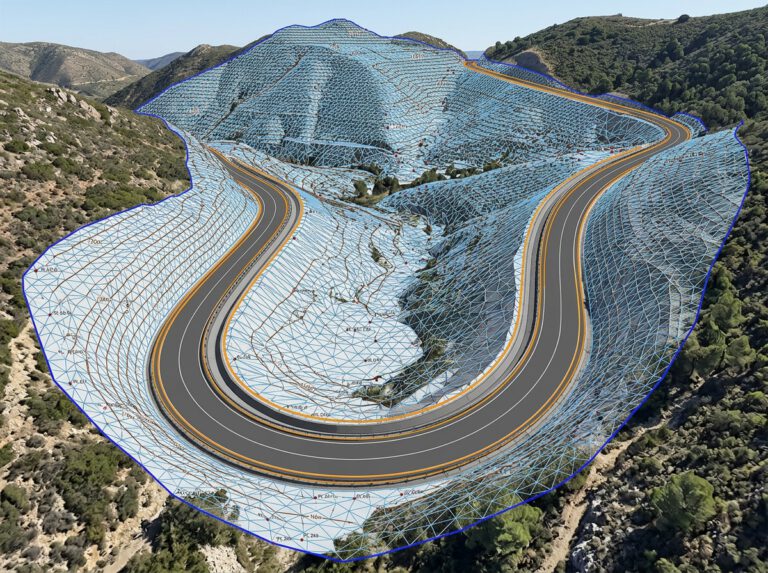
طريقة فحص TIN Surface بعد إنشائه — المسار المختصر
للاختبار النهائي، قارن المناسيب وشكل Triangles وBreaklines وBoundary مع بيانات الرفع. تفاصيل فحص سطح TIN والتحقق من جاهزيته للتصميم في دليل إنشاء Surface. اقرأ الشرح المتخصص: إنشاء Surface في Civil 3D.
نموذج تحقق سريع لملف Survey قبل التسليم: 12,500 نقطة في عشر دقائق مراجعة أولية
لنفترض ملفًا يحتوي على 12,500 نقطة ورمزَين لحافة الرصف EP-L / EP-R إلى جانب رموز EG وMH وTOE وTREE. الهدف ليس إعادة بناء Surface في هذه المقالة، بل تأكيد أن Dataset COGO الذي سيرثه مصمم الطريق واضح وصحيح الهوية.
| اختبار | النتيجة الافتراضية | ماذا تفعل؟ |
|---|---|---|
| عدد Records بالملف | 12,500 | تأكد من الفاصل والصفوف الفارغة والـHeader |
| نقاط استُوردت فعلًا | 12,480 | لا تسلّم قبل تفسير 20 سجلًا مفقودًا |
| أرقام نقاط مكررة | 12 | افصل التكرار الناتج عن إعادة الرصد عن التكرار الخاطئ |
| عدد نقاط بلا وصف معروف | 26 | راجع Field Code Book بدل إدخالها تلقائيًا في EG |
| نقاط Z بعيدة جدًا عن المجال المتوقع | 3 | ارجع إلى Raw Survey وField Notes للتفسير |
| نقاط Control متطابقة مع المصدر | حسب تقرير التحقق | قارن بالحدود المسموحة، لا بالعين |
| عدد نقاط EG المعتمدة | يحدد بعد التصنيف | استبعد نقاط أعلى عناصر غير أرضية وفق سياسة المشروع |
هذه القيم افتراضية للتدريب. ولا يكفي أن تصبح جميع الخانات صفر أخطاء دون تفسير؛ فقد تكون هناك نقطة بعيدة عن منتصف الموقع لكنها نقطة صحيحة لنطاق توسعة أو معلم مساحي. الهدف وجود قرار قبول أو استبعاد قابل للتتبع لكل حالة غير عادية.
اختبار إحصائي بسيط لاكتشاف المنسوب الشاذ
إذا كانت أغلب مناسيب المنطقة بين 112 و125 مترًا وظهرت نقطة Z = 1,240 مترًا، فهي Outlier محتملة لا دليلًا نهائيًا على خطأ. قارِن موضعها وDescription وRaw File والتضاريس المحيطة. إذا كان خطأً في خانة المناسيب، صحّح المصدر في نسخة معالجة موثقة. وإذا كانت نقطة لمعدة أو منشأة عالية، فصنفها دون حذف معلومتها المساحية بالضرورة.
مثال عملي كامل: من ملف المساحة إلى سطح Existing Ground
لنفترض أن فريق المساحة سلّم ملفاً يحتوي 12,500 نقطة لمشروع طريق.
تحتوي الأوصاف على:
EG
EP-L
EP-R
CL
TOE
TOP
MH
CB
TREE
BLDG
بدلاً من استيراد النقاط وإضافتها كلها مباشرة إلى Surface، يمكن استخدام Workflow أكثر أماناً:
- الاحتفاظ بملف المساحة الأصلي دون تعديل.
- التحقق من PENZD/PNEZD.
- التأكد من Coordinate System.
- استيراد البيانات إلى مجموعة Survey_Raw.
- مقارنة عدد النقاط بعد الاستيراد.
- مقارنة Control Points.
- إنشاء Point Groups للأكواد المختلفة.
- استبعاد TREE وBLDG والخدمات غير الممثلة للأرض.
- مراجعة EG وEP وTOP وTOE.
- استخدام Feature Lines أو Survey Figures المناسبة كـ Breaklines عندما تكون البيانات الميدانية تدعم ذلك.
- إنشاء EG Surface.
- إضافة Outer Boundary.
- عرض Triangles.
- إجراء مراجعة Contours ومقارنة مناسيب عشوائية مع ملف المساحة.
- اعتماد السطح بعد اكتمال QA/QC فقط.
هذه العملية قد تبدو أطول من الضغط مباشرة على Import، لكنها تقلل كثيراً مخاطر اكتشاف خطأ في Existing Ground بعد الانتهاء من التصميم أو حساب الكميات.
جدول QA/QC لنقاط الرفع المساحي
| الفحص | ما يجب مراجعته | مؤشر وجود مشكلة |
|---|---|---|
| Point Count | عدد النقاط المصدر مقابل Civil 3D | نقص أو زيادة غير مبررة |
| Coordinates | Easting وNorthing | المشروع في موقع بعيد أو مقلوب |
| Control Points | ΔE وΔN وΔZ | فروق تتجاوز Tolerance المشروع |
| Elevation Range | Min/Max Elevation | قيم بعيدة جداً عن نطاق الموقع |
| Descriptions | Raw Description Codes | أكواد غير معروفة أو غير موحدة |
| Duplicates | Point Numbers | أرقام مكررة بين حملات الرفع |
| Surface | TIN Triangles | مثلثات طويلة أو غير واقعية |
| Contours | Shape and Continuity | قمم وحفر مفاجئة |
| Boundary | Survey Limits | سطح يمتد إلى مناطق لم تُرفع |
| Breaklines | Terrain Discontinuities | سطح يعبر الحواف والقنوات بشكل خاطئ |
مصفوفة القرار: كيف تحدد هل مشكلة النقاط في الملف أم Civil 3D أم النظام المرجعي؟
| العلامة عند الاستيراد | الفحص الأول | كيف تميّز السبب؟ |
|---|---|---|
| النقاط بعيدة جدًا | PENZD/PNEZD + Coordinate System | قارن XYZ لنقطة معلومة قبل وبعد Import |
| الموقع صحيح تقريبًا لكن به انحراف منتظم | Local Grid/Translation | قارن فروق نقاط تحكم متعددة في أنحاء الموقع |
| الفارق يزداد مع المسافة | Scale/Rotation/Projection | اطلب معايير Transformation موثقة من فريق المساحة |
| Z لجميع النقاط مختلف بمقدار ثابت | Vertical Datum أو Elevation Adjustment | راجع Benchmark وخيارات تعديل المناسيب |
| بعض النقاط مخفية فقط | Group Overrides + Styles + Layers | افحص Properties وعدد النقاط الفعلي |
| عدد النقاط أقل من الملف | Format / Duplicates / Invalid Records | راجع سجلات الاستيراد وأرقام نقاط ناقصة |
| نقاط EG بها مناهل وأشجار | Raw Description / Group Criteria | راجع Coding Standard وتصفية البيانات |
لا تحاول علاج الخطأ بتطبيق MOVE أو ROTATE أو SCALE على كامل الرسم لأن الرسم أصبح قريبًا بصريًا من الموقع. هذه المعالجات يمكن أن تغيّر العلاقة بين البيانات والمرجع الحقيقي. أية تحويلات مكانية تحتاج معاملات معتمدة واختبار نتائج على Control Points مستقلة.
أشهر مشكلات استيراد النقاط في Civil 3D وحلولها
| المشكلة | السبب المحتمل | الحل |
|---|---|---|
| النقاط لا تظهر | Point Style مخفي أو النقاط بعيدة عن منطقة الرسم | استخدم Zoom Extents وافحص Point Group والLayers والStyles |
| المشروع يظهر في مكان غريب | عكس Easting وNorthing أو Coordinate System غير صحيح | راجع PENZD/PNEZD ونقطة تحكم معروفة |
| المناسيب غير منطقية | اختيار عمود Z خطأ أو اختلاف الوحدات | قارن القيم بالملف الخام وراجع Meter/Feet |
| Duplicate Point Number | تكرار أرقام النقاط بين ملفات الرفع | حدد سياسة واضحة قبل استبدال النقاط |
| النقاط موجودة لكن Labels غير ظاهرة | Point Label Style أو Layer | راجع Style وLayer ثم REGEN |
| سطح مليء بالقمم والحفر | نقاط شاذة أو عناصر غير أرضية | راجع Point Groups وRaw Descriptions |
| Contours تقطع Curb أو قناة بصورة خاطئة | Breaklines مفقودة | أضف Breaklines هندسية صحيحة |
| السطح يمتد بعيداً عن الموقع | عدم وجود Boundary | أضف Outer Boundary مناسباً |
أخطاء شائعة يجب تجنبها في Civil 3D
- اختيار PENZD أو PNEZD من الذاكرة من دون فتح ملف النقاط.
- الاعتماد على اسم CSV لمعرفة نظام الإحداثيات.
- اعتبار نجاح Import دليلاً على صحة البيانات.
- استخدام All Points مباشرة في Existing Ground Surface.
- حذف أي نقطة شاذة تلقائياً قبل مراجعة مصدرها.
- تغيير Easting أو Northing يدوياً حتى يصبح الرسم قريباً من الموقع المتوقع.
- تحويل Local Grid إلى UTM بالتخمين.
- إظهار Labels لجميع النقاط داخل ملف ضخم.
- تعديل ملف Raw Survey الأصلي من دون الاحتفاظ بنسخة.
- تجاهل Vertical Datum والتركيز على X وY فقط.
- إنشاء Surface من النقاط دون مراجعة TIN Triangles.
- الاعتماد على Contours وحدها للحكم على جودة السطح.
- دمج حملات رفع مختلفة دون توثيق التاريخ والمصدر.
نصائح احترافية للمشاريع الكبيرة
1. أنشئ Civil 3D Template موحداً
من أفضل الاستثمارات لفريق التصميم إعداد DWT يحتوي مسبقاً على:
- Coordinate Settings.
- Layers.
- Point Styles.
- Point Label Styles.
- Point Groups.
- Description Key Sets.
- Surface Styles.
- Label Styles.
بهذه الطريقة لا يبدأ كل مهندس المشروع من الصفر.
2. أنشئ Survey Coding Standard
يجب أن يعرف المسّاح والمهندس معنى كل Code قبل بدء العمل الميداني.
على سبيل المثال:
EP-L = Edge of Pavement Left
EP-R = Edge of Pavement Right
TOC = Top of Curb
BOC = Bottom of Curb
TOP = Top of Slope
TOE = Toe of Slope
MH = Manhole
CB = Catch Basin
كلما كان قاموس الأكواد منظماً، أصبح من الممكن أتمتة نسبة أكبر من معالجة البيانات داخل Civil 3D.
3. لا تستخدم COGO Points لكل نوع من البيانات الضخمة
إذا كان مصدر البيانات Laser Scanner أو LiDAR ويحتوي ملايين أو مليارات النقاط، فالتعامل معها جميعاً كـ COGO Points ليس عادة المسار العملي. في هذه الحالات يجب دراسة Workflow مناسب للـ Point Cloud واستخدام الأدوات المخصصة لذلك، ثم استخراج البيانات المطلوبة للتصميم.
4. افصل ملف المساحة عن ملف التصميم
في المشاريع الكبيرة، من المفيد غالباً وجود Drawing مخصص لمعالجة Existing Ground والرفع المساحي، ثم مشاركة السطح المعتمد مع ملفات التصميم باستخدام آلية إدارة بيانات مناسبة للمشروع مثل Data Shortcuts.
يمنع ذلك المصمم من تعديل بيانات الرفع الأصلية دون قصد، ويجعل تحديث السطح أكثر انضباطاً.
5. وثّق إصدار كل عملية رفع
إذا تم تنفيذ Survey بتاريخ جديد، لا تستبدل الملف القديم من دون توثيق.
استخدم مثلاً:
EG_SURVEY_REV01
EG_SURVEY_REV02
ثم وثّق:
- تاريخ الرفع.
- الجهة المنفذة.
- نظام الإحداثيات.
- Benchmark.
- عدد النقاط.
- المنطقة التي تم تحديثها.
- سبب التحديث.
ما الملفات التي يجب أن ترافق تسليم الرفع المساحي؟
في المشاريع الاحترافية، لا يُفضل استلام DWG فقط. حزمة Survey جيدة يمكن أن تتضمن حسب متطلبات المشروع:
- Raw Survey Data.
- Processed Point File.
- DWG.
- Control Point Schedule.
- Benchmark Information.
- Coordinate System / Projection Information.
- Survey Code List.
- Surface أو TIN عند طلبه.
- Survey Report.
- سجل التعديلات والإصدارات.
هذه البيانات مهمة جداً إذا انتقل المشروع لاحقاً إلى فريق آخر أو ظهرت فروقات أثناء التنفيذ.
قائمة فحص نهائية قبل اعتماد نقاط الرفع
قبل اعتبار بيانات Civil 3D جاهزة للاستخدام، اسأل نفسك:
- هل أعرف مصدر ملف النقاط وتاريخه؟
- هل تم الاحتفاظ بالنسخة الخام؟
- هل ترتيب P/E/N/Z/D صحيح؟
- هل الوحدات صحيحة؟
- هل Coordinate System موثق؟
- هل Vertical Datum معروف؟
- هل عدد النقاط مطابق للمصدر؟
- هل تم فحص Duplicate Points؟
- هل تم فحص نقاط التحكم؟
- هل Elevation Range منطقي؟
- هل Raw Description Codes موحدة؟
- هل تم فصل نقاط الأرض عن المباني والخدمات والعناصر غير الأرضية؟
- هل Point Groups منظمة؟
- هل Description Keys تعمل بصورة صحيحة؟
- هل Existing Ground Surface يحتوي البيانات الصحيحة فقط؟
- هل تمت إضافة Breaklines اللازمة؟
- هل تمت إضافة Boundary؟
- هل تمت مراجعة TIN Triangles؟
- هل تمت مراجعة Contours؟
- هل تم توثيق الإصدار النهائي للبيانات؟
اختبار Point Group تمنع أخطاء المناسيب
افترض وجود نقاط تحمل أوصافًا للأرض الطبيعية وأخرى لقمة Manhole Cover وTop of Curb. إذا ضممت جميعها إلى EG Surface دون فصل، قد تنتج قمة أو ميلًا غير حقيقي. أنشئ Point Groups وفق قواعد وصف مراجَعة ميدانيًا، ثم طابق عينة من أرقام النقاط وأكوادها ومناسيبها مع المصدر قبل إضافتها إلى Surface. لا تفترض أن نص الوصف EP أو EG صحيح لكل مشروع ما لم تؤكده أسطورة أكواد المساحة.
أسئلة شائعة حول إضافة نقاط الرفع إلى Civil 3D
ما الفرق بين PENZD وPNEZD؟
الفرق هو ترتيب Easting وNorthing. في PENZD يأتي Easting قبل Northing، بينما في PNEZD يأتي Northing قبل Easting. اختيار التنسيق الخطأ قد ينقل النقاط إلى موقع غير صحيح.
هل يمكن استيراد ملف CSV إلى Civil 3D؟
نعم، ملفات CSV النصية من أكثر الطرق شيوعاً لنقل بيانات النقاط، بشرط أن يكون ترتيب الحقول والفاصل متوافقين مع Point File Format المستخدم.
لماذا لا تظهر النقاط بعد الاستيراد؟
قد تكون النقاط موجودة ولكن Point Style أو Layer يمنع ظهورها، أو قد تكون في موقع بعيد بسبب خطأ في الإحداثيات. ابدأ بـ Zoom Extents ثم افحص خصائص مجموعة النقاط.
هل أضيف جميع النقاط إلى Surface؟
لا. Existing Ground Surface يجب أن يحتوي فقط البيانات التي تمثل سطح الأرض المطلوب. نقاط الأشجار والمباني والعناصر المرتفعة وبعض الخدمات قد تؤدي إلى تشوه السطح.
هل Point Groups تغير بيانات النقاط نفسها؟
وظيفتها الأساسية تنظيم النقاط واختيارها والتحكم في طريقة عرضها واستخدامها، ولهذا يمكن للنقطة نفسها أن تحقق شروط أكثر من مجموعة. يجب مراجعة إعدادات المجموعات بعناية عندما توجد Overrides أو عدة مجموعات متداخلة.
هل تكفي نقاط الرفع لإنشاء سطح دقيق؟
ليس دائماً. عندما توجد تغيرات حادة في التضاريس، تحتاج عادة إلى Breaklines مناسبة لتمثيل هذه الانقطاعات الهندسية بصورة صحيحة.
كيف أعرف أن سطح Existing Ground صحيح؟
لا يوجد اختبار واحد يكفي. يجب الجمع بين مراجعة Control Points وSpot Elevations وTIN Triangles وContours وBreaklines وBoundary ومقارنة مناطق مختارة بالبيانات المساحية الأصلية.
أسئلة إضافية تهم مهندس المساحة والمكتب الفني
هل أستخدم COGO Points أم Point File مباشرة لإنشاء Surface؟
إذا كنت تحتاج إدارة كل نقطة وأوصافها وفحصها، فـCOGO Points خيار منطقي. أما في الملفات الكبيرة جدًا التي لن تعدّل نقاطها فرديًا، فقد يكون إدراج Point File مباشرة في Surface Definition أوضح وأخف، مع حفظ Source Version والتحقق من المتطلبات.
هل يغيّر Point Group منسوب النقطة؟
المجموعة نفسها وسيلة تصنيف وعرض، لكن Overrides قد تؤثر في القيمة المعروضة دون تعديل المخزن في الكائن. افحص إعداد Overrides أولًا قبل اعتماد المنسوب الظاهر بجانب النقطة.
لماذا يظهر عدد نقاط أقل من عدد سجلات CSV؟
قد توجد أرقام مكررة أو سجلات غير صالحة أو فواصل أو تنسيق غير مطابق، أو تكون عملية الاستيراد قد تعاملت مع Duplicate Points وفق سياسة مختلفة. احتفظ بقائمة السجلات المرفوضة.
هل يمكن دمج حملتي رفع بتاريخين مختلفين؟
يمكن تقنيًا، لكن يجب تحديد أي حملة تمثل الحالة المراد تصميمها وتوثيق مصدر كل نقطة ومناطق التداخل، وتجنب دمج منسوبين لفترتين مختلفتين دون منهجية واضحة.
هل يكفي تغيير Coordinate System في Drawing Settings لإصلاح نقاط Local Grid؟
لا. اختيار نظام الرسم لا يعرّف تلقائيًا تحويل شبكة محلية غير موثقة. تحتاج معلمات المصدر والتحويل وتطابق نقاط التحكم.
هل تظهر نقاط COGO تلقائيًا في Surface بمجرد استيرادها؟
ليس بالضرورة. يجب إعداد Surface Definition لإضافة Point Group أو مصدر بيانات مناسب، ثم مراجعة الفلترة والحدود ونتائج التثليث ضمن المقالة المتخصصة.
ماذا تقرأ بعد هذا الدليل؟
هذا الموضوع جزء من مسار تعلم Civil 3D المتكامل. اختر الخطوة التالية بحسب ما تحتاجه في المشروع، بدل تكرار الإجراء نفسه في أكثر من مقالة:
لرؤية الصورة الكاملة وتسلسل الاعتماديات من الرفع المساحي حتى الكميات، راجع دليل Civil 3D الشامل وتصميم الطرق.
مراجع Autodesk الرسمية وخطوات التعلم التالية
المراجع التالية تدعم التفاصيل الخاصة بأمر Import Points وPoint Groups وDescription Keys وسياسات عرض النقاط. أسماء بعض القوائم قد تختلف قليلًا وفق إصدار Civil 3D أو قالب الشركة.
- استيراد نقاط Civil 3D من ملفات نصية
- مجموعات النقاط Point Groups وأسلوب عرضها
- قواعد Description Keys
- شرح Point Group Overrides
- ترتيب عرض Point Groups
- Autodesk Civil 3D — الدرس الرسمي لإنشاء بيانات النقاط
ولتطبيق Workflow مترابط على الطريق، ابدأ بصفحة دليل تعلم Civil 3D الشامل، ثم راجع استيراد Excel إلى Civil 3D عندما تكون المشكلة في تجهيز ملفات البيانات، أو إنشاء Surface من Survey Points بعد اعتماد مجموعة النقاط. هكذا تكون المقالات مكملة لبعضها، ولا تتنافس على الكلمات المفتاحية نفسها.
الخلاصة
إن طريقة إضافة نقاط الرفع المساحي إلى Civil 3D ليست عملية Import Points فقط، وإنما Workflow هندسي متكامل يبدأ من معرفة مصدر البيانات وينتهي بسطح Existing Ground موثوق وقابل للمراجعة.
ابدأ دائماً بتحديد ترتيب الحقول ووحدات القياس ونظام الإحداثيات، ثم استورد البيانات كـ COGO Points ونظّمها باستخدام Point Groups وDescription Keys. بعد ذلك افحص العدد والإحداثيات والمناسيب ونقاط التحكم قبل استخدام أي نقطة في التصميم.
وعند إنشاء TIN Surface، تذكر أن النقاط وحدها لا تصف جميع تفاصيل التضاريس. استخدام Breaklines وBoundaries ومراجعة Triangles جزء أساسي من بناء نموذج أرض طبيعي يمكن الاعتماد عليه في تصميم الطرق وشبكات البنية التحتية والمقاطع وحساب كميات الحفر والردم.
الهدف النهائي ليس أن تظهر النقاط على شاشة Civil 3D، بل أن تكون كل نقطة قابلة للتتبع والتحقق، وأن تمثل البيانات المساحية الحقيقة الميدانية بدقة قبل أن تتحول إلى قرار تصميمي أو كمية تنفيذية.