Feature Line في Civil 3D: شرح إنشاء المناسيب والميول وتصميم المواقع

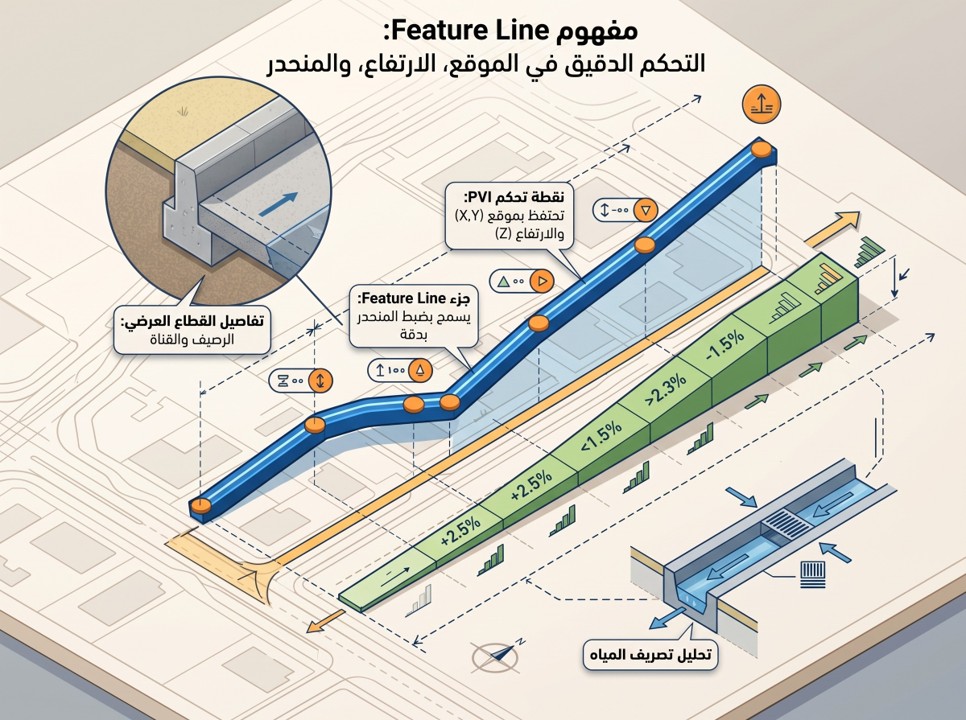
تُعد Feature Line في Civil 3D أو «خطوط المعالم» من أقوى الأدوات المستخدمة في تسوية المواقع Site Grading وتصميم الطرق الداخلية ومواقف السيارات والساحات والأرصفة والمنحدرات ومسارات تصريف مياه الأمطار. فهي ليست مجرد خط مرسوم داخل AutoCAD؛ بل كائن تصميمي ثلاثي الأبعاد يحتفظ بإحداثيات X وY وZ، ويمكن التحكم في مناسيب نقاطه وميوله وربطه بالأسطح واستخدامه في إنشاء Breaklines وأعمال Grading.
هدف المقالة: تعلم إنشاء خطوط المعالم وتحرير مناسيبها وميولها، وفهم سلوكها داخل Sites، واستخدامها لضبط أسطح التصميم (Surfaces) والتصريف السطحي؛ مع تطبيقات عددية وفحوص مراجعة قابلة للتكرار.
لهذا السبب تعتبر Feature Lines من أهم الأدوات التي تنقل مشروع Civil 3D من مجرد رسم ثنائي الأبعاد إلى نموذج هندسي ثلاثي الأبعاد قابل للتحليل والتعديل والتنفيذ. فمن خلالها يمكن تحديد منسوب حافة رصيف، وضبط ميل موقف سيارات نحو مصرف، وإنشاء حدود منصة مبنى، وتعريف قاع قناة تصريف، وتوجيه مثلثات Surface بحيث تمثل شكل الموقع المقصود هندسيًا بدل الاعتماد على الاستيفاء الهندسي (Interpolation) قد ينتج سطحًا غير واقعي.
في هذا الدليل ستتعلم كيفية إنشاء Feature Line في Civil 3D من Polyline أو بالرسم المباشر، وتعديل المناسيب باستخدام Elevation Editor، وضبط الميل بين النقاط، وفهم الفرق بين PI وElevation Point، وربط Feature Line بالـSurface، واستخدامها كـBreakline وفي أعمال Grading، بالإضافة إلى تصميم ميول المواقف والتصريف ومعالجة أشهر الأخطاء التي تظهر في المشاريع الحقيقية.
الخلاصة السريعة: استخدم Feature Line عندما تحتاج خطًا ثلاثي الأبعاد يحمل مناسيب وميولًا فعلية ويؤثر في شكل سطح التصميم. استخدم Polyline للرسم المبدئي، وAlignment لمسارات الطرق التي تحتاج Stations وProfiles، وCorridor للمشاريع الخطية المركبة. أما Feature Line فهي مثالية للتحكم الموضعي والدقيق في المناسيب والميول والتسوية والتصريف.
ما هو خط المعالم (Feature Line) في Civil 3D؟
الـFeature Line هي كائن ثلاثي الأبعاد داخل Autodesk Civil 3D يتكون من نقاط ذات إحداثيات أفقية X وY ومناسيب رأسية Z. وعلى عكس الخط التقليدي، يمكن أن يحمل كل رأس أو نقطة تحكم منسوبًا مستقلًا، بينما يحسب البرنامج الميل بين النقاط ويتيح للمستخدم تحرير العلاقات الرأسية باستخدام أدوات مخصصة.
وتوضح Autodesk أن Feature Lines يمكن استخدامها باعتبارها Grading Footprints وSurface Breaklines وحتى Baselines لبعض تطبيقات Corridor. وهذا يفسر أهميتها في تصميم المواقع، لأن الخط يمكن أن يتحول من مجرد حد هندسي إلى عنصر يؤثر مباشرة في شكل Surface ونموذج التسوية.
من الأدوات التي تميز Feature Line:
- تحديد منسوب Elevation مستقل للنقاط.
- حساب وتعديل Grade أو Slope بين نقطتين.
- رفع أو خفض الخط بالكامل باستخدام Raise/Lower.
- الحصول على المناسيب من Surface.
- ربط المناسيب نسبيًا بسطح باستخدام Relative Elevations.
- إضافة Elevation Points دون تغيير الهندسة الأفقية.
- إضافة أو حذف PI لتعديل المسار الأفقي.
- استخدام الخط كـBreakline داخل TIN Surface.
- استخدامه كأساس لإنشاء Grading.
أين تستخدم Feature Lines عمليًا؟
تستخدم Feature Lines عادةً لتمثيل المعالم التي يجب أن يحترمها سطح التصميم، مثل:
- Top of Curb: المنسوب العلوي للبردورة.
- Flowline أو Gutter Line: خط مجرى مياه الأمطار بجوار الرصيف.
- Edge of Pavement: حافة الرصف.
- Building Pad: حدود منصة أو منسوب تأسيس المبنى.
- Top/Toe of Slope: أعلى وأسفل المنحدرات.
- Swale Centerline: محور قناة التصريف السطحية.
- حدود مواقف السيارات والجزر الوسطية.
- المداخل وممرات المركبات والمشاة.
- حواف الجدران الاستنادية والتغيرات الحادة في المناسيب.
- Breaklines التي تتحكم في شبكة مثلثات TIN.
والقاعدة العملية البسيطة هي: إذا كان العنصر له مسار أفقي ومناسيب أو ميول تصميمية تتحكم في تشكيل الأرض أو اتجاه الجريان، فخط المعالم (Feature Line) من الخيارات الفعالة لتمثيله.
ماذا ستتعلم؟ خطوات قصيرة قبل الشرح التفصيلي
- إنشاء خط معالم من Polyline أو رسمه مباشرة باستخدام أدوات Feature Line.
- تحديد المناسيب الثابتة والمناسيب النسبية إلى Surface، ثم ضبط الميل من دون تعديل المسار الأفقي.
- معالجة التقاطعات داخل Sites ونقاط Split Points لتجنب تغير المناسيب غير المقصود.
- إضافة Feature Line إلى Surface كـBreakline، ثم فحص اتجاه الجريان ونقاط التجمع.
- تطبيق مثال موقف سيارات وحوض تصريف، مع جدول مراجعة للمناسيب وقيم الميل.
تمييز مهم: خط المعالم (Feature Line) ليس خط كسر (Breakline) تلقائيًا. هو عنصر هندسي ثلاثي الأبعاد، ولا يؤثر في TIN Surface إلا بعد استخدامه داخل Definition أو ضمن إجراء تصميم آخر يولّد بيانات سطح.
معجم المصطلحات الأساسية لخطوط المعالم
| المصطلح العربي | المصطلح في Civil 3D | المعنى |
|---|---|---|
| خط المعالم | Feature Line | مسار ثلاثي الأبعاد يحتوي منسوبًا وميلًا |
| منسوب النقطة | Elevation | الإحداثي الرأسي Z |
| نسبة الميل | Grade / Slope | فرق المناسيب قياسًا إلى المسافة الأفقية |
| نقطة تغير الاتجاه | PI | رأس يتحكم في الهندسة الأفقية |
| نقطة تحكم رأسية | Elevation Point | نقطة لضبط Z دون تغيير المسار الأفقي |
| نقطة تقاطع مشتركة | Split Point | موضع تفاعل الخطوط داخل Site |
| خط الكسر | Breakline | قيد هندسي يتحكم في تثليث سطح TIN |
| سطح الأرض الطبيعية | Existing Ground Surface | مرجع الرفع المساحي المعتمد |
| السطح التصميمي | Finished Ground Surface | المناسيب النهائية المراد تشكيلها |
| تسوية الموقع | Grading | ربط حدود التصميم بسطح أو منسوب أو مسافة |
| مجرى المياه | Flowline / Gutter | خط منخفض يوجّه الجريان السطحي |
| نقطة الربط | Tie-in Point | اتصال التصميم بالوضع القائم |
| نقطة التقاء الميل بالأرض | Daylight | نهاية المنحدر عند سطح الهدف |
سنستخدم المصطلح العربي عند شرح المفهوم الهندسي، مع الإبقاء على أسماء أوامر Civil 3D الإنجليزية كما تظهر في واجهة البرنامج لتسهيل التطبيق العملي.
متى تختار خط المعالم (Feature Line) بدل Polyline أو Alignment أو Corridor؟
اختيار نوع الكائن الصحيح من بداية المشروع مهم جدًا. فقد تستطيع رسم العنصر نفسه باستخدام أكثر من أداة، لكن سهولة التعديل والعلاقات الديناميكية ودقة النموذج تختلف بصورة كبيرة.
| الكائن | الاستخدام الأنسب | التحكم الرأسي |
|---|---|---|
| 2D Polyline | الرسم والحدود والخطوط الأولية | محدود جدًا |
| 3D Polyline | خط ثلاثي الأبعاد بسيط | مناسيب للرؤوس دون أدوات Civil 3D المتقدمة |
| Feature Line | التسوية والتصريف والحواف والمنحدرات | متقدم: Elevations وGrades وSurface Relations |
| Alignment | محاور الطرق والمسارات | يتم عادةً عبر Profile |
| Corridor | نمذجة الطرق والممرات الخطية المعقدة | يعتمد على Alignment وProfile وAssembly |
Polyline
الـPolyline ممتاز للرسم الأولي والحدود والتفاصيل التي لا تحتاج إلى منطق تصميم رأسي متقدم. ويمكن تحويله لاحقًا إلى Feature Line عندما يصبح المسار جزءًا من نموذج التسوية.
3D Polyline
يسمح 3D Polyline لكل Vertex بامتلاك قيمة Z، لكنه لا يوفر مجموعة أدوات Feature Line الكاملة مثل Grading Elevation Editor وعلاقات Surface وأدوات التحكم المتخصصة في الميول.
Alignment
الـAlignment هو المرجع الصحيح لمحور طريق أو مسار يحتاج Stations وHorizontal Geometry وProfiles. ولا يفضل استبداله بـFeature Line في طريق رئيسي يحتاج منحنيات أفقية ورأسية وتصميم Corridor كامل.
إذا كان مشروعك يعتمد على محور طريق، يمكنك مراجعة دليل كيفية إنشاء Alignment في Civil 3D بطريقة احترافية لفهم العلاقة بين Alignment وProfile وCorridor.
Corridor
Corridor أكثر ملاءمة للطرق والمشروعات الخطية الكبيرة التي تتكرر فيها القطاعات التصميمية عبر Alignment وProfile. لكن استخدام Corridor لتصميم موقف صغير أو منصة مبنى قد يجعل النموذج أكثر تعقيدًا من المطلوب، بينما تستطيع مجموعة Feature Lines منظمة أداء المهمة بصورة أسرع وأكثر وضوحًا.
متطلبات إنشاء خطوط المعالم (Feature Lines) قبل بدء التصميم
نجاح Feature Line يبدأ قبل تشغيل الأمر نفسه. فالخط الذي يحتوي مناسيب صحيحة ولكنه مرتبط بسطح خاطئ أو Drawing Units خاطئة يمكن أن ينتج تصميمًا غير صالح.
- راجع Drawing Units: تأكد هل المشروع بالمتر أم القدم، ولا تخلط الوحدات عند إدخال Grade أو Elevation.
- راجع Coordinate System: خصوصًا عند التعامل مع ملفات Survey أو GIS أو Xrefs.
- أنشئ سطح أرض طبيعية موثوقًا (Existing Ground): من نقاط الرفع وBreaklines وBoundary المناسبة.
- أنشئ سطحًا تصميميًا منفصلًا (Finished Ground): لا تضع بيانات التصميم داخل Surface الأرض الطبيعية.
- نظف الـPolylines: أزل التكرارات والتقاطعات غير المطلوبة قبل التحويل.
- ضع نظام تسمية (Naming Convention): مثل Curb_Top وCurb_FL وBuilding_Pad وSwale_CL.
- حدد سياسة Sites: قبل إنشاء عدد كبير من الخطوط المتقاطعة.
إذا لم يكن لديك Surface صحيح حتى الآن، فمن الأفضل البدء بدليل كيفية إنشاء Surface في Civil 3D، لأن أي خط يستمد مناسيبه من Surface غير موثوق سينقل أخطاء السطح إلى التصميم الجديد.
كيف تختار الأدوات المناسبة قبل نمذجة موقع كامل؟
| الهدف | الأداة المفضلة غالبًا | لماذا؟ |
|---|---|---|
| حد منصة بمناسيب متعددة | Feature Line | تحكم مباشر في نقاط الكسر والميل واتجاهه |
| منحنى طريق طويل ومحطات هندسية | Alignment + Profile + Corridor | محطات وبيانات هندسية وتكرار قطاعات ومسار ديناميكي |
| تحديد حد أرض أو منطقة منع | 2D Polyline | لا تحتاج عادة إلى Z أو علاقات تسوية |
| حافة قناة مساحية مرفوعة | Feature Line أو 3D Polyline وفق المشروع | حفظ المناسيب وإجبار TIN على تتبع المعلم |
| خط فصل مواد داخل Assembly | Corridor Shapes / Codes | حصر طبقات الرصف يختلف عن حصر سطح أرضي |
| خط يربط السطح التصميمي بالأرض الطبيعية | Feature Line + Grading | تعريف الميول وDaylight وفق معيار أعمال التسوية |
يظل القرار مرتبطًا بدرجة تعقيد المشروع. قد يكون استخدام Corridor لموقف صغير مفرطًا، بينما تصبح Feature Line وحدها غير كافية لمحور طريق طويل ذي محطات ومتطلبات هندسية خاصة. راجع دليل إنشاء Grading في Civil 3D عندما تنتقل من تعريف الخطوط إلى إنتاج ميول الحفر والردم.
إدارة مواقع التفاعل (Sites) قبل إنشاء خطوط المعالم
مثال يفسر التفاعل داخل Site واحد
افترض أن خط أعلى البردورة عند موضع التقاطع يحمل منسوبًا 100.60 م، بينما خط مجرى المياه عند الموقع نفسه يحمل منسوبًا 100.45 م. إذا وضعتهما في Site واحد وقطعا بعضهما هندسيًا، فقد ينشئ Civil 3D نقطة تقاطع مشتركة (Split Point) تؤدي إلى مساواة المنسوبين عندها وفق قواعد أولوية الخطوط. لا تكون المشكلة في أن أحد المستخدمين أدخل رقمًا خاطئًا فقط؛ بل في طوبولوجيا الموقع (Site Topology).
توضح Autodesk أن أحد أنماط التحكم الافتراضية يقوم على «آخر تعديل يحدد المنسوب» (Last One Wins)، ويمكن استخدام Feature Line Style Priority للمفاضلة بين الخطوط في بعض الحالات. عندما يجب أن يبقى خطا الكرب والمجرى منفصلين رأسيًا، لا تجعلهما يتقاطعان في المسقط عند الموضع نفسه دون تمثيل تصميمي مقصود؛ راجع هندسة الحافة نفسها، والأولوية، وطريقة بناء كل خط.
| الحالة | السلوك المتوقع/الخطر | إجراء المراجعة |
|---|---|---|
| خطان داخل Site واحد ويتقاطعان | قد تنشأ Split Point مشتركة المنسوب | قارن Z لكل خط قبل وبعد التقاطع |
| خطان في Site مختلفين | لا يتفاعلان طوبولوجيًا عبر الموقعين | استخدم الفصل حين لا ينبغي التأثير المتبادل |
| Feature Line خارج Sites (<None>) | لا تدخل ضمن تفاعل طوبولوجيا Site | تحقق من ملاءمتها للتصميم وGrading |
| تعديل Style Priority | قد يغيّر أي خط يتحكم في منسوب التقاطع | اختبر الأثر على Surface وGradings التابعة |
إذا أردت نقطة تحرير صريحة عند التقاطع، تفيد أداة Insert Points at Crossing Locations في إدراج PI أو Elevation Points عند مواقع التقاء خطوط المعالم داخل Site. لكن إجراء ذلك لا يلغي ضرورة مراجعة تأثير العلاقة المشتركة.
يُعد مفهوم Site في Civil 3D من أكثر النقاط التي يتم تجاهلها عند تعلم Feature Lines. الـSite ليس مجرد مجلد تنظيمي داخل Prospector؛ بل يمثل مجموعة من العناصر التي تشترك في Topology وقد تتفاعل مع بعضها عند التقاطع.
يمكن أن تحتوي Sites على Feature Lines وAlignments وGradings وعناصر أخرى مترابطة. وعندما تتقاطع Feature Lines داخل البيئة نفسها، قد تؤثر العلاقات والـSplit Points الناتجة في المناسيب والتسوية.
لذلك توجد ثلاث استراتيجيات مفيدة:
- ضع العناصر التي يجب أن تتفاعل هندسيًا داخل Site واحد عندما يكون ذلك مقصودًا.
- استخدم Sites منفصلة للبدائل التصميمية أو المجموعات التي يجب ألا تؤثر في بعضها.
- استخدم <None> عندما لا تحتاج Feature Line إلى علاقات Topology مع Site محدد.
هذه النقطة تصبح مهمة جدًا في مواقف السيارات والساحات التي تحتوي عشرات خطوط الأرصفة والمجاري والمداخل؛ لأن تقاطع خطوط غير مخطط له قد ينتج نقاطًا أو علاقات رأسية لم تكن ضمن التصميم.
قبل الإنشاء: خطة تسمية وتحكم بالمناسيب لا تتسبب في إعادة عمل
في موقع يتضمن طرق خدمة وموقفًا ومنصة مبنى، ابدأ بحصر العناصر التي يُسمح بتغيير منسوبها مقابل النقاط الثابتة في العقد، مثل منسوب مدخل المبنى ومنسوب غطاء منشأة قائمة ونقطة الربط مع شبكة التصريف. أنشئ جدول تحكم صغيرًا ثم اختبر الإحداثيات والمناسيب قبل تحويل الخطوط إلى Feature Lines.
| عنصر التحكم | الاسم المقترح | وضع المنسوب | المسؤول عن اعتماده |
|---|---|---|---|
| عتبة مدخل المبنى | BLD-ENT-01 | ثابت — من مخططات المعماري | التنسيق المعماري/الإنشائي |
| مجرى مياه عند البردورة | CURB-FL-01 | تصميمي — يصرف للمصرف | الطرق/تصريف المياه |
| حافة الرصف | EOP-01 | مشتق من ميل السطح ونقاط التحكم | الطرق |
| نقطة ربط أرض طبيعية | EG-TIE-01 | مقيد بSurvey المعتمد | المساحة |
| قاع الحوض | CB-01 | مقيد بالمناسيب الهيدروليكية | التصريف |
هذه التسميات أمثلة تنظيمية؛ استخدم معيار تسمية المشروع المعتمد عندما يوجد، وميّز الإصدار (Revision) والجهة المسؤولة في سجلات التسليم.
كيفية إنشاء خط معالم (Feature Line) من Polyline خطوة بخطوة
خطوات عملية لتعيين مناسيب Feature Line أثناء التحويل
- تحقق أولًا إن كان الـPolyline ثنائي الأبعاد أم يحمل مناسيب حقيقية؛ لا تفترض أن وجوده قرب Surface يعني أنه ثلاثي الأبعاد.
- شغّل Home → Create Design → Feature Line → Create Feature Lines From Objects، واختر الكائن المطلوب.
- في نافذة Create Feature Lines عيّن اسمًا واضحًا وStyle وSite متسقة مع وظيفة الخط.
- فعّل Assign Elevations عندما تريد تحديد المناسيب أثناء الإنشاء.
- اختر Elevation لقيمة محددة، أو From Surface للقراءة من Surface القائمة، أو From Gradings عند ملاءمة مصدر Grading.
- إذا اخترت Surface، فحدد ما إذا كنت تحتاج Insert Intermediate Grade Break Points عند تقاطع المسار مع مثلثات السطح؛ فزيادة النقاط تؤثر في سهولة التحرير.
- فعّل Relative Elevation to Surface فقط عندما تكون علاقة التحديث الديناميكي جزءًا من منطق التصميم.
- افتح Grading Elevation Editor وافحص أول وآخر منسوب وعدد نقاط التحكم قبل استخدام الخط في أي Surface.
حالة خاصة: عند تحويل 3D Polyline له تفاوتات Z وتطبيق Elevation جديدة وفق بعض خيارات Autodesk، يمكن أن تُضبط نقطة البداية إلى المنسوب المحدد بينما تتحرك بقية النقاط بالمقدار نفسه للحفاظ على فروقها النسبية. راجع القيم بعد التحويل بدل افتراض أن جميع الرؤوس أصبحت بمنسوب واحد.
تُعد طريقة Create Feature Lines From Objects من أكثر الطرق استخدامًا، خصوصًا عندما تكون حدود الموقع أو الرصيف أو الموقف مرسومة مسبقًا كـPolyline.
- انتقل إلى Home.
- من لوحة Create Design افتح قائمة Feature Line.
- اختر Create Feature Lines From Objects.
- حدد Polyline أو Line أو Arc المطلوب تحويله.
- اختر Site المناسب أو <None> حسب استراتيجية المشروع.
- حدد Style وLayer واسم Feature Line إذا لزم.
- حدد طريقة المناسيب الأولية.
وتؤكد Autodesk إمكانية إنشاء Feature Line بتحويل خطوط وPolylines وArcs ثنائية أو ثلاثية الأبعاد، بما في ذلك عناصر مختارة من Xref في بعض سيناريوهات العمل.
ماذا أختار للمناسيب عند إنشاء Feature Line؟
يعتمد الاختيار على هدف الخط. فإذا كنت تحول حدًا مرسومًا لمنصة تصميمية، قد تدخل منسوبًا ثابتًا أو تعدله لاحقًا. أما إذا كان الخط يجب أن يتبع الأرض القائمة، فيمكن تعيين Elevations from Surface.
لكن الحصول على المناسيب من Surface لا يعني أن الخط أصبح تصميميًا صحيحًا. هذه العملية تقرأ شكل السطح الحالي فقط؛ لذلك يجب تعديل النقاط لاحقًا إذا كان المطلوب إنشاء ميل أو منسوب تصميم جديد.

رسم خط معالم (Feature Line) جديد من الصفر
لماذا تُفضَّل الأقواس الحقيقية على الخطوط المكسّرة أحيانًا؟
تدعم Feature Lines أقواسًا حقيقية (Arcs) إلى جانب القطع المستقيمة. فإذا كنت تمثل حافة بردورة منحنية، يمكن إنشاء القوس مباشرة أو تحويل 2D Polyline تحتوي Arc، بدل تحويل القوس إلى عشرات القطع الصغيرة. هذا يحافظ على هندسة نظيفة عند استخدامها مع أعمال Grading، ويقلل الوجوه الصغيرة غير الضرورية. وإذا استلمت قوسًا ممثلًا بسلسلة قطع مستقيمة، راجع إمكانية استخدام Fit Curve عندما تكون متطلبات الشكل تسمح بذلك، وبعد التحقق من نصف القطر وأبعاد الموقع.
إذا لم يكن لديك Polyline جاهز، يمكنك استخدام Create Feature Line ورسم المسار مباشرة. تحدد Site وStyle وLayer واسم الخط، ثم تبدأ بإدخال نقاط المسار.
أثناء الرسم تستطيع إدخال المناسيب يدويًا أو الحصول عليها من Surface بحسب الأوامر المتاحة. ويكون الرسم المباشر مناسبًا على سبيل المثال لإنشاء:
- قاع Swale جديد.
- خط كسر جديد داخل Finished Ground.
- حد منصة لم يكن مرسومًا سابقًا.
- Top أو Toe لمنحدر.
- خط تحكم رئيسي داخل موقف.
في المشاريع الحقيقية من الأفضل البدء من Critical نقاط التحكم (Control Points) بدل إضافة عدد كبير من النقاط. ومن أمثلتها منسوب باب مبنى، أو Invert لمصرف، أو رصيف قائم يجب الربط عليه، أو نقطة Tie-in مع طريق موجود. بعد تثبيت هذه النقاط يمكن استخدام أدوات Grade لحساب المناسيب الواقعة بينها.
استخراج خط معالم من المحور (Alignment)
يمكن أيضًا إنشاء Feature Line اعتمادًا على Alignment في بعض سيناريوهات التصميم. وتسمح Civil 3D بإنشاء علاقة يمكن أن تكون ديناميكية مع Alignment وProfile، بحيث تتحدث Feature Line عند تعديل العناصر الأصلية بحسب طريقة الإنشاء.
هذه الإمكانية مفيدة عندما تحتاج إلى استخدام هندسة مسار موجود كأساس لأعمال Grading، لكنها لا تعني استبدال Alignment بالـFeature Line؛ فلكل منهما وظيفة مختلفة داخل نموذج Civil 3D.
الفرق بين خط المعالم المستخرج من Alignment والخط المستقل
قد تحتاج إلى Feature Line تمثل حافة ممر مشاة تتبع مسار Alignment أو إلى خط تصميمي مستقل تمامًا. تعتمد خاصية التحديث على طريقة إنشاء الكائن: فقد تُنشأ علاقة ديناميكية بالمحور أو بالقطاع الطولي (Profile)، وقد تنتج نسخة ثابتة. لذلك تحقق من خصائص الكائن ولا تفترض أن جميع Feature Lines المستخرجة من Alignment ستتحدث تلقائيًا بعد كل تعديل.
وفي المقابل يمكن استخراج خطوط معالم من Corridor، لكن لا تخلط بين Corridor Feature Line المرتبطة بالمقطع النموذجي والكائن المستقل الذي تريد تحريره يدويًا. المصدر الديناميكي قد يعيد بناء الهندسة عند تحديث Corridor، مما يجعل التحرير المحلي غير ملائم أو غير دائم بحسب نوع الكائن.
المناسيب المطلقة والنسبية لخطوط المعالم (Absolute / Relative Elevations)
مثال رقمي على Relative Feature Line
افترض أنك تريد خط حافة ردميات مؤقتة يبقى 0.15 م أعلى من سطح مرجعي عند نقاطه. إذا كان منسوب السطح عند نقطة A = 101.20 م، يصبح منسوب Feature Line النسبي = 101.35 م. وعندما يتغير السطح لاحقًا عند النقطة نفسها إلى 101.45 م، تصبح القيمة الجديدة 101.60 م إذا بقيت علاقة Relative Elevation فعالة.
أما إذا أُخذ المنسوب من Surface لمرة واحدة دون تفعيل العلاقة النسبية، فلا تفترض أن Feature Line ستتغير تلقائيًا. ويجب الانتباه إلى أن بعض النقاط قد تستخدم منسوبًا مطلقًا حتى داخل خط أُنشئ من سطح؛ تحقق من حالة كل نقطة وعلاقتها.
كيف تمنع الاعتماد الدائري بين Surface وFeature Line؟
المثال الخاطئ هو إنشاء Feature Line نسبية إلى FG Surface ثم استخدام تلك Feature Line نفسها كمدخل رئيسي لبناء FG؛ هنا يصبح مصدر المنسوب ونتيجته معتمدين على بعضهما. الحل: استخرج المناسيب المرجعية من EG Surface أو Design Reference Surface منفصل ثم استخدم خط التصميم في Surface أخرى، مع توثيق اتجاه تدفق البيانات. هذا تنظيم منطقي لتقليل الأخطاء، لا يعني وجود حظر واحد يغطي جميع الأشكال الممكنة للعلاقات في Civil 3D.
من المهم جدًا فهم الفرق بين Feature Line ذات منسوب مطلق Absolute Elevation وخط مرتبط نسبيًا بسطح Relative to Surface.
Absolute Elevation
إذا كانت نقطة Feature Line عند منسوب 100.50 م كقيمة مطلقة، فإن تعديل Surface الموجودة أسفلها لا يغير هذا المنسوب تلقائيًا. تبقى النقطة عند 100.50 م ما لم تعدلها بنفسك أو بأمر آخر.
Relative to Surface
عند جعل Feature Line نسبية إلى Surface، يمكن تعريف النقاط بفرق منسوب Offset عن السطح المرجعي. فإذا تغير Surface لاحقًا، تحافظ Feature Line على العلاقة النسبية وتتحرك وفقًا للتغيير.
مثال: إذا كان خط ما مصممًا ليبقى على ارتفاع +0.15 م فوق Surface، فإن تعديل سطح المرجع يمكن أن يؤدي إلى تحديث منسوب Feature Line مع الحفاظ على هذا الفرق، بدل إعادة إدخال المناسيب يدويًا.
هذه خاصية قوية جدًا، لكنها تتطلب فهم علاقات البيانات. تجنب إنشاء اعتماديات دائرية (Circular Dependencies) مثل جعل Feature Line تعتمد على Surface ثم استخدام الخط نفسه بطريقة تخلق اعتمادًا متبادلًا غير منطقي بين الأسطح.
تعديل مناسيب خط المعالم باستخدام Grading Elevation Editor
بعد إنشاء الخط تبدأ المرحلة الأهم: تحرير المناسيب والميول. حدد Feature Line وافتح أدوات Edit Elevations أو Grading Elevation Editor بحسب الإصدار وواجهة البرنامج.
يعرض المحرر نقاط الخط ومعلومات مثل Station أو المسافات والمناسيب والميول والعلاقات الرأسية، ويتيح تغيير Elevation بصورة رقمية بدل تحريك النقاط بصريًا.
إذا كنت تتعامل بكثافة مع الأسطح والمناسيب، يمكنك كذلك مراجعة دليل كيفية تعديل مناسيب Surface في Civil 3D لفهم الفرق بين تعديل Feature Line نفسها وتعديل مصدر بيانات Surface.
التحكم في المناسيب داخل Grading Elevation Editor: مراجعة عملية
يعرض محرر مناسيب خطوط المعالم نقاط التحكم والأطوال والمناسيب والميول بصورة جدولية، ما يجعله أنسب من تعديل كل Grip بصريًا. ابدأ بفتح الخط ومراجعة مواقع PI وElevation Points، ثم طبّق منهجية التحكم التالية:
- ثبّت المناسيب التي تحددها عناصر خارجية مثل عتبة المبنى أو مصب الصرف أو Tie-in.
- قارن اتجاه زيادة المسافة على Feature Line باتجاه التصريف المقصود؛ الميل الموجب أو السالب لا يعني دائمًا الاتجاه الذي تتوقعه دون معرفة ترتيب النقاط.
- احسب ΔZ = L × Grade/100 يدويًا لقطاع واحد على الأقل، ثم قارن Elevation الناتجة داخل المحرر.
- إذا كانت نقطة وسيطة غير مطلوبة، ففكر في حذف Elevation Point الزائدة قبل تغيير أعداد كبيرة من المناسيب.
- بعد أي تعديل، افحص مناطق الاتصال مع خطوط أخرى داخل Site ومناسيب أسطح TIN التابعة.
رفع أو خفض خط المعالم بالكامل (Raise/Lower)
إذا كانت جميع مناسيب الخط صحيحة بالنسبة إلى بعضها ولكن التصميم بأكمله يحتاج إلى التحرك رأسيًا، فاستخدم Raise/Lower بدل تعديل كل نقطة منفردة.
مثال: لديك Curb Top تم تصميمه بصورة صحيحة، ثم قرر فريق التنسيق رفع جميع المناسيب بمقدار 0.15 م. استخدام Raise/Lower بقيمة +0.15 م يرفع جميع النقاط بالقيمة نفسها، مع الحفاظ على فروق المناسيب والميول الداخلية.
وهذا أفضل من إضافة 0.15 م يدويًا لكل نقطة، لأن التعديل اليدوي يزيد احتمال نسيان نقطة أو إدخال قيمة خاطئة.
ضبط الميل بين نقطتين في خط المعالم (Set Grade/Slope Between Points)
كيف تفرق بين ميل 2% وميل 2H:1V؟
ميل 2% يعني فرقًا رأسيًا مقداره 0.02 م لكل متر أفقي، أي 1V:50H. أما ميل 2H:1V فيعني هبوط متر رأسي لكل مترين أفقيين، أي 50% من حيث مقدار الميل. إدخال إحدى القيم بدل الأخرى ليس خطأ تنسيق؛ بل قد ينتج سطحًا شديد الانحدار وغير قابل للتنفيذ. استخدم أسماء الحقول الفعلية في الأمر وتحويل الوحدات قبل الاعتماد.
| التعبير | الميل بالنسبة المئوية | فرق المنسوب خلال 10 م أفقيًا |
|---|---|---|
| 2% | 2% | 0.20 م |
| 1V:50H | 2% | 0.20 م |
| 3H:1V | 33.33% تقريبًا | 3.33 م |
| 2H:1V | 50% | 5.00 م |
تُعد أداة Set Grade/Slope Between Points من أهم أدوات Feature Line، لأنها تتيح تحديد Grade أو Slope بين نقطتين بدل حساب كل منسوب يدويًا.
وتسمح Autodesk أثناء الأمر بتحديد نقطة البداية والنهاية ثم إدخال الميل أو Grade أو Elevation للنهاية أو فرق المنسوب.
مثال حساب ميل 2%
لنفترض أن لدينا خطًا طوله 20 م، ومنسوب البداية:
100.00 م
والمطلوب ميل هابط بنسبة 2%.
فرق المنسوب:
20 × 0.02 = 0.40 م
وبالتالي منسوب النهاية:
100.00 − 0.40 = 99.60 م
لكن انتبه أثناء تنفيذ الأمر إلى النقطة التي تعتبرها ثابتة. إذا ثبتت نقطة البداية يتغير منسوب النهاية، أما إذا كانت النهاية هي Control Point المعتمد فقد تحتاج إلى تنفيذ الحساب في الاتجاه المعاكس.
ضبط الميل عبر خطوط معالم متقاطعة (Set Grade/Slope Across Feature Lines)
في شبكات التسوية المعقدة قد تحتاج إلى تطبيق ميل عبر عدة Feature Lines متقاطعة بدل خط واحد. يوفر Civil 3D أدوات تسمح بتحديد مسار عبر نقاط اتصال بين أكثر من Feature Line وتوزيع الميل بينها.
هذه الطريقة مفيدة في المواقف والساحات التي تحتوي عدة خطوط تحكم، لكن يجب استخدامها بعناية عندما توجد نقاط ثابتة مثل Catch Basin أو Threshold للمبنى. ثبت النقاط الحرجة أولًا وتأكد أن الأمر لن يعيد حساب منسوب يجب أن يبقى ثابتًا.
مثال لنقطتي تحكم ثابتتين مع نقطة وسيطة لتوزيع الميل
افترض أن حافة ممر بطول 24 م تبدأ بمنسوب 105.80 م وتنتهي بمنسوب 105.20 م، فتكون نسبة الميل الهابط المنتظم (105.80 − 105.20) ÷ 24 × 100 = 2.50%. عند إضافة Elevation Point في منتصف المسافة دون تغيير المسار الأفقي، يكون منسوبها المنتظم 105.50 م.
لكن إذا كانت نقطة تصريف عند منتصف الممر يجب أن تحمل منسوب 105.35 م، تصبح نسبة الميل للجزء الأول 3.75% هابطًا، وللجزء الثاني 1.25% هابطًا أيضًا، لأن منسوب النهاية 105.20 أقل من 105.35. إن وصف اتجاه الميل يجب أن يعتمد على حساب فرق المنسوب لا على اتجاه رسم الخط فقط.
| الموقع على الخط | منسوب Z | طول الجزء التالي | الميل نحو النقطة التالية |
|---|---|---|---|
| البداية 0 م | 105.80 م | 12 م | 3.75% هابط |
| النقطة الوسطى 12 م | 105.35 م | 12 م | 1.25% هابط |
| النهاية 24 م | 105.20 م | — | — |
المثال حسابي تعليمي، وتحديد ميول الممرات والمنحدرات القابلة للوصول يجب أن يتبع مواصفات المشروع والمتطلبات التنظيمية، لا هذا المثال وحده.
نقاط التحكم الرأسي (Elevation Points) ونقاط تغيير المسار (PI)
من الأخطاء الشائعة التعامل مع جميع نقاط Feature Line على أنها متشابهة. لكن هناك فرق أساسي بين Elevation Point وPI – Point of Intersection.
| نوع النقطة | ماذا تغير؟ | الاستخدام |
|---|---|---|
| Elevation Point | المنسوب والعلاقة الرأسية | تغيير الميل دون تغيير المسار الأفقي |
| PI | الهندسة الأفقية وقد يحمل منسوبًا | نقطة تغير اتجاه أو Vertex هندسي |
Insert Elevation Point
استخدمها عندما تحتاج نقطة تحكم رأسية جديدة على مسار Feature Line من دون تغيير شكل الخط في Plan. مثال ذلك نقطة تغير ميل داخل حافة طويلة مستقيمة.
Insert PI
استخدمها عندما تحتاج إلى تغيير المسار الهندسي نفسه أو إضافة Vertex يؤثر في شكل Feature Line أفقيًا.
ولا تفرط في إضافة النقاط. Surface جيد لا يعني Surface يحتوي أكبر عدد ممكن من النقاط؛ بل سطح يحتوي النقاط الصحيحة في المواقع التي تتغير عندها الهندسة أو المناسيب فعلًا.
حالة خط معالم مغلق: منصة مبنى بمستوى واحد أم منصة ذات ميول؟
عندما تصمم حدود منصة مبنى على شكل Feature Line مغلقة، احسم أولًا ما إذا كانت المنصة أفقية تمامًا أم أن سطحها يحتاج ميولًا نحو نقاط تصريف. في الحالة الأولى يمكن تعيين المناسيب نفسها إلى رؤوس الحد بعد التحقق من متطلبات التصميم. أما في الحالة الثانية فلا يكفي خط محيط واحد؛ قد تحتاج Feature Lines داخلية أو نقاط تصميم إضافية لإجبار TIN على تمثيل Ridge أو Swale أو تغير الميل المطلوب.
وفي كلتا الحالتين لا تجعل حدود سطح FG أكبر من نطاق البيانات الموثوق دون سبب هندسي. إذا وجدت منطقة داخل المنصة لا يوجد لها نقاط تحكم رأسية، فالمثلثات ستملأها بالاستيفاء بين البيانات المتاحة؛ قد يكون ذلك صحيحًا لسطح مستوٍ، لكنه قد يكون خاطئًا عند وجود قنوات أو مصارف أو اختلاف مستويات الأرصفة.
العلاقة بين خط المعالم وسطح التصميم (Surface)
وجود Feature Line في الرسم لا يعني تلقائيًا أن Surface ستتبعها. لكي يؤثر الخط في شبكة TIN يجب إدخاله ضمن تعريف Surface بالطريقة المناسبة، ومن أشهرها استخدامه كـBreakline.
إذا كنت ما زلت في مرحلة بناء سطح الأرض، راجع أيضًا دليل إنشاء Surface من نقاط المساحة في Civil 3D لفهم دور نقاط الرفع وBreaklines وBoundaries في بناء TIN موثوق.
كيف تتحكم خطوط الكسر (Breaklines) في شكل TIN؟
الـBreakline هي بيانات تخبر TIN Surface بأن هناك معلمًا خطيًا يجب أن تحترمه Triangulation. وتستخدم لتمثيل العناصر التي لا ينبغي للمثلثات عبورها بصورة عشوائية، مثل:
- حواف الأرصفة.
- قاع قنوات التصريف.
- قمم التلال.
- Top وToe للمنحدرات.
- حواف الجدران الاستنادية.
- حافات الرصف والتغيرات الواضحة في الميل.
وفق Autodesk، تساعد Breaklines على إجبار Triangulation على اتباع الخط بدل تكوين مثلثات تعبر المعلم، وهي خطوة أساسية للحصول على Surface يعكس الشكل الهندسي الحقيقي للموقع.
إضافة خط المعالم كخط كسر (Breakline) إلى سطح التصميم
- افتح Toolspace > Prospector.
- اختر Surface التصميم مثل Finished Ground.
- افتح Definition.
- انقر بزر الفأرة الأيمن على Breaklines.
- اختر Add.
- استخدم Standard Breakline في الحالات التي تتطلب الحفاظ على المناسيب الفعلية للرؤوس.
- حدد Feature Line أو مجموعة الخطوط.
- أعد بناء Surface عند الحاجة.
- اعرض Triangles وContours وافحص النتيجة.
كما يمكن في بعض الواجهات تحديد Feature Line مباشرة ثم اختيار Add to Surface as Breakline.

فحص مثلثات TIN قبل الاعتماد على خطوط الكنتور (Contours)
بعد إضافة Feature Line إلى Surface تأكد أن مثلثات TIN تتبع الحافة المطلوبة وأن Boundary لا تولّد مثلثات عبر الفراغات. فحص جودة السطح وطرق التشخيص شرحناهما في دليل Surface. اقرأ الشرح المتخصص: إنشاء Surface في Civil 3D.
مثال على كسر ميل مصطنع بعد إضافة Breakline
افترض وجود خط حافة رصف عند منسوب 100.00 م وخط مجرى مياه موازٍ له عند 99.85 م تفصل بينهما مسافة أفقية 0.50 م. ينتج فرق المنسوب 0.15 م وميل عرضي محلي بمقدار 30%. قد يكون هذا الفارق ممثلًا لهندسة بردورة أو قناة ضيقة، لكنه لا يصح تعميمه كمَيْل لموقف السيارات. فإذا نسيت أيًا من الخطين أو تعارضت علاقاتهما ضمن Site، قد ينتج TIN مثلثات تعبر الرصيف وتغيّر اتجاه الجريان.
لهذا احفظ كل خط وفق وظيفته، ولا تضف نقاطًا لتعويض غياب خط هندسي أصلي؛ حلّل الفرق بين مناسيب الرصيف (Top of Curb) ومجرى المياه (Flowline) ومواضع الاتصال لتحديد ما إذا كان النموذج يستخدم خطوطًا منفصلة أم يمثل حافة بوجه خاص.
هل تكثيف الرؤوس (Supplementing) يحسن دقة السطح؟
ليس بالضرورة. زيادة عدد النقاط على Breakline قد تكون مفيدة عندما يكون هناك قوس طويل أو مسافات كبيرة بين الرؤوس، لكنها قد تنتج أيضًا عددًا ضخمًا من مثلثات TIN دون إضافة معلومات هندسية حقيقية.
استخدم التكثيف عندما تكون هناك حاجة واضحة لتمثيل شكل منحني أو توزيع نقاط أكثر انتظامًا، ولا تستخدمه لمجرد جعل Surface «أكثر كثافة». الهدف هو تمثيل الهندسة الصحيحة بأقل قدر ضروري من البيانات.
استخدام خط المعالم في أعمال تسوية الموقع (Grading)
يمكن استخدام Feature Line بصفتها Grading Footprint، لكن تطبيق Grading Criteria وإدارة Group وInfill وDaylight يحتاج إلى ضبط مستقل. لهذا تفصل المقالة التالية Workflow التسوية بالكامل. اقرأ الشرح المتخصص: إنشاء Grading في Civil 3D.
قراءة الميل بالنسبة المئوية أو بنسبة أفقي إلى رأسي
لا يكفي معرفة مكان أمر Grade؛ يجب فهم طريقة التعبير عن الميل المستخدمة في المشروع.
| صيغة الميل | مثال | المعنى |
|---|---|---|
| Percentage | 2% | فرق رأسي 0.02 لكل وحدة أفقية |
| Ratio | 3H:1V | 3 أفقي مقابل 1 رأسي |
| Ratio | 1:50 | 1 رأسي لكل 50 أفقي حسب الاتفاقية المستخدمة |
راجع دائمًا إعدادات المشروع والمواصفات، لأن طريقة عرض Grade وSlope واتجاه الإشارة قد تختلف وفق Template وإعدادات الرسم والمكتب.
مثال تطبيقي: تصميم ميول موقف سيارات باستخدام خطوط المعالم
لنفترض أن لدينا موقف سيارات بطول 30 م وعرض 18 م، ونريد توجيه المياه باتجاه مصرف يقع عند الطرف المنخفض.
إذا كان منسوب النقطة العليا:
100.50 م
والميل الطولي المطلوب:
1%
وطول المسار 30 م، فإن فرق المنسوب يكون:
30 × 0.01 = 0.30 م
وبالتالي يصبح منسوب الطرف المنخفض:
100.50 − 0.30 = 100.20 م
لكن تصميم موقف حقيقي لا يعتمد عادةً على الميل الطولي وحده. يجب تحديد الميل العرضي أيضًا بحيث تتجه المياه نحو مجرى جانبي (Gutter)، أو قناة سطحية (Swale)، أو حوض تجميع (Catch Basin) بدل تكوين مناطق منخفضة داخل سطح الموقف.
يمكن إنشاء Feature Lines تمثل:
- حواف الموقف العليا.
- Curb Flowlines.
- Center Crown عند وجوده.
- مداخل المركبات.
- حدود الأرصفة.
- مواقع المصارف.
- خطوط تغير اتجاه الميل.
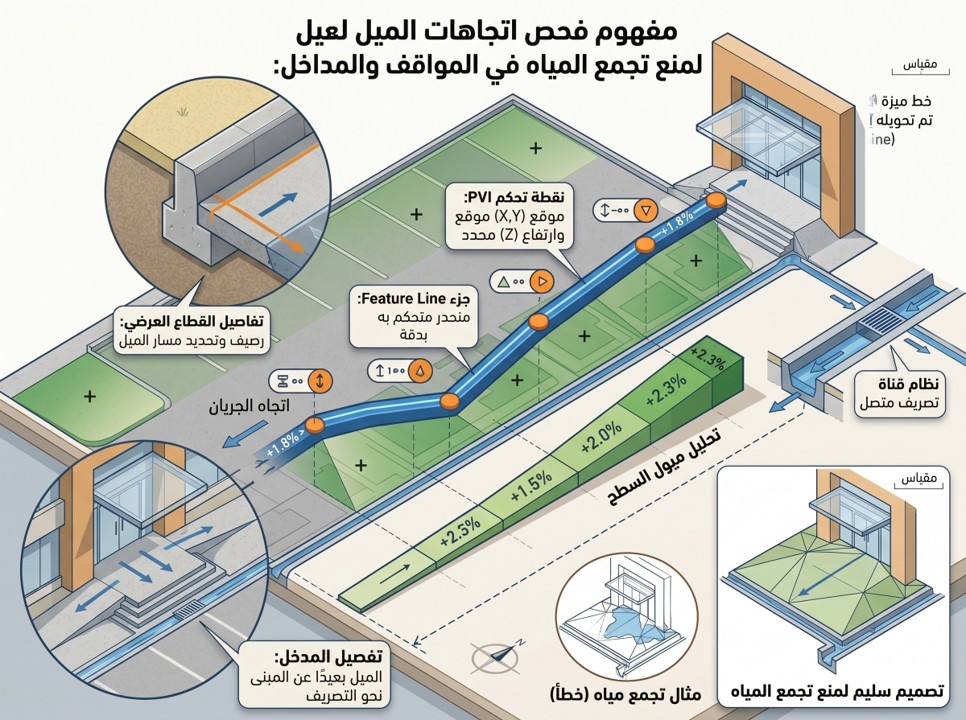
ثم تتم إضافة الخطوط المؤثرة إلى Finished Ground باعتبارها Breaklines، وبعد بناء Surface يتم فحص اتجاهات الميل والتجمعات المنخفضة.
مثال متكامل لتصميم موقف سيارات: أربع نقاط وميلان باتجاه مصرف
لنصمم مستوى هندسيًا أوليًا لموقف أبعاده 30 م × 18 م، يبدأ عند الركن الجنوبي الغربي بمنسوب 100.50 م. نريد ميلًا طوليًا هابطًا باتجاه الشرق 1.0% وميلًا عرضيًا هابطًا باتجاه الشمال 1.5%، بحيث يكون الركن الشمالي الشرقي هو الأدنى في هذا النموذج الافتراضي.
| الركن | الموقع المحلي (شرق، شمال) | حساب المنسوب | Z النهائي |
|---|---|---|---|
| جنوب غرب | (0، 0) | المنسوب المرجعي | 100.50 م |
| جنوب شرق | (30، 0) | 100.50 − (30 × 0.01) | 100.20 م |
| شمال غرب | (0، 18) | 100.50 − (18 × 0.015) | 100.23 م |
| شمال شرق | (30، 18) | 100.50 − 0.30 − 0.27 | 99.93 م |
يمكن تمثيل المستوي المطلوب في هذا المثال بمعادلة Z = 100.50 − 0.01x − 0.015y، حيث x وy بالمتر بالنسبة إلى الركن المرجعي. مقدار الميل الأعظمي في اتجاه الانحدار للمستوى = √(0.01² + 0.015²) ≈ 1.80%. وهذا مختلف عن ميل المسار القطري بين ركنين، الذي يعتمد على اتجاه المسار وطوله.
عمليًا أنشئ Feature Lines لحواف الرصف وحدود مجرى المياه، واضبط مناسيب نقاط التحكم الأربع، ثم أضف الخطوط المناسبة كـBreaklines في FG Surface. بعد Rebuild استخدم Spot Elevations وSlope Arrows واتجاهات الجريان للتأكد من وصول المياه إلى النقطة المنخفضة المقصودة. لا تستبدل هذا الفحص بتحقق من أربعة أركان فقط؛ فقد يحتوي نموذج TIN الأكبر على نقاط منخفضة محلية غير مقصودة.
تنبيه: المثال تعليمي لتوضيح العلاقة بين الميلين والمناسيب. التصميم الفعلي يتطلب الالتزام بحدود الميول المسموحة، والوصول الشامل، والتصريف الهيدروليكي، والمصارف، ومناسيب العتبات، ونقاط الربط المعتمدة؛ وقد لا يكون تجميع المياه في ركن واحد مناسبًا للمشروع.
فحص تصريف المياه بعد نمذجة خطوط المعالم
بعد الانتهاء من Finished Ground لا تعتبر النموذج صحيحًا لمجرد أن Contours تبدو منتظمة. فالمشكلة الأكثر خطورة في تصميم المواقع هي وجود Local Low Point غير مقصودة تؤدي إلى تجمع المياه.
افحص التصميم باستخدام أكثر من وسيلة:
- Slope Arrows أو أدوات اتجاه الميل المتاحة.
- Slope Analysis.
- Elevation Analysis.
- Contours.
- TIN Triangles.
- Spot Elevations عند النقاط الحرجة.
- منظور ثلاثي الأبعاد.
- مقاطع عبر المناطق المشكوك فيها.
ولا تعتمد على 3D View وحده؛ فقد يبدو الانحدار صحيحًا بصريًا بسبب Vertical Exaggeration أو زاوية العرض بينما تظهر الأرقام وجود نقطة منخفضة غير مقصودة.
تأثير تعديل خط المعالم على كميات الحفر والردم
تغيير منسوب Feature Line قد يؤثر في FG ومن ثم في Cut/Fill بعد إعادة البناء؛ تحقق من اعتماد السطح والحدود قبل مقارنة الأحجام. يوضح دليل Volume Surface منهج مراجعة الكميات. اقرأ الشرح المتخصص: حساب الحفر والردم في Civil 3D.
كيف تتعامل مع نقاط المصارف والمناسيب التصميمية الثابتة؟
في مشروع تصريف سطحي، ليست كل المناسيب قابلة للتعديل المتبادل. قد يكون منسوب المصرف مرتبطًا بالـPipe Network، ومنسوب مدخل مبنى مرتبطًا بمتطلبات الوصول، بينما تُشتق مناسيب الرصف الواقعة بينها من الميل. لذلك اعمل من النقاط الثابتة إلى النقاط المشتقة بدل رفع الشبكة وخفضها دفعة واحدة على أمل أن يصبح التصريف صحيحًا.
- ضع العلامات على Fixed Control Elevations قبل أي أمر Raise/Lower.
- ارسم Flowline باتجاه مصرف أو قناة وتحقق من عدم وجود ارتفاع موضعي يمنع الجريان.
- لا تستخدم Raise/Lower لمجموعة واسعة عندما تحتوي نقاطها على عتبات أو مناسيب مرافق ثابتة.
- راجع غطاء الأنبوب والمنسوب الداخلي والربط عند المصرف بشكل مستقل؛ Surface وحدها لا تثبت سلامة الشبكة الهيدروليكية.
- وثّق الاختلاف بين Top of Curb وGutter/Flowline عندما يظهر الاثنان في الرسومات التنفيذية.
تنظيم خطوط المعالم باستخدام الأنماط والطبقات (Styles / Layers)
في المشروع الصغير قد تتمكن من التعرف على الخطوط من ألوانها، لكن هذه الطريقة تصبح غير فعالة عندما يحتوي المشروع عشرات أو مئات Feature Lines.
استخدم Feature Line Styles وLayers بطريقة منظمة، بحيث تعبر التسمية عن الوظيفة الهندسية. أمثلة:
- Curb_Top.
- Curb_Flowline.
- EOP.
- Building_Pad.
- Swale_CL.
- Slope_Top.
- Slope_Toe.
- Wall_Top.
- Wall_Bottom.
وجود نظام أسماء واضح يساعدك عند اختيار خطوط معينة، وفهم النموذج بعد مرور عدة أشهر، وتسليم الملف لمهندس آخر، واكتشاف الأخطاء داخل Surface.
إظهار مناسيب خطوط المعالم على اللوحات التنفيذية
ليس من الضروري إظهار Elevation Label على كل Vertex. كثرة التسميات قد تجعل المخطط التنفيذي غير مقروء.
ركز على النقاط التي يحتاجها المسّاح أو المقاول أثناء التنفيذ:
- بداية ونهاية الميل.
- نقاط تغير Grade.
- مناسيب المداخل.
- Top of Curb وFlowline عند العقد.
- Catch Basin وDrain Inverts.
- Building Entrances.
- النقاط المرتفعة (High Points) والنقاط المنخفضة (Low Points).
- نقاط الربط (Tie-in Points) مع الوضع القائم.
كل Label يجب أن يجيب عن سؤال تنفيذي. إذا لم تضف التسمية معلومة يحتاجها من سيقرأ المخطط، فمن الأفضل عدم ازدحام اللوحة بها.
أخطاء خطوط المعالم (Feature Lines) في Civil 3D وطرق إصلاحها
1. Feature Line تحصل على مناسيب غير متوقعة
السبب المحتمل: تم اختيار Surface خاطئة أو Surface نفسها تحتوي نقاطًا أو TIN غير صحيح.
الحل: تحقق من اسم Surface، وأعد بناءها، وافحص Triangles والنقاط المصدرية قبل إعادة استخراج المناسيب.
2. Surface لا تتبع حافة الرصيف
السبب: Feature Line موجودة في الرسم لكنها لم تضف كـBreakline إلى Surface.
الحل: أضفها إلى Surface Definition ثم افحص Triangles.
3. الميل أصبح في الاتجاه المعاكس
السبب: تم اختيار نقطة البداية أو اتجاه الميل بصورة غير صحيحة.
الحل: احسب منسوب النهاية يدويًا قبل تنفيذ الأمر وقارن الناتج بالقيمة التي يولدها البرنامج.
4. Feature Lines تتسبب في تغييرات غير متوقعة عند التقاطع
السبب المحتمل: الخطوط موجودة داخل Site واحد وتتفاعل ضمن Topology نفسها.
الحل: راجع استراتيجية Sites وضع العناصر المستقلة أو البدائل في Site منفصل أو خارج Site عند الحاجة.
5. Surface تحتوي مثلثات طويلة وغير منطقية
الحل: لا تبدأ بإضافة نقاط عشوائية. افحص Boundary وBreaklines ومصادر البيانات أولًا وحدد المعلم الهندسي الذي يجب أن يمنع Triangulation غير الصحيحة.
6. Grading اتجه إلى الجهة الخطأ
راجع جانب تطبيق Grading واتجاه السهم قبل تأكيد العملية. اختيار الجهة المعاكسة قد ينشئ منحدرًا نحو المبنى بدل الابتعاد عنه.
7. كثرة النقاط جعلت النموذج صعب الإدارة
لا تضع Elevation Point عند كل متر دون ضرورة. استخدم النقاط عند تغير الهندسة أو الميل أو عند وجود Control Point فعلي.
8. فقدان خصائص Feature Line بعد التصدير
عند تصدير الملف إلى AutoCAD أو تحويل Civil 3D Objects إلى عناصر أبسط، قد تفقد Feature Lines خصائصها وعلاقاتها المدنية الذكية. لذلك احتفظ دائمًا بملف DWG الأصلي باعتباره Design Source، ولا تجعل النسخة المبسطة هي المرجع التصميمي.
جدول تشخيص سريع لأخطاء Site وSurface وGrade
| العَرَض داخل Civil 3D | ما الذي تراجعه أولًا؟ | التصرف المناسب |
|---|---|---|
| منسوب تغيّر بعد تعديل خط متقاطع | Site، Split Points، Style Priority | حدّد من يتحكم في منسوب التقاطع |
| السطح لا يتبع خط الحافة | Surface Definition / Breakline List | أضف الخط أو راجع حالته |
| ميل أصبح معكوسًا | تسلسل النقاط وقيم Grade وZ | احسب Z النهاية ثم غيّر اتجاه التطبيق |
| منسوب Relative لا يتحدث | مرجع Surface وعلاقة Relative لكل نقطة | راجع إعدادات العلاقة وSurface Update |
| تغيّرت FG بعد تحديث EG | وجود Reference Dependency غير مقصودة | افصل المرجع أو وثّق العلاقات |
| وجود Low Point أمام مدخل | Spot Elevations وTIN وSlope Analysis | عدّل خطوط التحكم لا Style العرض |
| فقدان العناصر عند التبادل | Export/Explode / Object Enabler | احتفظ بملف Civil 3D الأصلي |
تصدير خط المعالم كعنصر AutoCAD عادي: ما الذي تفقده؟
يمكن الحصول على نسخة هندسية أبسط من Feature Line في سياقات التصدير أو مشاركة الملف مع مستخدم AutoCAD عادي، لكن تحويلها إلى كائن أبسط يعني عادة فقدان جزء من معلومات Civil 3D مثل أدوات تحرير المناسيب والعلاقات مع Sites وGrading والأسطح.
لذلك تعامل مع Polyline الناتجة كنسخة للتنسيق أو التبادل، وليس باعتبارها بديلًا عن Feature Line الأصلية داخل ملف التصميم.
نموذج QA/QC قبل اعتماد خطوط المعالم في التصميم
| اختبار الاعتماد | طريقة التحقق | دليل المراجعة |
|---|---|---|
| مرجع الإحداثيات والمناسيب | مطابقة Survey / Drawing Settings | Control Survey + Vertical Datum |
| Fixed Control Points | مطابقة العتبات والمصارف والربط | جدول المناسيب المعتمد |
| Sites والتقاطعات | فحص كل Split Point والأنماط ذات الأولوية | Site/Style Audit |
| Absolute / Relative | تحديد مصدر Z وعلاقته بكل خط | Feature Line Properties |
| طول الخط والميول | حساب ΔZ/L عند مواقع مختارة | Elevation Editor + Calculation Check |
| Breakline Source | مراجعة Surface Definition | TIN / Surface QA |
| التصريف السطحي | Spot Levels + Slope Arrows + Review | Drainage QA Drawing |
| حدود FG / Tie-in | الفحص في Plan وProfile | Boundary / Grading Review |
| Impact on Quantities | مراجعة تغيّر الكميات بعد Surface Rebuild | Revised Cut & Fill Report |
| التسليم | تسمية ونطاق وإصدار واعتماد | Revision Register |
لا تتعامل مع هذه الخانات بوصفها قبولًا آليًا. سجّل القراءات والخطوط المؤثرة والمراجع المستخدمة، خاصة في الأعمال التي تتصل بالمباني وشبكات المياه ومناطق المرور.
أفضل الممارسات عند إدارة خطوط المعالم
- ابدأ من نقاط التحكم الحرجة: المصارف والمداخل والمناسيب القائمة قبل النقاط الثانوية.
- افصل Existing Ground عن Finished Ground: ولا تضف بيانات التصميم إلى Surface الأرض الطبيعية.
- استخدم أسماء وظيفية: تسمح بمعرفة وظيفة الخط دون تحديده بصريًا.
- حدد استراتيجية توزيع العناصر على Sites مسبقًا: قبل تكاثر الخطوط المتقاطعة.
- استخدم أقل عدد نقاط يحقق التصميم: وتجنب الإفراط في النمذجة (Over-modeling).
- راجع المناسيب رقميًا: ولا تعتمد على المنظر ثلاثي الأبعاد فقط.
- افحص Triangles: بعد كل تعديل رئيسي في Breaklines.
- راجع التصريف كنظام كامل: وليس Feature Line منفردة فقط.
- أنشئ نسخة احتياطية: قبل تعديل خطوط مرتبطة بعدة Gradings أو Surfaces.
- وثق نقاط التحكم (Control Points): حتى يعرف المراجع أي المناسيب ثابتة وأيها محسوبة.
- افحص Tie-in مع Existing Ground: حتى لا تنتج حواف أو تغييرات ميل غير قابلة للتنفيذ.
- لا تنعم Surface لمجرد الشكل: الأولوية للتمثيل الهندسي الصحيح.
سير عمل متكامل لتصميم الموقع بخطوط المعالم
لجمع جميع الخطوات السابقة في سير عمل واضح، يمكن اتباع التسلسل التالي في مشروع Site Development:
- استيراد Survey Data ومراجعتها.
- إنشاء Existing Ground Surface.
- إضافة Survey Breaklines وOuter Boundary.
- فحص TIN وContours.
- تحديد Control Elevations للمباني والمداخل والمصارف.
- رسم أو تحويل Polylines الرئيسية إلى Feature Lines.
- تحديد استراتيجية توزيع العناصر على Sites ونظام تسمية (Naming Convention).
- ضبط منسوب Building Pads.
- إنشاء Curb Tops وFlowlines.
- تطبيق الميول الطولية والعرضية.
- إنشاء Swales وDrainage Paths.
- إضافة Feature Lines إلى Finished Ground كـBreaklines عند الحاجة.
- إنشاء Grading للعناصر التي تتطلب Daylight إلى Existing Ground.
- بناء Finished Ground Surface.
- فحص Triangles وContours وSlope Analysis.
- فحص النقاط المنخفضة (Low Points) واتجاهات الجريان.
- مراجعة Tie-ins مع Existing Ground.
- مقارنة EG وFG وحساب Cut & Fill.
- إضافة Labels الضرورية للوحات التنفيذية.
- إجراء مراجعة نهائية للمناسيب والميول قبل التسليم.
الأسئلة الشائعة عن خطوط المعالم (Feature Lines) في Civil 3D
ما فائدة Feature Line في Civil 3D؟
تستخدم لإنشاء خطوط ثلاثية الأبعاد تحتوي مناسيب وميولًا ويمكن استخدامها للتحكم في Surface باعتبارها Breaklines، ولإنشاء Grading وتمثيل الأرصفة والمنحدرات والمنصات وقنوات التصريف وغيرها من عناصر تصميم المواقع.
ما الفرق بين Feature Line و3D Polyline؟
كلاهما يمكن أن يحمل قيم Z، لكن Feature Line توفر أدوات Civil 3D متخصصة لتحرير المناسيب والميول والارتباط بالأسطح والعمل مع Grading وSites.
هل يمكن إنشاء Feature Line من Polyline؟
نعم. استخدم Create Feature Lines From Objects ثم حدد Polyline أو العناصر المدعومة، واختر Site وStyle وطريقة تعيين المناسيب.
هل تتغير Feature Line إذا تغير Surface؟
يعتمد ذلك على نوع العلاقة. Feature Line ذات المناسيب المطلقة لا تتبع Surface تلقائيًا لمجرد أنها حصلت منها على مناسيب في مرحلة سابقة، بينما يمكن لـRelative Feature Line الحفاظ على فرق منسوب نسبي مع Surface وتحديث نفسها عند تغير المرجع وفق إعداد العلاقة.
هل Feature Line تؤثر تلقائيًا في Surface؟
ليس بالضرورة. يجب إدخال الخط ضمن Surface Definition بالطريقة المطلوبة، مثل إضافته كـBreakline، حتى تتحكم مثلثات TIN في شكل السطح وفق الخط.
هل يمكن استخدام Feature Line بدل Alignment؟
يمكن استخدامها لبعض المسارات البسيطة والتسوية الموضعية، لكنها ليست البديل المناسب لمحور طريق رئيسي يحتاج Stations وProfiles ومنحنيات هندسية وCorridor.
ما الفرق بين PI وElevation Point؟
Elevation Point تضيف نقطة تحكم في المنسوب على المسار دون تغيير هندسته الأفقية، بينما PI تمثل نقطة في الهندسة الأفقية للخط وقد يؤدي تعديلها إلى تغيير شكل المسار في Plan.
هل يمكن استخدام Feature Lines لتصميم مواقف السيارات؟
نعم، وهي من أفضل استخداماتها. يمكن تمثيل حواف الرصف والأرصفة وFlowlines والنقاط المرتفعة (High Points) والنقاط المنخفضة (Low Points) والمصارف بخطوط Feature Lines، ثم بناء Finished Ground وفحص اتجاهات التصريف.
متى أستخدم Breakline؟
استخدمها عندما توجد حافة أو تغير في شكل الأرض يجب أن تحترمه شبكة TIN، مثل curb أو swale أو ridge أو toe/top of slope. الهدف ليس إضافة المزيد من الخطوط، بل منع Surface من interpolation غير واقعي عبر المعالم المهمة.
مقالات مرتبطة لإكمال تعلم تصميم المواقع في Civil 3D
إذا كنت تريد بناء Workflow متكامل في Civil 3D بدل تعلم الأوامر بصورة منفصلة، فإن التسلسل التالي مناسب:
- ابدأ بـإنشاء Surface في Civil 3D.
- تعلم إنشاء Surface من نقاط المساحة.
- افهم إنشاء Contour وفحص TIN.
- استخدم Feature Lines للتحكم في المناسيب والميول كما في هذا الدليل.
- تعلم تعديل مناسيب Surface ومعالجة بياناتها.
- في مشاريع الطرق انتقل إلى إنشاء Alignment ثم Profile وCorridor.
- بعد بناء Existing Ground وFinished Ground استخدم حساب كميات الحفر والردم في Civil 3D.
الخطوة التالية بعد إتقان خطوط المعالم
هذا الموضوع جزء من مسار تعلم Civil 3D المتكامل. اختر الخطوة التالية بحسب ما تحتاجه في المشروع، بدل تكرار الإجراء نفسه في أكثر من مقالة:
لرؤية الصورة الكاملة وتسلسل الاعتماديات من الرفع المساحي حتى الكميات، راجع دليل Civil 3D الشامل وتصميم الطرق.
مراجع Autodesk الرسمية لتوثيق الأوامر والتفاعل الهندسي
- Autodesk — About Feature Lines
- Autodesk — Site Characteristics and Feature Line Interaction
- Autodesk — Assign Feature Line Elevations From Objects
- Autodesk — Add Points at Feature Line Crossings
- Autodesk — Insert Elevation Point
- Autodesk — Breaklines for Surface Modeling
قد تختلف مواقع القوائم وبعض الأوامر تبعًا لإصدار Civil 3D وWorkspace وقالب المشروع. تنطبق الأرقام الواردة في الأمثلة على الفرضيات التعليمية المحددة فيها، ولا تحل محل المعايير والتسامحات المعتمدة من الجهة المالكة.
الخلاصة
إتقان خطوط المعالم (Feature Lines) في Civil 3D لا يعني فقط معرفة أمر Create Feature Line؛ بل يعني فهم العلاقة بين المسار الأفقي والمنسوب والميل وSurface وBreaklines وSites وGrading. فالخط يصبح جزءًا من نموذج التصميم، وأي منسوب أو نقطة غير صحيحة يمكن أن تنتقل آثارها إلى Finished Ground والتصريف وكميات الحفر والردم.
ابدأ من Surface موثوق، وحدد نقاط التحكم الأساسية، واستخدم Polyline كمرحلة رسم عند الحاجة ثم حول العناصر المهمة إلى Feature Lines. اضبط المناسيب والميول رقميًا، وفرق بين PI وElevation Points، واستخدم Relative Elevations فقط عندما تكون العلاقة مع Surface مطلوبة فعلًا.
بعد ذلك أضف Feature Lines المؤثرة إلى Finished Ground باعتبارها Breaklines، وأنشئ Grading عند الحاجة، ثم افحص TIN Triangles وContours وSlope Directions والمناسيب الحرجة. لا تعتمد على الشكل ثلاثي الأبعاد وحده ولا على نعومة خطوط الكنتور؛ فالمعيار الحقيقي هو أن يمثل Surface التصميم المطلوب هندسيًا وأن يقود المياه إلى وجهتها الصحيحة.
بهذه المنهجية تصبح Feature Lines أداة مركزية في تصميم الأرصفة والمواقف والمنصات والمداخل والمنحدرات وشبكات التصريف السطحي، وتساعدك على بناء نموذج Civil 3D أكثر وضوحًا وقابلية للتعديل والمراجعة والتنفيذ.
مصادر ومراجع
- Autodesk Civil 3D Help – Feature Lines.
- Autodesk – Create Feature Lines From Objects.
- Autodesk Civil 3D – About Breaklines.
- Autodesk Civil 3D – About Grading.
- Autodesk Civil 3D – Relative Feature Lines.
- Autodesk Civil 3D – About Sites.