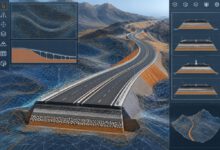
إنشاء Surface من نقاط المساحة في Civil 3D خطوة بخطوة

إذا استلمت ملفًا يحتوي على نقاط الرفع المساحي Survey Points وتريد تحويله إلى Existing Ground Surface صالح لتصميم الطرق أو حساب كميات الحفر والردم، فلا تبدأ بأمر Create Surface قبل أن تحدد أي نقاط تمثل الأرض فعلًا، وكيف يجب أن تتصل بعضها ببعض. نجاح البرنامج في رسم شبكة TIN لا يعني أن الشبكة مطابقة للتضاريس أو صالحة للاعتماد.
في هذا التطبيق ستتعلم إنشاء Surface من نقاط المساحة في Civil 3D عبر مسارين: Point Group عندما تحتاج إلى إدارة COGO Points، أو Point File عندما تريد إدخال بيانات النقاط مباشرة إلى تعريف السطح. ثم سنبني Breaklines وBoundaries، ونختبر جودة النموذج ببيانات مستقلة، ونُعد سجل مراجعة يمكن إرفاقه بتسليم المشروع.
ركزنا على مرحلة Survey-to-TIN نفسها؛ أما تنظيف Excel وإدارة Description Keys على مستوى المؤسسة، وإنتاج الكنتور التفصيلي، فلها مقالات مستقلة مرتبطة من هذا الدليل. بهذه الطريقة تستطيع متابعة سير العمل دون تكرار التفاصيل نفسها في صفحات متعددة.
الخلاصة العملية: راجع بيانات Survey → اختر نقاط الأرض الصحيحة → أنشئ TIN Surface → أضف Point Group أو Point File → أدخل Breaklines الواقعية → حدد Survey Boundary → افحص Triangles والمناسيب باستخدام نقاط مستقلة → احفظ إصدار Surface بعد QA/QC.
كيفية إنشاء Surface من نقاط المساحة في Civil 3D خلال 10 خطوات
- افتح ملف Survey خامًا وراجع عدد السجلات، ومجال Easting/Northing، وMinimum/Maximum Elevation، وتاريخ الرفع.
- تحقق من الوحدات وCoordinate System وVertical Datum، ولا تفترض أن تعيين Drawing Zone يحول شبكة محلية تلقائيًا.
- صنف Ground Points وافصل المعالم التي لا تمثل الأرض المطلوبة، مع الرجوع إلى قاموس أكواد المسّاح.
- حدد مسار الإدخال: COGO Points → Point Group أو Point File → Surface Definition.
- أنشئ TIN Surface باسم يوضح المنطقة والإصدار ومصدر المسح.
- أضف مصدر الارتفاع تحت Prospector → Surfaces → Definition وتأكد من ظهور Triangles.
- جهّز وأضف Breaklines للحواف والقنوات والمنحدرات عندما تستلزمها التضاريس.
- أضف Outer Boundary تعكس تغطية الرفع الموثوقة، ثم راجع ترتيب عمليات التعريف.
- نفذ Rebuild عند الحاجة، وافحص Outliers والتثليث وContours وQuick Profiles.
- قارن ارتفاعات السطح بنقاط مستقلة لم تُستخدم في بنائه، ثم وثّق النتائج وحدود الاستخدام.
المسار السابق ملخص عملي. التفاصيل التالية مهمة عندما تُستخدم النتائج في كميات فعلية أو تُسلَّم إلى فريق تصميم آخر؛ لأن مشكلات Survey التي تُتجاهل في البداية تنتقل عادة إلى Profiles وCorridors وSections.
ما هو TIN Surface؟ ولماذا لا تكفي النقاط وحدها؟
شبكة TIN – Triangulated Irregular Network تمثل سطحًا من مثلثات ترتبط برؤوس لها إحداثيات X وY وZ. يفترض البرنامج داخل كل مثلث مستوى رياضيًا يسمح بحساب المنسوب لأي موقع داخله. لكن التثليث لا يعرف تلقائيًا وجود قناة أو Bordure أو جدار؛ ولهذا قد ينتج اتصالًا مقبولًا رياضيًا وغير واقعي هندسيًا.
| العنصر | ماذا يقدّم إلى النموذج؟ | السؤال الذي يجب حسمه |
|---|---|---|
| Survey Point | منسوبًا عند موقع معلوم | هل منسوب النقطة يمثل سطح الأرض المقصود؟ |
| Point Group | اختيار مجموعة COGO Points | هل قواعد Include/Exclude تستبعد كل نقاط الخدمات والمنشآت؟ |
| Point File | مصدر XYZ من ملف منظم | هل ترتيب الحقول والوحدات والمرجع صحيح؟ |
| Breakline | قيدًا خطيًا على TIN | هل يمتلك الخط قيم Z حقيقية ويطابق تضاريس الموقع؟ |
| Boundary | نطاق عرض أو حساب/إدخال بيانات بحسب نوعه | هل الحد يعكس منطقة مسح موثوقة؟ |
| Surface Style | تمثيلًا مرئيًا للمثلثات والكنتور | هل يحسن العرض فقط أم تغيرت بيانات النموذج؟ |
إذا كنت تريد مرجعًا يشرح إنشاء الأنواع المختلفة من الأسطح وGrid وVolume Surfaces وإدارة Surface Definition بوجه عام، فانتقل إلى دليل إنشاء Surface في Civil 3D. هنا سنُكمل حالة أكثر تحديدًا: إنشاء EG من ملف نقاط ميداني والتحقق منه.

قبل البدء: 7 مراجعات لا يجوز تجاوزها في ملف Survey
1. مرجع الإحداثيات الأفقي والرأسي
تحقق من أن الملف يستخدم المرجع المتفق عليه للمشروع، سواء أكان UTM أو Local Grid. لا تخلط بين Coordinate System الأفقي وVertical Datum الخاص بالمناسيب. نقاط X وY قد تتطابق بينما جميع Z مختلفة عن التصميم بسبب Benchmark آخر أو نموذج Geoid أو تحويل رأسي لم يُطبق.
2. الوحدات وحقل المنسوب
تحقق من وحدات الأرقام أولًا. من الشائع أن يصل ملف Survey بالمتر ويُفتح في Drawing مختلف الإعدادات. لا تستخدم Scale لتحريك أو تكبير النقاط بهدف الوصول إلى موقع متوقع؛ ذلك قد يخفي خطأً يتكرر عند تبادل الملفات. قارن مسافة معروفة ومنسوب Benchmark بمصدر الرفع.
3. ترتيب PENZD وPNEZD ومراجعة الملف
في تنسيق PENZD يكون ترتيب الحقول: Point Number، Easting، Northing، Elevation، Description. وفي PNEZD يتقدم Northing على Easting. اختر نقطة معروفة وافحص قيمة كل حقل في معاينة Import أو الملف النصي قبل إجراء أي إضافة.
1001,641253.458,3125489.772,128.645,EG
1002,641259.812,3125495.214,128.721,EG
1003,641267.155,3125501.403,129.014,EP
1004,641271.910,3125507.682,128.420,TOE
1005,641278.341,3125512.117,130.150,TREE
هذه الأرقام بيانات تدريبية وليست إحداثيات موقع فعلي. وجود TREE أو MH لا يعني تلقائيًا حذف النقطة، كما أن EG لا يعني قبولها آليًا؛ تفسير الكود يعتمد على Survey Coding Standard المطبق في المشروع. للمزيد عن الاستيراد والتنظيف وإدارة النقاط اقرأ طريقة إضافة نقاط الرفع المساحي إلى Civil 3D واستيراد نقاط Excel إلى Civil 3D.
4. تعداد النقاط والتكرارات والتضارب عند XY متقاربة
احسب عدد الصفوف الصالحة وأرقام النقاط المتكررة، وافحص نقاطًا لها X وY متقاربان جدًا لكن Z مختلف. ربما تم الرفع في يومين أو من جهازين أو سُجل منسوب Top of Wall فوق النقطة الأرضية نفسها. لا تحذف أو تُعدّل قبل معرفة المصدر. تحذر وثائق Autodesk من أن ترتيب معالجة النقاط المتطابقة تقريبًا قد يؤثر في النقطة التي تدخل فعليًا إلى TIN؛ لذا افحص Event Viewer عند ظهور رسائل مرتبطة بها.
5. قيم المناسيب الشاذة
إذا كان مجال الرفع الفعلي بين 124.00 و141.00 م مثلًا، فوجود نقطة عند 1,298.00 م يستحق التحقيق. قد يكون خطأ فاصلة عشرية، أو نقطة على جسم مرتفع، أو بيانات من منطقة أخرى. لا تقلّص مجال التحليل بهدف إخفاء النقطة؛ أصلح مصدرها بعد إثبات الخطأ.
6. اكتمال التغطية وتوزيع النقاط
المساحة التي لم ترفعها أجهزة المسح ليست «مساحة مضمونة» لمجرد أن TIN وصل مثلثًا عبرها. تحقق من الكثافة في مناطق التحول الحاد: حافة الطريق، قاع القناة، أعلى وأقدام المنحدرات، الجدران والقطع الصخري. اطلب استكمال الرفع عندما تمنع فجوة البيانات تمثيل العنصر المطلوب.
7. وجود نقاط تحقق مستقلة
احتفظ بنقاط Check Points لم تُستخدم في بناء النموذج، ويفضل توزيعها جغرافيًا وعلى أشكال تضاريس مختلفة. هذه النقاط تقيس جودة الاستيفاء بين البيانات لا مجرد قدرة Surface على إعادة إنتاج رأس من رؤوس TIN المستخدم في إنشائه.

COGO Points أم Point File: أي طريق لبناء Survey Surface؟
يدعم Civil 3D طريقتين أساسيتين لإضافة بيانات النقاط إلى TIN Surface. ليست واحدة «أفضل دائمًا»؛ الاختيار يتعلق بحجم بيانات Survey، ومتطلبات التتبع، والحاجة إلى التحرير الفردي، وعدد التحديثات اللاحقة.
| معيار القرار | COGO Points + Point Group | Point File في Surface Definition |
|---|---|---|
| التحكم في عرض النقاط | Point Styles وLabels وGroups | البيانات تدخل النموذج دون إنشاء COGO Point لكل سجل |
| استبعاد نقاط معينة | مرن عبر Query وInclude/Exclude | الأفضل تجهيز ملف بيانات معتمد مسبقًا |
| تحديث Survey | تحديث COGO/Groups ثم مراجعة Surface | ضبط المصدر والتحقق من عملية إعادة البناء وبياناته |
| الأداء مع البيانات الكبيرة | قد يصبح الرسم ثقيلًا حسب عدد الكائنات والأنماط | يمكن تقليل عدد الكائنات المعروضة في DWG |
| المراجعة الفردية | سهولة تحديد Point Number وتعديل خواص النقاط | غالبًا تحتاج أدوات فحص خارجية للملف الأصلي |
| الحالة المناسبة | مشروع يحتاج بيانات Survey قابلة للإدارة الدقيقة | ملف نقاط منظم ومُنقّى بغرض بناء TIN مباشرة |
هناك أيضًا Point Clouds ضخمة من LiDAR أو Scanner، وهذه تستحق مسار معالجة متخصصًا، لا تحويل الملايين من السجلات إلى COGO Points بلا هدف. يساعد Point File في كثير من الحالات، لكنه لا يعفي من تنظيف البيانات أو تخفيفها على أساس دقة المشروع.
التطبيق الأول: إنشاء Existing Ground Surface باستخدام Point Group
الخطوة 1: تجهيز COGO Points وتنظيم Ground Points
استورد ملف Survey بعد ضبط Point File Format. في Toolspace → Prospector → Point Groups أنشئ مجموعة مثل EG_APPROVED_POINTS. استخدم Include أو Query Builder أو Raw Description Matching، ثم استثنِ ما لا يمثل سطح الأرض المطلوب وفق قاموس أكواد Survey. لا تستخدم مجموعة _All Points افتراضيًا إذا كانت تحتوي نقاط أعمدة أو أشجار أو مناسيب أغطية مرتفعة.
أنصح بإبقاء مجموعة منفصلة لنقاط CHECK_ONLY وعدم إضافتها إلى EG أثناء الاختبار. بعد تعديل معايير مجموعة نقاط أو إضافة نقاط جديدة، راجع عضوية المجموعة وتحديث Surface حتى تتأكد من أن القواعد الجديدة انعكست على مصدر TIN.
الخطوة 2: إنشاء سطح TIN فارغ
- من Toolspace → Prospector انقر بزر الماوس الأيمن على Surfaces واختر Create Surface.
- اختر Type = TIN Surface وليس TIN Volume Surface.
- سمّ Surface باسم تتبعي مثل EG_ROAD_SECTION_A_R01.
- حدد Layer وقالب Surface Style يظهر Triangles + Contours + Border للمراجعة.
- بعد OK تأكد من ظهور الاسم تحت Surfaces، مع ملاحظة أنه لا يحتوي شبكة فعلية قبل إضافة البيانات.
الخطوة 3: إضافة Point Group إلى Surface Definition
- وسّع Surfaces → EG_ROAD_SECTION_A_R01 → Definition.
- انقر بزر الماوس الأيمن على Point Groups → Add.
- اختر EG_APPROVED_POINTS أو المجموعة التي اجتازت المراجعة.
- تحقق من ظهور Triangles داخل حدود انتشار النقاط، ثم افتح Surface Properties وراجع Statistics.
- إذا كانت النتيجة غير متوقعة، راجع عدد أعضاء Point Group وقواعد Include/Exclude ولا تُعد إضافة المجموعة عشوائيًا.
إدخال Point Group بوصفها مصدر Surface يختلف عن ضبط Point Styles فقط. قد تظهر نقطة داخل الرسم لأنها في مجموعة معروضة، لكنها لا تدخل سطح EG إلا إذا كانت ضمن مصدر البيانات الذي أضفته إلى Definition.
التطبيق الثاني: إنشاء Surface مباشرة من Point File دون COGO Points
هذا المسار مفيد إذا كان لديك ملف نقاط منظم ومعتمد مسبقًا، وتريد بناء TIN دون استيراد كل سجل كعنصر قابل للعرض. تؤكد وثائق Autodesk دعم إضافة Point Files إلى Surface Definition مباشرة.
- أنشئ TIN Surface فارغًا بالخطوات السابقة.
- افتح Surface → Definition → Point Files → Add.
- اختر Point File Format المطابق للحقل والفاصل، مثل PENZD إذا كان ملفك كذلك.
- من Source File اختر ملف CSV/TXT المعتمد، وتحقق من Advanced Options إذا كان المشروع يستخدم تحويل إحداثيات أو تسوية منسوب مثبتة.
- اضغط OK، وتحقق من ظهور عملية Add Point File داخل Definition، ثم راجع Surface Statistics والتثليث.
- افحص Event Viewer إن احتوى الملف أسطرًا غير صالحة، ولا تعتمد على أن ظهور شبكة يعني أن جميع السجلات أُضيفت.
مهم: إذا غيّرت مسار ملف النقاط أو استبدلت المصدر بنسخة جديدة، فلا تفترض أن Surface اكتشف التغيير واعتمده تلقائيًا؛ راجع مصدر العملية ونتيجة Rebuild وتاريخ الملف وأثر التغيير على المناسيب والمثلثات.
للحصول على التفاصيل الرسمية، راجع Autodesk: To Add Surface Data From a Point File.
اختبار حسابي: كيف يستخرج TIN المنسوب داخل مثلث؟
فهم الاستيفاء يفسر لماذا قد تكون مناسيب الرؤوس صحيحة بينما يظهر انحدار غير طبيعي بين النقاط. سنأخذ مثلثًا محليًا افتراضيًا وليس إحداثيات Survey حقيقية. لنفترض النقاط التالية بالمتر:
| النقطة | X | Y | Z |
|---|---|---|---|
| A | 0.00 | 0.00 | 100.00 |
| B | 20.00 | 0.00 | 101.00 |
| C | 0.00 | 20.00 | 100.40 |
داخل المثلث ABC يصبح تقريب المستوى Z = 100 + 0.05X + 0.02Y. عند نقطة (5, 5) نحصل على Z = 100.35 م. في هذا المثال استُخدمت قيم مصممة لتوضيح الاستيفاء الخطي؛ سيتغير المنسوب إذا تغيّر اختيار ضلع المثلث أو أُضيفت Breakline تؤثر في التثليث.
ما الذي نتعلمه؟ اختبار نقطة TIN عند رأس A أو B أو C يثبت غالبًا تطابق المنسوب عند الرأس فقط. الأفضل أن تفحص أيضًا نقطة قياس مستقلة داخل المثلث أو قرب معلم تضاريسي لم يُستخدم في البناء.
الخطوة الرابعة: لماذا تحتاج إلى Breaklines حتى مع وجود نقاط كثيرة؟
قد تمثل النقاط حافتي قناة بمناسيب مختلفة عن قاعها. إذا لم يكن شكل القناة مقيدًا، فقد تصل بعض المثلثات بين نقطتين على جانبيها دون احترام مسار القاع. تعمل Breaklines على إجبار Triangulation على اتباع المعلم الخطي، ولهذا تعد أساسية عند العناصر التي تتغير عندها التضاريس فجأة.
أين تضيف Breaklines؟
| العنصر | نوع البيانات المطلوب | لماذا يحتاج إلى خط كسر؟ |
|---|---|---|
| Edge of Pavement | 3D Polyline / Feature Line بمنسوب الحافة | منع وصل نقاط جانبي الحافة على نحو عشوائي |
| Top/Toe of Slope | خطا القمة والقدم بارتفاعاتهما | إظهار تغير شكل الميل بدل استيفاء غير منضبط |
| Ditch / Channel Bottom | مسار القاع وBoundary الحواف عند الحاجة | حفظ الانخفاض ومسار الجريان |
| Retaining Wall | تمثيل ملائم لفروق الارتفاع أو Wall Breakline | تفادي تسوية الارتفاع بين وجهي الجدار |
| Road Crown / Ridge | خطوط معالم تحمل مناسيب صحيحة | توجيه اتجاه ميول TIN |
كيف تضيف Standard Breakline دون إفساد Surface؟
- حدد المعلم الحقيقي على مخطط المسح وتأكد من صحة XYZ لجميع رؤوسه.
- من Surface → Definition → Breaklines انقر Add.
- اختر Type المناسب مثل Standard للعناصر ثلاثية الأبعاد الملائمة، وسمّ العملية بحسب نوع المعلم.
- اختر 3D Polyline أو Feature Line أو العنصر المعتمد، واضبط قيم Supplementing/Mid-Ordinate بحسب حاجتك ودقة المصدر.
- أعد بناء Surface وراجع المثلثات قبل/بعد، وافحص طول المعلم واتجاهه وزواياه.
- وثق الخطوط التي أُضيفت وسببها، خصوصًا إذا تغيرت الكميات أو المناسيب بعد التعديل.
إذا ظهر معلم Polyline في المكان الصحيح على Plan ولكن كل رؤوسه عند Z = 0، فلا تضفه بوصفه Standard Breakline ذات ارتفاعات حقيقية في موقع منسوبه 130 م؛ فهذا سيصنع هبوطًا وهميًا. وكذلك لا تعوض نقص المعلومات عن القناة برسم منسوب متخيل.

الخطوة الخامسة: إضافة Outer Boundary وتمييزها عن Hide وData Clip
عندما تنتهي نقاط المسح عند محيط غير منتظم، قد يحاول TIN وصل النقاط الطرفية عبر مساحة لم تُرفع. Surface Boundary يجب أن تتبع نطاق الثقة في بيانات Survey وليس حدود ملكية المشروع تلقائيًا.
| Boundary | وظيفتها | القرار الصحيح |
|---|---|---|
| Outer | تحدد النطاق الخارجي لسطح TIN | استخدم محيط تغطية الرفع الحقيقي |
| Hide | تُخفي نطاقًا داخل السطح من العرض/الحسابات ذات الصلة | مناسبة للفجوات المعروفة أو منطقة لا تمثلها البيانات |
| Show | تُظهر منطقة داخل Hide بحسب ترتيب الحدود | تستخدم لحالات مناطق ظهور متداخلة |
| Data Clip | تقيد إضافة البيانات التي تأتي بعدها في Definition | ضعها في Operation List قبل عمليات البيانات المقصودة |
خطوات إضافة Outer Boundary
- ارسم Closed Polyline باتجاه ونطاق Survey الموثوق، وتأكد من عدم تقاطعها مع نفسها.
- من Prospector → Surface → Definition → Boundaries → Add اختر Type = Outer.
- اختر الـPolyline وتأكد من موضع الحدود قرب أطراف النقاط المعتمدة.
- أعد بناء Surface واعرض Border + Triangles للتحقق من الاستبعاد الفعلي.
- إذا كانت لديك Data Clip أو Hide أو Show، راجع ترتيب عمليات Boundary على Definition؛ فترتيب الإضافة قد يغير النتيجة.
توضح Autodesk أن Data Clip تُقيّد البيانات التي تُضاف بعدها، ولذلك فإضافتها متأخرًا لن تعالج تلقائيًا كل ما أُضيف سابقًا. كما أن استخدام أكثر من Outer Boundary يتطلب الانتباه إلى أي حد هو الفعّال حاليًا.
الخطوة السادسة: ترتيب Surface Definition وكيفية مراجعة سجل العمليات
يحفظ Civil 3D عمليات Surface داخل Surface Properties → Definition. يتغير النموذج عند إعادة تشغيل هذه العمليات بالترتيب نفسه؛ لذلك فإن نقل عملية أو حذفها أو تكرارها ليس مجرد تغيير شكلي. تقترح وثائق Autodesk تسلسلًا مرجعيًا عامًا يضع Breaklines وContours ثم Point Data ثم Boundaries ثم Edits، على أن يُضبط حسب حالة المشروع وقيود Data Clip.
- سجل اسم كل Point Group أو Point File تمت إضافته ومصدره.
- حدد أسماء Breaklines وعددها والمعالم التي تمثلها.
- راجع وجود أكثر من Boundary وتأثير ترتيبها.
- ابحث عن Edits قديمة من نوع Delete/Swap/Move تعمل دون مبرر بعد وصول Survey Revision جديدة.
- بعد أي تغيير في العمليات، قارن عدد TIN Points، ومجال Elevations، ومناسيب Check Points، وحدود السطح قبل إلغاء اعتماد الإصدار السابق.
استخدم إرشادات Autodesk لترتيب العمليات لفهم سبب تغير التثليث رغم أن النقاط تبدو نفسها. إذا احتجت إلى معالجة متقدمة لعمليات تحرير TIN، راجع تعديل مناسيب Surface في Civil 3D بدل إضافة عمليات مؤقتة دون توثيق.
كيف تفحص Surface عمليًا قبل استخدامه في Profile أو Corridor؟
لا تعتمد على مظهر Contour وحده. اختر Surface Style للمراجعة، وانتقل عبر الموقع على شكل مناطق: الأطراف، الأودية، الحواف الصلبة، المنحدرات الحادة، التقاطعات، والمناطق التي تظهر فيها Triangles متباعدة. كل مجموعة فحوص تكشف خطأ مختلفًا.
| الفحص | ماذا تبحث عنه؟ | كيفية الاستجابة |
|---|---|---|
| Surface Statistics | Minimum/Maximum Elevation، عدد النقاط والمثلثات | تحقق من المناسيب الشاذة والتغطية ونقل المصدر |
| TIN Triangles | مثلثات طويلة عبر قناة أو منطقة فارغة | راجع Breaklines وBoundary وتغطية Survey |
| Contours | حلقات مفاجئة، خطوط متقاطعة أو متعرجة جدًا | لا تعالج الشكل قبل فحص نقاط الارتفاع |
| Quick Profile / Section | قمم وحفر محلية عند مواقع حساسة | طابق المقطع مع Field Data |
| Slope Analysis | منحدر غير منطقي وسط منطقة شبه مستوية | افحص XYZ وحواف TIN |
| Independent Check Points | فرق المنسوب عند XY لم تُستخدم في البناء | قارن الفروق بتسامحات المشروع |
| Surface Extents | مساحات لم تُرفع أو فجوات غير معلنة | صحح الحدود ولا تخترع نقاطًا |
| Rebuild and Data Sources | عملية قديمة أو مصدر ملف غير متوقع | راجع Operation List وRevision Source |
اختبار نقاط مستقلة: كيف تقيم جودة الاستيفاء؟
لنفرض أن لديك خمس نقاط مرجعية مستقلة موزعة في منطقة المشروع، لم تستخدمها في Point Group أو Point File المصدر. استخرج منسوب Surface عند X وY لكل نقطة، ثم احسب الفرق ΔZ = ZSurface − ZSurvey. النتائج الآتية مثال تدريبي:
| Check Point | Survey Elevation | Surface Elevation | ΔZ |
|---|---|---|---|
| CP-01 | 127.520 م | 127.538 م | +0.018 م |
| CP-02 | 129.130 م | 129.107 م | −0.023 م |
| CP-03 | 130.415 م | 130.445 م | +0.030 م |
| CP-04 | 128.050 م | 128.042 م | −0.008 م |
| CP-05 | 131.265 م | 131.286 م | +0.021 م |
متوسط القيمة المطلقة للفروق في هذا المثال = 0.020 م تقريبًا، ويكون RMSEZ ≈ 0.021 م. هذه أرقام اختبارية وليست حدود قبول ملزمة. لا تعتمد السطح اعتمادًا رسميًا على أساس خمس نقاط فقط أو على رقم RMSE دون فهم توزيع الأخطاء وتسامحات المشروع ونوع الأجهزة وبيانات المساحة المعتمدة.
فحص هندسي عند حافة طريق
إذا كانت حافة الطريق الفعلية تحتوي ارتفاعًا محليًا عند Kerb أو تغيرًا في الميل، افحص قطاعًا يقطع الحافة قبل وبعد إضافة Breakline. يجب أن يفسر شكل TIN الجديد الوضع المساحي بشكل أفضل، لا أن يصبح ناعمًا فحسب. قد تتطلب حافة رأسية تمثيلًا خاصًا أو بيانات من الجانبين، وليس Standard Breakline مفردة دائمًا.
مثال تطبيقي متكامل: إنشاء Existing Ground من 1,840 Survey Point
لنفترض مشروعًا لتطوير طريق ومرافق بطول 900 م، يتضمن طريقًا قائمًا وقناة تصريف ومناطق ردميات جانبية. وصل ملف Survey يحوي 1,840 سجلًا وفق وثيقة تسليم افتراضية. بعد فحص المصدر وقاموس الأكواد، جرى تنظيم البيانات في ثلاث فئات مع العلم بأن صلاحية كل نقطة تُفحص حسب منسوبها الفعلي:
| الفئة | عدد النقاط | الإجراء المعتمد في هذا المثال |
|---|---|---|
| Ground Points | 1,580 | تُستخدم كبيانات TIN بعد التحقق |
| Terrain Features | 180 | تُراجع لاستخدامها في معالم Breaklines ونقاط الأرض المناسبة |
| Structures / Utilities / Other | 80 | تُحتفظ بها للمراجعة ولا تُدخل تلقائيًا إلى سطح EG |
| الإجمالي | 1,840 | يطابق مجموع سجلات المصدر |
مرحلة إعداد المصادر
يؤرشف المهندس ملف المصدر دون تعديل، ويسجل تاريخ الرفع وCoordinate System وVertical Datum. ثم يفحص أرقام النقاط المكررة، ويقارن ثلاث نقاط تحكم مع جدول التحكم المعتمد. لم يظهر فرق غير مفسر في المراجع، لكن وجد سجلان لمناسيب غير منطقية؛ أُعيد الرجوع إلى فريق المساحة قبل تقرير إدخالهما أو استبعادهما.
مرحلة بناء TIN
يُنشأ EG Surface باسم EG_ROAD_900M_SURVEY_R01. تدخل النقاط المعتمدة عبر Point Group أو Point File منفصل مُنقّى. ويجري بناء Breaklines على حافة الرصف وقمة وأقدام المنحدر وقاع القناة، ثم Outer Boundary تطابق نطاق Survey، مع تسمية عمليات Definition بطريقة تمكن فريق آخر من تتبعها.
مرحلة المراجعة الهندسية
تُفحص المثلثات قرب القناة والطريق وحدود Survey، وتُستخرج Quick Profiles عبر المناطق الحساسة. بعد ذلك تُقارن مناسيب Surface مع Check Points مستقلّة، ويُسجّل عدد نقاط المصدر والنقاط المقبولة وأسباب الاستبعاد وإصدار كل Breakline. إذا ظهرت فجوة حيث لا يوجد رفع فعلي، تظل مميزة كمجال غير موثوق بدل ملئها عشوائيًا.
مرحلة التسليم
لا يُكتفى بإرسال DWG. تتضمن حزمة العمل اسم السطح ومراجعة Survey وسجل التحقق والمرجع الرأسي وBoundary المعتمدة ومناطق عدم اليقين، ثم يُشارك Surface مع فريق الطرق باستخدام Data Shortcuts عند ملاءمة نظام المشروع. بهذا يصبح EG قابلاً لإعادة الإنتاج عند مقارنة مراجعة جديدة أو تحليل تغير الكميات.
لماذا يؤثر خطأ منسوب 8 سم في كميات مشروع كامل؟
إذا تأثر سطح EG على مساحة 15,000 م² بخطأ رأسي منتظم مقداره 0.08 م في اتجاه واحد، فقد يظهر تغير حجمي تقريبي قدره 15,000 × 0.08 = 1,200 م³ عند المقارنة مع Surface تصميم ثابت. هذا ليس حكمًا على قيمة Cut أو Fill النهائية؛ فالكمية الفعلية تعتمد على حدود المنطقة وشكل السطحين، لكنه يوضح حساسية الحساب للمرجع الرأسي وجودة Survey.
لذلك فإن نجاح أمر Volumes Dashboard في إخراج رقم بعد منزلتين عشريتين لا يثبت صحة المدخلات. قبل إجراء حصر مالي، راجع سطح EG والسطح التصميمي منفصلين كما يوضح دليل حساب كميات الحفر والردم في Civil 3D.
اختبار حساسية كثافة نقاط Survey: هل تكفي شبكة كل 20 مترًا؟
لا يوجد تباعد ثابت صالح لكل سطح. في جزء مستقيم من أرض شبه مستوية قد تمثل نقاط متباعدة التضاريس بصورة مقبولة ضمن غرض محدد، بينما قد تحتاج قناة ضيقة أو حافة رصيف إلى نقاط إضافية على طول تغير الميل. لذلك ففكرة أن جمع 10,000 نقطة يمنح سطحًا أدق من 2,000 نقطة في كل الحالات ليست صحيحة؛ توزيع القياسات قرب المعالم المؤثرة أهم من العدد وحده.
مثال قناة عرضها 3 أمتار بين صفين من نقاط الأرض
افترض أن الحافة اليسرى لقناة مفتوحة عند المنسوب 104.20 م، وحافة القناة اليمنى عند 104.10 م، في حين أن قاعها عند 103.30 م. إذا استلمت نقاطًا تمثل الحافتين فقط، فقد ينتج TIN خطًا مستقيمًا قريبًا من 104.15 م عبر القناة، وهي هندسة لا تصف القاع. أما إذا توفر خط ثلاثي الأبعاد لقاع القناة، مع خطوط الحافتين، فقد يتمكن Surface من تمثيل القطاع بصورة أقرب للواقع.
هذا المثال يكشف Data Gap وليس مجرد مشكلة إظهار؛ فلا توجد دالة حسابية تستطيع استعادة عمق قناة لم تُرفع معالمها من الأصل. إذا كانت القناة عنصرًا حساسًا للتصريف أو كميات الحفر، يجب طلب استكمال Survey أو الاعتماد على مصدر مساحي آخر موثق قبل إخراج النموذج.
| منطقة التضاريس | العينة المساحية الأهم | طريقة فحص TIN |
|---|---|---|
| أرض شبه مستوية | نقاط كافية لتوصيف تغيرات المنسوب العامة | فحص Check Points موزعة + Slope Analysis |
| Top/Toe of Slope | صفوف نقاط تتبع قمة المنحدر وقدمه | Quick Section عمودي على المنحدر |
| حافة رصيف | نقاط/خطوط معالم أعلى وأسفل الحافة إن كانت مطلوبة | Section يقطع الحافة ويُظهر فرق المنسوب |
| Channel Bottom | قياسات القاع والحواف ومسار القناة | مقطع عرضي ومسار جريان منطقي |
| Survey Edge | نقاط تحدد التغطية الحقيقية ونطاق الثقة | Border + Outer Boundary + فحص المثلثات الطرفية |
تحديثات Survey المتعاقبة: كيف تقارن Surface Revision 01 وRevision 02؟
في مشاريع التنفيذ قد يصل رفع جديد بعد أسابيع من الرفع الأول. الخطأ هنا ليس فقط في قبول البيانات الجديدة؛ بل في استبدال Surface القديم دون الاحتفاظ بمصدر يمكن أن يفسر الفرق. إذا كان النموذج القديم معتمدًا للمقايسة، فلا تضع بيانات التحديث في الملف نفسه ثم تقول إن كل الكميات السابقة أصبحت خاطئة. يجب أولًا تحديد نطاق البيانات التي تغيرت وسبب التغير وما إذا كان يمثل أعمالًا منفذة أو إعادة ضبط أو تحديث تصميم.
- احتفظ بالملف الخام وبـDWG المرجعي لكل مراجعة، مع تسمية واضحة لكل Survey وEG.
- قارن Boundary التغطية بين الإصدارين قبل مقارنة المناسيب؛ قد يكون الإصدار الجديد لا يغطي الموقع كاملًا.
- اجعل نقاط التحكم ثابتة من حيث مرجعها، ولا تقارن Z من نظامين رأسيين قبل توحيد المرجع رسميًا.
- استخدم مقارنة مستقلة للمنسوب عند نقاط معروفة، ثم احسب الفرق السطحي على مجال تداخل فعلي بين المراجعتين إذا كان ذلك مطلوبًا.
- سجّل التعديلات في Breaklines ونقاط الاستبعاد وعمليات Surface Definition، وليس عدد النقاط فقط.
- لا تنقل التغييرات مباشرة إلى Corridor وQuantity Reports المعتمدة قبل إصدار Revision Notice ومراجعة أثرها.
مثال على سجل تغير: لماذا زادت كمية الحفر بعد تعديل EG؟
إذا كان تقرير سابق قد احتسب منطقة من 6,000 م² ثم أظهر مسح جديد تغيرًا متوسطًا في منسوب EG مقداره 0.06 م على المنطقة نفسها، فالفرق النظري في الحجم قد يبلغ تقريبًا 360 م³ إذا كان التغير منتظمًا في اتجاه واحد. لا يكفي هذا الاستنتاج لنسب الزيادة إلى خطأ Survey؛ فقد تكون أعمالًا منفذة أو اختلافًا في حدود المنطقة أو تغييرًا في المرجع أو نمذجة أكثر دقة لقناة. يجب عزل السبب قبل اعتماد أي زيادة مالية.
يساعد جدول التغير التالي في تفسير الأسباب أمام فريق التصميم أو المالك:
| العنصر | Rev.01 | Rev.02 | أهمية المراجعة |
|---|---|---|---|
| Survey Date | حملة رفع أولى | حملة رفع أحدث | تحديد الحالة الميدانية المقاسة |
| Coverage | Zone A + B | Zone A فقط | لا تُقارن كامل منطقتين مختلفتين |
| Point Count | 1,840 | 1,460 | ليس دليل جودة أو نقص بذاته |
| Breaklines | قناة ومسار طريق | قناة محدّثة وحد الطريق نفسه | قد يتغير التثليث محليًا |
| Vertical Datum | مرجع مشروع معتمد | يجب تأكيد مطابقته | فرق المرجع قد يغيّر الكمية كلها |
| Approval Status | Issued for Design | For Review | لا تستبدل المعتمد بغير المعتمد |
Point Cloud وLiDAR: هل يجب تحويل ملايين النقاط إلى COGO Points؟
لا. عندما يكون المصدر سحابة نقاط واسعة، فالأولوية لتمييز Ground Classification عن الأشجار والسيارات والمباني والمنشآت، ثم بناء نموذج تضاريس بكثافة تناسب دقة المطلوب. قد تتضمن العملية Point Cloud Processing وFiltering/Decimation ومدخلات سطحية مختلفة بحسب الأدوات والإصدار. تحويل جميع نقاط LiDAR إلى COGO Points قد يسبب تضخم DWG دون زيادة مناسبة في جودة قرار التصميم.
احتفظ بالأصل وبارامترات التصنيف والتخفيف، وافحص تأثير كثافة العينة على المناطق الحرجة. لا تخفف بيانات حافة قناة أو حد صخري بمعدل موحد يزيل تفاصيل مهمة بينما تحتفظ بكثافة كبيرة على مناطق مستوية.
من Surface إلى Contour وProfile وEarthwork: كيف تنتقل للخطوة التالية؟
بعد اعتماد EG، يمكن استخدامه في Surface Profile وSample Lines ومقارنة Cut/Fill، لكن هذا الدليل يتوقف عند اعتماد مصدر الأرض القائمة. المهمة التالية تختلف باختلاف الغاية، ولذلك احتفظنا بروابط متخصصة بدل نسخ صفحات كاملة داخل هذه المقالة:
- إنشاء Contour وتنسيق Major/Minor Contour Labels — مناسب عندما يكون هدفك الإخراج الطبوغرافي.
- إنشاء Profile في Civil 3D — لاستخراج مناسيب الأرض على طول Alignment.
- حساب الحفر والردم في Civil 3D — للمقارنة بين EG وسطح التصميم.
- دليل إنشاء Surface العام — لإدارة أنواع الأسطح المختلفة والعمليات المتقدمة.
- دليل تعلم Civil 3D الشامل — لفهم مسار العمل من Survey إلى تصميم الطرق والكميات.
جدول Troubleshooting: أخطاء إنشاء TIN من نقاط المساحة
| المشكلة | السبب المحتمل | أول إجراء تصحيحي |
|---|---|---|
| Surface فارغ بعد الإنشاء | لم تُضف بيانات فعلية أو Group لا تحتوي نقاطًا | راجع Definition وGroup Members وStyle |
| النقاط بعيدة عن الموقع | قلب E/N أو CRS / Local Grid غير متوافق | طابق نقطة تحكم وPoint File Format |
| جبل صغير غير موجود | ارتفاع شاذ أو نقطة غير أرضية | راجع Z وRaw Description ومصدر Survey |
| مثلثات تربط جانبي قناة | نقص Breakline أو سوء توزيع البيانات | راجع الخطوط الثلاثية الأبعاد وأكواد القناة |
| مثلثات خارج نطاق المسح | Outer Boundary غير مناسبة | راجع Survey Coverage لا Site Boundary فقط |
| السطح لا يمثل تعديل Survey | Operation/Source/Group لم تُراجع أو Rebuild غير منفذ | راجع Revision والمصدر وقائمة العمليات |
| نتوء حاد عند 2D Polyline | Breakline بمناسيب صفرية | افحص Z قبل إضافة المعلم |
| فتحات غير متوقعة | Hide Boundary أو Build Options | راجع حدود العرض وسجل العمليات |
| TIN يختلف بعد تغيير ترتيب Definition | عمليات بناء متسلسلة أو نقاط متقاربة جدًا | قارن Definition قبل/بعد وEvent Viewer |
| Surface ثقيل وبطيء | بيانات كثيفة/COGO Points وعرض Labels غير ضروري | فكر في Point File أو تقسيم عمل مناسب |
| كميات Cut/Fill غير منطقية | EG/FG أو Datum/Boundary خاطئ | تحقق من السطحين ونقطة اختبار |

QA/QC Checklist النهائي لاعتماد Survey-to-TIN Surface
| البند | مطلوب التحقق منه | الدليل الذي تحفظه |
|---|---|---|
| Survey Source | المصدر والتاريخ ورقم المراجعة | Raw Survey File / Transmittal (ملف نقاط المساحة الأصلي) |
| Survey Control | CRS وVertical Datum وBenchmark | Control Sheet وTransformation Basis |
| Point Format | PENZD/PNEZD والفواصل والوحدات | Preview / Import Log |
| Data Screening | Min/Max وDuplicates وOutliers | Exceptions Register |
| Source Count | عدد السجلات مقابل المدخل فعليًا | Reconciliation Table |
| Point Selection | ماذا يدخل في EG وما الذي يُستبعد؟ | Point Group/Filtering Rules |
| Breaklines | XYZ والمعالم الحرجة | Breakline Register |
| Boundaries | نطاق مسح موثوق وحالات Hide/Data Clip | Boundary Plan |
| Surface Definition | ترتيب العمليات والنسخة المعتمدة | Definition/Build Operations Log |
| TIN / Contours | تثليث ومنحدرات ومجال ارتفاع منطقي | QA Screens and Sections |
| Independent Points | ΔZ ونمط توزيع الفروق | Check Point Schedule |
| Project Delivery | Revision والمسؤولية والقيود | Approved Surface Issue |
هذه القائمة ليست بديلًا عن معيار المساحة أو إجراءات QA/QC الخاصة بالجهة المالكة. إذا كانت بيانات التحقق لا تغطي نوع التضاريس الذي سيُستخدم Surface لتصميمه، فلا يكفي إقرار عام بأن النموذج «تم فحصه».
الأسئلة الشائعة حول إنشاء Surface من نقاط المساحة في Civil 3D
كيف أنشئ TIN Surface من Survey Points خطوة بخطوة؟
أنشئ TIN Surface من Prospector ثم أضف Point Group أو Point File المعتمد إلى Definition، وبعدها Breaklines وOuter Boundary عند الحاجة. راجع TIN وContours والمناسيب واختبر Check Points مستقلة قبل اعتماد النموذج.
هل يمكن إنشاء Surface مباشرة من CSV دون استيراد COGO Points؟
نعم، يمكنك إضافة Point File إلى Surface Definition باستخدام التنسيق المطابق للحقول. راجع حالة البيانات وتنظيفها وحدودها قبل ذلك.
ما الفرق بين Point Group وPoint File عند إنشاء Surface؟
Point Group تشير إلى COGO Points داخل الرسم وتسمح باختيارها وفق قواعد؛ Point File يضيف بيانات النقاط إلى تعريف السطح مباشرة دون إنشاء COGO Point لكل سجل.
لماذا يظهر Surface رغم أن بعض النقاط كانت خاطئة؟
التثليث عملية حسابية تستطيع إكمال النموذج من بيانات غير صحيحة؛ لذلك لا يكتشف Civil 3D تلقائيًا كل خطأ في الترميز أو Datum أو مصدر المنسوب.
ما سبب المثلثات الطويلة داخل TIN؟
قد تنتج عن نقص التغطية أو Boundary أو Breaklines، أو عن توزيع نقاط بعيد عن بعضه. افحص مصدر Survey أولًا، خصوصًا قرب الأطراف والقنوات.
هل أضيف كل COGO Points إلى Existing Ground Surface؟
لا. يجب اختيار النقاط التي تمثل الأرض حسب غرض النموذج. بعض النقاط تمثل منشآت أو أغطية أو علامات لا ينبغي إدخالها تلقائيًا.
هل يكفي Contour Smoothing لتحسين Surface؟
لا. تغيير العرض أو تنعيم الكنتور لا يعالج خللًا في المنسوب أو مصدر البيانات أو TIN. يجب مراجعة الهندسة والقياسات أولًا.
متى أستخدم Breakline في Civil 3D؟
عند وجود معلم خطي يغير شكل الأرض بوضوح، مثل حافة طريق أو قاع قناة أو Top/Toe of Slope، بشرط وجود مناسيب صحيحة للخط.
ما الفرق بين Outer Boundary وData Clip؟
Outer تحدد حدود السطح الخارجية؛ Data Clip تقيد العمليات اللاحقة لإضافة البيانات. ترتيب عملية Data Clip ضمن Definition مهم.
كيف أختبر دقة TIN Surface؟
قارن Elevations عند Check Points مستقلة، وافحص Triangles وQuick Profiles ومناطق التضاريس الصعبة وراجع الفرق مقابل tolerances الخاصة بالمشروع.
هل Surface الذي يطابق النقاط الأصلية بنسبة 100% دقيق؟
ليس بالضرورة. نقاط بناء TIN عادة تحدد مناسيب رؤوسه؛ الدقة بين الرؤوس تحتاج اختبارًا مستقلًا وشكلًا صحيحًا للتثليث.
كيف أتعامل مع Survey جديد بعد اعتماد Surface؟
احتفظ بالإصدار السابق، وثق مصدر المسح الجديد وحدود التغير، وحدّث المصدر وأعد بناء Surface ثم راجع أثر الاختلاف في المناسيب والسطح والعناصر التابعة.
مصادر Autodesk الرسمية المستخدمة في هذا الدليل
استندت خطوات إنشاء Surface وإضافة النقاط وتعريف الحدود وBreaklines إلى وثائق Autodesk. يُنصح بالرجوع إلى مساعدة الإصدار المستخدم من Civil 3D لأن مواضع بعض الأوامر وأسماء تبويبات الواجهة قد تختلف باختلاف Workspace والقالب.
- Autodesk — About Surfaces
- Autodesk — Adding Point Data From a Point File
- Autodesk — Point Group Management
- Autodesk — About Breaklines
- Autodesk — Add Boundaries
- Autodesk — Operation Order in Surface Definition
- Autodesk — Import Point Data
الخلاصة: لا يكفي أن تنجح في إنشاء Surface؛ يجب أن تعرف حدود دقته
الفرق بين TIN Surface تجريبي وآخر قابل للاستخدام الهندسي هو القدرة على تتبع البيانات وشرح عملية بنائه وتقديم فحص مستقل له. ابدأ من ملف Survey وتحقق من الإحداثيات والوحدات وVertical Datum، ثم استخدم مصدر نقاط مُراجعًا وأضف Breaklines وBoundary مناسبة، وراجع Triangle Geometry قبل اعتماد المخرجات.
وبعد التحقق، لا تنس تسجيل الإصدار ومناطق عدم اليقين والقيود. هذه التفاصيل هي التي تسمح لفريق Profile وCorridor والكميات بالاعتماد على EG بوضوح، وتقلل احتمالية اكتشاف خطأ في الأرض الطبيعية بعد اكتمال التصميم.