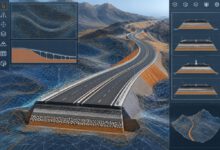
طريقة عمل Contour في Civil 3D: الخطوط والتسميات

طريقة عمل Contour في Civil 3D من أكثر العمليات استخدامًا في أعمال المساحة وتصميم الطرق، لكنها أيضًا من أسهل العمليات التي يمكن أن تعطي نتيجة جذابة بصريًا ومضللة هندسيًا. ربما أنشأت خطوط كنتور بفاصل 0.50 م، وأضفت Elevation Labels جميلة، ثم اكتشفت أن الارتفاعات لا تطابق نقاط الرفع أو أن الخطوط تقطع واديًا بطريقة غير منطقية. السبب عادة ليس في الخطوط نفسها، بل في سطح الأرض الرقمي الذي وُلدت منه.
هذا الدليل يركز على إنشاء وإظهار خطوط الكنتور Contour Lines في Autodesk Civil 3D من Surface مُعدّ بصورة صحيحة، ثم التحكم في Minor/Major Contour Intervals، وضبط Base Elevation، وتنسيق الخطوط والتسميات، والتمييز بين Contour Smoothing وSurface Smoothing، وتحويل الكنتور إلى Polyline عند التسليم، مع أمثلة حسابية ومراجعة QA/QC ومشكلات وحلول من واقع سير العمل الهندسي.
أما استيراد CSV بالتفصيل، وفحص COGO Points، وإعداد Breaklines وTIN من البداية، فلها مقالات متخصصة مرتبطة بهذا الدليل. سنذكر الحد اللازم منها هنا لتكتمل الخطوات دون تكرار الشرح بين مقالات Civil 3D.
الخلاصة السريعة: اختر Surface صحيحًا، افحص TIN وBreaklines وBoundary، ثم افتح Edit Surface Style → Contours لضبط Base Elevation وMinor/Major Intervals، وفعّل Major/Minor Contour من تبويب Display، ثم أضف التسميات عبر Annotate → Add Labels → Surface → Contour. لا تستخدم Smoothing لإخفاء خطأ في النموذج.
ما معنى Contour في Civil 3D؟ وكيف تقرأ خطوط الكنتور؟
خط الكنتور هو خط يربط مواقع لها المنسوب نفسه بالنسبة إلى مرجع رأسي محدد. إذا كانت قيمة الخط 104.00 م، فالمقصود أن نقاطه تمثل مستوى ارتفاع 104.00 م في النموذج، وليس أن كل هذه المواقع قيسَت ميدانيًا واحدةً واحدة. في Surface من نوع TIN يتم استيفاء المناسيب داخل وجوه المثلثات وتوليد مواضع تقاطعها مع مستويات الارتفاع المطلوبة.
- تقارب خطوط الكنتور يشير عادة إلى انحدار أكبر، بينما تباعدها يشير إلى انحدار أقل عند المقارنة ضمن المخطط نفسه وبفاصل ثابت.
- الخطوط المغلقة التي ترتفع قيمها للداخل تشير في الغالب إلى تل أو قمة؛ وإذا انخفضت القيم باتجاه الداخل فقد تشير إلى منخفض.
- في الأودية تتخذ الخطوط شكل V غالبًا ويتجه رأسه ناحية المنبع/الأعلى، لكن تفسير أي شكل يجب أن يراعي تفاصيل التضاريس.
- الخطوط القريبة من الحواف أو القنوات تحتاج تفسيرًا دقيقًا؛ فقد تعكس Breaklines حقيقية أو تكشف تشوهًا في التثليث.
- لا يمكن اعتبار اتجاه الجريان محسومًا من خطوط الكنتور وحدها إذا كانت شبكة TIN نفسها تحتوي على أخطاء.

الفرق بين Contour وSurface وTIN وBreakline
| العنصر | وظيفته الهندسية | هل تعديل العرض يؤثر في الحسابات؟ |
|---|---|---|
| TIN Surface | نموذج رقمي يُستوفى من شبكة مثلثات XYZ | تعديل تعريفه أو عناصره قد يغير القيم والحجوم |
| Contour Lines | خطوط تساوي منسوب مشتقة من Surface | تغيير العرض أو الفاصل لا يغير هندسة TIN الأصلية |
| TIN Triangles | طريقة اتصال نقاط السطح والاستيفاء داخلها | تعديل الاتصال قد يغيّر المناسيب داخل المثلثات |
| Breaklines | قيود تحافظ على حواف ومعالم تضاريسية | إضافتها إلى Definition قد تغيّر TIN والحسابات |
| Surface Boundary | تحكم نطاق ظهور/تغطية البيانات حسب النوع | قد تؤثر في المساحات الداخلة في القياس |
| Contour Label | نص يوضح قيمة الخط عند مواقع مختارة | لا يزيد الدقة ولا يضيف بيانات إلى Surface |
التمييز هنا مهم لأغراض SEO أيضًا: من يبحث عن كيفية عمل Contour يريد غالبًا رؤية الخطوط وضبطها وتسميتها، أما من يبحث عن إصلاح Surface فيحتاج مراجعة النموذج ومصادره. لهذا تتكامل المقالتان دون أن تستهدفا الموضوع نفسه.
قبل إنشاء الكنتور: فحص سريع لموثوقية Surface
يمكن الحصول على Surface من COGO Points أو Point Files أو LandXML أو DEM أو Contours قديمة تحمل Elevations. لكن نجاح أمر الإنشاء لا يعني أن كل البيانات صحيحة؛ فقد تكون الأرض في الرسم ضمن نظام إحداثيات غير مطابق للمشروع أو تحتوي نقطة شاذة أو فجوة لم تُرفع. قبل إعداد Contour Style نفذ هذا الفحص:
- تأكد من اسم Surface ووظيفته: Existing Ground أو Finished Ground أو Surface مرحلي، ولا تخلطها.
- راجع Drawing Units وHorizontal Coordinate System وVertical Datum ونقاط الضبط المعتمدة.
- افحص Minimum/Maximum Elevations وتحقق من أي قيم صفرية أو ارتفاعات غير منطقية.
- اعرض Triangles + Border + Contours مؤقتًا وحدد المثلثات التي تمتد عبر مناطق غير ممسوحة.
- راجع Breaklines عند حواف الطرق وقاع القنوات وTop/Toe of Slope؛ يجب أن تأتي مناسيبها من بيانات حقيقية.
- افحص Outer/Hide Boundaries وتغطية مناطق العمل وتأكد من عدم قص مواقع مطلوبة.
- قارن عدة مواقع من Surface بمناسيب Survey تحقق مستقلة، لا تكتفِ بالنقاط التي بُني منها السطح.
إذا لم يكن Surface جاهزًا، ارجع إلى دليل إنشاء Surface من نقاط المساحة، أو المرجع الأشمل لإنشاء وإدارة Surface. وإذا كان ملف المصدر Excel أو CSV، استخدم شرح استيراد نقاط Excel إلى Civil 3D قبل متابعة الكنتور.
متى يكون الخطأ من Contour ومتى يكون من TIN؟
| ما الذي تلاحظه؟ | الاحتمال الأقرب | الفحص الأول |
|---|---|---|
| الخطوط غير ظاهرة لكن Surface يظهر كحد أو مثلثات | Surface Style/Display | Major/Minor Contour + Layer |
| كل الكنتورات تبدأ من مستويات غير متوقعة | Base Elevation/Intervals | Contour Intervals قبل أي تعديل بيانات |
| نتوء شديد حول نقطة واحدة | ارتفاع شاذ في Survey | Point Properties وTIN |
| خطوط تعبر قناة بصورة غير واقعية | Breaklines ناقصة أو خاطئة | 3D Feature Data وTIN |
| تفاصيل متعرجة جدًا رغم أن الموقع مستوٍ | Noise أو TIN/فاصل صغير | Survey Accuracy/Interval |
| تسميات متداخلة | Label Style/Placement | Label Line, Height, Mask |
طريقة عمل Contour في Civil 3D خطوة بخطوة
المسار الذي أنصح به عند استلام Existing Ground Surface قائم هو أن تبدأ من السطح الذي تم تدقيقه بالفعل، ثم تنتقل مباشرة إلى الإخراج؛ أما إذا لم يكن موجودًا، فأنشئه من مصدر الرفع باستخدام أدلة نقاط المساحة المشار إليها بالأعلى.
الخطوة 1: إظهار Toolspace واختيار Surface
- من Home افتح Palettes → Toolspace أو استخدم الأمر TOOLSPACE.
- من Prospector افتح Surfaces وحدد اسم Surface المعتمد، مثل EG_SURVEY_R02.
- انقر بزر الماوس الأيمن واختر Surface Properties، وتحقق من Style وDefinition وStatistics.
- افحص أن السطح يحتفظ بالمثلثات والبيانات اللازمة ضمن حد الرفع الحقيقي.
الخطوة 2: إنشاء Style مستقل للكنتور بدل تعديل Style المصدر
قد يكون لديك Style مراجعة يظهر TIN وPoints وBreaklines، لكنك تحتاج في لوحة التسليم إلى إظهار Major/Minor Contours فقط. الأسلم إنشاء نسخة من الـStyle المعتمد أو تعديل Style نشر مخصص، لأن تغيير Surface Style مشترك قد يغير مظهره في مخرجات أخرى مرتبطة بالقالب نفسه.
- افتح Toolspace → Settings → Surface → Surface Styles.
- انسخ Style مناسبًا أو أنشئ Style جديدًا باسم مثل EG-CONTOURS-PRINT-500.
- من تبويب Display فعّل Major Contour وMinor Contour وBorder حسب نطاق اللوحة.
- أبقِ Triangles ظاهرة فقط في نسخة المراجعة QA/QC، ولا تخلط إعدادات النشر بإعدادات الفحص.
الخطوة 3: ضبط Minor Interval وMajor Interval وBase Elevation
افتح Edit Surface Style → Contours → Contour Intervals. أهم ثلاثة إعدادات هي Minor Interval (الفاصل الرأسي بين الكنتورات الثانوية)، وMajor Interval (الفاصل بين الخطوط الرئيسية)، وBase Elevation (المنسوب المرجعي الذي تبدأ منه سلسلة الفواصل ويُعد خطًا رئيسيًا). يجب أن يكون Major Interval من مضاعفات Minor Interval في الإعدادات المعتادة.
| الإعداد | القيمة في مثال تدريبي | ما النتيجة؟ |
|---|---|---|
| Base Elevation | 100.00 m | 100.00 خط رئيسي مرجعي |
| Minor Interval | 0.50 m | 100.50، 101.00، 101.50… |
| Major Interval | 2.50 m | 102.50، 105.00، 107.50… مع 100.00 |
| Surface Elevation Range | 98.20–106.80 m | قد تظهر خطوط 98.50 إلى 106.50 حسب تغطية السطح |
في هذا المثال تكون نسبة Major إلى Minor = 2.50 ÷ 0.50 = 5. وهذا يعني أن كل خامس مستوى في تسلسل الكنتور يكون رئيسيًا، وفق Base Elevation. تغيير Base إلى 101.00 سيغيّر مواقع الخطوط الرئيسية حتى لو بقي الفاصلان ثابتين. لذلك لا تهمل Base Elevation حين تتوقع Index Contours معينة.
Contour levels (example):
Base = 100.00 m
Minor = 0.50 m
Major = 2.50 m
Major: 100.00 | 102.50 | 105.00 | 107.50
Minor: 100.50 | 101.00 | 101.50 | 102.00 | ...
تنبيه: فاصل الكنتور هو فرق ارتفاع رأسي وليس المسافة الأفقية بين الخطوط على اللوحة. وفي المشروع الحقيقي تحدد الجهة المالكة الفاصل والمرجع ودقة الإظهار، ولا يكفي اختيار قيمة شائعة لمجرد تحسين الشكل.
-- إعلان --
الخطوة 4: ضبط ألوان الخطوط وسماكاتها وطبقاتها
من Surface Style → Display تحقق من خصائص Major Contour وMinor Contour، مثل Layer وColor وLinetype وLineweight. ضع الخطوط الرئيسية بسماكة أوضح وتظهر التسميات عليها غالبًا، بينما تجعل الخطوط الثانوية أهدأ حتى لا تطغى على عناصر الطريق والخدمات والحدود.
| المكون | إعداد نموذجي قابل للتعديل | ملاحظة للإخراج |
|---|---|---|
| Major Contour | Layer مثل C-TOPO-MAJR، سماكة أوضح | أضف التسميات عند مسافات مناسبة |
| Minor Contour | Layer مثل C-TOPO-MINR، سماكة أخف | لا تجعل الخطوط الثانوية أغمق من الرئيسية |
| Surface Border | Layer منفصل واضح | يميز انتهاء البيانات المعتمدة |
| Triangles | Off عند طباعة المخطط، On في QA Style | لا تخفِها خلال المراجعة |
| Background/Mask | حول النص عند الحاجة | تحسين وضوح Label دون فقد منسوب الخط |
افحص اللوحة بالأسود والأبيض كذلك؛ لأن اختلاف الألوان قد يختفي في بعض أنظمة الطباعة. وراجع Plot Styles وViewport Scale حتى تظهر السماكات والحروف بالوضوح نفسه في PDF النهائي.
الخطوة 5: اعتماد مظهر Contours قبل إضافة التسميات
بعد تطبيق الـStyle افحص ثلاث مناطق مختلفة: أرض منبسطة، ومنطقة انحدار حاد، ومنطقة معلم خطي كقناة أو حافة طريق. تذكر أن Contour Display Mode يسمح بعرض المناسيب الحقيقية أو Flatten/Exaggerate لأغراض بصرية في بعض الحالات؛ ولا تعتبر خطًا مُسطّحًا إلى Z ثابت بديلًا عن Surface ثلاثي الأبعاد.

اختيار Contour Interval: كيف تحدد الفاصل المناسب للموقع؟
اختيار الفاصل ليس مسألة تجميل. يجب أن يتناسب مع جودة البيانات ومقياس اللوحة وطبيعة التضاريس والغرض منها. فالفاصل الأصغر قد يجعل الأرض شديدة الازدحام بالخطوط، والفاصل الأكبر قد يخفي تغيرات مهمة في مناطق المنحدرات والمنخفضات. التوصيات التالية أمثلة أولية وليست متطلبات كود أو مستوى دقة مضمونًا.
| حالة الموقع واللوحة | Minor Interval تجريبي | Major Interval تجريبي | ما الذي يجب اختباره؟ |
|---|---|---|---|
| موقع صغير شبه مستوٍ برفع دقيق | 0.25–0.50 m | 1.00–2.50 m | ازدحام الكنتور مقابل دقة الرفع |
| طريق أو موقع تطوير متوسط | 0.50–1.00 m | 2.50–5.00 m | قراءة الخطوط عند الميول والحواف |
| منطقة جبلية أو نطاق واسع | 1.00–2.00 m أو أكثر | 5.00–10.00 m أو أكثر | وضوح الأودية والقمم ودقة المصدر |
| لوحات توقيع تفصيلية | حسب متطلبات الجهة المالكة | وفق Minor Interval | المنسوب لا يصبح أدق بكثرة الخطوط |
مثال حسابي: كثافة الخطوط لا تساوي دقة رفع أعلى
إذا كان نطاق المناسيب بين 98.20 و106.80 م، فمدى الارتفاع = 8.60 م. عند Minor = 1.00 م تمر مستويات صحيحة مثل 99، 100، 101 … 106 داخل المجال، بينما عند 0.50 م تظهر أيضًا مستويات مثل 98.50 و99.50 … 106.50. لكن هذه مستويات عرض إضافية مستخرجة من TIN نفسه؛ لم تُقَس نقاط أرض جديدة ولم تتحسن دقة البيانات المصدرية.
إذا احتجت تفاصيل أكثر لأن تقاطع وادٍ لا يظهر جيدًا، ارجع إلى كثافة Survey ومواضع نقاطه وBreaklines بدلاً من تقليل Contour Interval فقط. وتذكر أن حدود منطقة TIN قد تجعل بعض المستويات موجودة في أجزاء من الموقع فقط.
كيف تقيس الانحدار من خطوط كنتور متجاورة؟
يمكن تقدير انحدار بين موقعين على اتجاه الانحدار الأقصى إذا عرفت فرق المنسوب الرأسي والمسافة الأفقية المقاسة بين الخطين باتجاه عمودي تقريبًا على الكنتور. مثلًا: إذا كان الفاصل 0.50 م والمسافة الأفقية الحقيقية المقاسة 10.00 م، فإن الميل ≈ 0.50 ÷ 10 × 100 = 5%، أي تقريبًا 1V:20H.
هذا تقريب محلي يعتمد على التوزيع والاتجاه؛ في الطرق والمواقع استخدم Surface Slope Analysis أو منسوبين معروفين من النموذج لإجراء فحص أدق. المسافة التي تراها على الشاشة ليست مسافة الأرض قبل مراعاة المقياس ووحدات الرسم.
كيف يحدد Civil 3D موقع Contour داخل مثلث TIN؟ مثال هندسي مبسط
ليس من الضروري أن توجد نقطة مساحة فعلية على كل خط كنتور. في مثلث TIN مستوٍ، يُستوفى منسوب أي موقع من القيم الثلاث عند رؤوس المثلث. عند تقاطع مستوى كنتور معين مع ضلع ينتقل المنسوب عليه من قيمة إلى أخرى، يحدد البرنامج موضع التقاطع بنسبة خطية على هذا الضلع. هذا يفسر لماذا تؤثر شبكة المثلثات نفسها في شكل الخطوط، حتى إذا ظلت المناسيب عند النقاط الأصلية ثابتة.
مثال ارتفاع 101.00 م بين نقطتين على ضلع
افترض أن نقطة A عند منسوب 100.50 م ونقطة B عند 102.50 م، وأن المسافة الأفقية بينهما 20.00 م. نريد تحديد موضع خط الكنتور 101.00 م على هذا الضلع، ونعرف أن الارتفاع يتغير خطيًا عليه.
| عنصر التحقق | الحساب | النتيجة |
|---|---|---|
| فرق المنسوب بين طرفي الضلع | 102.50 − 100.50 | 2.00 م |
| الفرق بين A وخط Contour المطلوب | 101.00 − 100.50 | 0.50 م |
| النسبة على الضلع | 0.50 ÷ 2.00 | 0.25 = 25% |
| المسافة من A على الضلع | 20.00 × 0.25 | 5.00 م |
إذًا يقع تقاطع مستوى 101.00 م على بعد 5 م من A باتجاه B على هذا الضلع. يتم حساب موقع آخر للتقاطع على ضلع ثانٍ من أضلاع المثلث، ثم يصل الخط بينهما على وجه المثلث. عند تغيير اتصال المثلثات أو إضافة Breakline قد يختلف موضع خط الكنتور داخل المساحة، حتى لو لم تتغير جميع نقاط Survey.
هذا المثال للتحقق من المنطق وليس طريقة يدوية بديلة لبناء النموذج. وفي المواقع ذات الحواف الحادة أو الجدران يحتاج Surface إلى بيانات صحيحة لتمثيل الانقطاع أو تغير الميل؛ فلا تفترض أن استيفاء TIN وحده سيعيد تشكيل تفاصيل لم يرفعها الفريق المساحي.
لماذا قد تتغير Contours بعد Edit للسطح؟
عند تعديل Z لنقطة أو إضافة Breakline أو تبديل Edge تتغير هندسة وجه أو أكثر من TIN، ومن ثم تتغير تقاطعات مستويات الارتفاع معه. لهذا ينبغي ألا تتعامل مع Extracted Contours بوصفها مرجعًا محدثًا بعد تغيير Surface. راجع الرسم والمقاطع والتقارير التابعة، وأعد الاستخراج والتوثيق عند إصدار Revision جديد.
طريقة إضافة Elevation Labels إلى خطوط Contour
أصبحت الآن لديك خطوط Major/Minor واضحة، لكن اللوحة لن تكون مفيدة بالكامل إذا لم يستطع القارئ معرفة منسوب الخط. تتيح Civil 3D أنماطًا مختلفة لتسميات الكنتور؛ وتسمى خطوط التحكم في موضعها Contour Label Lines. لا تحتاج إلى نسخ Text وتغيير أرقامه يدويًا؛ لأن ذلك يفصل التسميات عن Surface.
1. Contour – Single
من Annotate → Add Labels → Surface → Contour – Single اختر خط الكنتور المطلوب. مفيد لإضافة تسمية في نقطة واضحة أو معالجة مكان يحتاج شرحًا محددًا. تأكد من أن Surface/Contour Label Style المختارة تشير إلى السطح الصحيح.
2. Contour – Multiple
من Annotate → Add Labels → Surface → Contour – Multiple عيّن نقطتي بداية ونهاية Label Line بحيث تقطع مجموعة من الخطوط. سيضع البرنامج التسميات عند تقاطعات الخط مع Contours بحسب نمط التسميات؛ وهي مناسبة لمناطق متصلة تظهر فيها الخطوط بوضوح.
3. Contour – Multiple At Interval
تضيف تسميات متعددة على الكنتورات بحسب مسافة محددة على امتداد الخطوط، وهي مختلفة تمامًا عن Contour Elevation Interval الذي يتحكم في مستويات الارتفاع. لا تخلط بين الفاصلين: الأول يحدد مكان تكرار أرقام المناسيب، والثاني يحدد مستويات خطوط الكنتور نفسها.
| الأداة | تحدد ماذا؟ | مثال عند استخدامك لها |
|---|---|---|
| Single | موضع تسمية لخط واحد | منسوب واضح في زاوية مفتوحة |
| Multiple | مجموعة تسميات على خط يقطع كنتورات | منطقة منحدر بها خطوط متتابعة |
| Multiple At Interval | تكرار التسميات على طول خطوط الكنتور | مخطط واسع يحتاج أرقامًا متباعدة نسبيًا |
إعدادات Label Style للحصول على لوحة نظيفة
- استخدم Major Contour Labels أكثر من Minor في المخططات العامة عندما تكون الخطوط كثيفة.
- اختر Text Height حسب مقياس الطباعة النهائي، لا حسب مظهر النص في Model Space فقط.
- فعّل Background Mask عند الحاجة لتوضيح الرقم دون فقد قراءة خطوط الخلفية.
- راجع دوران النص واتجاه قراءته، ولا تجعل التسميات مقلوبة أو ملاصقة لعناصر خدمات.
- لا تفرط في المنازل العشرية: ارتفاعات 100.000 قد توحي بدقة أكبر مما يتيحه المسح.
- إذا اختفت التسميات، افحص طبقة Surface Contour Label Group وإعدادات العرض، وليس Minor/Major Contour وحدها.
يمكن كذلك تحرير مواضع مجموعات التسميات أو تعديل الأسلوب دون تعديل سطح TIN. تؤكد Autodesk أن Contour Label Groups ترتبط بالسطح، وأن إخفاء طبقة خطوط التسميات قد يخفي التسميات أيضًا؛ لذا راجع إعدادات الطبقات قبل الاعتقاد بفقد البيانات.
Contour Smoothing أم Surface Smoothing؟ الفارق الذي يغيّر قرارك
كثيرون يبحثون عن «تنعيم الكنتور في Civil 3D» لأن الخطوط تبدو حادة أو متكسرة. لكن كلمة Smoothing تستخدم في البرنامج لوظيفتين مختلفتين، إحداهما تخص مظهر الخطوط والأخرى قد تغير هندسة Surface.
| العملية | ما الذي يتغير؟ | الاستخدام المعتاد | التحذير |
|---|---|---|---|
| Contour Smoothing | طريقة عرض Contours على Style | تحسين القراءة البصرية للمخطط | لا تصلح خطأ TIN أو Survey |
| Surface Smoothing | إضافة نقاط مستوفاة وتعديل Surface Definition | معالجة Surface في حالات محددة مدروسة | قد تغير مناسيب الاستيفاء والحجوم |
| Breakline / Survey Correction | مصدر هندسة TIN نفسه | معالجة السبب الحقيقي لخطوط غير منطقية | يحتاج بيانات ميدانية/هندسية صحيحة |
متى تختار Add Vertices أو Spline Curve؟
توضح وثائق Autodesk أن Surface Style قد يتيح Smooth Contours → Add Vertices لإضافة رؤوس على خطوط العرض وجعلها أكثر انسيابية مع المحافظة بصورة أكبر على الصلة بخطوط السطح، أو Spline Curve لإظهار خطوط أنعم. لا تفترض أن الشكل الأكثر نعومة أدق هندسيًا، خصوصًا عند حافة رصيف أو قناة أو جدار.
وإذا كنت تخطط لاستخدام Surface Smoothing فلا تُشغّل Contour Smoothing معه بصورة عشوائية؛ تشير Autodesk إلى ضرورة الحذر من الجمع بينهما. احتفظ بنسخة معتمدة من Surface قبل إدخال أي Edit يغيّر TIN، وافحص أثر العملية على المناسيب والمقاطع والحجوم عند الحاجة.
مثال الخطأ الشائع: نتوء غريب حول نقطة Survey
لنفترض أن لديك موقعًا منسوبه العام بين 100 و105 م، لكن كتلة Contours مغلقة تظهر حول ارتفاع 148.20 م. ربما يكون هناك إدخال خاطئ للمنسوب أو عنصر مرتفع داخل مجموعة EG. إذا استخدمت Spline Curve فلن تختفي المشكلة الحسابية؛ سترى شكلًا أكثر نعومة لنتوء ما زال غير صحيح. الحل مراجعة Survey Source والـPoint Group والـTIN في موضع المشكلة، وتوثيق التصحيح المعتمد.

إعداد Contours للوحة تنفيذية احترافية: مثال مقياس 1:500
تؤثر جودة مخطط Contour النهائي في قدرة مهندس التنفيذ على قراءته، خصوصًا عندما تضم اللوحة Road Alignment وExisting Utilities وBoundary وملاحظات ومناسيب. فالإعداد الذي يبدو ممتازًا في Model Space على شاشة كبيرة قد يصبح غير مقروء عند إخراجه على ورقة A1 أو PDF بمقياس رسم 1:500.
مثال عملي لتحديد ارتفاع النص بعد الطباعة
إذا كان الهدف أن يظهر ارتفاع النص في الورق 2.5 مم، وكان الرسم بالمتر بمقياس 1:500، فإن ارتفاع النص النظري في Model Space يساوي 2.5 × 500 ÷ 1000 = 1.25 م عندما يُدار النص بوحدات الرسم نفسها ومن دون نظام Annotative تلقائي. أما إذا كان Label Style يستخدم إعدادات Civil 3D المعتمدة على مقياس الرسم أو Annotation Scale، فلا تضاعف التحويل مرة أخرى: اضبط Paper Height بحسب أسلوب القالب ثم اختبر Plot الفعلي.
| فحص الإخراج | ماذا تفعل؟ | لماذا يهم؟ |
|---|---|---|
| Plot/Viewport Scale | راجع 1:500 أو مقياس المشروع | يغير كثافة التفاصيل المرئية |
| Major Lineweight | جرّب طبقة أوضح في PDF | يميز مستويات الكنتور الرئيسية |
| Minor Lineweight | استخدم طبقة أخف | يقلل ازدحام الخطوط |
| Label Height | اختبر الحجم على صفحة مطبوعة | يمنع حروفًا صغيرة أو ضخمة |
| Background Mask | فعّله عند تقاطع النص والخطوط | يحسن وضوح رقم المنسوب |
| Graphic Hierarchy | اجعل الأسماء والحدود أهم من الكنتور الثانوي | يحافظ على سرعة قراءة اللوحة |
| Black-and-white Plot | تحقق من التمييز بالسماكة لا بالألوان فقط | يمنع فقد المعلومات عند الطباعة |
متى يكون حذف بعض Labels أفضل من تصغيرها؟
عندما تصبح التسميات متلاصقة بين خطوط Contour في منطقة منحدر، قد يكون الحل الأفضل وضع عدد أقل من Label Lines أو الاكتفاء بالخطوط الرئيسية بدل تصغير النص إلى مستوى غير مقروء. وإذا احتجت أرقامًا إضافية لتوضيح نقطة مهمة، أضف Spot Elevation Label مدققة في موضع مناسب بدلاً من عرض مئات التسميات التي تتزاحم مع عناصر الطريق.
احفظ Style إخراج رسمي في DWT ليعيد جميع أفراد الفريق استخدام Lineweights وText Heights وأسماء الطبقات نفسها. وفي بيئة تتبادل الرسومات بين أكثر من مكتب، وثق مقياس اللوحة والإصدار حتى لا تُنقل التسميات بين مراجع مختلفة دون فحص.
Contour Depression وقراءة المنخفضات: ما الذي تشير إليه العلامات؟
في بعض المواقع، مثل أحواض تجميع المياه أو حفر الموقع، قد تشاهد خطوط كنتور مغلقة تكون مناسيبها أقل للداخل. يمكن أن يتيح Surface Style خيار Display Depression Contours مع Tick Mark Interval وLength لتمييز المنخفضات. طبق رموز الجهة المالكة ومفتاح المخطط؛ لأن ظهور الخطوط المغلقة وحده لا يكفي للتفريق بين تل ومنخفض.
عند تحليل التصريف، راجع انخفاضات Surface مع Slope Arrows وWatersheds عندما تدعم بيانات الرفع ذلك؛ بعض الحفر المغلقة في TIN قد تنتج من فقد بيانات أو إغلاق Boundary غير مناسب. ولا تستخدم تمثيل الكنتور بديلًا عن دراسة هيدرولوجية أو تصميم شبكات التصريف.
تحليل المخاطر قبل استخدام Contour في تخطيط الطرق وتصريف المياه
يمكن أن تساعد الخريطة الطبوغرافية على رؤية اتجاهات الأرض ومناطق التجمع والانحدار الشديد، لكنها لا تكفي وحدها لإثبات موضع مياه الأمطار أو اعتماد مسار طريق. فالتحليل المتعلق بالتصريف يتأثر بدقة Surface، ونطاق الرفع، والفتحات والمجاري والجدران والعبارات التي قد لا تظهر في نموذج تضاريس مشتق من بيانات عامة.
كيف تميّز انحدارًا حقيقيًا من أثر مثلث خاطئ؟
- قارن تغيّر اتجاه خطوط Contour مع Slope Arrows في الموضع نفسه.
- اعرض TIN وابحث عن مثلث يربط طرفي وادٍ دون نقاط أو Breakline تمثل القاع.
- راجع Spot Elevations عند أعلى وأدنى مواقع المنطقة بدل الاكتفاء بمظهر الكنتور.
- اختبر المسار المفترض للجريان على شكل الأرض الحقيقي، ولا تعتمد على نموذج ناقص التفاصيل عند المنشآت.
- إذا كانت منطقة اتخاذ القرار خارج حدود Survey، فلا تمدد Surface أو Contours بمناسيب مفترضة دون أسلوب مساحي معتمد.
تفسير تغير Contour عند حافة الطريق
تغير الخطوط فجأة عند Edge of Pavement قد يكون ناتجًا عن اختلاف Crossfall أو وجود Curb أو Ditch، وقد يكون ناتجًا عن خط كسر مفقود. تأكد من نوع الطريق والمنسوب الأعلى والأسفل ونطاق التسوية. وعندما يرتبط القرار بأعمال طريق جديدة، اربط المراجعة أيضًا بـProfile وCross Sections والرسومات التصميمية المعتمدة بدل تفسير خطوط Contour بمعزل عن السياق.
إذا كان الهدف حساب Cut/Fill، انتقل إلى أدلة Surface Volume والمقاطع المتخصصة؛ فلا تحاول استنتاج حجم حفر موثوق من قرب الخطوط وحده. كما أن تقارب خطوط الكنتور عند نقطة محددة لا يثبت استقرار المنحدر الجيوتكنيكي أو صلاحية التربة للبناء.
إنشاء Surface من Contour Lines موجودة: حالة المسح القديم
أحيانًا لا تستلم Survey Points أصلًا، بل تحصل على مخطط DWG أو خريطة طبوغرافية تتكون من Polylines وText. في هذه الحالة يمكن إنشاء TIN Surface من Contours، لكن بشرط أساسي: أن تحمل Polylines نفسها قيم Elevation حقيقية، وليس مجرد نص يمثل المنسوب بجانب خطوط مسطحة عند Z = 0.
- افحص عدة Contour Polylines باستخدام Properties أو LIST وتأكد من قيم Z، واكتشف الخطوط التي تحمل ارتفاعًا صفرًا عن طريق الخطأ.
- أنشئ TIN Surface جديدًا وحدد اسمًا يوضح أنه مشتق من Contour Source وليس Survey Raw.
- من Prospector → Surface → Definition → Contours → Add حدد الخطوط الصحيحة.
- راجع خيارات Weeding/Supplementing بما يلائم البيانات، وتأكد من عدم فقد تغيرات مهمة قرب الحواف.
- أضف Breaklines موثوقة عندما تتطلب تضاريس الموقع ذلك، مع وضع Boundary لنطاق البيانات الحقيقية.
- راجع TIN وSpot Elevations وContours الناتجة وقارنها مع خطوط المصدر؛ لا تعتبر إعادة إنتاج الخطوط بشكل مشابه إثباتًا كاملًا للدقة.
المخططات القديمة المولدة من Contours فقط قد تفتقد الكثير من التفاصيل الأرضية بين الخطوط. لهذا لا تعتمد سطحًا مشتقًا منها للأعمال الدقيقة دون تحقق إضافي وملاءمة مستوى الدقة لغرض المشروع.
استخراج Contour إلى Polyline في Civil 3D للتسليم
إذا طلب منك فريق معماري أو مقاول أو جهة تنسيق ملف DWG يتضمن كنتورات مستقلة، يمكنك استخدام Surface → Extract Objects أو أمر SurfaceExtractObjects لاستخراج Major/Minor Contours. ستصبح العناصر Polylines منفصلة عن Surface المصدر.
| قبل الاستخراج: Surface Contours | بعد الاستخراج: Polylines |
|---|---|
| مرتبطة بنموذج Surface | ثابتة عند إصدارها ولا تتحدث تلقائيًا معه |
| تستجيب إلى Surface Rebuild وStyle | تحتاج إعادة تصدير بعد تعديل النموذج |
| مناسبة للتحليل والتصميم الديناميكي | مناسبة للتبادل مع البرامج الأخرى أو تسليم نسخة ثابتة |
| منسوبها يعتمد على سطح TIN | افحص خصائص Z/3D Geometry قبل اعتماد التسليم |
اختر في Style خيار Use Surface Elevation إذا كنت تحتاج خطوطًا تحتفظ بالمناسيب الفعلية، ولا تُصدر نسخة Flattened to Elevation على أنها خطوط ثلاثية الأبعاد قابلة لإعادة بناء سطح دقيق. بعد الاستخراج افحص 3 Polylines على الأقل وقارن Elevation الخاصة بها بمستويات Contours الأصلية.
خطوات QA عند تسليم ملفات Contour فقط
- احتفظ بنسخة Civil 3D Surface الديناميكية في ملف المصدر.
- سمِّ طبقات Major وMinor وBoundary وفق معيار المشروع.
- وثّق تاريخ Survey ومصدر السطح ودقته المرجعية ووحدة Z.
- تأكد أن طبقة الخطوط مستمرة وأن الإحداثيات تطابق Coordinate System المطلوب.
- أرفق ملاحظة توضح أن Polylines المستخرجة لا تتجدد تلقائيًا بعد تحديث Surface.
- اختبر الملف لدى الطرف المستلم قبل إصدار النسخة النهائية، خصوصًا إذا احتاج نموذج تضاريس وليس خريطة فقط.
مثال تطبيقي كامل: إعداد خريطة Contour لموقع بمساحة 20,000 م²
لنفترض وجود موقع افتراضي تبلغ مساحته 20,000 م² ونطاق المناسيب فيه 98.20–106.80 م، ويحتوي على أرض منبسطة نسبيًا ومجرى تصريف وEdge of Pavement. نريد إنشاء خريطة كنتور واضحة لمراجعة التضاريس وتنسيق أعمال التصميم. القيم التالية تعليمية وليست معيارًا مساحيًا عامًا.
المرحلة الأولى: تأكيد قابلية Surface للاعتماد
يفحص مهندس المساحة نطاق البيانات والمرجع الرأسي، ويستخدم EG Point Group بعد تدقيقها، ويضيف Breaklines للقناة والحافة. يتأكد من تغطية Boundary لجميع مناطق التقرير، ويعرض Triangles قرب مجرى التصريف. توجد مشكلة موضعية عند نقطة أعلى من جيرانها بـ3.80 م؛ يرجع إلى المصدر ويدققها قبل اعتماد TIN.
المرحلة الثانية: إعداد Contour Style للمشروع
بعد اعتماد Surface يتم تعيين Base Elevation = 100.00 م، Minor = 0.50 م، Major = 2.50 م على سبيل المثال. يلاحظ المهندس أن خطوط Major تظهر عند مستويات 100.00 و102.50 و105.00، ويضعها على Layer أوضح من Minor. ويجرّب عرض الخريطة بالمقياس النهائي بدل الحكم عليها من نافذة Zoom In.
المرحلة الثالثة: Labels وقراءة التصريف
يستخدم Contour – Multiple لإضافة تسميات في مواقع غير مزدحمة ثم Single للتوضيح عند نقطة منخفضة أو حافة مهمة. بعد ذلك يطابق المنخفض قرب القناة مع موقعه داخل TIN وSlope Arrows، ويراجع أن الخطوط لا تعبر حدودًا غير مساحية.
المرحلة الرابعة: إعداد مخرجات قابلة للتدقيق
يحفظ Style المراجعة Style النشر، ويوثق الفاصل وBase Elevation ومرجع الارتفاع والمسح ورقم الإصدار. إذا احتاج فريق آخر Polylines، يستخرجها من Surface المعتمد ويفحص قيم Z في الملف الناتج. وأي تعديل لاحق في Survey يتطلب مراجعة سطح TIN ثم إعادة إصدار خطوط Contour المنفصلة.
مراجعة الإصدار والتحكم في تغيّر Contour بعد تحديث Survey أو Surface
في المشاريع الكبيرة قد يتغير Surface أسبوعيًا عند صدور Survey Revision أو تعديل التصميم. وقد يتغير معه Contour بينما تبقى لوحات PDF أو Polylines مُستخرجة من نسخة قديمة. لتجنب تضارب الملفات، أنشئ سلسلة مراجعة تربط أي خريطة ببياناتها الأصلية وإصدارها.
| الملف أو العنصر | مثال اسم | ماذا يوثق؟ |
|---|---|---|
| Survey Source | EG_ZONEA_SURVEY_R03.csv | بيانات ومراجعة الرفع المساحي |
| TIN Surface | EG_ZONEA_R03 | النموذج المعتمد داخل Civil 3D |
| Contour Style | EG_CONTOUR_050_250 | الفواصل وطريقة الإظهار |
| Drawing Set | TOPO_ZONEA_IFC_R03.dwg | الرسومات المستخدمة في الإصدار |
| Extracted Polylines | TOPO_CONTOURS_EXPORT_R03.dwg | النسخة الثابتة عند وقت التسليم |
| QA Record | TOPO_QA_R03 | نتائج الفحص ومراجع الإحداثيات |
أسماء الملفات أعلاه أمثلة تنظيمية فقط؛ طبق Naming Convention الفعلي للمشروع. وإذا تغيرت نقطة خارج منطقة الرسم المطبوعة فقد يبدو المخطط نفسه دون تغيير، ومع ذلك ينبغي مراجعة Surface Rebuild وبيانات الإصدار، لأن مصدر معلومات أخرى مرتبطة به قد يكون تغير.
اختبار الفرق بين إصدارين قبل اعتماد اللوحة
- قارن Minimum/Maximum Elevations وSurface Area وBoundary بين الإصدارين.
- حدد مناطق TIN المعدلة بدل الاكتفاء بالنظر إلى طبعة Contours عامة.
- راجع Spot Levels عند نقاط التحكم والمناطق التي طلبت الجهة المالكة تعديلها.
- أكد أن Surface Style لم يتغير عند استبدال المرجع وأن Base Elevation وIntervals ما زالت معتمدة.
- أعد إنتاج Labels وExtracted Polylines عند الحاجة، وراجع أن كل ملف صادر يحمل Revision الصحيح.
- احتفظ بالنسخة السابقة عند إصدار البيانات الجديدة، خصوصًا إن كانت مرتبطة بكميات أو تصميم منشآت.
يساعد هذا النظام في حل سؤال يتكرر أثناء التنسيق: «لماذا أصبح Contour مختلفًا عن اللوحة السابقة؟». بدل إعادة فحص كل المشروع بلا خطة، تستطيع مقارنة المصدر والـTIN والـStyle والـExport وتحديد موضع الاختلاف المسؤول عنه.
12 مشكلة شائعة في خطوط Contour: الأسباب والحلول
| المشكلة | سبب محتمل | الحل قبل النشر |
|---|---|---|
| لا توجد خطوط كنتور | Style لا يعرض Contours أو Surface فارغ | راجع Display وDefinition وRebuild |
| منسوب Major غير متوقع | Base Elevation مختلف | راجع Base/Minor/Major |
| الكنتور يبدو شديد التعقيد | Minor Interval صغير جدًا بالنسبة إلى المقياس | اختبر فاصلًا أكبر بعد موافقة المعايير |
| ظهور حلقات صغيرة مفاجئة | ارتفاع Survey شاذ أو مثلث خاطئ | افحص XY/Z وTIN |
| انكسارات شديدة عند مجرى | Breakline مفقودة أو Z خاطئة | راجع مصدر القناة والحواف |
| مثلثات تمتد خارج المسح | Outer Boundary أو مصدر بيانات شاذ | افحص Survey Limits وTIN |
| Labels غير ظاهرة | Label Layer أو Style أو Source Surface | راجع Surface Contour Label Group |
| الأرقام فوق بعضها | Label Lines متقاربة أو Text Height كبير | قلل التكرار واضبط Height وMask |
| المنخفض لا يُعرف من الخريطة | غياب Tick Marks أو قراءة المناسيب | فعّل Depression Symbols عند الحاجة |
| كل Polylines تصديرها عند Z=0 | Contour Display Mode أو عملية Flatten | راجع Use Surface Elevation وقيم Z بعد التصدير |
| Contour Smoothing يخفي خللًا | المشكلة في بيانات TIN الأصلية | أوقف التنعيم وراجع السطح |
| الخطوط لا تتجدد في ملف مستلم | Extracted Polylines ثابتة | أعد إصدارها بعد تحديث Surface |
قائمة QA/QC النهائية قبل اعتماد مخطط Contour
- النموذج: اسم Surface وإصداره وSurvey Source ووحداته وDatum موثقة.
- التثليث: لا توجد Breaklines ناقصة أو Triangles طويلة تؤثر في تفسير التضاريس.
- النطاق: Border/Boundary يطابقان منطقة الرفع الموثوقة ولا يقطعان مناطق مطلوبة.
- الفواصل: Minor وMajor وBase Elevation مطابقة لمتطلبات اللوحة.
- التسميات: Label Styles وHeights وSpacing مناسبة لمقياس الطباعة.
- التمثيل: لا يوجد Smoothing استخدم لإخفاء مشاكل هندسية غير محلولة.
- التحقق: قورنت المناسيب والمناطق الحرجة بمصادر Survey ونقاط تحقق.
- التسليم: تم فحص Plot/PDF ودقة ألوان/خطوط Major وMinor على الورق.
- التبادل: Polylines إن استُخرجت تم فحص Z فيها وتوثيق أنها غير ديناميكية.
- الأرشفة: الرسم وتاريخ المراجعة وإعدادات Style والحالة المعتمدة محفوظة.
الأسئلة الشائعة عن طريقة عمل Contour في Civil 3D
كيف أعمل Contour في Civil 3D من نقاط المساحة؟
أنشئ TIN Surface من بيانات مساحية صحيحة، وأضف Breaklines وBoundary عند الحاجة، ثم اختر Surface Style يظهر Minor/Major Contours واضبط الفواصل والتسميات. المقالة المتخصصة في Surface تشرح تفاصيل بناء TIN.
لماذا لا تظهر خطوط الكنتور في Civil 3D؟
راجع Surface Definition ثم Surface Style → Display وتأكد من تفعيل Major وMinor Contour والـLayers، ثم افحص Rebuild/Reference.
ما الفرق بين Major Contour وMinor Contour؟
Minor يمثل مستويات ارتفاع متقاربة وفق الفاصل الأصغر، أما Major فيظهر عند فاصل رأسي أكبر، ويكون عادة أوضح ويحمل عددًا أكبر من تسميات المناسيب.
كيف أغير المسافة بين خطوط الكنتور؟
من Edit Surface Style → Contours → Contour Intervals عدّل Minor وMajor وBase Elevation. تذكر أنها مسافة رأسية بين المستويات وليس تباعد الخطوط أفقيًا.
ما هو Base Elevation في Civil 3D؟
هو منسوب مرجعي تُحسب منه فواصل Contours، ويكون عنده Contour رئيسي. تغيير هذا المرجع قد ينقل مستويات الخطوط الرئيسية حتى لو لم تتغير قيم الفواصل.
هل تنعيم Contour يحسن دقة Surface؟
لا. Contour Smoothing يغير التمثيل البصري غالبًا، أما Surface Smoothing فهو Edit قد يضيف نقاطًا إلى السطح. كلاهما لا يعوض بيانات رفع خاطئة.
كيف أضيف Elevation Labels على Contour؟
استخدم Annotate → Add Labels → Surface واختر Contour Single أو Multiple أو Multiple At Interval. تحكم في Text Height وMask ومواضع خطوط التسميات.
هل أستطيع إنشاء TIN Surface من خطوط Contour قديمة؟
نعم، إذا كانت خطوط Polyline تحتوي على Elevation صحيحة، ويمكن إضافتها إلى Surface Definition → Contours. يجب تدقيق الأجزاء التي تفتقد تفاصيل مسح كافية.
هل يمكن تحويل Contour إلى Polyline؟
نعم باستخدام Surface Extract Objects؛ لكن الخطوط المستخرجة مستقلة ولا تتحدث آليًا مع Surface. افحص قيمة Z بعد الاستخراج.
ما أفضل Contour Interval لمشروع طريق؟
لا توجد قيمة تصلح لكل مشروع. القرار يعتمد على Survey Accuracy وScale وطبيعة التضاريس ومتطلبات الجهة المالكة.
لماذا تظهر دوائر صغيرة حول نقطة واحدة؟
قد تكون النقطة شاذة أو تمثل جسمًا غير أرضي أو نتجت عن TIN غير منطقي. يجب مراجعة المصدر قبل التنعيم.
هل يمكن استخدام الكنتور مباشرة في حساب Cut & Fill؟
الكميات تُحسب عادةً بمقارنة أسطح ثلاثية الأبعاد أو بمقاطع وفق منهجية المشروع، وليس بخطوط Contour. يجب اعتماد Surface أولًا.
المصادر الرسمية والمقالات المكملة
للتعمق في إعدادات Contour Style وContour Labels وSurface Smoothing ومصادر الـTIN، راجع مراجع Autodesk التالية. تختلف مواضع بعض الأوامر قليلًا بين إصدارات Civil 3D والـWorkspaces والقوالب.
- Autodesk — Contours Tab: Minor/Major/Base Elevation
- Autodesk — To Add Contour Labels
- Autodesk — About Smoothing Surfaces
- Autodesk — Using Contour Data in Surfaces
- Autodesk — Surfaces Command Reference / Extract Objects
وهذه روابط مسار Civil 3D المترابط على كيفَ، لتكملة المهام دون تكرارها:
- دليل Civil 3D الشامل من الرفع المساحي إلى التصميم والكميات
- فحص وإصلاح مناسيب Surface
- إدارة نقاط الرفع المساحي وCOGO Points
- إنشاء القطاعات العرضية بعد اعتماد EG
الخلاصة: خطوط Contour الجيدة تأتي من Surface جيد
تعلم طريقة عمل Contour في Civil 3D لا يكتمل بمجرد اختيار Surface Style وعرض Major وMinor Lines. المهندس يحتاج إلى فهم مرجع الارتفاع، وBase Elevation، والفاصل الرأسي المناسب، وطريقة وضع التسميات وتنسيق اللوحات، وتفسير تضاريس الموقع اعتمادًا على TIN موثوق. كل خطوة عرض يجب أن تعكس بيانات حقيقية وأن تناسب غرض المشروع.
أفضل Workflow هو Survey QA/QC → Reliable TIN Surface → Breaklines/Boundary Review → Contour Intervals & Base Elevation → Labels → Plot Verification → Independent Checks. وعندما يظهر كنتور غريب، لا تبدأ بإخفائه أو تنعيمه؛ عُد إلى البيانات الهندسية واكتشف السبب. بهذه الطريقة تحصل على خريطة واضحة يمكن استخدامها في التصميم والمراجعة والتنسيق دون انطباع مضلل عن الدقة.