إنشاء Assembly في Civil 3D: شرح Subassemblies خطوة بخطوة

إذا كنت تريد إنشاء Assembly في Civil 3D لتصميم قطاع عرضي لطريق، فالمهمة لا تقتصر على إضافة Lane وShoulder إلى الرسم. يجب أن تختار Subassemblies المناسبة، وتضبط العروض والميول والطبقات والأكواد ونقاط الربط، ثم تتحقق من استجابة القطاع عند استخدامه داخل Corridor.
في هذا الدليل ستتعلم إنشاء Assembly من الصفر، وإضافة مكونات الطريق على الجانبين، واستخدام Mirror Subassemblies، وفهم Targets وDaylight، والتحقق من القطاع بمثال عملي لطريق من حارتين. ستجد أيضًا طريقة تشخيص الأخطاء التي تظهر عند الانتقال من القطاع النموذجي إلى نموذج الطريق.
قبل البدء: إذا كنت جديدًا على البرنامج، يمكنك مراجعة دليل تعلم Civil 3D الشامل من الرفع المساحي إلى تصميم الطرق والكميات لفهم موقع Assembly ضمن مسار العمل الهندسي الكامل.
1. ما هي Assembly في Civil 3D وما وظيفتها؟
الـAssembly هي التجميعة المقطعية التي تعرّف شكل القطاع النموذجي للطريق أو المنشأ الخطي داخل Autodesk Civil 3D. تُبنى من عناصر أصغر تُسمى Subassemblies، ويمكن أن تمثل حارات المرور والأكتاف والبردورات والأرصفة وطبقات الرصف والقنوات والمنحدرات الجانبية.
تُربط هذه العناصر ببعضها عند نقاط هندسية محددة، انطلاقًا من Assembly Baseline. وعندما تُستخدم التجميعة داخل Corridor، يطبق البرنامج هندسة المكونات على امتداد Baseline وفق Alignment وProfile وRegions وTargets وإعدادات التكرار.
إذن، Assembly ليست الطريق ثلاثي الأبعاد نفسه؛ إنها تعريف هندسة القطاع الذي سيستخدمه Corridor لبناء النموذج.

2. الفرق بين Assembly وSubassembly وCorridor
| العنصر | وظيفته | مثال عملي |
|---|---|---|
| Subassembly | عنصر هندسي له Parameters وPoints وLinks وقد يحتوي Shapes وTargets. | حارة بعرض 3.65 متر أو منحدر Daylight. |
| Assembly | مجموعة عناصر متصلة تشكل القطاع النموذجي. | حارتان مع أكتاف ومنحدرات على الجانبين. |
| Corridor | نموذج يطبق Assembly على Baseline بطول محدد ويستجيب للمناسيب والأهداف. | نموذج طريق تتغير مناسيب حوافه واتصاله بالأرض الطبيعية. |
التسلسل المعتاد هو إعداد Existing Ground Surface، ثم Alignment وDesign Profile، وبعدها إنشاء Assembly وتطبيقها داخل Corridor. يمكن إنشاء Assembly بصورة مستقلة قبل تجهيز المحور والبروفايل، لكن اختبارها الفعلي يحتاج نموذجًا يحتوي البيانات المناسبة.
إذا كنت قد انتهيت من تجهيز القطاع، فانتقل إلى دليل إنشاء Corridor في Civil 3D وإدارة Regions وTargets لتطبيق التجميعة على الطريق بالكامل.
3. ماذا تحتاج قبل إنشاء Assembly احترافية؟
قبل فتح أمر Create Assembly، يجب أن تكون متطلبات القطاع مفهومة. لا تبدأ من العناصر المتاحة في Tool Palettes ثم تحاول تشكيل التصميم حولها؛ ابدأ من Typical Cross Section المعتمد واختر المكونات القادرة على تمثيله.
- قطاع الطريق المعتمد: عدد الحارات والعروض والميول والجزيرة الوسطية والأكتاف والأرصفة والبردورات.
- طبقات الرصف: سماكات Asphalt وBase وSubbase ومواضع Formation أو Subgrade وفق وثائق المشروع.
- هندسة المنحدرات: متطلبات القطع والردم والقنوات الجانبية والحماية والصرف.
- السطح المرجعي: Existing Ground Surface موثوق لاستخدامه عند اختبار Daylight.
- الوحدات: التأكد من Drawing Settings ونظام القياس الأفقي والرأسي.
- مكتبة العناصر: التأكد من توافر Tool Palettes أو Content Browser والمكونات المناسبة لإصدار البرنامج.
- أهداف الكميات: تحديد ما إذا كنت تحتاج Top Surface فقط أم Datum وروابط وShapes لطبقات الرصف.
توحيد الوحدات مهم خصوصًا عند استخدام قوالب Metric وImperial أو نقل معلومات من ملفات خارجية. يمكنك مراجعة دليل تحويل الوحدات الهندسية، أو إجراء تحويل مباشر باستخدام محول الوحدات الشامل من أدوات كيفَ.
4. إنشاء Assembly في Civil 3D خطوة بخطوة
اتبع الخطوات التالية لإنشاء Assembly جديدة في ملف Civil 3D:
- افتح ملف المشروع وتأكد من استخدام مساحة عمل Civil 3D المناسبة.
- انتقل إلى Home → Create Design → Assembly → Create Assembly.
- من نافذة Create Assembly، أدخل اسمًا واضحًا يصف القطاع، مثل ASM_Rural_2Lane_Shoulder.
- أدخل Description مختصرًا يوضح الغرض من التجميعة.
- حدد Assembly Type الملائم للمشروع، خصوصًا عندما ترتبط التجميعة بإعدادات Superelevation.
- حدد Assembly Style وCode Set Style الملائمين للمراجعة.
- اختر Layer وفق نظام تسمية طبقات المشروع عند الحاجة.
- اضغط OK، ثم حدد نقطة إدراج Assembly في مساحة الرسم.
ستظهر نقطة أساس التجميعة في الرسم، ويمكن العثور على Assembly ضمن مجموعة Assemblies في تبويب Prospector داخل Toolspace.
ملاحظة: نقطة إدراج Assembly في الرسم ليست بالضرورة الموقع الجغرافي لمحور الطريق. إنها مرجع محلي لبناء القطاع. يتحدد موقع القطاع داخل المشروع عند استخدامه في Corridor وربطه بالـBaseline.
5. إضافة Subassemblies إلى القطاع العرضي
بعد إنشاء Assembly، افتح Tool Palettes باستخدام الاختصار Ctrl+3 أو من قائمة Home → Palettes، ثم اختر العناصر التي تتوافق مع القطاع التصميمي.
في قطاع طريق تقليدي، يمكنك البدء من Baseline بحارة على الجانب الأيمن، ثم إضافة الكتف أو البردورة أو الرصيف إلى نقطة الربط الخارجية للحارة، وبعدها إضافة العناصر الجانبية المطلوبة. كرر العملية على الجانب الأيسر أو استخدم أمر Mirror Subassemblies عندما يكون مناسبًا.

كيف تختار Subassembly المناسبة لطريقك؟
| نوع العنصر | الاستخدام | أهم ما يجب مراجعته |
|---|---|---|
| Lane | تمثيل حارة المرور وطبقاتها عند دعمها. | Width وSlope وSuperelevation وLayer Depths. |
| Shoulder | تمثيل كتف الطريق. | العرض والميل والارتباط بالحارة وطبقات الكتف. |
| Curb and Gutter | البردورة ومجرى التصريف الجانبي. | الأبعاد ونقطة الربط ومنسوب الحافة. |
| Sidewalk | الرصيف المخصص للمشاة. | العرض والميل والسماكة واتصال الرصيف بالبردورة. |
| Daylight | ربط القطاع بسطح الأرض أو هدف هندسي مدعوم. | Surface Target وسلوك القطع والردم. |
| Conditional | اختيار هندسة مختلفة عند تحقق شرط معين. | نوع الشرط وتسلسل العناصر الناتجة. |
لا تفترض أن كل Subassembly باسم Lane تنتج طبقات رصف مغلقة، أو أن كل Daylight يتعامل مع القطع والردم بالطريقة نفسها. افتح خصائص العنصر ومساعدة Autodesk المرتبطة به، وراجع الوظائف التي يدعمها قبل اعتماده في مشروعك.
6. ضبط عرض الحارات والميول وسماكات الطبقات
حدد Subassembly وافتح خصائصها، ثم راجع Input Parameters المتاحة. تختلف أسماء المعلمات ووحداتها بين المكونات، لذلك لا تعتمد على اسم الخاصية دون فهم طريقة عمل العنصر.
مثال حساب الميل العرضي للحارة
لنفترض أن القطاع التجريبي يحتوي حارة بعرض 3.65 م وميل عرضي مقداره 2% إلى الخارج. يكون فرق المنسوب عبر الحارة:
فرق المنسوب = عرض الحارة × الميل العرضي ÷ 100
3.65 × 2 ÷ 100 = 0.073 متر = 73 ملم.
إذا كان منسوب نقطة بداية الحارة 100.000 م، وكان الميل هابطًا إلى الخارج، يصبح منسوب نهاية الحارة 99.927 م في هذا المثال.
هذه الأرقام للتوضيح الحسابي فقط. ميل الطريق الحقيقي يعتمد على معايير التصميم والتصريف والسرعة التصميمية والتعلية والمخططات المعتمدة.
ماذا عن سماكات طبقات الرصف؟
إذا كان المشروع يتطلب تمثيل Asphalt وBase وSubbase، فاختر عناصر تنتج هندسة الطبقات المطلوبة. قد تكون بعض Subassemblies سطحية، بينما تستطيع أخرى إنتاج Links وShapes للطبقات. لا يمكن استخراج حجم طبقة بدقة من شكل علوي فقط إذا كانت هندسة حدود الطبقة غير معرفة.
راجع دليل حساب كميات الأسفلت في Civil 3D لمعرفة العلاقة بين Shapes وأكواد المواد وطريقة حساب كميات الرصف.
7. فهم Points وLinks وShapes وCodes داخل Assembly
هذه واحدة من أهم المراحل التي تميز النموذج الهندسي القابل للحصر عن القطاع الجميل بصريًا فقط. تنتج مكونات Assembly أنواعًا مختلفة من الهندسة، وتساعد الأكواد في تعريف هذه المخرجات واستخدامها.
| المكون | معناه | أهميته العملية |
|---|---|---|
| Point Codes | تسميات نقاط محددة داخل العنصر. | التعرف على النقاط وتتبع Feature Lines بحسب تكوين النموذج. |
| Link Codes | تسميات الروابط بين النقاط. | إنشاء Corridor Surfaces وتحديد روابط مثل Top وDatum. |
| Shape Codes | تسميات المساحات المغلقة في المقطع. | تمثيل مواد وطبقات قابلة للاستخدام في حساب الكميات. |
| Code Set Style | نمط عرض الأكواد وعناصرها. | تحسين عرض ومراجعة النقاط والروابط والأشكال. |
من الأكواد الشائعة Top للروابط العلوية، وDatum للروابط المرتبطة بمستوى تأسيس أو حدود طبقات معينة. ومع ذلك، فإن وجود هذه الأسماء لا يضمن وحده أن السطح الناتج يمثل منسوب Formation المطلوب؛ يجب مراجعة تعريف الأكواد لكل Subassembly.
إذا كان هدفك استخراج سطح الطريق أو سطح تأسيسه، فراجع كيفية استخراج Surface من Corridor باستخدام Top وDatum قبل الاعتماد على مخرجات الحصر.
8. استخدام Mirror Subassemblies لإنشاء الجانب المقابل
عندما يكون القطاع متماثلًا، قد يكون من الأسرع إنشاء الجانب الأول ثم استخدام Mirror Subassemblies لنسخ العناصر إلى الجانب الآخر، بشرط أن تدعم العناصر المحددة هذه العملية.
- أنشئ مجموعة Subassemblies على أحد جانبي Assembly.
- حدد العناصر التي تريد عكسها.
- اختر Mirror Subassemblies من أدوات تعديل Subassembly المتاحة.
- حدد موضع الربط المناسب للجانب المقابل.
- راجع معاملات Side والميل والطبقات ونقاط الربط بعد النسخ.
- تحقق من إعدادات Superelevation وأي Targets مطلوبة عند استخدام العناصر في Corridor.
تنبيه مهم من Autodesk: عملية Mirror لا تعني أن جميع الخصائص أصبحت صحيحة تلقائيًا؛ فبعض خصائص Superelevation والاتجاه وأكواد النقاط تحتاج مراجعة يدوية. كذلك لا تُحفظ تعيينات Corridor Targets عند نسخ أو نقل أو عكس Subassemblies، لذا يجب إعادة تعيينها عند الحاجة.
9. ما الفرق بين القيمة الثابتة وTarget داخل Subassembly؟
عندما تحدد عرض Lane بمقدار 3.65 م، فأنت تستخدم قيمة ثابتة في Input Parameters. أما Target فيتيح للعنصر المدعوم الاستجابة لكائن مرجعي خارجي قد يتغير على امتداد Corridor.
| النوع | متى تستخدمه؟ | مثال |
|---|---|---|
| Fixed Input | عندما يكون البعد أو الميل ثابتًا ضمن المنطقة. | عرض كتف ثابت. |
| Surface Target | عندما يحتاج المكون الارتباط بسطح. | Daylight إلى Existing Ground. |
| Offset Target | عندما يتحكم كائن مدعوم في الموقع الجانبي أو العرض. | حافة تتبع Offset Alignment. |
| Elevation Target | عندما يعتمد منسوب نقطة مدعومة على هدف رأسي. | عنصر يرتبط بمرجع ارتفاع محدد. |
لا تدعم جميع Subassemblies جميع أنواع Targets. اقرأ Target Parameters الخاصة بالعنصر، ثم اختر الكائن الذي يستطيع التحكم فيه بالفعل.
كيف تعيّن Targets بعد إنشاء Corridor؟
- أنشئ Corridor بالتجميعة والمحور والبروفايل المناسبين.
- حدد Corridor وافتح Corridor Properties.
- انتقل إلى Parameters، ثم استخدم إعداد Target الخاص بالـRegion أو أمر Set All Targets حسب الحالة.
- من Target Mapping، اختر سطح الأرض للعنصر الذي يحتاج Surface Target.
- عيّن أهداف Offset أو Elevation للعناصر التي تتطلبها.
- طبّق الإعدادات، ثم أعد بناء Corridor عند الحاجة.
- افتح Section Editor وافحص النتيجة في عدة محطات.
تعرض إصدارات Civil 3D الحديثة واجهة Target Mapping تدعم مراجعة الأهداف بحسب Subassembly وRegion وBaseline. وقد يختلف ترتيب الحقول أو طريقة عرض النافذة بين الإصدارات.
10. تصميم Daylight للقطع والردم
عنصر Daylight مهم عندما يحتاج قطاع الطريق إلى الالتقاء بسطح الأرض الطبيعية. في مناطق الردم يمتد القطاع خارج الطريق حتى يلتقي بالأرض وفق ميل الردم المحدد، بينما يحتاج في مناطق القطع إلى هندسة تتوافق مع اشتراطات الحفر والقنوات والحماية.
لا تختَر عنصرًا واحدًا لكل المواقع افتراضًا؛ فبعض العناصر تدعم سلوكًا مختلفًا في القطع والردم، وبعضها يحتاج إعدادات أو مكونات إضافية. يمكن أيضًا استخدام Conditional Subassemblies عندما يتطلب التصميم تفعيل هندسة مختلفة بحسب حالة محددة.
يجب مراجعة ميول المنحدرات اعتمادًا على التقرير الجيوتقني ومستندات التصميم وليس على قيمة افتراضية داخل مكتبة Civil 3D.
لفهم طبيعة المواد المستخدمة في جسور الطرق واشتراطات الدمك، راجع دليل مواد الردم في الإنشاءات. أما تصميم المنصات والمناطق التي لا تحتاج Corridor خطيًا، فيمكن دراسته باستخدام أدوات Grading في Civil 3D.
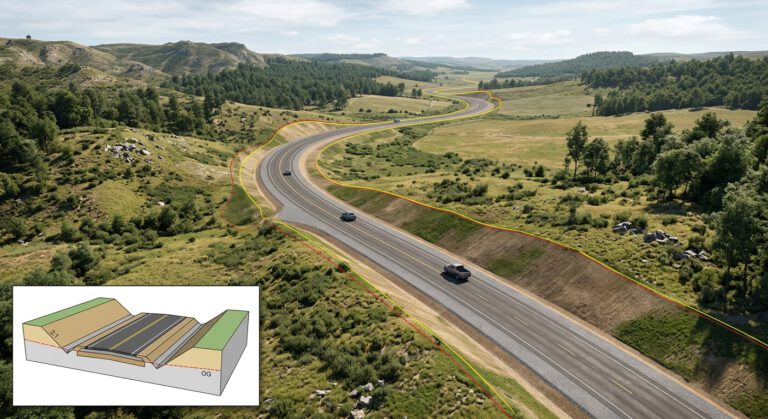
11. مثال عملي: إنشاء Assembly لطريق ريفي بحارتين
سننشئ قطاعًا تجريبيًا لطريق ريفي متماثل يتكون من حارتين وكتفين، مع منحدرات جانبية تصل إلى Existing Ground. الأرقام التالية افتراضية لغرض التدريب ولا تمثل قطاعًا معتمدًا أو حدودًا تصميمية موصى بها.
| العنصر | القيمة الافتراضية |
|---|---|
| عدد الحارات | 2 |
| عرض كل حارة | 3.65 م |
| عرض كل كتف | 1.50 م |
| الميل العرضي للحارات | 2% إلى الخارج |
| الميل العرضي للأكتاف | 4% إلى الخارج |
| سطح Daylight Target | Existing Ground |
| طول المقطع التجريبي من الطريق | 500 م |
الخطوة الأولى: إنشاء القطاع
أنشئ Assembly باسم ASM_Rural_2Lane_Shoulder. أضف عنصر Lane مناسبًا إلى كل جانب من نقطة الأساس، ثم أضف عنصر Shoulder إلى نهاية كل حارة، وبعد ذلك أضف عنصر Daylight الذي يدعم الاستهداف المطلوب.
إذا احتجت إلى تمثيل طبقات الطريق، اختر عناصر تدعم الطبقات وسماكاتها وأكوادها. لا تضع سماكات افتراضية على أنها جزء من التصميم المعتمد.
الخطوة الثانية: حساب العرض الكلي
العرض الاسمي للحارات والأكتاف، دون المنحدرات أو التوسعات، هو:
العرض الكلي = (2 × 3.65) + (2 × 1.50) = 10.30 متر.
يجب أن يطابق العرض الناتج من Assembly هذا الحساب عند القطاع التجريبي، بشرط عدم وجود عناصر إضافية تغير عرض المقطع.
الخطوة الثالثة: مراجعة المناسيب العرضية
الهبوط من منتصف الطريق إلى حافة الحارة الواحدة، وفق المثال، يساوي 0.073 م. وإذا بدأ الكتف من الحافة نفسها وهبط بميل 4% على عرض 1.50 م، فإن هبوطه الإضافي يساوي 0.060 م.
بالتالي يكون فرق المنسوب النظري بين محور الطريق والحافة الخارجية للكتف 0.133 م في حالة الميول الهابطة المتتابعة الموضحة. يمكن استخدام هذه القيمة كفحص حسابي مستقل قبل إنشاء Corridor.
الخطوة الرابعة: اختبار Assembly داخل Corridor
- اختر Alignment تجريبيًا بطول 500 م وDesign Profile مناسبًا.
- أنشئ Corridor باستخدام Assembly التي أعددتها.
- راجع Baseline وRegion من بداية الطريق إلى نهايته.
- عيّن EG Surface كهدف لمكونات Daylight التي تحتاج إليه.
- اضبط Frequency وفق طبيعة الهندسة ومواقع التغير.
- أعد بناء Corridor.
- افحص القطاعات قرب البداية وعند مناطق تغير التضاريس والقطع والردم والنهاية.
12. كيف تتحقق من صحة Assembly قبل حساب الكميات؟
قد تبدو التجميعة صحيحة في الرسم، ثم تظهر المشكلات عند استخدامها داخل Corridor. لذلك يجب تنفيذ مراجعة هندسية مستقلة قبل اعتماد الأسطح والمقاطع والكميات.
| فحص QA/QC | ما المطلوب التحقق منه؟ |
|---|---|
| Geometry | العروض والأبعاد ونقاط الاتصال مطابقة للقطاع التصميمي. |
| Crossfall | اتجاهات الميول ومناسيب النقاط صحيحة. |
| Layers | الطبقات وسماكاتها وأشكالها ممثلة بحسب الحاجة. |
| Targets | الأسطح والأهداف الجانبية والرأسية معيّنة بصورة صحيحة. |
| Superelevation | العناصر المدعومة تستجيب لقيم التعلية ونقاط الدوران كما يتطلب التصميم. |
| Codes | Point وLink وShape Codes اللازمة للمخرجات موجودة. |
| Regions | كل قطاع مطبق في مجال المحطات الصحيح. |
| Sections | القطاع يعمل عند المحطات الحرجة وليس عند محطة واحدة فقط. |
| Surfaces | لا توجد فجوات أو مثلثات غير منطقية بسبب تعريف الروابط والحدود. |
لمراجعة الشكل الفعلي للطريق عبر المحطات، استخدم Sample Lines في Civil 3D، ثم أنشئ Section Views والقطاعات العرضية للمقارنة مع المخططات المعتمدة.
13. أشهر مشاكل Assembly في Civil 3D وحلولها
| المشكلة | السبب المحتمل | طريقة المعالجة |
|---|---|---|
| Tool Palettes لا تظهر | اللوحة مغلقة أو مساحة العمل غير مناسبة. | استخدم Ctrl+3، ثم افحص Workspace ومحتوى Civil 3D المثبت. |
| Subassembly لا تتصل في الموضع الصحيح | اختيار Marker Point غير مناسب. | كبّر المقطع وحدد نقطة الربط المقصودة بدقة. |
| ميل الحارة معكوس | اختلاف Side أو اتجاه الميل أو تأثير Superelevation. | راجع خصائص العنصر واتجاه Alignment والمناسيب الناتجة. |
| Daylight لا يصل إلى EG | Surface Target مفقود أو خاطئ أو هندسة العنصر لا تحقق التقاطع المتوقع. | راجع Target Mapping والسطح والهندسة، ثم أعد البناء. |
| العرض لا يتغير | العنصر لا يدعم Target المناسب أو لم يُعيّن. | راجع Target Parameters والكائن المستهدف. |
| Shape Codes غير موجودة | العنصر لا ينتج أشكال طبقات أو لا يستخدم الأكواد المطلوبة. | راجع هندسة المكون واختر عنصرًا مناسبًا للحصر. |
| سطح Corridor ناقص | روابط غير مشمولة في تعريف السطح أو مشكلات Regions وBoundaries. | راجع Link Codes وتعريف السطح والمحطات والحدود. |
| أبعاد غير منطقية | اختلاف الوحدات أو استخدام قالب غير مناسب. | راجع Drawing Settings ومعلمات العنصر. |
| مشكلات بعد Mirror | خصائص أو أهداف لم تُراجع بعد العكس. | راجع Side وSuperelevation وأعد تعيين Targets عند الحاجة. |
14. العلاقة بين Assembly وكميات الحفر والردم والأسفلت
الـAssembly الجيدة لا تقتصر على رسم قطاع واضح؛ بل تساعد في إنتاج هندسة يمكن مراجعتها واستخدامها في الحسابات. لكن يجب التمييز بين أنواع الكميات قبل اختيار المخرجات.
كميات الحفر والردم: تعتمد على أسطح المقارنة وحدودها أو على طرق حصر بالمقاطع والمواد وفق متطلبات المشروع. قد يؤدي استخدام Top بدل Datum إلى تغيير المعنى الهندسي للحجم المطلوب. للمزيد، راجع الدليل الشامل لحساب كميات الحفر والردم باستخدام Civil 3D وExcel.
كميات طبقات الطريق: تعتمد على هندسة الطبقات والأكواد وطريقة تعريف المواد. لا يكفي إنشاء سطح علوي للطريق لاستنتاج كل كميات طبقات الرصف منه تلقائيًا.
للمراجعات الأولية المستقلة، يمكنك استخدام حاسبات البناء والتشطيب والهندسة المدنية من كيفَ، التي تتضمن أدوات تقديرية للحفر والردم والأسفلت وطبقات الأعمال الخارجية. ويشرح دليل الحاسبات الهندسية وإعداد BOQ أمثلة على استخدام هذه الأدوات.
15. من نموذج Civil 3D إلى متطلبات تنفيذ الطريق
يمثل Assembly وCorridor الجانب الرقمي من التصميم، لكن صحة النموذج لا تثبت وحدها صلاحية التنفيذ. يجب ربط مخرجاته بالمقاطع والرسومات التنفيذية والمواصفات وطرق التنفيذ والفحوصات المعتمدة.
على سبيل المثال، يمكن أن يمثل القطاع طبقة Subbase بالسماكة التصميمية المطلوبة، لكن قبول هذه الطبقة بالموقع يحتاج تحققًا من المواد والمنسوب والميول والدمك والاختبارات المحددة في المشروع. ويمكن الرجوع إلى Method Statement for Road and Highway Construction لفهم تسلسل تنفيذ أعمال الطرق وضوابط الجودة، دون الخلط بين إجراءات الموقع ووظائف Civil 3D.
16. أسئلة شائعة عن Assembly في Civil 3D
هل يمكن إنشاء Assembly دون Alignment أو Profile؟
نعم. يمكن إنشاء Assembly بصورة مستقلة داخل الرسم. لكن عند استخدامها لبناء Corridor تقليدي لطريق، تحتاج Baseline مناسبًا ومعلومات التحكم الرأسي المطلوبة.
ما الفرق بين Assembly وTypical Cross Section؟
Typical Cross Section هو القطاع التصميمي الذي يحدد شكل الطريق وأبعاده ومتطلباته. أما Assembly فهي التمثيل الرقمي القابل للاستخدام داخل Civil 3D لتنفيذ هذا القطاع ضمن نموذج Corridor.
هل يمكن استخدام أكثر من Assembly في Corridor واحد؟
نعم. يمكن استخدام Assemblies مختلفة عبر Regions متعددة، أو إعداد Baselines أكثر تعقيدًا بحسب طبيعة المشروع. ويجب مراجعة الانتقالات بين المناطق حتى لا تظهر فجوات أو تغيرات هندسية غير مقصودة.
لماذا لا تصل Daylight إلى الأرض الطبيعية؟
افحص نوع Subassembly، وتعيين Surface Target، ووجود سطح صحيح يغطي المنطقة، ومعلمات القطع والردم، ثم راجع نتيجة Corridor بعد إعادة البناء. لا يمكن تقييم الالتقاء الفعلي اعتمادًا على Assembly منفردة.
هل يكفي إنشاء Assembly لحساب كميات الأسفلت؟
لا. يجب أن يدعم النموذج تمثيل الطبقات المطلوبة، وأن تُعرّف الأكواد والمواد وأساليب استخراج الكميات بصورة صحيحة داخل Corridor والمقاطع وأدوات الحصر المناسبة.
هل يمكن تعديل Assembly بعد إنشاء Corridor؟
نعم. لكن تعديل المكونات أو المعلمات قد يؤثر في المناطق التي تستخدم التجميعة، وبالتالي في الأسطح والمقاطع والكميات. راجع جميع المناطق المتأثرة وأعد بناء النموذج وتحقق من المخرجات بعد التعديل.
هل تختلف طريقة إنشاء Assembly بين إصدارات Civil 3D؟
تظل المبادئ العامة متشابهة، لكن قد تختلف أسماء بعض المكونات ومواقع الأوامر وواجهة Target Mapping بحسب الإصدار والمحتوى المثبت. استخدم وثائق Autodesk المطابقة لإصدار البرنامج المستخدم في مشروعك.
الخلاصة: كيف تنشئ Assembly يمكن الاعتماد عليها هندسيًا؟
الخطوة الأساسية في إنشاء Assembly احترافية ليست اختيار Subassemblies بسرعة، بل تحويل Typical Cross Section المعتمد إلى هندسة مترابطة يمكن فحصها وتعديلها واستخدامها في Corridor دون فقدان المقصود التصميمي.
ابدأ من أبعاد وميول وطبقات المشروع، واختر عناصر تدعم الوظائف المطلوبة، ثم تحقق من نقاط الربط والمعلمات والأكواد والأهداف. اختبر القطاع على جزء قصير من الطريق، وافحص استجابته عند القطع والردم والانتقالات، ولا تعتمد الأسطح والكميات إلا بعد التحقق من النموذج.
الخطوة التالية: بعد الانتهاء من إعداد القطاع، تابع كيفية إنشاء Corridor في Civil 3D، ثم انتقل إلى استخراج الأسطح والمقاطع والكميات حسب احتياجات مشروعك.
المراجع الفنية
- Autodesk Civil 3D — To Create Assemblies.
- Autodesk — About Creating Assemblies.
- Autodesk — To Specify Corridor Targets.
- المخططات والمواصفات الفنية والقوالب ومعايير التصميم المعتمدة للمشروع.