كيفية إنشاء Alignment في Civil 3D بطريقة احترافية

كيفية إنشاء Alignment في Civil 3D لا تبدأ من زر Create Alignment؛ بل تبدأ من سؤال تصميمي: أين يجب أن يمر محور الطريق، وما القيود الهندسية التي يجب أن يحققها قبل ربطه بـProfile وCorridor؟ قد تنشئ محورًا يبدو مثاليًا في المخطط الأفقي، ثم تكتشف أن Radius لا يحقق المعايير، أو أن اتجاه Stations معكوس، أو أن Offset يمين الطريق أصبح يساره بعد التعديل، أو أن أحد المنحنيات يتعارض مع منشأة قائمة.
في هذا الدليل ستتعلم إنشاء المحور الأفقي للطريق Horizontal Alignment في Autodesk Civil 3D خطوة بخطوة، وتطبيق Design Criteria، واختيار Fixed/Floating/Free Entities، وإنشاء المنحنيات الدائرية والانتقالية، وضبط Stationing، وتحويل Polyline إلى Alignment، وإدارة Offset Alignments، مع أمثلة حسابية ومحطات وأرقام قابلة للتحقق يدويًا.
المقالة مخصصة لمهندس الطرق والمكتب الفني والمساحة الذي يريد الانتقال من مجرد رسم المسار إلى محور يمكن مراجعته واعتماده هندسيًا. لن نكرر شرح بناء EG Surface أو إنشاء Profiles وCorridors؛ ستجد لكل منها دليلًا مستقلًا مرتبطًا عند الحاجة.
القاعدة الذهبية: المحور الصحيح ليس أقصر خط بين نقطتين، ولا الخط الأكثر انسيابية على الشاشة؛ إنه مسار يحقق متطلبات التصميم والتنسيق مع الموقع، ويحتفظ بعلاقات هندسية واضحة عندما يُعدّل المشروع.
النتيجة التي ستحصل عليها من هذا الشرح
- اختيار طريقة إنشاء Alignment المناسبة للمشروع: By Layout أو From Objects أو Best Fit أو Offset.
- إنشاء Tangents وCircular Curves وSpirals وضبط Geometry وStations ونقاط التحكم.
- فهم فحوص Design Criteria وما الذي يتحقق منه البرنامج وما الذي يحتاج حكم المهندس.
- تنفيذ حساب مستقل لنصف قطر المنحنى وزاويته وطوله ونقاط PC وPT.
- تسليم Alignment مُراجع مع تقرير Geometry وChecklist وربطه بالدليل التالي دون إعادة شرح Profile.
إذا كنت مستعجلاً: Workflow احترافي لإنشاء Alignment
- حدد Design Basis قبل الرسم: السرعة التصميمية، الكود، حدود المشروع، نقاط الربط والقيود القائمة.
- راجع Coordinate System وSurvey وExisting Ground والـROW والخدمات.
- حدد اتجاه زيادة المحطات ونقطة البداية قبل إنشاء المحور.
- اختر طريقة الإنشاء المناسبة: Layout Tools أو From Objects أو Best Fit.
- أنشئ Alignment باسم واضح وضعه غالباً على Site = <None> ما لم تحتج تفاعلاً مع Parcels.
- فعّل Design Criteria المناسبة للمشروع إن كانت متوفرة.
- أنشئ Tangents والمنحنيات والـSpirals باستخدام القيود الهندسية، لا بالرسم البصري فقط.
- راجع Geometry رقمياً: Radius، Length، Station، Direction وTangency.
- تحقق من المسار مقابل الخدمات والحدود والمنشآت والـExisting Ground.
- أنشئ Surface Profile وراجع التنسيق الأفقي والرأسي قبل بناء Corridor.
- بعد أي تعديل جوهري، راجع العناصر التابعة والكميات ولا تكتفِ بعمل Rebuild.
ما هو Alignment في Civil 3D؟ الفرق بين المحور الأفقي وPolyline
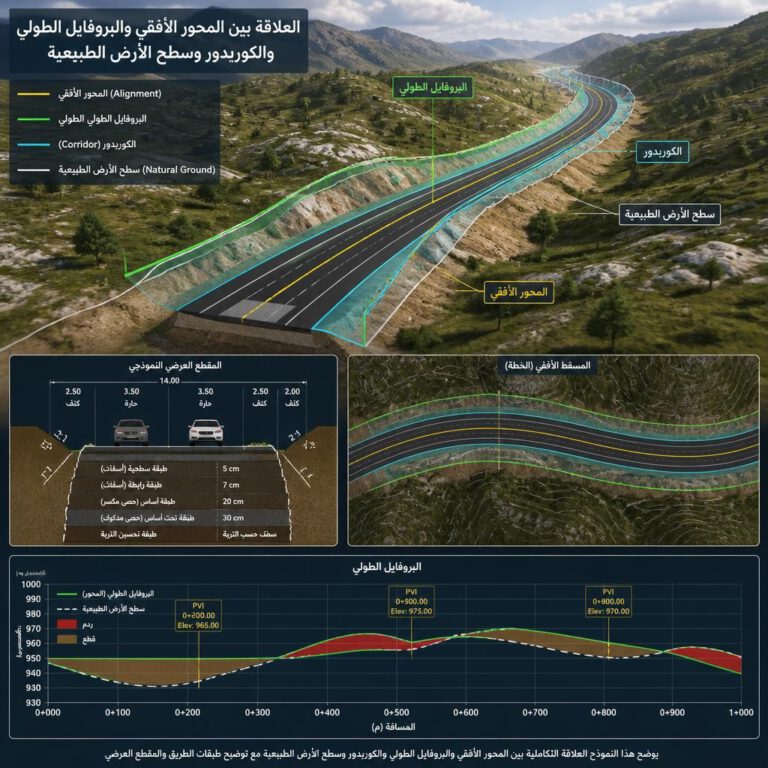
الـAlignment هو كائن هندسي أفقي يتكون من سلسلة مترابطة من الخطوط والمنحنيات والانتقالات، ويحمل نظام محطات واتجاهاً وبيانات هندسية يمكن استخدامها وتحليلها بواسطة بقية كائنات Civil 3D.
وهذا هو الفرق الجوهري بينه وبين Polyline عادي.
| المقارنة | Polyline | Alignment |
|---|---|---|
| الوظيفة | رسم هندسي | مرجع تصميم مدني |
| Stationing | غير متوفر كنظام تصميم | جزء أساسي من الكائن |
| Horizontal Geometry | Lines وArcs | Tangents وCurves وSpirals قابلة للتحليل |
| Design Criteria | لا | يمكن تطبيقها وفحص المخالفات |
| Profile | ليس المرجع الطبيعي له | يُستخدم مباشرة لإنشاء Surface وDesign Profiles |
| Corridor | لا يعمل كبنية تصميم رئيسية | يستخدم كـBaseline أساسي |
| Station/Offset | غير متوفر كنظام متكامل | مرجع رئيسي للتصميم والمساحة والتنفيذ |
| التعديلات | هندسة رسومية منفصلة | تؤثر في العناصر التابعة وفق العلاقات الديناميكية |
لذلك لا تتعامل مع Alignment على أنه “Polyline مطور”. بمجرد استخدامه في Profile أو Corridor أو Sections يصبح تعديله قراراً يؤثر في نموذج المشروع بالكامل.
إعداد Design Basis: السرعة والكود وقيود تصميم الطريق
أحد أكثر الأخطاء شيوعاً هو فتح Alignment Creation Tools والبدء في تحريك المسار حتى يبدو مناسباً للموقع.
الهندسة العكسية أفضل: حدد أولاً القيود التي يجب أن يحققها المسار، ثم استخدم Civil 3D لبناء حل يحققها.
قبل الرسم يجب أن تكون لديك إجابات واضحة عن السرعة التصميمية، الكود أو Design Manual المعتمد، الحد الأدنى لأنصاف الأقطار، الحاجة إلى Transition Curves، متطلبات Sight Distance، حدود Right of Way، نقاط بداية ونهاية الطريق، التقاطعات القائمة، الخدمات والمنشآت التي يجب تجنبها، وأي نقاط إلزامية يجب أن يمر بها المسار.
لا يوجد Radius واحد “جيد للطرق”. نصف القطر الذي يصلح لطريق داخلي منخفض السرعة قد لا يكون مقبولاً لطريق سريع، كما أن تقييم المنحنى لا يعتمد على Radius وحده بل على منظومة تشمل السرعة والتعلية والاحتكاك والرؤية والانتقالات ومتطلبات الجهة المالكة.
جدول Design Basis قبل إنشاء أي محور
يمكن أن يبدأ مشروع طريقين من نقطتي الربط نفسيهما، لكن نوع الطريق وسرعته وحدود الملكية واشتراطات الوصول ستنتج محاور مختلفة تمامًا. قبل رسم أول Tangent، أنشئ جدولًا لتحديد المعايير المدخلة، ومصدر كل معيار، والقرار المتوقع:
| المدخل | مثال لما يجب توثيقه | أثره على Alignment |
|---|---|---|
| Design Speed | قيمة معتمدة لكل جزء من الطريق، لا رقم مفترض | Radius وSpiral وSight Distance والتنسيق مع Superelevation |
| Design Standard | دليل الجهة المالكة وإصداره وبنود الاستثناء | قواعد قبول المنحنيات وفحوص المخالفات |
| Control Points | بداية ونهاية الطريق ومحاور التقاطعات والمعابر | المواضع الإجبارية ومساحات الحل |
| ROW / Easements | خطوط الملكية ومناطق المنع المعتمدة | حدود امتداد المسار ومجال المناورة |
| Existing Utilities | شبكات المياه والكهرباء والاتصالات وعمقها المرجعي | احتمال التعارض أو تحويل الخدمات |
| Existing Ground | سطح معتمد مع مرجعه ومناطق عدم اليقين | تأثير البدائل على Grade وCut & Fill |
| Traffic / Access | نقاط الدخول ونوع المركبات ومتطلبات التشغيل | التقاطعات والأنصاف والـSwept Path |
| Project Deliverables | مخططات Plan/Profile وGeometry Reports وSet-out | نظام Stations والتسمية ومستوى التفصيل |
ملاحظة هندسية: ملفات Design Criteria داخل البرنامج ليست بديلًا عن الكود المعتمد. إذا كانت هناك سرعة تصميمية مختلفة بين أجزاء المسار، سجّل حدود التغير وأثرها في تصميم المنحنيات بصورة موثقة.
تجهيز بيانات الموقع وExisting Ground قبل تصميم Alignment
Alignment نفسه لا يحتاج Existing Ground Surface حتى يتم إنشاؤه، لكن قرار اختيار مساره لا ينبغي أن يكون منفصلاً عن الواقع الطبوغرافي للموقع.
قبل تثبيت المسار راجع Survey والحدود والخدمات القائمة والمباني والعبارات والأودية ونقاط الربط والـExisting Roads. وإذا كانت لديك صورة جوية، استخدمها كمرجع بصري مساعد وليس بديلاً عن بيانات مساحية مضبوطة.
تأكد أيضاً من Drawing Units ونظام الإحداثيات. وجود Alignment مضبوط هندسياً داخل Drawing ذي Coordinate Reference خاطئ لا يجعله صالحاً للتوقيع المساحي.
Existing Ground ليس مطلوباً للرسم… لكنه مطلوب لاتخاذ القرار
يمكنك إنشاء Alignment دون Surface، لكنك لن تعرف أثر اختيار المسار على القطع والردم أو الميل الطولي أو عبور التضاريس إلا بعد ربطه بسطح الأرض.
لذلك من الأفضل أن يكون لديك Existing Ground Surface تمت مراجعته في مرحلة مبكرة، خصوصاً عند مقارنة بدائل المسار.
مقارنة بدائل المسار قبل تثبيت Alignment
من أكثر فرص خفض تكلفة المشروع تأثيرًا اختيار بديل أفقي جيد قبل التقدم في Profile. لا تقارن البدائل بطول المحور وحده؛ فاختصار 100 متر من المسار قد يستدعي تحويل خط خدمات رئيسي أو يزيد أعمال الحفر ويضعف الرؤية عند التقاطعات. استخدم مصفوفة أولية لتوثيق القرار:
| المعيار | بديل A – مثال توضيحي | بديل B – مثال توضيحي | طريقة التقييم |
|---|---|---|---|
| طول المسار | 1.50 km | 1.57 km | من Alignment Properties |
| تعارضات الخدمات | 2 تعارضات حرجة | 0 تعارض حرج | مراجعة Utility Models والسجلات |
| تضاريس الموقع | عبور منطقة شديدة الانحدار | تجنب الجزء الأكثر انحدارًا | EG Profile وContours |
| الملكية وROW | قرب شديد من حدود الملكية | هامش أفضل | Overlay مع الحدود المعتمدة |
| الإنشاء والعمليات | تحويلات مرورية أعقد | تنفيذ مرحلي أسهل | مراجعة فريق التنفيذ |
القيم السابقة افتراضية للتوضيح وليست بيانات مشروع حقيقي. لا يعني ذلك أن B أفضل تلقائيًا؛ المطلوب تطبيق أوزان ومعايير الجهة المالكة، مع توثيق كلفة الخدمات والحفر والأرض والتحويلات ثم اختيار الحل الذي يحقق التصميم والتشغيل والجدوى.
ضبط اتجاه المحور وStarting Station ونظام Stationing
خطأ اتجاه المحور من تلك الأخطاء الصغيرة التي تتحول سريعاً إلى مشكلة كبيرة.
إذا كان الطريق يجب أن يبدأ من المدخل الجنوبي ويتجه شمالاً، فمن الأفضل أن تزيد Stations في اتجاه حركة المشروع نفسه، إلا إذا كانت وثائق المشروع أو الطريق القائم تفرض مرجعاً مختلفاً.
بذلك تصبح عبارات مثل Station 1+250 و2+500 منطقية ومتسقة بين التصميم والمساحة والتنفيذ.
حدد أيضاً Starting Station قبل إنشاء المراجع التابعة. يمكن أن تكون 0+000، لكنها قد تكون 5+000 أو 23+450 مثلاً عندما يكون المسار امتداداً لمحور موجود.
تغيير Stationing لاحقاً ممكن، لكنه يصبح أكثر حساسية بعد إصدار رسومات أو إنشاء Profile وCorridor وSample Lines وربط منشآت بمحطات معينة.
أربع طرق لإنشاء Alignment في Civil 3D: أيها تختار؟
لا توجد طريقة واحدة هي الأفضل في جميع الحالات.
| الحالة | الطريقة الأنسب غالباً | لماذا؟ |
|---|---|---|
| تصميم طريق جديد من الصفر | Alignment Creation Tools | تحكم كامل في القيود والمنحنيات والانتقالات |
| Concept أو Centerline مرسوم مسبقاً | Create Alignment From Objects | تحويل هندسة موجودة إلى كائن Civil 3D |
| إعادة إنشاء مسار قائم من Survey Points أو عناصر موجودة | Best Fit / Regression | استخراج هندسة احتمالية من بيانات ميدانية |
| إنشاء مسار موازٍ لمحور رئيسي | Create Offset Alignment | الحفاظ على علاقة مع المحور الأصلي |
| ربط محورين عند تقاطع أو Ramp | Connected Alignment عند ملاءمته | إنشاء علاقة هندسية بين مسارين قائمين |
شرح إنشاء Alignment باستخدام Layout Tools خطوة بخطوة
من Ribbon انتقل إلى:
Home → Create Design → Alignment → Alignment Creation Tools
أو استخدم الأمر:
CREATEALIGNMENTLAYOUT
ستظهر نافذة Create Alignment – Layout. لا تتعامل معها كنافذة أسماء فقط؛ بعض القرارات هنا تحدد طريقة إدارة المحور لاحقاً.
اسم Alignment: اجعله جزءاً من نظام إدارة النموذج
في مشروع صغير قد يكون Alignment 1 واضحاً اليوم، لكنه يصبح بلا معنى عندما يكون لديك Main Road وAccess Roads وService Roads وOffsets ومحاور خطوط خدمات.
استخدم Naming Convention واضحاً مثل:
RD-01-CL
ACCESS-A-CL
MAIN-ROAD-NB
MAIN-ROAD-SB
UTIL-WATER-01
لا توجد صيغة إلزامية عامة؛ المهم أن يستطيع أي شخص في الفريق فهم الوظيفة من الاسم.
Type: اختر وظيفة المحور وليس شكله
استخدم Centerline لمحور الطريق الرئيسي. أما Offset وRail وMiscellaneous وغيرها فتستخدم لتصنيف المحاور وفق الوظيفة.
لكن عندما تريد مساراً موازياً يعتمد هندسياً على Centerline موجود، فإن إنشاء Offset Alignment بالطريقة المخصصة لذلك يكون عادة أكثر قوة من رسم Alignment منفصل ومحاولة إبقائه موازياً يدوياً.
Site: لماذا يكون <None> اختياراً جيداً غالباً؟
في معظم محاور الطرق التي لا تحتاج إلى التفاعل مع Parcels، يكون ترك Site على:
<None>
اختياراً آمناً ومنظماً.
عند وضع Alignment داخل Site فإنه يستطيع التفاعل Topologically مع عناصر مثل Parcels، وقد يؤدي تقاطع Alignment مع Parcel إلى تقسيمه. إذا لم تكن تحتاج هذا السلوك، فلا تُدخل المحور في Site بلا سبب.
Style وLayer ليسا الشيء نفسه
Alignment Style يتحكم في طريقة تمثيل أجزاء المحور، بينما Alignment Layer هو Layer الذي يوجد عليه كائن Alignment نفسه.
استخدم Styles وLayers المعتمدة في Template المشروع، ولا تترك كل Alignment على Standard لمجرد أنه ظاهر على الشاشة.
Label Set: اجعل التسميات مناسبة لمرحلة المشروع
في Concept Design قد يكفي عرض Geometry Points وبعض Stations. في مرحلة IFC أو Construction Drawings قد تحتاج Major/Minor Stations وCurve Data وGeometry Point Labels ومعلومات أخرى.
لا تملأ المخطط بجميع التسميات منذ البداية. Alignment Label Set الجيد هو الذي يعرض المعلومة المطلوبة في تلك المرحلة دون تحويل Plan إلى كتلة نصوص.
الإجراء التنفيذي لإنشاء Alignment جديد: 12 خطوة يمكن تطبيقها
- افتح رسمًا مبنيًا على Template المشروع الصحيح، وراجع Drawing Units وCoordinate System.
- جهّز نقاط البداية والنهاية، وحدود ROW وطبقات الخدمات والـExisting Ground مرئيًا.
- من Ribbon اختر Home → Create Design → Alignment → Alignment Creation Tools.
- في نافذة Create Alignment – Layout أدخل اسمًا فريدًا واكتب وصفًا يوضح الطريق والغرض والمراجعة.
- اختر نوع Centerline عندما تعمل على محور طريق، وحدد Starting Station واتجاه الزيادة مسبقًا.
- حدد Site على <None> في الحالات التي لا تتطلب Parcel Interaction، واختر Alignment Style وLayer وLabel Set المناسبة.
- من تبويب Design Criteria حدّد Starting Design Speed وملف المعايير وDesign Check Set المعتمدة عندما تكون معدّة للمشروع.
- اضغط OK، ثم من Alignment Layout Tools ابدأ بتحديد Tangents ونقاط تغيير الاتجاه العامة.
- أضف Curves وSpirals حسب الحل التصميمي، ولا تكتفِ بقبول قيم افتراضية بلا مراجعة.
- افتح Alignment Entities Vista أو Layout Parameters لمراجعة Radius وLength وStart/End Stations وTangency.
- افحص المسار مقابل قيود المشروع والخدمات والـROW ثم أنشئ EG Profile أوليًا للتحقق من جدواه رأسيًا.
- احفظ Revision، وأصدر Geometry Report أو جدول التحكم واستكمل قائمة QA/QC قبل مشاركة المحور مع فريق التصميم.
قد تتغير تسميات بعض القوائم حسب نسخة البرنامج أو تخصيص Ribbon، لكن الترتيب الهندسي للتحقق يبقى ثابتًا. راجع خطوات Autodesk الرسمية لإنشاء Alignment بواسطة Layout Tools.
Design Criteria وDesign Checks: فحص المحور وفق معيار المشروع
من أقوى إمكانيات Civil 3D التي لا يستخدمها كثير من المصممين بالشكل الكافي Criteria-Based Design.
يمكنك ربط Alignment بملف Design Criteria واختيار Design Check Set، ثم تحديد Design Speed. عند إنشاء عناصر هندسية، يستطيع Civil 3D مقارنة بعض القيم مع الحدود الموجودة في ملف المعايير وإظهار تحذيرات عند مخالفة الشروط المحددة.
القيمة هنا ليست أن البرنامج أصبح مهندس طرق؛ بل أنه أصبح لديك طبقة فحص إضافية داخل النموذج.
إذا كانت الجهة المالكة تستخدم كوداً أو Design Manual خاصاً، تأكد أن Criteria File وDesign Checks التي تطبقها تمثل فعلاً معيار المشروع. الملفات الافتراضية ليست مبرراً لاعتبار أي Alignment مطابقاً للكود المحلي.
Design Speed ليست مجرد معلومة تكتبها في الخصائص
يمكن تحديد Starting Design Speed عند إنشاء Alignment، ثم إضافة Design Speeds مختلفة عند Stations أخرى إذا كان المشروع يتطلب ذلك.
وهذه المعلومة تصبح ذات قيمة عندما ترتبط بالـDesign Criteria المستخدمة في فحص هندسة المسار.
لماذا لا يكفي اختفاء علامة التحذير حتى يصبح التصميم معتمدًا؟
يفحص Civil 3D القيم التي تسمح بها Design Criteria File وDesign Check Set المحددان. لكنه لا يملك بصورة تلقائية كل اعتبارات السلامة والتشغيل والموقع؛ فقد ينجح نصف قطر المنحنى في جدول الاختبار بينما يظل موقعه ضعيفًا من ناحية الرؤية المتاحة أو تداخل منحنى أفقي ورأسي أو وجود مدخل قريب.
- طابق اسم ملف المعايير وإصداره مع متطلبات العقد، وتأكد من أن الوحدات صحيحة.
- راجع Design Speed عبر كامل Station Range؛ القيمة الابتدائية ليست بالضرورة كافية لكل الطريق.
- اختبر تحذيرات Geometry وTangency وSpiral/Curve حسب نوع العنصر.
- تحقق خارج البرنامج من Sight Distance وSuperelevation وAccess Management وسلامة التقاء المنحنيات عند الحاجة.
- وثّق الاستثناءات المعتمدة رسميًا بدل تعطيل Design Checks لإخفاء التحذيرات.
توضح Autodesk أيضًا أن بعض الفحوص لا تغطي جميع حالات الانتقالات المركبة تلقائيًا؛ ويمكن إعداد Design Checks إضافية وفق متطلبات المشروع. مرجع Autodesk لخاصية Criteria-Based Design.
Fixed وFloating وFree: كيف تتحكم في علاقات عناصر Alignment؟
هذه واحدة من أهم النقاط لفهم Alignment بصورة احترافية.
عناصر Alignment لا تختلف فقط إلى Line وCurve وSpiral؛ بل تختلف أيضاً حسب طريقة تقييدها وعلاقتها بالعناصر المجاورة.
| نوع العنصر | فكرته | ماذا يحدث عند تعديل العناصر المجاورة؟ |
|---|---|---|
| Fixed | هندسته محددة بشكل مستقل | لا تعتمد هندسته على عنصر مجاور |
| Floating | مقيد بعنصر سابق أو لاحق | يتكيف مع العنصر الذي يعتمد عليه وفق القيود |
| Free | محصور بين عنصرين | يتحدد الحل من العنصرين على الجانبين |
هذه العلاقات هي أحد الأسباب التي تجعل Civil 3D أقوى من رسم Lines وArcs في AutoCAD. تستطيع بناء هندسة تحافظ على Tangency والعلاقات عند تعديل التصميم، بدلاً من إصلاح كل اتصال يدوياً بعد كل تغيير.
تصميم Tangents والمنحنيات الدائرية والانتقالية بصورة هندسية
في التصميم المبدئي يمكن استخدام Tangent-Tangent لتثبيت الاتجاه العام للمسار. بعد ذلك تبدأ معالجة مناطق تغير الاتجاه باستخدام Curves وSpirals حسب Design Basis.
الفكرة ليست أن تجعل Alignment يمر بين المعوقات بأي Radius متاح، بل أن تبني سلسلة هندسية يمكن تنفيذها وتحقق متطلبات المشروع.
عند كل PI تقريباً، لا تسأل فقط:
“هل المنحنى يدخل في المساحة المتوفرة؟”
بل اسأل أيضاً: هل Radius مناسب للسرعة؟ هل توجد مساحة لتطوير Superelevation؟ هل نحتاج Spiral؟ هل Sight Distance مقبولة؟ هل المسار يقترب أكثر من اللازم من ROW أو Utility أو Structure؟ وما أثره على Alignment الرأسي؟
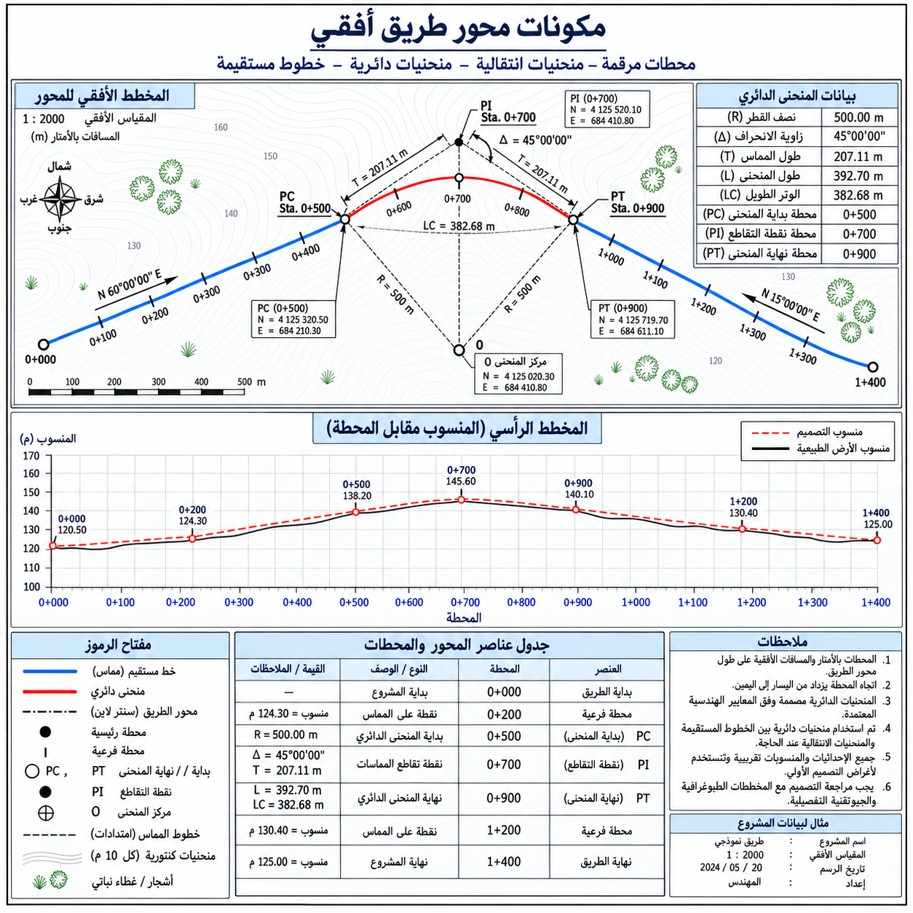
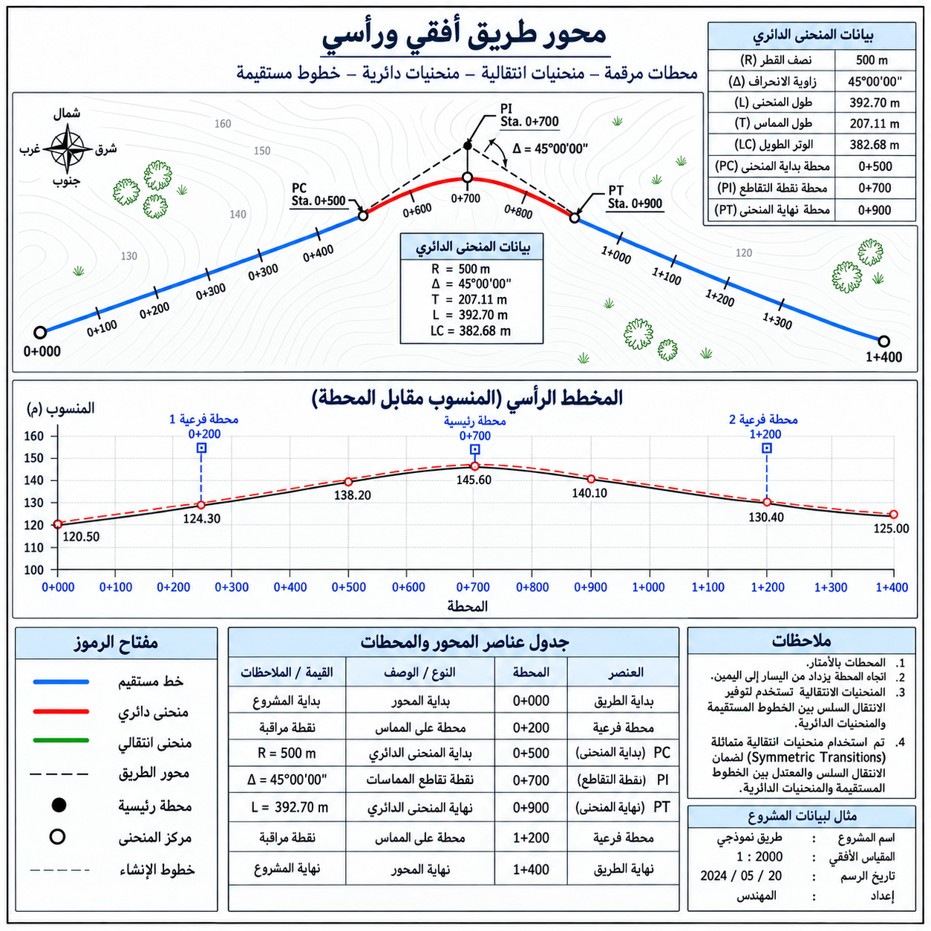
مثال حسابي: Radius وCurve Length وPC وPT لمنحنى دائري
افترض أن مسار الطريق يحتاج إلى تغيير اتجاه بمقدار 40° وأن التصميم المبدئي يستخدم منحنى دائريًا بسيطًا بنصف قطر 250 m، من دون Spiral. لا تعني هذه القيم أن المنحنى يحقق سرعة تصميمية معينة؛ فهي مدخلات هندسية للتدريب على التحقق الحسابي فقط.
| الرمز | المعنى | القيمة |
|---|---|---|
| R | Radius | 250.00 m |
| Δ | Deflection / Central Angle | 40° |
| T | Tangent Length | 90.99 m |
| L | Circular Arc Length | 174.53 m |
| C | Long Chord | 171.01 m |
T = R × tan(Δ/2)
  = 250 × tan(20°) = 90.99 m
L = π × R × Δ/180
  = π × 250 × 40/180 = 174.53 m
C = 2 × R × sin(Δ/2)
  = 2 × 250 × sin(20°) = 171.01 m
إذا كان PC عند Station 1+100.00، فإن PT ≈ 1+274.53 على طول هذا القوس (لعدم وجود Station Equation داخله). أما PI فهو نقطة تقاطع امتدادي المماسين، وليس موقعًا واقعًا على القوس؛ فلا تخلط بين المسافة الهندسية إلى PI والـStation الفعلي الممتد على محور الطريق.
داخل Civil 3D افحص قيم Curve Radius وArc Length وDelta وPC/PT أو Geometry Point Labels. إذا اختلف طول القوس عن الحساب أعلاه في منحنى دائري بسيط يحمل القيم نفسها، راجع تعريف العناصر والزاوية والوحدات ووجود عناصر انتقالية. لا تطبق صيغ المنحنى الدائري البسيط مباشرة على Spiral–Curve–Spiral؛ لأن طول الانتقالات ومحطات SC/CS/TS/ST يجب إدخالها في الحساب.
الفرق بين PC وPT وPI وTS وSC وCS وST
| النقطة | تفسيرها | متى تظهر؟ |
|---|---|---|
| PI | Point of Intersection لتقاطع امتدادي المماسين | مرجع هندسي للاتجاه |
| PC | Point of Curvature بداية المنحنى الدائري | Tangent–Curve مباشرة |
| PT | Point of Tangency نهاية المنحنى الدائري | Curve–Tangent مباشرة |
| TS | Tangent to Spiral | مدخل Spiral أولى |
| SC | Spiral to Curve | بداية القوس الدائري بعد Spiral |
| CS | Curve to Spiral | نهاية القوس الدائري قبل Spiral |
| ST | Spiral to Tangent | نهاية Spiral الثانية |
وجود نقاط TS/SC/CS/ST يعتمد على ترتيب واتجاه وعناصر الـAlignment. استخدم تسميات Geometry Points الفعلية المستخرجة من Civil 3D بدل افتراض أن كل منحنى يبدأ عند PC وينتهي عند PT.
مثال هندسي لتصميم مسار طريق بين نقطتي ربط وقيود واقعية
لنفترض أن لديك طريقاً جديداً بين نقطتي ربط A وB، وبينهما Utility Corridor ومنشأة قائمة وحدود ROW ضيقة في جزء من المسار.
بدلاً من البدء بقوس، ابدأ بتحديد الاتجاهات الرئيسية للمسار وإنشاء Tangents مبدئية بين مناطق التحكم. في منطقة تغير الاتجاه، افحص Design Speed ومعايير المشروع ثم اختر Curve يحقق Radius المطلوب ويظل داخل القيود المتاحة.
إذا كانت المواصفات تستلزم Transition Curves، أنشئ Spiral-Curve-Spiral أو التكوين المناسب بدلاً من توصيل Tangent مباشرة بقوس لمجرد أن Plan يبدو سلساً.
بعد إنشاء العنصر افتح بيانات Geometry وراجع Radius وCurve Length وStations ونقاط PC/PT أو ما يقابلها من Geometry Points حسب التكوين المستخدم.
ثم لا تنتقل مباشرة إلى الجزء التالي. قارن المنحنى بالخدمات وROW والمنشأة القائمة، وبعدها استخرج Surface Profile مبدئياً لترى هل المسار الأفقي الذي يبدو ممتازاً على Plan يمر فوق تضاريس ستنتج Cut أو Fill غير منطقي.
بهذه الطريقة يصبح تصميم Alignment عملية تكرارية بين Plan Geometry + Existing Conditions + Vertical Feasibility، وليس رسماً أفقياً منفصلاً.
قصة فشل شائعة: Radius مناسب ولكن المسار غير قابل للتنفيذ
افترض أن بديلًا لطريق محلي اجتاز فحص نصف القطر، ثم اكتُشف عند Overlay الخدمات أن المنحنى يقترب من غرفة تحويل كهربائية ولا يترك مجالًا كافيًا لأعمال الرصف وحماية المنشأة. أمام المصمم خيارات مثل تحريك PI، أو زيادة Radius مع تعديل Tangents، أو تغيير موضع الربط، أو دراسة تحويل الخدمة. كل خيار يجب أن يعاد تقييمه من حيث Geometry + ROW + Sight Distance + Vertical Profile + Earthworks + Utility Coordination.
الدرس هنا أن توافق الأرقام داخل Geometry Editor لا يساوي اعتماد Alignment. المحور الجيد يحتفظ بسبب واضح لكل قرار: لماذا اختير هذا الاتجاه؟ لماذا تغير نصف القطر؟ ما القيود التي منعته من مسار آخر؟ هذه المعلومات تجعل مراجعة Value Engineering والتعديلات اللاحقة قابلة للتتبع.
تحويل Polyline إلى Alignment دون نقل أخطاء الرسم
تصل كثير من المشاريع إلى مهندس Civil 3D وفيها Centerline مرسوم مسبقاً على شكل Polyline. هنا يكون أمر:
Create Alignment From Objects
مفيداً جداً.
لكن لا تفترض أن تحويل Polyline إلى Alignment يحول Concept Geometry تلقائياً إلى تصميم طريق صالح.
نظف الخط أولاً من العناصر المكررة والأجزاء الصغيرة غير المقصودة، وتأكد من أن الأقواس حقيقية وليست Segmented Polylines تمثل منحنى بصرياً فقط.
عند تنفيذ Create Alignment From Objects، انتبه أيضاً إلى اتجاه المحور. عند استخدام Create Alignment From Objects يبدأ اتجاه المحور من الطرف الأقرب إلى موضع النقر على Polyline وفق شرح Autodesk؛ راقب سهم الاتجاه واعكسه من مطالبة الإنشاء إذا كان مخالفًا للاتجاه المطلوب، قبل بناء العناصر التابعة.
بعد التحويل افتح Geometry Editor أو Alignment Entities Vista وراجع كل Tangent وCurve. ملف CAD قادم من جهة أخرى قد يكون ممتازاً كمرجع Concept لكنه لا يحمل بالضرورة هندسة طريق ملتزمة بمعايير التصميم.
متى لا أستخدم Polyline From Objects؟
إذا كانت الـPolyline مجرد Sketch تقريبي أو تحتوي عشرات القطع القصيرة التي تحاكي Curve، فلا تجعلها أساساً نهائياً للمحور.
استخدمها كمسار مرجعي، ثم أعد إنشاء هندسة Alignment نظيفة باستخدام عناصر Civil 3D المناسبة.
كل Segment غير ضروري اليوم يمكن أن يصبح مشكلة عند إعداد Curve Tables أو Labels أو تعديل التصميم لاحقاً.
إنشاء Alignment من طريق قائم باستخدام Best Fit
أحياناً لا تكون مهمتك تصميم طريق جديد، بل استخراج Centerline لطريق قائم من Survey Points أو خطوط أو Feature Lines.
في هذه الحالة يمكن استخدام أدوات Best Fit أو Horizontal Regression لإنشاء Lines وCurves تتوافق إحصائياً مع مجموعة من البيانات.
هذا مفيد في As-Built Modeling وإعادة إنشاء هندسة موجودة، لكنه لا يعني أن أفضل Fit رياضي يساوي أفضل Design Geometry. بعد إنشاء الحل يجب تقييمه هندسياً ومقارنته بالواقع وبمعايير المشروع.
كيف تتحقق من جودة Best Fit وليس فقط شكل المنحنى؟
قد تستلم 80 نقطة مأخوذة من حافة رصف متضرر أو طريق قائم. يعمل Best Fit على تقريب هندسة لهذه النقاط، لكن النقاط نفسها قد تحمل ضوضاء رفع، أو تكون موزعة بكثافة غير متجانسة، أو تختلط فيها حافة الرصف مع Centerline. لذلك افصل أولًا نوع المعلم الذي تريد إعادة بنائه، ثم راجع بواقي الانحراف Residuals بصريًا ورقميًا إن أتاحتها أداة التحليل.
- اختر مصدرًا هندسيًا محددًا (Centerline أو Edge) ولا تخلط النوعين دون Offset واضح.
- استبعد Outliers بناء على مراجعة المصدر لا رغبة في جعل Residuals أصغر فقط.
- راجع Tangency بين العناصر ومواضع بدء ونهاية المنحنيات المُقدّرة.
- قارن النتائج بنقاط تحكم مستقلة وبالمخططات المعتمدة أو As-Built عند توافرها.
- ميّز بين As-Surveyed Geometry وبين Design Geometry؛ الأولى تصف الواقع والثانية يجب أن تحقق متطلبات الكود.
Stationing وStation Equations وStation/Offset في المشاريع
Stations ليست مجرد أرقام تظهر كل 20 أو 100 متر. هي لغة مشتركة بين التصميم والمساحة والتنفيذ.
فعندما يقول المخطط:
Proposed Culvert at Sta. 1+420
أو:
Access Connection at Sta. 2+075
فالموقع كله يعتمد على تعريف Alignment واتجاهه ونظام محطاته.
لهذا فإن تغيير Starting Station أو Reverse Direction أو إضافة Station Equation بعد إصدار وثائق يجب أن يتم كقرار منضبط ومراجع.
متى تستخدم Station Equation؟
استخدمها عندما توجد حاجة حقيقية لربط Stationing جديد بمرجع قائم أو معالجة انقطاع مقصود في الترقيم.
ولا تستخدمها كوسيلة لإصلاح Starting Station تم اختياره بطريقة خاطئة في بداية المشروع.
عند وجود Station Equation يجب أن تكون واضحة في Drawings وReports وأن يفهم Survey Team مفهوم Back Station وAhead Station حتى لا يتحول اختلاف الترقيم إلى خطأ توقيع.
مثال Stations وOffsets: كيف يمكن لاتجاه محور واحد أن يغيّر معنى الرسم؟
لنفترض وجود غرفة تفتيش عند Sta. 1+420, Offset +8.00 m حسب اصطلاح المشروع الذي يعدّ اليمين موجبًا باتجاه زيادة Stations. هذه المعلومة لا تُقرأ بمعزل عن المحور: يجب معرفة اسمه ومراجعته واتجاهه ونقطة البداية والتعريف الرسمي لإشارة Offset. إذا عكست اتجاهه، فقد تنقلب دلالة اليمين واليسار وتتغير المحطات، حتى لو بقيت الغرفة في المكان الفعلي نفسه.
عند وجود Station Equation مثل Back 1+250 = Ahead 1+300، فأنت تربط مرجعَي محطات عند نقطة واحدة على الأرض. بعد هذه النقطة قد تختلف قراءة Station عن المسافة التراكمية الخام، ولذلك ينبغي إظهار معادلات المحطات في جداول Stakeout والرسومات والبيانات المسلّمة.
| المعلومة التي تُسلَّم للمساحة | ماذا يجب أن تتضمن؟ |
|---|---|
| Alignment ID / Revision | الاسم والمعرّف والنسخة المعتمدة |
| Coordinate Reference | نظام الإحداثيات والوحدات والتحويلات المعتمدة |
| Stationing | بداية المحور واتجاه الزيادة وStation Equations |
| Station / Offset | المحطة والإزاحة وإشارة اليمين/اليسار حسب معيار المشروع |
| Control Geometry | PI, PC/PT أو TS/SC/CS/ST عند الحاجة |
| Source / Approval | من أصدر المعلومات ومتى وما مرجع الاعتماد |
تحذير: لا تعتبر القيمة +8.00 m يمينًا في كل البرامج والـTemplates من دون مراجعة اتفاقية الإشارات في المشروع؛ المهم أن تكون جميع الفرق على التعريف نفسه.
فحص Horizontal Geometry رقميًا قبل اعتماد المحور
أحد الفروق بين مراجعة CAD ومراجعة Design Model هو أنك لا تكتفي بالنظر إلى الخط.
استخدم Geometry Editor وAlignment Entities Vista أو Panorama لمراجعة قيم العناصر رقمياً.
من المهم أن تفحص Radius وLength وDirection وDelta Angle وStart/End Station وTangency والعناصر الانتقالية، بالإضافة إلى أي Warning ناتج عن Design Criteria أو Design Checks.
المنحنى قد يبدو سلساً جداً على شاشة بمقياس 1:5000 بينما يحتوي Radius لا يحقق معيار المشروع. والعكس صحيح: عنصر يبدو “حاداً” بصرياً عند Zoom معين قد يكون سليماً تماماً رقمياً.
في نموذج هندسي، البيانات تتقدم على الانطباع البصري.
خمسة اختبارات مستقلة قبل التوقيع على Geometry Report
- اختبار طول القوس: اختر Curve عادية واحسب L = πRΔ/180، وقارنها مع القيمة التي يعرضها البرنامج.
- اختبار نقطة التحكم: تحقق من إحداثيات البداية والنهاية وPI مقابل نقاط Survey أو نقاط الربط المعتمدة.
- اختبار المحطات: اعرض Stations عند بدايات ونهايات المنحنيات وعند Station Equations، وقارنها بالجدول الصادر.
- اختبار الاتصال: افحص اتجاه وتماس Tangents وCurves وSpirals عند نقاط الاتصال، وليس التقارب البصري وحده.
- اختبار الموقع: نفذ Overlay مع ROW/Utilities/Structures وافحص المسافة الفعلية إلى العناصر الحرجة.
يمكن إصدار تقرير من Toolspace → Toolbox → Miscellaneous Utilities → Reports → Alignment → Horizontal Alignment Report وفق إعدادات نسخة البرنامج. احتفظ بالتقرير مع ملف Revision حتى لا يُستبدل مستند مراجعة هندسية بصورة مطبوعة تبدو سليمة. Autodesk: إنشاء تقرير Alignment أفقي.
إعداد Alignment Styles وLabels للعرض والرسومات التنفيذية
يمكنك تحسين الألوان والخطوط والتسميات حتى يبدو المخطط احترافياً، لكن Style لا يغير Radius أو Tangency أو مسار الطريق.
افصل دائماً بين مرحلتين: مراجعة هندسة Alignment ثم إخراج Alignment.
في مرحلة QA يمكن استخدام Style واضح يبرز Geometry Points والمنحنيات. وفي Construction Drawings استخدم Styles وLabel Sets تتوافق مع مقياس الطباعة ومتطلبات الجهة المالكة.
الانتقال من Alignment إلى Existing Ground Profile
بعد اعتماد Alignment، أنشئ Surface Profile من EG للتحقق من المسار رأسيًا، ثم Design Profile وفق كود المشروع. الإعداد التفصيلي لـProfile View وPVI والمنحنيات الرأسية موجود في دليل Profile. اقرأ الشرح المتخصص: إنشاء Profile في Civil 3D.
التنسيق بين Horizontal Alignment وVertical Alignment
من الأخطاء الشائعة إنهاء Horizontal Alignment بالكامل ثم التعامل مع Profile كمهمة مستقلة.
في الطريق الحقيقي، المركبة تتحرك في هندسة ثلاثية الأبعاد، لا في Plan وProfile منفصلين.
لذلك راجع العلاقة بين Horizontal Curves وVertical Curves، خصوصاً في المناطق التي تتأثر فيها Sight Distance أو Perception أو Drainage أو Superelevation.
كلما كانت سرعة الطريق أعلى، تصبح هذه العلاقة أكثر حساسية ولا يكفي أن ينجح كل عنصر منفرداً في فحصه الخاص.
استخدام Alignment كمرجع لتصميم Corridor
يتحول Alignment بعد اعتماده إلى Baseline لربط Profile وAssembly داخل Corridor؛ لذلك يجب تجميد نقاط التحكم ومراجعة المراجع والاتجاه قبل البناء. تفاصيل الـRegions والـTargets وإعادة بناء Corridor موجودة في دليل مستقل. اقرأ الشرح المتخصص: إنشاء Corridor في Civil 3D.
إنشاء Offset Alignments وWidenings بصورة ديناميكية
إذا احتجت إلى Alignment موازٍ مثل حافة طريق أو مسار مرتبط بمحور رئيسي، لا تنشئ نسخة مستقلة من Centerline ثم تحركها جانبياً وتتعامل معها ككائن منفصل.
استخدام Offset Alignment يسمح ببناء علاقة تعتمد على Alignment الأصلي، ويمكن أن يكون أكثر قوة عند وجود Widens أو تغيرات في Offset.
الفكرة الأهم هي الحفاظ على Design Intent: إذا كان العنصر تابعاً هندسياً لمحور رئيسي، فمن الأفضل أن يعكس نموذج Civil 3D هذه العلاقة بدلاً من الاعتماد على التنسيق اليدوي بين عنصرين مستقلين.
خطوات إنشاء Offset Alignment ومتى تستخدم Widening
في حالة طريق بعرض ثابت، يُعد Offset Alignment ديناميكي وسيلة لتمثيل خط تابع بدل رسمه مستقلًا. من القائمة اختر Home → Create Design → Alignment → Create Offset Alignment، وحدد Parent Alignment ونطاق Stations وعدد الإزاحات لكل جانب وقيمتها، ثم راجع إعدادات التسمية والتبعية.
الجانبان Left وRight في أدوات Autodesk يُحددان بالنظر باتجاه نهاية Parent Alignment. وإذا تغير اتجاه المحور فقد تتغير قراءة جانب التصميم؛ لهذا راجع Side وOffsets قبل إرسالها إلى فريق الموقع.
استخدم Widening عند الحاجة إلى تغيير عرض موضعي مثل Bus Bay أو Turning Lane. لا تفترض أن Offset أو Widening سيحقق متطلبات Swept Path أو المرور بمجرد إنشائه؛ يجب مراجعته مقابل التصميم التشغيلي والانتقالات. شرح Autodesk لإنشاء Offset Alignments وOffset Profiles.
تعديل Alignment قائم دون إفساد Profiles وCorridors
التعديل الكبير لا ينتهي عند تحريك PI حتى يبدو Plan أفضل.
بعد التعديل راجع Design Criteria أولاً، ثم Stations وCurve Geometry، ثم Existing Ground Profile وDesign Profile، وبعد ذلك Corridor وTargets وSuperelevation والمقاطع والمنشآت المرتبطة والكميات وفق نطاق التغيير.
إذا كان المشروع متعدد التخصصات، راجع أيضاً Utilities وDrainage وStructures وProperty/ROW Interfaces.
كلما كان Alignment مستخدماً في مراحل أكثر، ارتفعت تكلفة تعديل بسيط غير منضبط.
مصفوفة أثر التغيير Change Impact قبل قبول Revision
| التغيير | العناصر التي تُفحَص | خطر تجاهل التغيير |
|---|---|---|
| تحريك PI أو تغيير Radius | Curve Geometry، ROW، Profile، Corridor | تغير موقع الطريق والتقاطعات |
| تغيير Starting Station | Labels، Structures، Sample Lines، Reports | عدم تطابق محطات الرسومات مع الموقع |
| Reverse Direction | Station Equations، Design Speeds، Left/Right، Targets | تفسير خاطئ للجانب أو المحطة |
| تعديل Parent Alignment | Offset Alignments، Widenings، Corridor Targets | تغير حواف الطريق وتوسعاته |
| تغيير Geometry عند Junction | Connected Alignments/Profiles، Curbs، Utilities | تعطل اتصال المدخل والتقاطع |
| تحديث Data Shortcut | مراجع الرسومات التابعة والنسخ | استخدام فريق لمرجع غير متزامن |
الأفضل استخدام نظام مراجعات بسيط: سبب التغيير → نطاق المحطات المتأثر → العناصر التابعة → مسؤول المراجعة → حالة الاعتماد. ويستحسن الاحتفاظ بملف مراجعة للمقارنة قبل تغيير المحور الأساسي.
أشهر مشاكل Alignment في Civil 3D وأسبابها وحلولها
| المشكلة | السبب الشائع | الحل المهني |
|---|---|---|
| Stations تزيد في الاتجاه الخطأ | اختيار اتجاه غير صحيح عند الإنشاء | صحح الاتجاه مبكراً وراجع المراجع التابعة |
| Curve تبدو جيدة لكنها تفشل Design Check | Radius أو Geometry لا يحقق المعايير | راجع Design Speed والمعيار وعدّل الهندسة |
| Alignment الناتج من Polyline يحتوي عناصر كثيرة جداً | Polyline مكسرة أو غير نظيفة | استخدمها كمرجع وأعد بناء Geometry نظيفة |
| Labels مزدحمة وغير مقروءة | Label Set غير مناسب للمرحلة أو المقياس | استخدم Label Set مخصصاً للـDesign أوProduction |
| Parcels تغيرت بعد إنشاء Alignment | المحور موجود في Site يتفاعل معها | استخدم <None> عندما لا تحتاج Site Interaction |
| تعديل Curve يكسر العلاقة مع العناصر المجاورة | استخدام Entity Constraint غير مناسب | راجع Fixed/Floating/Free وطريقة بناء Geometry |
| Corridor يتغير بصورة كبيرة بعد تعديل بسيط | تأثير Alignment انتقل إلى Baseline وTargets | راجع Corridor كاملاً في نطاق التغيير |
| Station معروف في الموقع لا يطابق المخطط | Starting Station أو Station Equation أو Revision مختلف | راجع Station Control ومصدر النسخة المعتمدة |
| Alignment مناسب في Plan لكن Profile سيئ جداً | المسار الأفقي لم يراعِ التضاريس | راجع بدائل Horizontal Alignment مع Existing Ground |
قائمة QA/QC لاعتماد Alignment قبل مرحلة Profile وCorridor
| عنصر الفحص | ما الذي يجب تأكيده؟ |
|---|---|
| Coordinate System | متوافق مع بيانات المشروع والمساحة |
| Start / End Points | تتطابق مع نقاط الربط المعتمدة |
| Direction | زيادة Stations في الاتجاه المطلوب |
| Starting Station | مطابق لمرجع المشروع |
| Alignment Type | يعكس وظيفة المحور |
| Site | اختير عن قصد وليس افتراضياً بلا مراجعة |
| Design Speed | محددة حسب Design Basis |
| Design Criteria | متوافقة مع كود المشروع عند استخدامها |
| Tangents | الاتجاهات والأطوال منطقية |
| Horizontal Curves | Radius وLength والاتصال تمت مراجعتها |
| Spirals | موجودة حيث تتطلبها المعايير والتصميم |
| Tangency | لا توجد Kinks أو اتصالات غير مقصودة |
| ROW | المسار ضمن القيود المعتمدة أو الانحرافات موثقة |
| Utilities | تم التنسيق مع التعارضات الحرجة |
| Structures | المعابر والمنشآت القائمة والجديدة تمت مراجعتها |
| Existing Ground | تم إنشاء Surface Profile وفحص ملاءمة المسار |
| Horizontal/Vertical Coordination | تمت مراجعة العلاقة بين Plan وProfile |
| Labels | مناسبة لمرحلة التصميم ومقياس اللوحة |
| Geometry Data | تم فحصها رقمياً وليس بصرياً فقط |
| Revision | النسخة المعتمدة واضحة للفريق |
الملفات التي يجب تسليمها مع Alignment وليس ملف DWG فقط
عندما يكتمل المحور، من المفيد أن يحتوي ملف التسليم على ما يكفي لإعادة فحصه بعد أشهر، خصوصًا عندما ينتقل إلى نماذج BIM أو غرف تنسيق التصميم أو شركات المقاولات.
- Alignment Source Drawing: ملف Civil 3D المصدر مع أسماء العناصر الصحيحة.
- Geometry Report: بيانات Tangents/Curves/Spirals ومحطات البداية والنهاية.
- Design Basis Register: نسخة مرجع التصميم، السرعات، المعايير، الاستثناءات والقيود.
- Station Control Sheet: بداية المسار واتجاهه وStation Equations والنقاط الرئيسية.
- Coordination Snapshot: مراجعة ROW وUtilities وExisting Ground والربط الرأسي.
- Revision and Approval Log: سبب التعديل ومسؤول الفحص والاعتماد والبيانات المتأثرة.
إدارة Alignments باستخدام Data Shortcuts وRevision Control
في مشروع متعدد الطرق والرسومات، لا تجعل كل Drawing يحتوي نسخة مستقلة من Alignment الرئيسي. وجود نسخ متعددة غير مرتبطة يؤدي عاجلاً أو آجلاً إلى أن يعمل فريق على Revision قديم بينما يستخدم فريق آخر المسار الجديد.
استخدم بنية ملفات واضحة وData References/Data Shortcuts وفق نظام المشروع، واجعل هناك Source Drawing معروف للمحور المعتمد.
كذلك افصل Centerline الرئيسي عن المحاور المساعدة. لا تستخدم Alignment واحداً لكل شيء، ولا تنشئ Alignments مستقلة لعناصر يمكن تمثيل علاقتها بالمحور باستخدام Offset أو Connected Geometry بصورة أكثر ذكاءً.
تنبيه Autodesk مهم جدًا عند Reverse Direction
تشير وثائق واجهة برمجة Civil 3D إلى أن عكس اتجاه Alignment يمكن أن يزيل Station Equations وDesign Speeds ويؤثر سلبًا في الكائنات والبيانات المبنية عليه. ولهذا لا يجوز تقديم العملية على أنها مجرد تبديل سهم الاتجاه؛ احتفظ بنسخة مرجعية وافحص القيم التابعة قبل وبعدها. Autodesk API: تحذير Reverse Alignment Direction.
فحص تغيير اتجاه Alignment في مشروع قائم
قبل Reverse Direction أو تغيير Starting Station، سجّل اتجاه المحور ومحطات العناصر الرئيسية ومواقع تقاطع الخدمات وبيانات الـOffsets. ثم افحص أثر التغيير على Profiles وCorridor وSample Lines والتسميات المرتبطة. عكس اتجاه الـAlignment لا يعني مجرد تغيير شكل الأسهم على الشاشة؛ فقد تتغير دلالة Left/Right وتظهر فروق في المراجع المرتبطة. لهذا ينبغي اختبار تعديل الاتجاه على نسخة مراجعة قبل استخدامه في ملف إنتاج.
الأسئلة الشائعة عن كيفية إنشاء Alignment في Civil 3D
هل يمكن إنشاء Alignment بدون Surface؟
نعم. Alignment كائن أفقي ولا يحتاج Surface حتى يتم إنشاؤه. لكن Surface يصبح مهماً عندما تريد إنشاء Existing Ground Profile وتقييم أثر المسار على التضاريس أو الانتقال إلى التصميم الرأسي والكميات.
هل الأفضل رسم Polyline ثم تحويلها أم استخدام Alignment Creation Tools مباشرة؟
إذا كان المسار Concept سريعاً فقد تكون Polyline مفيدة في مرحلة الدراسة. أما عند بناء هندسة طريق نهائية، فتوفر Alignment Layout Tools وتحكم Fixed/Floating/Free وDesign Criteria مرونة أفضل في كثير من الحالات.
لماذا يتغير Alignment عندما أعدل أحد عناصره؟
يعتمد ذلك على Constraints المستخدمة في العناصر. Floating وFree Entities مرتبطة بعناصر مجاورة، ولذلك قد تعيد Civil 3D حل هندستها عند تغير العنصر الذي تعتمد عليه.
هل Civil 3D يضمن أن Alignment مطابق للكود؟
لا. Criteria-Based Design وDesign Checks أدوات قوية للتحقق من شروط تمت برمجتها أو اختيارها، لكنها لا تحل محل Design Manual أو مراجعة المهندس. كذلك قد توجد متطلبات لا يغطيها ملف Criteria المستخدم.
متى أستخدم Spiral؟
استخدمها وفق Design Standard وسرعة الطريق ومتطلبات Superelevation والهندسة المعتمدة للمشروع. لا تضف Spiral لمجرد أن الأداة متوفرة، ولا تحذفها لتبسيط الرسم إذا كانت مطلوبة هندسياً.
هل يمكن تعديل Starting Station بعد إنشاء Alignment؟
نعم من خصائص Station Control، لكن يجب التعامل مع الأمر بحذر بعد إنشاء عناصر مرتبطة أو إصدار مخططات لأن معنى المحطات المستخدمة في بقية المشروع قد يتغير.
هل Reverse Direction آمن في أي وقت؟
الأفضل اتخاذ قرار الاتجاه مبكراً. عكس Alignment في مرحلة متقدمة قد يؤثر في Stationing وعلاقات مع Profiles وعناصر أخرى، لذلك يجب مراجعة التأثيرات قبل اعتماده.
ما الفرق بين PI وPC وPT في Alignment؟
PI نقطة تقاطع امتدادي المماسين، وPC بداية القوس الدائري، وPT نهايته عند الاتصال بالمماس. عند وجود منحنيات انتقالية Spiral تظهر نقاط هندسية إضافية مثل TS وSC وCS وST.
كيف أحسب طول منحنى دائري في Civil 3D يدويًا؟
للمنحنى الدائري البسيط استخدم L = π × R × Δ ÷ 180 عندما تكون Δ بالدرجات. مثال: R = 250 m وΔ = 40° يعطي L ≈ 174.53 m، قبل إضافة أي Spiral أو انتقالات.
كيف أحدد يمين ويسار Offset بالنسبة لمحور الطريق؟
يُحددان عادة بالنظر باتجاه زيادة المحطات نحو نهاية Parent Alignment في أدوات Autodesk. تحقق من مرجع المشروع وإشارة Offset، خاصة بعد عكس اتجاه المحور.
هل يمكن استخراج جدول منحنيات Alignment للرفع المساحي؟
نعم، عبر Geometry Labels أو تقارير Horizontal Alignment المتاحة من Toolspace Toolbox. راجع نظام المحطات والنسخة المعتمدة ونقاط التحكم قبل إرسال الجدول إلى الموقع.
المراجع الرسمية لتصميم المحاور في Autodesk Civil 3D
- Autodesk — About Creating Alignments
- Autodesk — Alignment Layout Tools Workflow
- Autodesk — Criteria-Based Alignment Design
- Autodesk — Lines, Curves and Transition Entities
- Autodesk — Offset Alignments and Associated Profiles
الاعتماد الفني: إذا اختلف اسم خيار أو نوع Curve أو متطلبات هندسية في مشروعك، راجع نسخة البرنامج وTemplate والـDesign Manual الرسمي للجهة المالكة. الحسابات والمقارنات الرقمية في هذه المقالة أمثلة تعليمية وليست Design Criteria معتمدة.
ماذا تقرأ بعد هذا الدليل؟
هذا الموضوع جزء من مسار تعلم Civil 3D المتكامل. اختر الخطوة التالية بحسب ما تحتاجه في المشروع، بدل تكرار الإجراء نفسه في أكثر من مقالة:
لرؤية الصورة الكاملة وتسلسل الاعتماديات من الرفع المساحي حتى الكميات، راجع دليل Civil 3D الشامل وتصميم الطرق.
الخلاصة: Alignment القوي ليس الخط الأقصر أو الأجمل، بل المسار الذي يتحمل بقية التصميم
إذا كان هدفك فقط معرفة طريقة إنشاء Alignment في Civil 3D، فيمكن اختصار العملية في فتح Alignment Creation Tools وإدخال الاسم والمحطة الابتدائية ثم رسم Tangents وCurves.
لكن هذا ليس مستوى العمل المطلوب في مشروع حقيقي.
المحور الاحترافي يبدأ قبل Civil 3D بتحديد Design Basis والقيود ونقاط الربط. ثم يُبنى باستخدام هندسة واضحة وقابلة للتحكم، مع فهم Fixed وFloating وFree Entities وتطبيق Design Criteria المناسبة، وبعدها تتم مراجعته رقمياً ومقارنته بالـExisting Ground والـROW والخدمات والمنشآت.
بعد ذلك فقط يصبح من المنطقي استخدامه لإنشاء Profile ثم Corridor والمقاطع والكميات.
والقاعدة التي تستحق الاحتفاظ بها هي:
كل خطأ تسمح له بالبقاء في Alignment سيصبح أكثر تكلفة كلما أضفت عنصراً جديداً فوقه.
أما Alignment الذي تم التفكير فيه ومراجعته من البداية، فإنه لا يجعل الرسم أفضل فقط؛ بل يجعل Profile وCorridor والتوقيع المساحي وإدارة التعديلات أكثر استقراراً ووضوحاً طوال دورة المشروع.