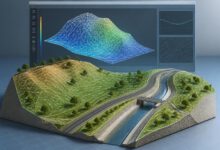
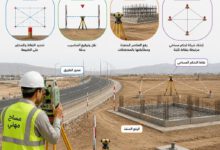
طريقة عمل Contour في Civil 3D من نقاط المساحة [2026]

تُعد طريقة عمل Contour في Civil 3D من أهم المهارات التي يحتاجها مهندس المساحة أو الطرق أو البنية التحتية، لأن خطوط الكنتور لا تُستخدم فقط لإظهار شكل التضاريس؛ بل ترتبط مباشرة بإنشاء Surface صحيح، وتحليل الميول، ودراسة مسارات تصريف المياه، وتصميم الطرق والمنصات، وإنشاء المقاطع الطولية والعرضية، وحساب كميات الحفر والردم.
والخطأ الأكثر شيوعاً هو التعامل مع خطوط الكنتور Contour Lines باعتبارها رسومات يجب جعلها ناعمة وجميلة. في الواقع، الكنتور ليس إلا مخرجاً مرئياً لنموذج الأرض الرقمي. فإذا كان TIN Surface نفسه غير صحيح، فلن يؤدي تعديل اللون أو الفاصل الرأسي أو تنعيم الخطوط إلى تصحيح النموذج الهندسي.
الخلاصة السريعة:
لإنشاء Contour دقيق في Civil 3D، استورد نقاط الرفع الصحيحة، أنشئ TIN Surface، أضف Point Groups المناسبة، ثم Breaklines وOuter Boundary، وافحص TIN Triangles، وبعدها فقط اضبط Major وMinor Contour Intervals وأضف التسميات.
ما هي خطوط Contour في Civil 3D؟
خطوط Contour أو خطوط الكنتور هي خطوط تصل بين نقاط لها المنسوب نفسه Elevation. فإذا كان أحد الخطوط يحمل منسوب 100.00 متر، فإن جميع النقاط الواقعة على هذا الخط تمثل نظرياً منسوب 100.00 متر بالنسبة إلى المرجع الرأسي المعتمد في المشروع.
لكن Civil 3D لا يرسم هذه الخطوط بطريقة عشوائية. في أغلب مشاريع المساحة والطرق، يتم أولاً إنشاء نموذج تضاريس رقمي من نوع TIN – Triangulated Irregular Network. يتكون هذا النموذج من شبكة مثلثات تربط نقاطاً ذات إحداثيات X وY وZ، ثم يحسب البرنامج تقاطع هذه الشبكة مع مستويات ارتفاع محددة لإنتاج خطوط الكنتور.
لهذا السبب يجب تذكر القاعدة التالية:
Surface هو النموذج الهندسي، أما Contour فهو أحد طرق عرض هذا النموذج.
يمكن أن تبدو خطوط الكنتور ناعمة ومنتظمة بينما يحتوي TIN الموجود خلفها على مثلثات غير صحيحة. لذلك فإن فحص المثلثات والبيانات الأصلية أهم من تحسين الشكل النهائي للخطوط.
- تقارب خطوط الكنتور يدل عادة على انحدار شديد Steep Slope.
- تباعد الخطوط يشير إلى انحدار بسيط أو أرض شبه مستوية.
- الخطوط المغلقة التي ترتفع مناسيبها باتجاه الداخل تمثل غالباً مرتفعاً أو تلاً.
- الخطوط المغلقة التي تنخفض قيمها نحو الداخل قد تشير إلى منخفض أو Depression.
- عند عبور مجرى وادٍ، تتخذ خطوط الكنتور غالباً شكلاً قريباً من حرف V ويشير رأسه باتجاه المناطق الأعلى أو المنبع.
- تغيّر شكل الكنتور بشكل مفاجئ قد يكشف حافة طريق أو منحدراً أو جداراً أو تغيراً حاداً في التضاريس.

لماذا نستخدم خطوط الكنتور في المشاريع الهندسية؟
لا تقتصر أهمية Contour Lines على إعداد المخطط الطبوغرافي. فالسطح الذي ينتج هذه الخطوط يدخل لاحقاً في معظم عمليات التصميم داخل Civil 3D.
| الاستخدام | كيف يفيد Contour أو Surface؟ |
|---|---|
| تصميم الطرق | فهم التضاريس واختيار المسار المناسب وتقدير مناطق القطع والردم. |
| تصميم المنصات | تحديد اتجاهات الميول وربط المناسيب التصميمية بالأرض الطبيعية. |
| تصريف مياه الأمطار | تحليل اتجاه الانحدار وتحديد المناطق المنخفضة ومسارات الجريان. |
| حساب الحفر والردم | مقارنة Existing Ground Surface مع Proposed أو Finished Ground Surface. |
| المقاطع الطولية | استخراج Existing Ground Profile على طول Alignment. |
| المقاطع العرضية | إظهار شكل الأرض الطبيعية عند Sample Lines المختلفة. |
| التخطيط العام للموقع | معرفة المرتفعات والمنخفضات واتجاه التضاريس قبل بدء التصميم. |
الفرق بين Surface وContour وTIN وBreakline
| العنصر | وظيفته | هل يمثل المصدر الهندسي؟ |
|---|---|---|
| Surface | النموذج الرقمي ثلاثي الأبعاد للأرض أو التصميم. | نعم |
| TIN Triangles | شبكة المثلثات التي يتم من خلالها تمثيل السطح واستيفاء المناسيب. | جزء أساسي من Surface |
| Contour | خطوط منسوب متساوٍ يتم استخراجها من Surface. | لا، هو تمثيل مرئي للسطح |
| Breakline | يُجبر التثليث على احترام معلم خطي مهم في التضاريس. | بيانات تتحكم في بناء Surface |
| Boundary | تحدد النطاق الذي يظهر أو يدخل ضمن السطح. | قيد على Surface |
| Point Group | تحدد مجموعة النقاط التي تدخل أو لا تدخل في السطح. | مصدر بيانات |
المتطلبات قبل عمل Contour في Civil 3D
قبل البدء بإنشاء خطوط الكنتور يجب التأكد من جودة البيانات. مصدر المعلومات قد يكون Total Station أو GNSS أو ملف نقاط أو LandXML أو DEM، لكن العامل الأهم هو أن تكون الإحداثيات والمناسيب موثوقة ومتوافقة.
من المصادر الشائعة:
- نقاط رفع مساحي بصيغة Easting وNorthing وElevation.
- ملفات CSV أو TXT بصيغ مثل PNEZD وPENZD.
- COGO Points موجودة داخل ملف Civil 3D.
- Survey Figures وBreaklines.
- 3D Polylines ذات مناسيب صحيحة.
- LandXML صادر من مشروع آخر.
- Digital Elevation Model أو DEM.
- خطوط Contour قديمة تحمل مناسيب Z صحيحة.
إذا كان مصدر البيانات لديك ملف Excel أو CSV، يمكنك الرجوع إلى دليل استيراد نقاط Excel إلى Civil 3D وإنشاء Surface لفهم اختيار تنسيق النقاط الصحيح ومعالجة مشاكل ترتيب Easting وNorthing قبل بناء السطح.
فحص نقاط المساحة قبل إنشاء Surface
الخطأ في نقطة واحدة قد يفسد مساحة كبيرة من السطح. فإذا كان متوسط منسوب الموقع قريباً من 98.50 متر وظهرت نقطة بقيمة 985.00 متر، سيحاول Civil 3D ربطها بالنقاط المجاورة، وقد ينتج عن ذلك سطح شديد التشوه وخطوط Contour غير واقعية.
افحص خصوصاً:
- Minimum Elevation وMaximum Elevation.
- النقاط البعيدة جداً عن حدود الموقع.
- النقاط ذات Z = 0 دون سبب.
- تبادل قيم Easting وNorthing.
- اختلاف الوحدات بين متر وقدم أو متر ومليمتر.
- النقاط المكررة بإحداثيات متطابقة ومناسيب مختلفة.
- نقاط العناصر غير الأرضية مثل أعلى جدار أو منشأة أو غطاء Manhole.
- Survey Codes غير المفهومة أو غير الموثقة.
ولا تفترض أن جميع النقاط التي استوردها المساح يجب إضافتها إلى Existing Ground Surface. فقد يحتوي الملف على نقاط أعمدة إنارة أو غرف تفتيش أو أشجار أو أسوار أو نقاط تصميمية لا تمثل سطح الأرض.
لم تعد البرامج الهندسية لتصميم المشاريع البنائية مجرد أدوات مساعدة، بل أصبحت هي المحرك الأساسي لتصميم وتنفيذ المشاريع البنائية الحديثة. لقد تجاوزنا مرحلة الرسومات ثنائية الأبعاد والحسابات اليدوية لنصل إلى عصر النمذجة الرقمية المتكاملة. تعتمد كبرى الشركات الهندسية اليوم على منظومة متكاملة تشمل نمذجة معلومات البناء (BIM)، والمحاكاة المتقدمة، والذكاء الاصطناعي، والحوسبة السحابية لتطوير مشاريع معقدة بدقة فائقة وفي وقت قياسي. إن الاستخدام الصحيح لهذه التقنيات يضمن تقليل الأخطاء، وتحسين التنسيق بين التخصصات، وضبط التكاليف، ورفع كفاءة التنفيذ من الفكرة الأولية حتى تسليم وتشغيل المنشأة.
تعرف على أهم البرامج الهندسية لتصميم المشاريع البنائية الحديثة
فهم PNEZD وPENZD قبل استيراد النقاط
| التنسيق | ترتيب البيانات |
|---|---|
| PNEZD | Point Number – Northing – Easting – Elevation – Description |
| PENZD | Point Number – Easting – Northing – Elevation – Description |
الفرق بينهما يبدو بسيطاً، لكنه قد ينقل النقاط إلى موقع غير صحيح تماماً إذا تم اختيار التنسيق الخطأ عند الاستيراد.
ضبط الوحدات ونظام الإحداثيات قبل إنشاء الكنتور
استخدم الأمر UNITS للتحقق من إعدادات الرسم، ثم راجع إعدادات Civil 3D من Toolspace > Settings وإعدادات Drawing Settings.
في المشاريع الهندسية يجب التفريق بين ثلاثة مفاهيم:
- Drawing Units: الوحدة التي يعمل بها الرسم.
- Coordinate System: المرجع الأفقي أو الإسقاط الجغرافي.
- Vertical Datum: المرجع الذي ترتبط به المناسيب.
اختيار Coordinate System صحيح لا يصلح ملفاً تم فيه تبديل Easting مع Northing، كما أنه لا يحول تلقائياً المناسيب المحلية إلى Mean Sea Level. يجب معالجة كل مشكلة من مصدرها.
اختبار سريع قبل بناء Surface
- اعرض عدة نقاط مع Number وElevation.
- تحقق من أن الموقع يظهر بالحجم والمكان المتوقعين.
- قارن أعلى وأقل منسوب مع Survey Report.
- قارن نقطة Benchmark أو Control Point إن كانت متاحة.
- تحقق من أن Z لا يساوي صفراً لجميع النقاط.
طريقة عمل Contour في Civil 3D خطوة بخطوة
أفضل Workflow احترافي هو:
Survey Data → QA/QC → Point Groups → TIN Surface → Breaklines → Boundary → TIN Review → Surface Style → Contours → Labels → Final QA/QC.
الخطوة 1: إظهار Toolspace
من تبويب Home افتح Palettes ثم Toolspace. ويمكن كذلك استخدام الأمر:
TOOLSPACE
ستستخدم تبويب Prospector لإدارة Surfaces وPoint Groups وتعريفات السطح، بينما يُستخدم Settings لإدارة Surface Styles وLabel Styles.
من المهم فهم أن العناصر التي تراها في الرسم ليست دائماً مصدر البيانات الفعلي. يجب الرجوع إلى Surface Definition لمعرفة ما الذي بُني منه السطح.
الخطوة 2: استيراد نقاط الرفع المساحي
انتقل إلى:
Home → Create Ground Data → Points → Import Points
اختر Point File Format المطابق لترتيب الأعمدة، ثم حدد ملف CSV أو TXT.
مثال:
1001,641253.458,3125489.772,128.645,EG
1002,641259.812,3125495.214,128.721,EG
1003,641267.155,3125501.403,129.014,EP
1004,641271.910,3125507.682,128.420,TOE
بعد الاستيراد لا تنتقل مباشرة إلى Surface. اعرض النقاط أولاً وافحصها.
الخطوة 3: إنشاء Point Groups مناسبة
استخدام All Points بصورة عمياء من أكثر الأخطاء التي تسبب أسطحاً غير دقيقة.
أنشئ مجموعات مثل:
- EG – Existing Ground.
- EP / EOP – Edge of Pavement.
- CL – Centerline.
- TOE – Toe of Slope.
- TOP – Top of Slope.
- TOC – Top of Curb.
- BOC – Bottom of Curb.
- MH – Manhole.
- CB – Catch Basin.
ثم حدد بوضوح أي المجموعات يجب أن تدخل ضمن Existing Ground Surface.
الخطوة 4: إنشاء TIN Surface
من:
Prospector → Surfaces → Right Click → Create Surface
اختر:
TIN Surface
واستخدم اسماً واضحاً، مثل:
- EG – Existing Ground.
- FG – Finished Ground.
- TOPSOIL.
- SUBGRADE.
- FORMATION.
عند إنشاء Surface لأول مرة سيكون فارغاً. هذه نقطة مهمة: مجرد وجود اسم Surface في Prospector لا يعني أن هناك نموذج أرض فعلياً.
لشرح موسع لهذه المرحلة راجع دليل إنشاء Surface من نقاط المساحة في Civil 3D.
الخطوة 5: إضافة Point Group إلى Surface
افتح:
Surface → Definition → Point Groups → Add
ثم اختر مجموعة نقاط الأرض الطبيعية.
بمجرد إضافتها سيبدأ Civil 3D بإنشاء شبكة TIN Triangles.

لماذا يجب فحص TIN Triangles قبل الكنتور؟
شبكة المثلثات هي المكان الذي تظهر فيه المشاكل الحقيقية. قد تشاهد Contour يبدو مقبولاً من بعيد، لكن عند إظهار Triangles تكتشف مثلثاً يمتد مئات الأمتار عبر منطقة لا ينبغي ربطها.
ابحث عن:
- مثلثات طويلة ورفيعة بصورة غير طبيعية.
- مثلثات تعبر وادياً أو جداراً أو حافة طريق.
- ربط بين منطقتين يفصل بينهما فراغ في بيانات الرفع.
- نقاط منفردة تولد قمماً أو حُفراً غير واقعية.
- مثلثات تمتد خارج Survey Limits.
لا تجعل هدفك أن يبدو TIN منتظماً هندسياً؛ فالتضاريس الحقيقية غير منتظمة. الهدف أن يمثل النموذج الواقع بأمانة.
إضافة Breaklines للحصول على Contour دقيق
النقاط تعطي Civil 3D منسوباً في مواقع منفصلة، لكنها لا تخبر البرنامج دائماً أين توجد التغيرات الحادة في التضاريس. وهنا تأتي أهمية Breaklines.
تستخدم Breaklines عادة لتمثيل:
- Edge of Pavement.
- Top of Curb وBottom of Curb.
- Top وToe of Slope.
- قاع مجرى الوادي.
- Ridge Lines.
- Retaining Walls.
- Ditches.
- Channels.
- حواف الحفر أو المنصات.
من:
Surface → Definition → Breaklines → Add
يمكن استخدام عناصر مثل 3D Polyline أو Feature Line تحمل مناسيب صحيحة.
Standard Breakline
يُستخدم النوع Standard في كثير من الحالات الاعتيادية. عند إضافته يعاد تشكيل TIN بحيث يحترم المسار الخطي للـBreakline بدلاً من السماح للتثليث بالمرور خلاله بطريقة لا تمثل الواقع.
ما معنى Mid-Ordinate Distance؟
عندما يحتوي العنصر على منحنيات، يحتاج Civil 3D إلى تمثيل المنحنى داخل شبكة TIN باستخدام مقاطع أصغر. تؤثر قيمة Mid-Ordinate Distance في دقة هذا التقريب.
القيمة الصغيرة جداً قد تضيف عدداً كبيراً من النقاط والمثلثات بلا فائدة، بينما القيمة الكبيرة جداً قد تمثل القوس بشكل خشن. لذلك لا توجد قيمة واحدة مناسبة لكل مشروع.
ماذا عن Weeding وSupplementing؟
Weeding يقلل الرؤوس غير الضرورية وفق شروط مسافة أو زاوية، بينما يمكن لـSupplementing إضافة نقاط على المسارات الطويلة لتحسين التمثيل داخل TIN.
استخدم هذه الإعدادات بحذر. الإفراط في Weeding قد يزيل تفاصيل مهمة، والإفراط في Supplementing قد يزيد حجم النموذج دون تحسين حقيقي في الدقة.
تحذير هندسي: لا تضف 2D Polyline بمنسوب غير صحيح كـBreakline إلى Existing Ground Surface. تأكد دائماً من قيم Z للرؤوس قبل إضافتها.

إضافة Outer Boundary وتحديد حدود Surface
النقاط الواقعة عند أطراف المسح قد تجعل Civil 3D ينشئ مثلثات بين مواقع متباعدة ويُمدد Surface إلى مناطق لم يتم رفعها ميدانياً.
الحل هو إضافة Outer Boundary.
أنشئ Polyline مغلقاً حول المنطقة التي تمثل حدود البيانات، ثم انتقل إلى:
Surface → Definition → Boundaries → Add
واختر:
Type = Outer
هذا لا يصحح بيانات سيئة؛ بل يحدد النطاق الذي يجب أن يستخدمه Surface.
أنواع Boundary المهمة
| النوع | الاستخدام |
|---|---|
| Outer | تحديد الحد الخارجي للسطح. |
| Hide | إخفاء منطقة داخلية مثل Footprint لمبنى أو منطقة مستبعدة. |
| Show | إظهار منطقة داخل نطاق تم إخفاؤه. |
| Data Clip | تقييد البيانات المستخدمة في بعض سيناريوهات بناء Surface. |
هل يجب تعديل TIN يدوياً؟
يوفر Civil 3D أدوات لتحرير Surface مثل حذف TIN Line أو Swap Edge أو إضافة خط، وقد تكون مفيدة في حالات معينة. لكن يجب ألا تتحول إلى طريقة أساسية لإصلاح سطح سيئ.
إذا كنت تقوم بعشرات أو مئات التعديلات اليدوية، فغالباً المشكلة في:
- بيانات الرفع.
- Point Groups.
- Breaklines الناقصة.
- حدود Surface.
- نقطة شاذة.
- توزيع نقاط غير كافٍ.
إصلاح مصدر المشكلة أفضل من تعديل عشرات المثلثات يدوياً، خصوصاً أن Surface قد يعاد بناؤه لاحقاً عند تحديث بيانات Survey.
كيفية إظهار خطوط Contour في Civil 3D
بعد أن يصبح Surface صحيحاً، يمكن التحكم في طريقة عرضه باستخدام Surface Style.
حدد Surface ثم:
Right Click → Surface Properties
واختر Style يعرض Contours، أو أنشئ Style خاصاً بك.
من الممارسات العملية إنشاء نمطين منفصلين:
- QA/QC Style: يعرض Triangles وPoints وBorder وContours.
- Presentation Style: يعرض Major وMinor Contours فقط مع التنسيق المناسب للطباعة.
بهذه الطريقة تستطيع مراجعة النموذج هندسياً دون التضحية بجودة المخطط النهائي.
كيفية تعديل المسافة بين خطوط الكنتور Contour Interval
من:
Toolspace → Settings → Surface → Surface Styles
حرر Surface Style، ثم انتقل إلى إعدادات Contours.
ستجد عادة:
- Minor Contour Interval: المسافة الرأسية بين خطوط الكنتور الفرعية.
- Major Contour Interval: المسافة الرأسية بين خطوط الكنتور الرئيسية.
على سبيل المثال، إذا كان Minor Interval يساوي 0.50 م وMajor Interval يساوي 2.50 م، فسيظهر خط رئيسي كل خمسة خطوط فرعية.
ما هو أفضل Contour Interval؟
لا توجد قيمة واحدة تصلح لجميع المشاريع. الاختيار يعتمد على:
- دقة الرفع المساحي.
- طبيعة التضاريس.
- Scale المخطط.
- الغرض من الرسم.
- كثافة نقاط Survey.
- مدى تغير المناسيب.
| حالة الموقع | Minor Interval إرشادي | Major Interval إرشادي |
|---|---|---|
| موقع صغير ومستوى نسبياً مع رفع دقيق | 0.25 – 0.50 م | 1.00 – 2.50 م |
| موقع تطوير أو طريق عادي | 0.50 – 1.00 م | 2.50 – 5.00 م |
| تضاريس جبلية أو مساحة كبيرة | 1.00 – 2.00 م أو أكثر | 5.00 – 10.00 م أو أكثر |
هذه الأرقام أمثلة إرشادية وليست معياراً ثابتاً. يجب اختيار القيمة طبقاً لدقة البيانات ومتطلبات المشروع ومقياس اللوحة.
قاعدة مهمة: تقليل Contour Interval لا يزيد دقة Surface. إذا كانت بيانات الرفع لا تدعم فرق منسوب صغيراً، فأنت تحصل فقط على خطوط أكثر، وليس معلومات أكثر.
التحكم في ألوان وسماكات خطوط الكنتور
من Edit Surface Style → Display يمكن التحكم في:
- Major Contour.
- Minor Contour.
- Triangles.
- Points.
- Border.
- Slope Arrows.
- Elevations.
يفضل وضع Major وMinor Contours على Layers منفصلة. ويمكن جعل Major Contours أكثر سماكة بينما تكون Minor Contours أخف.
لا تعتمد على الألوان وحدها، لأن كثيراً من اللوحات يتم تسليمها أو طباعتها بالأبيض والأسود.
طريقة إضافة مناسيب على خطوط Contour
من:
Annotate → Add Labels → Surface
يمكن استخدام أنواع تسمية مثل:
- Contour – Single.
- Contour – Multiple.
- Multiple at Interval عند الحاجة.
تُنشأ التسميات عندما يتقاطع Contour Label Line مع خطوط الكنتور.
كيف تحصل على Labels احترافية؟
- ضع معظم التسميات على Major Contours.
- تجنب تكرار التسميات في مساحة صغيرة.
- استخدم Text Height مناسباً لـViewport Scale.
- استخدم Mask أو Background عند الحاجة لمنع تداخل النص مع الخط.
- حافظ على عدد منازل عشرية منطقي.
- تأكد من اتجاه قراءة الأرقام على اللوحة.
هل يمكن تنعيم خطوط Contour؟
نعم، لكن يجب التعامل مع Contour Smoothing بحذر شديد.
التنعيم قد يجعل المخطط أكثر راحة بصرياً، لكنه لا يحول Surface ضعيفاً إلى Surface دقيق. فإذا كانت الخطوط متكسرة بسبب توزيع سيئ للنقاط أو غياب Breaklines، فإن تنعيم الشكل قد يخفي المشكلة بدلاً من حلها.
قبل استخدام Smoothing اسأل:
- هل TIN Triangles نفسها صحيحة؟
- هل أضفت Breaklines المطلوبة؟
- هل يوجد Survey Noise أو نقطة شاذة؟
- هل Contour Interval صغير أكثر من قدرة البيانات؟
كما يوجد فرق بين Contour Smoothing الذي يؤثر في طريقة إظهار خطوط الكنتور، وبين عمليات Surface Smoothing التي تضيف نقاطاً مستوفاة إلى Surface وتغير النموذج نفسه.
في أعمال التصميم والحجوم، لا تستخدم Surface Smoothing لمجرد الحصول على مخطط أجمل دون فهم تأثيره على النموذج.
مثال تطبيقي: إنشاء Contour لموقع مساحي
لنفترض أن لدينا موقعاً مساحته 20,000 م² ومناسيبه تتراوح بين 98.20 و106.80 متر.
1. استيراد البيانات
نستورد ملف النقاط بعد التأكد من تنسيق الأعمدة والوحدات.
2. إنشاء Point Group
نختار فقط النقاط التي تمثل Existing Ground ونستبعد نقاط العناصر غير الأرضية.
3. إنشاء EG Surface
ننشئ TIN Surface باسم EG ثم نضيف Point Group.
4. إضافة Breaklines
نضيف مثلاً:
- قاع الوادي.
- Edge of Pavement.
- Top وToe of Slope.
5. إضافة Outer Boundary
نحدد حدود الرفع الفعلية حتى لا ينشئ البرنامج مثلثات خارج نطاق Survey.
6. مراجعة TIN
نظهر Triangles ونبحث عن أي نقطة أو مثلث غير منطقي.
7. إعداد Contour Style
لنفترض أن ظروف المشروع تسمح باستخدام:
- Minor Contour = 0.50 m.
- Major Contour = 2.50 m.
8. إضافة Labels
نضع Elevation Labels على الخطوط الرئيسية مع توزيعها في المناطق المفتوحة من اللوحة.
9. المراجعة النهائية
نقارن شكل التضاريس مع Field Survey ونفحص اتجاهات الميول ومجاري التصريف قبل اعتماد Surface.
النتيجة الأفضل ليست المخطط الذي يحتوي على أكبر عدد من الخطوط، بل النموذج الذي يمثل الواقع بدقة ويمكن استخدامه بأمان في المراحل التصميمية التالية.
QA/QC Checklist قبل اعتماد Surface والكنتور
| الفحص | الحالة المطلوبة |
|---|---|
| Coordinate System | متوافق مع المشروع. |
| Vertical Datum | معروف وموحد. |
| Point File Format | Easting/Northing/Elevation بترتيب صحيح. |
| Outlier Points | لا توجد نقاط شاذة غير مبررة. |
| Point Groups | تحتوي فقط على البيانات المطلوبة للسطح. |
| Breaklines | تمثل التغيرات الخطية المهمة. |
| Boundary | مطابقة لنطاق بيانات الرفع. |
| TIN Triangles | لا توجد اتصالات أو مثلثات غير منطقية. |
| Contour Interval | متناسب مع دقة الرفع والغرض من اللوحة. |
| Spot Checks | المناسيب متوافقة مع نقاط Survey المعروفة. |
استخدام Surface Analysis لفحص الكنتور
لا تعتمد على Contours وحدها في تقييم Surface. يوفر Civil 3D أدوات تحليل تساعد في كشف المشاكل بسرعة، مثل:
- Slope Analysis: لتصنيف مناطق الميل.
- Slope Arrows: لفهم اتجاه الانحدار.
- Elevation Analysis: لتقسيم الموقع حسب نطاقات المناسيب.
- Directions / Aspect: لمعرفة اتجاه أوجه Surface.
- Watersheds: لتحليل التصريف في الحالات المناسبة.
إذا ظهر تغير شديد في Slope Analysis داخل أرض يفترض أنها منتظمة، ارجع إلى TIN وابحث عن سبب هندسي أو نقطة غير صحيحة.
كيفية إنشاء Surface من خطوط Contour موجودة
ليست جميع المشاريع مبنية من Survey Points. أحياناً تستلم مخططاً طبوغرافياً يحتوي على Contour Polylines فقط.
يمكن إضافة Contours إلى تعريف TIN Surface بشرط أن تحمل العناصر مناسيب صحيحة.
أنشئ TIN Surface ثم:
Surface → Definition → Contours → Add
وحدد الخطوط.
انتبه: إذا كانت جميع Polylines مرسومة على Z = 0 وكانت قيمة المنسوب موجودة كنص بجانبها فقط، فلا يستطيع Civil 3D معرفة المنسوب من النص تلقائياً. يجب أن تحمل العناصر نفسها قيمة Elevation صحيحة أو تتم معالجة البيانات أولاً.
استخراج خطوط Contour كـPolyline في Civil 3D
قد تحتاج إلى تسليم الكنتور لجهة لا تستخدم Civil 3D، أو لإرساله كعناصر AutoCAD مستقلة.
حدد Surface واستخدم Extract Objects ثم اختر العناصر المطلوبة مثل:
- Major Contours.
- Minor Contours.
- Border عند الحاجة.
بعد الاستخراج تصبح الخطوط عناصر مستقلة.
لكن هناك فرق جوهري:
| Surface Contour | Extracted Polyline |
|---|---|
| ديناميكي مرتبط بالـSurface | عنصر ثابت مستقل |
| يتغير عند تحديث Surface | لا يتغير تلقائياً |
| مناسب للتصميم والتحليل | مناسب أكثر للتبادل أو التسليم الثابت |
لذلك لا تستبدل Surface الأصلي بالـPolylines المستخرجة أثناء مرحلة التصميم.
كيف يرتبط Contour بحساب الحفر والردم؟
حساب Cut & Fill لا يتم بين مجموعتين من خطوط Contour بصورة مباشرة؛ بل عادة بين سطحين، مثل:
- EG – Existing Ground.
- FG – Finished Ground.
ثم يتم إنشاء TIN Volume Surface أو استخدام أدوات الكميات المناسبة لمقارنة السطحين.
إذا كنت تريد الانتقال من إنشاء Contour إلى الكميات، راجع دليل حساب كميات الحفر والردم باستخدام Civil 3D.
استخدام Surface في المقاطع العرضية
بعد اعتماد Surface يمكن استخدامه مع Alignment وSample Lines لإنشاء Existing Ground Sections ثم مقارنتها بالـCorridor أو Finished Surface.
يمكن متابعة الشرح من خلال:
أخطاء شائعة عند عمل Contour في Civil 3D وحلولها
1. خطوط الكنتور لا تظهر
الأسباب المحتملة:
- Surface Style لا يعرض Major وMinor Contours.
- Surface فارغ.
- Point Group لم تتم إضافته.
- Layer الخاص بالكنتور مغلق أو مجمد.
الحل: اعرض Surface Properties ثم تحقق من Style وDefinition.
2. ظهور Contour غريب أو حاد جداً
غالباً توجد نقطة شاذة أو مشكلة في Triangulation. اعرض Points وTriangles وحدد المنطقة التي يبدأ منها التشوه.
3. الكنتور يعبر طريقاً أو وادياً بطريقة غير منطقية
قد تحتاج إلى Breakline يمثل Edge of Pavement أو Channel أو Ridge أو غيره من المعالم الخطية.
4. الكنتور يمتد خارج حدود الموقع
أضف Outer Boundary وتأكد من عدم وجود نقطة بعيدة مدخلة ضمن Surface.
5. خطوط الكنتور مزدحمة جداً
قد يكون Contour Interval صغيراً جداً مقارنة بمقياس الرسم أو طبيعة الموقع. زد الفاصل الرأسي بدلاً من إخفاء خطوط عشوائية.
6. جميع الخطوط على منسوب صفر
تحقق من قيمة Z في النقاط أو Polylines ومصدر البيانات المستخدم.
7. خطوط Contour متكسرة
لا تنتقل مباشرة إلى Smoothing. افحص أولاً توزيع النقاط وBreaklines وTIN Triangles.
8. Surface يتغير بعد إعادة فتح الملف
تحقق من Rebuild Settings ومراجع البيانات وData Shortcuts إذا كان Surface Reference، وتأكد من أن جميع مصادر البيانات متاحة.
9. المناسيب صحيحة لكن الموقع في مكان خاطئ
راجع Easting وNorthing وCoordinate System والوحدات. لا تحاول تحريك النموذج يدوياً قبل تحديد سبب المشكلة.
جدول Troubleshooting سريع
| المشكلة | ما الذي تفحصه أولاً؟ |
|---|---|
| Contour غير ظاهر | Surface Style + Surface Definition |
| قمة أو حفرة غير واقعية | Outlier Point |
| مثلثات طويلة | نقاط طرفية + Boundary + Breaklines |
| سطح خارج الموقع | Point Coordinates |
| تفاصيل كثيرة وغير موثوقة | Contour Interval مقابل دقة Survey |
| الخطوط تعبر Feature مهم | Missing Breakline |
| Polyline مستخرج لا يتحدث | استخدم Surface الأصلي بدلاً منه |
نصائح احترافية للحصول على Contour أدق
- وزّع Survey Points عند مواقع تغير الميل، وليس فقط بكثافة كبيرة في المناطق المسطحة.
- افصل Existing Ground Points عن نقاط التصميم.
- استخدم Point Groups بدلاً من إضافة All Points بلا مراجعة.
- أضف Breaklines للعناصر التي يجب أن يحترمها Triangulation.
- افحص TIN قبل الاهتمام بألوان Contour.
- استخدم Outer Boundary وفق حدود Survey الفعلية.
- قارن Min/Max Elevation مع تقرير المساحة.
- احتفظ بـQA/QC Surface Style مستقل.
- لا تستخدم Smoothing لإخفاء مشاكل البيانات.
- لا تستخرج Polylines إلا عند الحاجة إلى نسخة ثابتة للتسليم.
- استخدم أسماء واضحة مثل EG وFG وSUBGRADE.
- عند مشاركة الملفات استخدم إصداراً وتاريخاً واضحين للسطح.
- استخدم Data Shortcuts في المشاريع الكبيرة عند مشاركة Surfaces بين الرسومات.
- راجع Surface Statistics بعد كل تحديث كبير للبيانات.
- افحص اتجاه التصريف باستخدام Slope Arrows عند المواقع الحساسة.
تسلسل احترافي مقترح لمشروع حقيقي
- استلام Survey Data.
- مراجعة Coordinate System وVertical Datum.
- مراجعة Point File.
- استيراد COGO Points.
- إنشاء Point Groups.
- إنشاء Existing Ground TIN Surface.
- إضافة نقاط EG.
- إضافة Breaklines.
- إضافة Outer Boundary.
- إظهار Triangles وإجراء QA/QC.
- تحليل Slope وElevation عند الحاجة.
- ضبط Contour Intervals.
- إضافة Contour Labels.
- إنشاء Presentation Style.
- تثبيت Revision قبل استخدام Surface في التصميم أو الكميات.
أسئلة شائعة عن إنشاء خطوط الكنتور في Civil 3D
كيف أعمل Contour في Civil 3D من نقاط المساحة؟
استورد نقاط المساحة، أنشئ Point Group للأرض الطبيعية، ثم أنشئ TIN Surface وأضف Point Group إلى Definition. بعد ذلك أضف Breaklines وBoundary، وافحص Triangles، ثم استخدم Surface Style لإظهار Major وMinor Contours.
لماذا لا تظهر خطوط الكنتور في Civil 3D؟
قد يكون Surface Style لا يعرض Contours، أو قد يكون Surface بلا بيانات، أو تكون Layers الخاصة بالخطوط مخفية. تحقق أولاً من Surface Definition ومن إعدادات Display داخل Surface Style.
كيف أغير المسافة بين خطوط Contour؟
حرر Surface Style ثم غيّر Minor Contour Interval وMajor Contour Interval من إعدادات Contours.
ما الفرق بين Major Contour وMinor Contour؟
Minor Contours تظهر بفاصل رأسي أصغر، بينما Major Contours تظهر كل عدد محدد من الخطوط وتكون عادة أكثر سماكة وتحمل Elevation Labels لتسهيل قراءة المخطط.
هل يمكن إنشاء Surface من Contour Lines فقط؟
نعم، يمكن إضافة خطوط Contour ذات مناسيب صحيحة إلى TIN Surface كبيانات مصدر. لكن دقة الناتج تعتمد على جودة خطوط الكنتور الأصلية والفاصل بينها.
هل يمكن تحويل Contour إلى Polyline؟
نعم، يمكن استخدام Extract Objects لاستخراج Major وMinor Contours كعناصر مستقلة، لكنها لن تبقى ديناميكية مرتبطة بالـSurface.
لماذا تظهر خطوط الكنتور بشكل متعرج؟
قد يكون السبب توزيع نقاط غير مناسب أو نقص Breaklines أو مشاكل في TIN. افحص النموذج أولاً قبل استخدام Contour Smoothing.
هل زيادة عدد نقاط الرفع تعني دائماً Surface أدق؟
لا. المهم ليس العدد فقط، بل توزيع النقاط وتمثيل مواقع تغير الميل والحواف والعناصر الطبوغرافية المهمة. آلاف النقاط في منطقة مستوية لا تعوض غياب نقاط أو Breaklines عند حافة مهمة.
ما أفضل Contour Interval في Civil 3D؟
لا توجد قيمة ثابتة. يتم اختيار الفاصل طبقاً لدقة المسح، وطبيعة التضاريس، ومقياس الرسم، والغرض من المخطط.
ما الفرق بين Contour وSurface؟
Surface هو النموذج ثلاثي الأبعاد المستخدم في التحليل والتصميم، بينما Contour هو أحد أشكال تمثيل المناسيب المستخرجة من هذا النموذج.
استكمل تعلم Civil 3D
إذا كنت تبني مساراً عملياً لتعلم Civil 3D، فمن الأفضل الانتقال بالتسلسل من النقاط إلى Surface ثم إلى التصميم والكميات:
- استيراد نقاط Excel إلى Civil 3D وإنشاء Surface.
- إنشاء Surface من نقاط المساحة في Civil 3D.
- إنشاء Sample Lines في Civil 3D.
- إنشاء القطاعات العرضية في Civil 3D.
- حساب كميات الحفر والردم باستخدام Civil 3D.
- دليل احتراف AutoCAD Civil 3D على كيفَ.
الخلاصة
إن طريقة عمل Contour في Civil 3D لا تبدأ من إعدادات Contour Style، وإنما من إنشاء Surface هندسي موثوق. يجب أولاً التأكد من صحة نقاط الرفع والوحدات والإحداثيات والمرجع الرأسي، ثم تنظيم النقاط باستخدام Point Groups وبناء TIN Surface وإضافة Breaklines وBoundary وفحص Triangulation بعناية.
بعد التأكد من جودة النموذج يمكن ضبط Minor وMajor Contour Intervals، وتنسيق الخطوط، وإضافة Elevation Labels، واستخدام Surface Analysis للتأكد من أن الميل واتجاهات التصريف منطقية.
وتذكر دائماً أن الخطوط الأكثر نعومة ليست بالضرورة الأكثر دقة. في Civil 3D، جودة Contour هي انعكاس لجودة Surface الموجود خلفه. لذلك فإن المهندس المحترف يراجع TIN والبيانات أولاً، والكنتور ثانياً.