كيفية إنشاء Corridor في Civil 3D: دليل شامل لتصميم الطرق وحل الأخطاء

كيفية إنشاء Corridor في Civil 3D دون أخطاء في Regions وTargets
قد تنجح في إنشاء Corridor في Civil 3D خلال دقائق، ثم تبدأ المشكلات: الحارة تنعكس إلى الداخل، الـDaylight لا يصل إلى الأرض الطبيعية، أجزاء من الطريق تختفي، سطح FG يصنع مثلثات غريبة، المقاطع لا تتطابق مع التصميم، أو تظهر كميات حفر وردم أكبر بكثير مما تتوقع.
إذا كنت تريد طريقة إنشاء Corridor في Civil 3D خطوة بخطوة، فالنتيجة الصحيحة تبدأ من اعتماد Alignment وDesign Profile وAssembly، ثم إنشاء Baseline وRegions، وتعيين Targets وضبط Frequency، وأخيرًا اختبار القطاعات عند المحطات الحرجة قبل استخراج أي Surface أو كميات. هنا سننفذ هذه المراحل بالتسلسل ونحدد مخرجات الفحص المطلوبة من كل مرحلة.
في هذا الدليل: بناء Corridor وإدارة Assembly وRegions وTargets وFrequency وتدقيقه. ستجد خطوات العمل، وحدود استخدامها، واختبارات QA/QC التي تمنع اعتماد نتيجة صحيحة شكليًا وخاطئة هندسيًا.
وفي كثير من الحالات لا تكون المشكلة في أمر Create Corridor نفسه.
المشكلة تكون في شيء أعمق: Surface غير موثوق، Alignment باتجاه خاطئ، Profile غير مقصود تم اختياره، Assembly لا ينتج الأكواد المطلوبة، Target مفقود، Frequency واسعة أكثر من اللازم، أو Region ينتهي قبل المكان الذي تعتقد أنه ينتهي عنده.
ولهذا فإن تعلم خطوات إنشاء Corridor لا يكفي. ما تحتاج إليه فعلياً هو Workflow هندسي تستطيع من خلاله بناء النموذج ثم إثبات أنه صحيح.
في هذا الدليل لن نكتفي بقول: اختر Alignment ثم Profile ثم Assembly واضغط OK. سنبني الطريق من مصدر البيانات حتى Surface والكميات، وسنتوقف عند كل مرحلة لنعرف:
- ما الذي يجب فحصه قبل الانتقال للخطوة التالية؟
- ما العلامات التي تخبرك بوجود خطأ؟
- أين تبحث عندما يفشل النموذج؟
- كيف تعرف أن الـCorridor صالح فعلاً للاستخدام في المقاطع والكميات؟
المشكلة الأساسية: Corridor صحيح شكلياً لا يعني Corridor صحيحاً هندسياً
أخطر ما في Civil 3D أن البرنامج يستطيع بناء نموذج كامل من مدخلات خاطئة دون أن يمنعك بالضرورة من المتابعة.
يمكن أن ترى الطريق ثلاثي الأبعاد أمامك، وتستخرج منه المقاطع والكنتور وحتى الكميات، بينما يوجد خطأ في Profile أو Target أو Surface انتقل إلى كل هذه النتائج.
لهذا يجب التعامل مع الـCorridor كسلسلة مترابطة:
Survey / EG → Alignment → Profile → Assembly → Targets → Corridor → Corridor Surface → Sections → Quantities
إذا كان الخطأ موجوداً في الحلقة الثانية، فإصلاح الحلقة الثامنة لن يحل المشكلة.
القاعدة الذهبية: عندما ترى خطأ في Corridor، ابحث أولاً عن مصدر الهندسة التي أنشأت الخطأ، وليس عن طريقة لإخفائه في المخرجات.
-- إعلان --
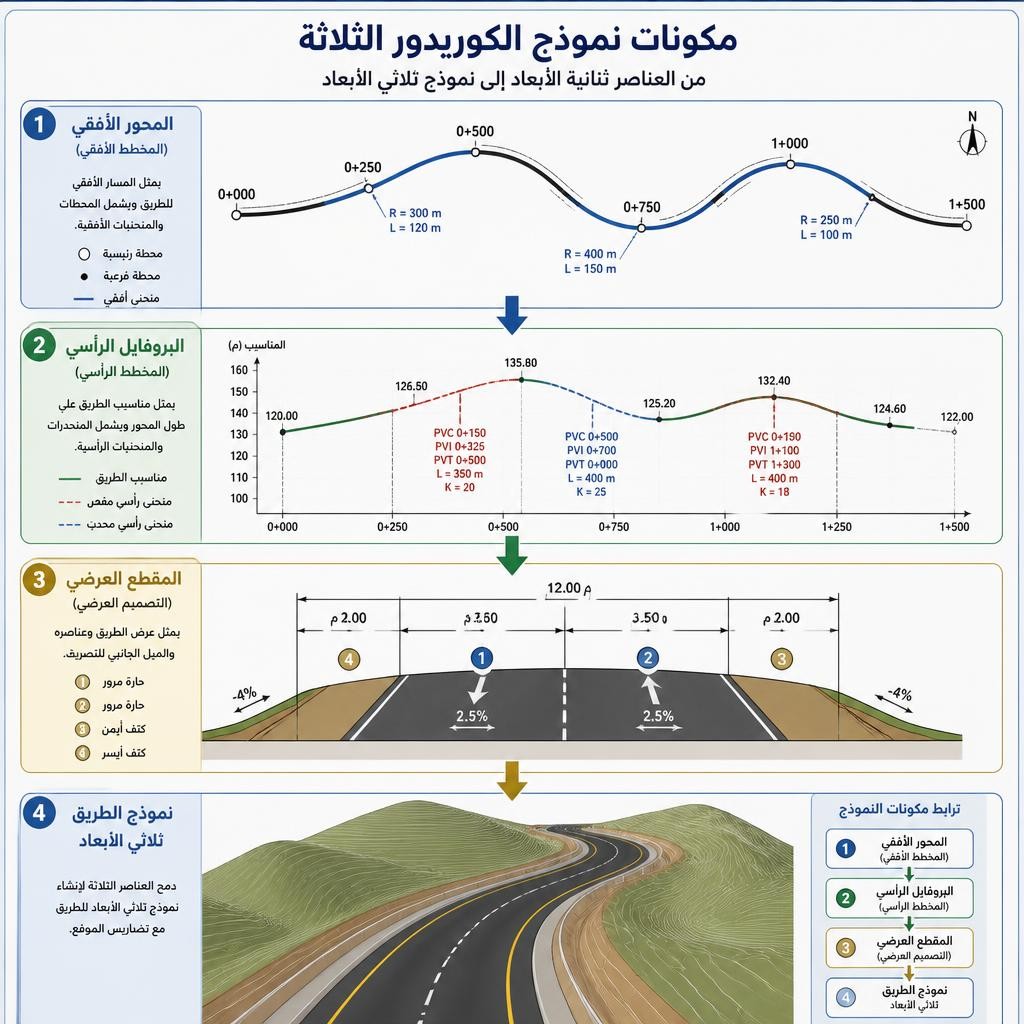
كيف يفكر Civil 3D عندما يبني Corridor؟
فهم هذه النقطة يوفر عليك وقتاً كبيراً في استكشاف الأخطاء.
على طول الـAlignment ينشئ Civil 3D مجموعة من المحطات الحسابية. عند كل محطة يعرف اتجاه الطريق من Alignment والمنسوب من Profile، ثم يضع نسخة من الـAssembly في هذا الموضع.
بعد ذلك تبدأ الـSubassemblies بحساب نقاطها وروابطها وأشكالها حسب:
- العرض.
- الميل العرضي.
- السماكات.
- Superelevation.
- Surface Targets.
- Width/Offset Targets.
- Elevation Targets.
ثم يربط البرنامج النقاط المناظرة بين المحطات، فتتكون الخطوط الطولية والروابط والأشكال التي تراها كنموذج Corridor.
وهذا يفسر لماذا قد يبدو الطريق صحيحاً في محطة ومشوهاً بعد 20 متراً: أحد المدخلات أو Targets أو Frequencies تغير بين هاتين المحطتين.
مكونات Corridor في Civil 3D: Baseline وRegions وAssembly وCodes
يمكن النظر إلى Corridor بوصفه نظامًا يُعيد وضع قطاع هندسي على سلسلة محطات، لكنه يحتفظ بعلاقات ديناميكية مع كل عناصر المشروع. فهم المستوى الذي يجب تعديل العنصر فيه يمنع الكثير من أخطاء التصميم: فقد يكون تغيير المقطع في Assembly هو الحل عندما تتغير بنية الرصف، بينما يكون تعديل Target هو الحل عندما يتغير عرض الحارة أو منسوب حافة الطريق.
| العنصر | ماذا يتحكم فيه؟ | مثال لقرار تصحيحي |
|---|---|---|
| Baseline | المسار الهندسي الرئيسي، وغالبًا Alignment وProfile | راجع الاتجاه والمحطات والمنسوب التصميمي |
| Region | النطاق الذي تطبق عليه Assembly وأهداف وتكرارات محددة | افصل 0+200–0+350 عند وجود رصيف جديد |
| Assembly | البنية الهندسية للمقطع النموذجي | غيّر سماكات الطبقات أو ترتيب الحارات |
| Subassembly | جزء من القطاع له Parameters وCodes وTargets محتملة | اختر Lane يدعم Superelevation عند الحاجة |
| Targets | ربط عرض أو منسوب أو سطح خارجي بعنصر المقطع | عيّن EG لـDaylight وOffset Alignment للتوسعة |
| Frequency | مواقع تطبيق القطاع داخل Region | أضف محطات قرب Curve أو تغير Target |
| Codes | أسماء Points وLinks وShapes التي تُستخدم في الاتصال والأسطح والمواد | تأكد أن Top وDatum وطبقات الأسفلت معرفة بصورة صحيحة |
لم يجرِ تكرار خطوات إنشاء Alignment أو Profile هنا؛ فهذه المقالة تركز على سلوك Corridor نفسه بعد اعتماد المدخلات. ويمكن متابعة ما قبل ذلك من الروابط الداخلية في نهاية الدليل.
فحص الخمس دقائق قبل إنشاء Corridor
لا تضغط Create Corridor قبل تنفيذ هذه المراجعة. خمس دقائق هنا قد توفر ساعات من إعادة العمل لاحقاً.
1. هل Existing Ground موثوق؟
افتح Surface الخاص بالأرض الطبيعية وأظهر Triangles مؤقتاً. ابحث عن:
- مثلثات طويلة بصورة غير طبيعية.
- فراغات داخل منطقة المشروع.
- سطح يمتد إلى خارج حدود الرفع.
- قمم أو منخفضات غير منطقية.
- حواف طرق أو قنوات لم يتم تمثيلها بـBreaklines.
إذا كان Daylight سيستهدف EG، فإن أي خطأ في EG سيظهر مباشرة في نهاية المقطع وكميات الحفر والردم.
2. هل Alignment يسير في الاتجاه الصحيح؟
راجع Station 0+000 واتجاه تزايد المحطات، لأن اليمين واليسار داخل Corridor مرتبطان باتجاه Alignment.
إذا كنت تعتقد أن جانب الطريق الأيمن هو جهة معينة بينما Alignment يسير عكس الاتجاه الذي تتخيله، فقد تبدأ الحارات والأكتاف والـTargets في التصرف بطريقة تبدو لك معكوسة.
3. هل اخترت Design Profile فعلاً؟
وجود Profile باسم قريب من Existing Ground وآخر باسم Finished Grade يجعل هذا الخطأ شائعاً بشكل مزعج.
قبل إنشاء Corridor تأكد أن Baseline يستخدم Profile التصميم وليس Surface Profile الخاص بالأرض الطبيعية.
4. هل Assembly يمثل المقطع الذي تريد تنفيذه فعلاً؟
لا يكفي أن يبدو Assembly جيداً داخل Toolspace. تحقق من:
- عرض الحارات.
- اتجاه الميل.
- السماكات.
- الجانب Right / Left لكل Subassembly.
- وجود العناصر التي تحتاج Targets.
- الأكواد التي ينتجها كل عنصر.
إذا لم تكن قد أنشأت Assembly بعد، أو كنت تواجه مشكلة في اتجاه الحارات أو نقاط ربط Subassemblies أو أكواد الطبقات، فابدأ بمراجعة دليل إنشاء Assembly في Civil 3D وضبط الحارات والأكتاف والميول وDaylight. يوضح الدليل كيفية تجهيز القطاع واختباره قبل تطبيقه على Corridor، وهو ما يساعد في تجنب أخطاء النمذجة التي يصعب اكتشافها لاحقًا.
5. هل الوحدات والـDatum ونظام الإحداثيات صحيحة؟
افحص Drawing Settings وراجع نقطة معروفة من المساحة أو التصميم.
إذا كانت المشكلة في المتر والقدم أو في المرجع الرأسي، فلا يوجد إعداد داخل Corridor يستطيع إنقاذ النموذج بعد ذلك.
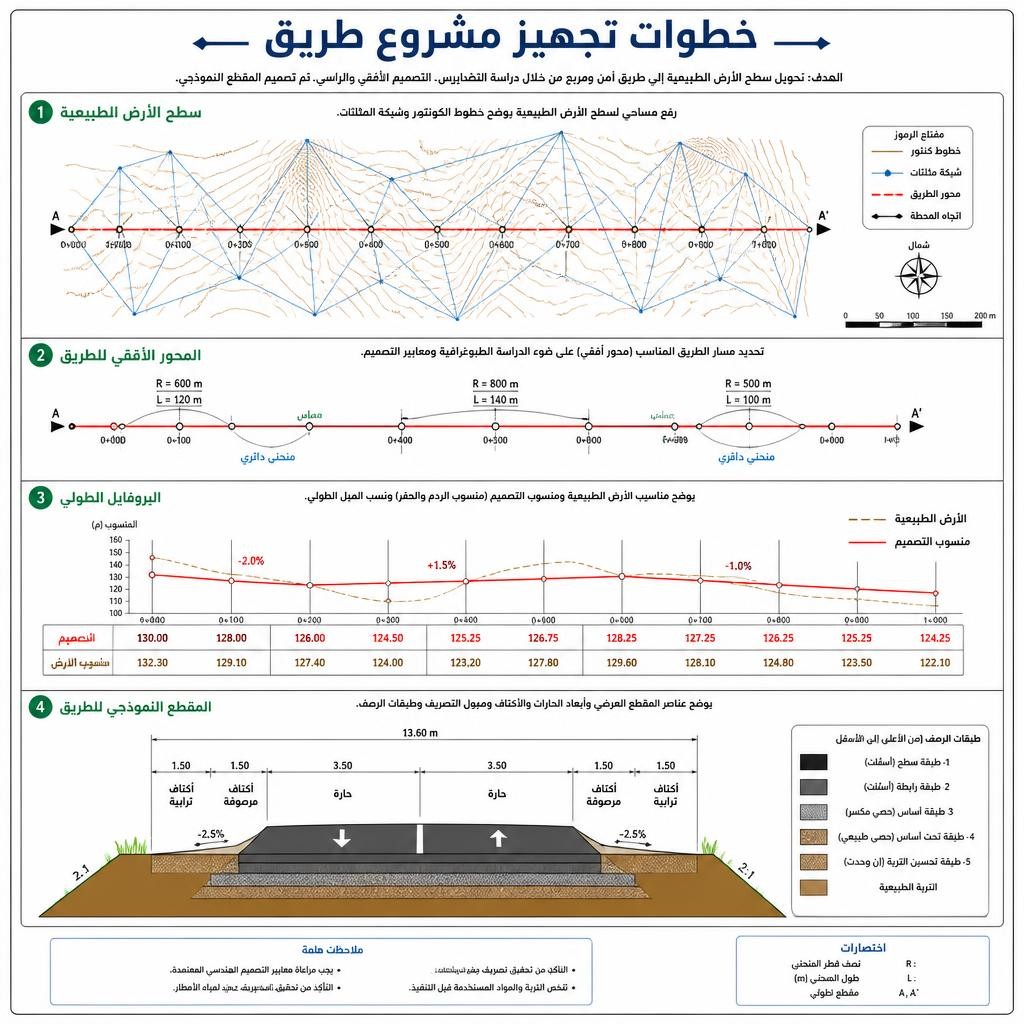
Workflow إنشاء Corridor في Civil 3D خطوة بخطوة
بعد نجاح فحص المدخلات، يمكنك الانتقال إلى إنشاء النموذج.
الخطوة 1: جهّز Surface الأرض الطبيعية
- انتقل إلى Toolspace > Prospector > Surfaces.
- أنشئ TIN Surface جديداً عند الحاجة.
- أضف Points أو Point Groups أو Contours أو LandXML بحسب مصدر المساحة.
- أضف Breaklines لتمثيل التغيرات الحادة في الأرض.
- حدد Outer Boundary مناسبة.
- أظهر Triangles وافحص النموذج بصرياً.
لا تعتبر الكنتور دليلاً كافياً على صحة Surface. أحياناً يبدو الكنتور مقبولاً بينما توجد مثلثات تقطع قناة أو رصيفاً أو حاجزاً بطريقة خاطئة.
الخطوة 2: أنشئ Alignment أو راجع الموجود
من:
Home > Create Design > Alignment Creation Tools
أنشئ محور الطريق، أو استخدم Create Alignment from Objects إذا كنت تعمل من Polyline موجود.
ثم راجع:
- اتجاه المحطات.
- نقاط البداية والنهاية.
- الخطوط والمنحنيات.
- التماسات.
- Station Equations إن وجدت.
- Design Criteria عند استخدامها.
الخطوة 3: أنشئ Existing Ground Profile وDesign Profile
استخرج Existing Ground من Surface أولاً، ثم أنشئ Profile التصميم الرأسي.
- Create Surface Profile.
- اختر Alignment.
- اختر EG واضغط Add.
- أنشئ Profile View.
- استخدم Profile Creation Tools لإنشاء FG.
- أدخل Grades وPVI وVertical Curves.
- راجع نقاط الربط والمنحنيات الرأسية والمناسيب الحرجة.
ولا تنتقل إلى Corridor إذا كنت ما زلت غير واثق في Profile التصميمي؛ تعديل Profile لاحقاً قد يعيد تشكيل الطريق والأسطح والمقاطع والكميات كلها.
الخطوة 4: أنشئ Assembly بطريقة قابلة للتدقيق
استخدم:
Home > Assembly > Create Assembly
ثم افتح Tool Palettes باستخدام Ctrl+3 وأضف Subassemblies بالتتابع من محور الطريق إلى الخارج.
قد يتكون Assembly لطريق نموذجي مثلاً من:
- Lane يمين.
- Lane يسار.
- Shoulder يمين ويسار.
- Curb and Gutter عند الحاجة.
- Sidewalk.
- Daylight إلى Existing Ground.
طريقة تنفيذية مفصلة: إنشاء Corridor باستخدام Create Corridor
نفّذ هذا الترتيب في نسخة تجربة من المشروع أولًا، خاصة عندما تعمل على Corridor جديد يضم حارات وأكتافًا وDaylight. أسماء الأزرار قد تختلف قليلًا باختلاف Workspace وإعدادات الشركة، بينما يظل تسلسل التحكم في التصميم واحدًا:
- افتح نسخة عمل من DWG وراجع أن EG Surface وAlignment وDesign Profile ليست Out-of-date أو مرتبطة بمراجع خاطئة.
- جهّز Assembly تحتوي الأجزاء الصحيحة يمينًا ويسارًا؛ افحص Parameters وCodes لكل Subassembly قبل استخدامها.
- من Home → Create Design → Corridor افتح نافذة Create Corridor.
- أدخل Corridor Name وصيغة تسمية واضحة، واختر Corridor Style وCode Set Style للمراجعة.
- اختر Horizontal Baseline / Alignment الصحيح ثم Design Profile المعتمد، وليس EG Profile بمجرد أنه الأول في القائمة.
- اختر Assembly المناسبة، وحدد Surface المرجعية عند وجود خيار مرتبط بإجراء الإنشاء.
- فعّل نافذة Set Baseline and Region Parameters عندما تكون متاحة وراجع نطاق المحطات الذي سيُنمذج.
- راجع Start/End Stations للـRegion، وافصل المناطق التي لها قطاع أو Targets مختلفة.
- اضبط Frequency الأولية المناسبة للتجربة دون مبالغة في تكثيف المحطات على كامل المشروع.
- أنشئ Corridor، ثم افتح Corridor Properties → Parameters لمراجعة Baselines وRegions وTargets.
- عيّن Targets المطلوبة من Target Mapping وحدّث النموذج، ثم راجع Event Viewer عند وجود Targets مفقودة.
- افتح Section Editor لثلاث محطات: بداية Region ومنطقة تغيير هندسي ونهايتها، وقارن المقاطع بحسابات بسيطة قبل اعتماد باقي العمل.
بعد اكتمال هذه الخطوات لا تتجه مباشرة إلى توليد كميات أو Surface؛ راجع أولًا Code Set والـRegions ونقاط الانتقال. يشرح دليل Autodesk لخصائص Baseline وRegion كيفية تعديل المحطات والتكرارات والأهداف من النافذة نفسها.
لا تختَر Subassembly بالاسم فقط
هذه نقطة يقع فيها كثير من المستخدمين.
قد ترى Subassembly باسم يبدو مناسباً تماماً لطريقك، لكن المنطق الداخلي له لا يطابق المطلوب.
راجع قبل استخدام أي عنصر:
- Input Parameters: ما القيم التي تتحكم في العنصر؟
- Target Parameters: ما الأشياء التي يمكن استهدافها؟
- Point Codes: ما النقاط التي سينتجها؟
- Link Codes: هل ينتج Top وDatum وغيرها؟
- Shape Codes: هل ينتج Shapes مغلقة يمكن استخدامها في كميات المواد؟
إذا كنت ستحتاج Surface من Datum لاحقاً، فمن المهم أن تتأكد الآن أن العنصر ينتج Links بالكود المناسب، وليس بعد أن تنتهي من تصميم عدة كيلومترات.
كيف تختار Subassembly صالحة للطبقات والأسطح والكميات؟
لا يكفي اسم Lane أو Shoulder عند اختيار Subassembly. قد تنتج Lane شكلًا ظاهريًا مناسبًا لكنها لا تعطي Shapes للطبقات المطلوبة، أو لا تدعم تغيير الميل الناتج عن Superelevation، أو تستخدم روابط Datum مختلفة عن مشروعك. راجع Help الخاص بكل Subassembly وتحقق من Design Parameters وTarget Parameters وCodes.
| بند الفحص | ما الذي تتأكد منه؟ | ما الذي قد يفشل؟ |
|---|---|---|
| Orientation | Left / Right وموضع Attachment Point | انعكاس الحارة أو انتقالها للداخل |
| Width / Crossfall | عرض الحارة وميلها واتجاه الإشارة | منسوب حافة الرصف معكوس |
| Superelevation Support | كيفية قراءة الميل من Alignment عند التفعيل | تعارض الميل مع التعلية في المنحنيات |
| Pavement Layers | السماكات وترتيب الطبقات المغلقة | اختلاط Wearing/Binder/Base في الكميات |
| Link Codes | Top وDatum وأكواد الحواف المستخدمة فعلًا | Corridor Surface تعكس طبقة غير صحيحة |
| Shape Codes | تسميات الطبقات التي تتكون من أشكال مغلقة | عدم إمكان الفصل في Compute Materials |
| Target Parameters | أي Surface / Width / Elevation يحتاجها العنصر | Daylight أو توسعة أو Elevation لا تعمل |
إذا كان الهدف هو استخراج كمية الأسفلت بالأطنان، فلا تجعل Surface Top هي وسيلتك الوحيدة لحصر طبقات الرصف. المطلوب تمثيل طبقات المواد هندسيًا بأكواد مناسبة، ثم إجراء الحصر في مقال الكميات المتخصص.
اختبار يدوي بسيط يكشف خطأ الميل قبل إنشاء الطريق
لنفترض أن لديك Lane بعرض 3.50 m وميل عرضي 2% إلى الخارج.
فرق المنسوب المتوقع بين Crown وحافة الحارة هو:
3.50 × 0.02 = 0.070 m
إذا كان منسوب المحور 102.000 m في محطة معينة، فمنسوب حافة الحارة المتجهة إلى الأسفل يفترض أن يكون تقريباً:
101.930 m
بعد إنشاء Corridor، افحص محطة واحدة وقارنها بهذه العملية البسيطة.
إذا وجدت الحافة عند 102.070 بدلاً من 101.930، فهذه إشارة فورية إلى أن الميل أو الجانب أو منطق Superelevation يحتاج إلى مراجعة.
إنشاء Corridor وربط العناصر الثلاثة الأساسية
بعد تجهيز Alignment وProfile وAssembly:
- انتقل إلى Home > Create Design > Corridor.
- أدخل اسماً واضحاً مثل Main_Road_COR.
- اختر Corridor Style.
- اختر Code Set Style.
- حدد Alignment الصحيح.
- حدد Design Profile.
- حدد Assembly.
- راجع بداية ونهاية Region.
- أنشئ Corridor.
في هذه المرحلة قد يظهر لك نموذج طريق، لكن لا تعتبر العمل منتهياً. في المشاريع الحقيقية تبدأ أهم مرحلة بعد إنشاء Corridor: Targets وRegions وFrequencies.
ما الفرق بين Baseline وRegion؟ ولماذا يهمك ذلك؟
الـBaseline هو المسار الذي يتحرك عليه النموذج، وغالباً يتكون من Alignment وProfile.
أما Region فهو نطاق محطات داخل Baseline تطبق عليه إعدادات ومقطع معين.
تخيل طريقاً بطول 2 km:
- من 0+000 إلى 0+800 طريق مفتوح بأكتاف.
- من 0+800 إلى 1+200 منطقة حضرية ببردورات وأرصفة.
- من 1+200 إلى 2+000 طريق مفتوح مرة أخرى.
لا تحاول إجبار Assembly واحد ثابت على معالجة كل هذه الحالات إذا كانت الهندسة مختلفة فعلياً.
قسّم Corridor إلى Regions واضحة، واستخدم أسماء توضح وظيفة كل Region.
مثال على ثلاث Regions في مشروع طريق واحد
افترض أن الطريق يمتد من Sta. 0+000 إلى 1+200، وفيه مقطعان مفتوحان ومنطقة حضرية بينهما. تقسيم المشروع إلى Regions يجعل العلاقة بين المحطات والمقاطع والـTargets قابلة للتتبع، بشرط مراجعة حدود كل Region بعد الإنشاء:
| Region | المحطات | Assembly النموذجية | أهم إجراء QA/QC |
|---|---|---|---|
| R01 – Rural | 0+000 إلى 0+400 | Lanes + Shoulders + Daylight | اختبار EG Target عند البداية والنهاية |
| R02 – Urban | 0+400 إلى 0+900 | Lanes + Curb + Sidewalk | تأكيد مكان بداية البردورة وانتهاء الكتف |
| R03 – Rural | 0+900 إلى 1+200 | Lanes + Shoulders + Daylight | فحص الاتصال بين Surface عند 0+900 |
التغيير عند 0+400 و0+900 يستلزم اختيار سياسة واضحة لنقطة نهاية الأولى وبداية التالية بحيث لا تظهر Gap هندسية أو تضارب بين Sections. تأكد أيضًا من Lock Regions To، إذ تتيح Autodesk ربط حدود Region بالهندسة أو بالمحطات، ويؤثر ذلك عند تغيير Alignment. مرجع Autodesk لتثبيت Regions.
Targets: أكثر نقطة تسبب Corridor يبدو “مجنوناً”
يمكن أن يكون Assembly صحيحاً تماماً، لكن بمجرد ربط Target خاطئ تتغير هندسته.
الـTargets تسمح لعناصر المقطع بقراءة هندسة خارجية مثل:
- Surface.
- Alignment.
- Profile.
- Feature Line.
- Polyline في بعض الحالات.
Surface Target
يستخدم مثلاً لربط Daylight بسطح EG.
Width / Offset Target
يغير العرض أو الموقع الأفقي للعنصر، مثل حارة تتسع قبل تقاطع.
Elevation Target
يجعل العنصر يقرأ منسوباً من Profile أو Feature Line أو عنصر يدعم الارتفاع.
بعد تعيين Targets لا تكتفِ بالضغط على Rebuild. افتح عدة مقاطع عند بداية الهدف ووسطه ونهايته وتأكد أن العنصر يتصرف كما تتوقع.
Target Mapping في Civil 3D: شرح تطبيقي للمسطح والعرض والمنسوب
افتح Corridor Properties → Parameters → Set All Targets أو اختر Target للـRegion المطلوبة. في الواجهة الحديثة تظهر Targets المرتبطة بالـSubassemblies على هيئة Surface Targets وOffset/Elevation Targets، مع تحديد Baseline وRegion والجانب. لا تفترض أن Target المشترك مناسب لكل Region أو لكلا جانبي الطريق.
| الهدف | البيانات المقبولة غالبًا | مثال الاستخدام | نقطة المراجعة |
|---|---|---|---|
| Surface Target | Surface | ربط Daylight بأرض EG | أي Surface يحمل حالة الرفع المعتمدة؟ |
| Width / Offset Target | Alignment، Polyline، Feature Line، Survey Figure | توسيع عرض الحارة تجاه حافة معتمدة | اتجاه Offset والهدف الأقرب أو الأبعد |
| Elevation / Slope Target | Profile، Feature Line، 3D Polyline، Survey Figure | ربط منسوب جانب من الطريق بخط تصميم | هل الـZ مستخدم من المصدر المقصود؟ |
| Pipe Network Target | حيث تدعمه Subassembly معينة | خندق أو عنصر مرتبط بشبكة أنابيب | هل Subassembly تدعم هذا النوع أساسًا؟ |
- حدّد Region المطلوبة بدل تعيين Targets على جميع المناطق دون حاجة.
- ابدأ بمطابقة EG Surface مع كل Subassembly تتطلب Surface Target، خاصة عناصر Daylight.
- إذا احتجت إلى Widening، اختر Offset Target الصحيحة ثم حدد طريقة اختيارها عند تعدد Targets مثل Nearest أو Farthest وفق المطلوب.
- تأكد أن Feature Line أو Profile الخاصة بالمنسوب ليست نسخة قديمة أو خارجة عن نطاق المحطات.
- استخدم Apply/Rebuild وراجع Results في Section Editor ولا تعتمد على الشكل في Plan View وحده.
- إذا ظهرت تحذيرات في Event Viewer فحلّها عند مصدرها؛ Targets المفقودة ليست مجرد رسائل يمكن تجاهلها.
توثّق Autodesk طرق إعداد الأهداف وتحدّث واجهة Target Mapping، لذلك يمكن الاستعانة بـشرح Autodesk الرسمي لإعداد Corridor Targets.
مشكلة واقعية موثقة: التباس أكثر من Elevation Target داخل Region واحدة
قد تتبع Subassembly هدف ارتفاع غير مقصود عند وجود أكثر من Elevation Target لنطاق واحد. توصي إحدى مقالات Autodesk Support، في حالة محددة، بتقسيم Region وتعيين هدف واحد واضح لكل جزء بدل ترك عدة أهداف متداخلة. هذا حل لحالة معينة لا قاعدة ملزمة لكل Corridor، لكنه يوضح لماذا يكون تقليل غموض Target Mapping جزءًا من التصميم. الحالة الفنية المنشورة لدى Autodesk.
Daylight لا يلتقي بـExisting Ground: التشخيص الصحيح
إذا ظهر Daylight معلقاً أو اختفى، لا تغير الميل عشوائياً.
افحص بهذا الترتيب:
- هل EG تم تعيينه كـSurface Target؟
- هل Surface موجود فعلياً عند هذه المحطة؟
- هل Boundary الخاصة بالسطح تغطي منطقة التقاطع؟
- هل اتجاه الميل يجعل التقاطع مع Surface ممكناً؟
- هل قيمة Cut/Fill Slope منطقية؟
- هل توجد فجوة أو TIN غير صحيح في EG؟
- هل يظهر تحذير في Event Viewer؟
بهذه الطريقة تنتقل من التخمين إلى التشخيص.
مثال هندسي للتحقق من Daylight: قطع أم ردم؟ وما المسافة المتوقعة؟
افترض عند محطة واحدة أن منسوب الحافة الخارجية للكتف 101.850 م، وأن سطح EG في المنطقة خارج الطريق مستوٍ أفقيًا عند 100.350 م. إذن فرق الارتفاع بين حافة الكتف والأرض = 1.50 م، وسيحتاج ميل الردم إلى الهبوط حتى EG. إذا كان الميل الافتراضي المحدد في تصميم هذا المثال 2H:1V، فإن المسافة الأفقية النظرية حتى Daylight تساوي 1.50 × 2 = 3.00 م.
| الفحص | قيمة المثال | تفسير |
|---|---|---|
| Shoulder Edge Elevation | 101.850 م | منسوب بداية ميل الربط |
| Flat EG Elevation | 100.350 م | منسوب الأرض المتبقي حتى Daylight |
| Vertical Difference | 1.500 م | الفرق الذي يجب هبوطه |
| Fill Slope | 2H:1V | افتراض تعليمي فقط، لا توصية جيوتقنية |
| Expected Horizontal Daylight | 3.000 م | إذا كان EG أفقيًا فعلًا في هذه المنطقة |
إذا أظهر Corridor امتدادًا قدره 20 م في هذه الحالة المبسطة، فتأكد من Surface Target واتجاه الميل ووحداته ونوع Cut/Fill وطريقة قراءة المنسوب، ثم راجع المقاطع. لا تستخدم 3.00 م كقيمة متوقعة في تضاريس مائلة أو متعرجة؛ فالمسافة تتغير عند تقاطع الميل التصميمي مع سطح EG الحقيقي. وتبقى ميول الحفر والردم نفسها خاضعة لدراسة التربة والكود والتصميم المعتمد.
Frequencies: الدقة ليست دائماً في أصغر رقم
الـFrequency تحدد أين يقوم Civil 3D بحساب المقطع على طول Corridor.
إذا استخدمت 20 m في منحنى صغير، فقد تصبح الحافة تقريباً سلسلة خطوط مستقيمة بين المقاطع الحسابية.
وإذا استخدمت 1 m على طريق بطول عشرات الكيلومترات دون حاجة، فقد تنشئ نموذجاً ثقيلاً جداً دون فائدة هندسية حقيقية.
الأفضل هو استخدام Frequencies حسب طبيعة المنطقة:
| الحالة | المنهج المناسب |
|---|---|
| مماس طويل ومستقيم | Frequency أوسع نسبياً |
| منحنى أفقي | تقليل المسافة حسب نصف القطر |
| منطقة Superelevation | زيادة كثافة المقاطع عند الانتقالات |
| توسعة حارة | محطات إضافية عند بداية ونهاية الانتقال |
| تقاطع | كثافة أعلى حول نقاط التحكم |
| تغير Assembly أو Region | مقاطع عند نقاط التغيير تحديداً |
يمكن البدء مثلاً بـ10 أو 20 m في المناطق المنتظمة ثم استخدام 2 أو 5 m في المناطق المعقدة، لكن لا تتعامل مع هذه الأرقام كقاعدة ثابتة.
المقياس الصحيح هو: هل زيادة كثافة الحساب تغير النتيجة الهندسية بمقدار مهم بالنسبة لسماحية المشروع؟
طريقة عملية لاختيار Frequency بدلاً من التخمين
اختر جزءاً يمثل حالة هندسية صعبة في المشروع.
- شغّل Corridor بـFrequency مقدارها 10 m مثلاً.
- سجل مناسيب الحواف وشكل Surface في المنطقة.
- خفض Frequency إلى 5 m.
- قارن النتائج.
- خفضها أكثر فقط إذا ظهر فرق مهم.
بهذه الطريقة تصل إلى كثافة حسابية تخدم المشروع بدلاً من زيادة حجم الملف لمجرد الاحتياط.
Frequency: مقارنة 20 م و10 م و5 م دون إبطاء المشروع كله
على طريق مستقيم بطول 500 م وبفرض أخذ عينات منتظمة تشمل طرفَي المحور فقط، يكون عدد المحطات التقريبي 26 عند فاصل 20 م، و51 عند فاصل 10 م، و101 عند فاصل 5 م. لكن Civil 3D يمكنه إدراج محطات إضافية عند نقاط الهندسة الأفقية والرأسية وعند نقاط Targets بحسب الإعدادات؛ لذلك هذه الأعداد للشرح لا تمثل العدد النهائي داخل النموذج.
| Interval على الجزء المستقيم | عدد المحطات المنتظمة من 0+000 إلى 0+500 | ملاحظات |
|---|---|---|
| 20 m | 26 | قد يكون قليلًا قرب انتقالات أو انحناءات حادة |
| 10 m | 51 | نقطة بداية للمقارنة في بعض المشاريع |
| 5 m | 101 | عدد أكبر من المقاطع الحسابية وزمن معالجة أعلى |
تحقق عمليًا من تغيّر موقع حافة الطريق وخط Daylight وجودة Corridor Surface عندما تخفض Frequency؛ اختر الكثافة التي تعالج الخطأ في المنطقة الحرجة لا الكثافة الأصغر لمجرد الاحتياط. راجع إعدادات At Horizontal Geometry Points وAt Vertical Geometry Points وAt High/Low Points، وميزة نقاط Offset Target عند انطباقها. مرجع Autodesk لتوزيع Assembly Stations.
Regions: متى تقسّم Corridor؟
قسّم Corridor عندما تتغير هندسة الطريق أو طريقة التحكم فيها.
أمثلة:
- بداية أو نهاية Curb.
- إضافة Sidewalk.
- تغير عدد الحارات.
- بداية Median.
- انتقال من Rural إلى Urban Section.
- تغير نظام Daylight.
- استخدام Assembly آخر.
لكن راجع دائماً المحطات رقمياً. فجوة صغيرة جداً بين Region وأخرى يمكن أن تنتج مشكلة في Surface أو Feature Lines لا تلاحظها من Plan View بسهولة.
Corridor Widening وTransitions: كيف تتغير الأبعاد دون انقطاع؟
عند مدخل طريق أو حارة انعطاف، قد يتغير العرض تدريجيًا بدل القفز من 3.50 م إلى 4.00 م في محطة واحدة. يمكن تحقيق ذلك بوسائل مختلفة، مثل Offset Alignment / Feature Line Targets أو أدوات Corridor Transitions للمعلمات التي تدعمها بحسب نسخة البرنامج ونوع Subassembly.
افترض أن العرض يزيد 0.50 م خلال طول انتقالي 30 م. معدل زيادة العرض خطيًا بالنسبة للمحطات في المثال = 0.50 ÷ 30 ≈ 0.0167 م لكل متر طولي، أي نحو 1.67% كعلاقة هندسية بين التوسعة والطول، وليس نسبة ميل سطح الرصف ولا معيار قبول التصميم. ويمكن فحص العرض عند بداية الانتقال ووسطه ونهايته: 3.50 م و3.75 م و4.00 م إذا كان التحول خطيًا.
راجع المحطات والمعلمات والـTargets حتى لا ينتج Corridor تضيقًا لحظيًا أو التواء مفاجئًا عند التحول. متطلبات Taper Length والهندسة المرورية تؤخذ من Design Manual المعتمد، وليس من المثال الحسابي السابق.
Superelevation: لماذا الحارة لا تتبع الميل الذي كتبته في Assembly؟
إذا كنت تستخدم Subassembly يدعم Superelevation، فقد لا تبقى قيمة الميل التي وضعتها يدوياً هي المسيطرة دائماً.
في المنحنيات يمكن أن يقرأ العنصر Superelevation المحسوبة من Alignment ويستخدمها بدلاً من الميل العادي.
لذلك عند ظهور ميل غير متوقع راجع:
- هل Superelevation محسوبة على Alignment؟
- هل الـSubassembly يدعم قراءتها؟
- هل Side صحيح؟
- هل Pivot Method صحيح؟
- هل نقطة الدوران صحيحة؟
- هل المحطة داخل Transition Zone؟
راجع Superelevation View أو البيانات الجدولية، ثم افتح مقاطع عند المحطات الحرجة، وليس فقط في منتصف المنحنى.
كيف تختبر Superelevation داخل Corridor بدل قراءة المخطط فقط؟
- تحقق من أن Alignment يحمل Superelevation Data صحيحة للمناطق التي تتطلبها.
- راجع أن الـSubassembly المختارة تدعم تطبيق Superelevation بدل أن تستخدم Slope ثابتة في كامل الطريق.
- اختر ثلاث محطات: Tangent قبل الانتقال، محطة داخل Runoff، ومحطة بعد اكتمال التعلية.
- في Section Editor قارن Crossfalls الفعلية مع بيانات التعلية عند كل محطة، وتأكد من الاتجاه يمينًا ويسارًا.
- راجع Drainage Low Points ومواضع الصفر في الميل، وتحقق من اشتراطات الصرف والتعلية في الكود المعتمد.
- إذا اختلفت قيمة الميل، افحص Targets والـRegion والـSubassembly parameters قبل تعديل التصميم.
من الخطأ تشغيل Crossfall مستهدفة في المقطع ومعامل Superelevation في الوقت نفسه دون فهم أيهما يملك الأولوية في العنصر المحدد. الحل يبدأ بقراءة Parameters وملاحظة السلوك الفعلي، وليس تغيير قيمة الميل عشوائيًا.
إنشاء Corridor Surface بدون مثلثات تقفز خارج الطريق — المسار المختصر
بعد تحديث Corridor أنشئ السطح الذي يخدم الغرض: Top للتشطيب، أو Datum للتأسيس حسب تعريف Subassembly والقياس التعاقدي. ضبط الأكواد والحدود وإصلاح المثلثات له دليل تفصيلي مستقل. اقرأ الشرح المتخصص: استخراج Surface من Corridor.
Top أم Datum؟ الخطأ الذي يمكن أن يغيّر الكميات بالكامل
Top يمثل عادةً الروابط العلوية للمقطع، بينما Datum قد يمثل منسوباً سفلياً لطبقات الطريق.
لكن لا تعتمد على الاسم وحده.
افحص الأكواد الناتجة من Subassemblies المستخدمة فعلياً.
إذا كنت تريد Cut/Fill حتى Formation أو Subgrade واستخدمت Surface من Top دون قصد، فستكون النتيجة مختلفة جذرياً.
Point Codes وLink Codes وShape Codes: لماذا تؤثر في Surface والكميات؟
يحتوي كل Subassembly على أنواع مختلفة من الأكواد. تحدد Point Codes نقاط الاتصال والحواف، وتحدد Link Codes بعض الروابط التي يمكن بناء أسطح مثل Top وDatum منها، بينما تتيح Shape Codes تمييز الأشكال المغلقة لبعض طبقات الرصف لأغراض العرض وحصر المواد.
| النوع | مثال وظيفي | طريقة التدقيق |
|---|---|---|
| Point Code | Edge of Lane / Crown / Shoulder Edge حسب Subassembly | تأكد من استمرارية الخطوط المميزة عبر Regions |
| Link Code | Top / Datum عندما تنتجها Subassembly المستخدمة | راجع التعريف الفعلي للطبقة قبل إنشاء Surface |
| Shape Code | Wearing / Binder / Base Codes المعرّفة للقطاع | تحقق من أن Shape مغلقة ويمكن فصل المواد |
توضح Autodesk أن ربط Feature Lines عند المحطات يتم من Point Codes، وأن بعض خيارات الاتصال والـBranching تتغير عند وجود أكثر من نقطة تحمل الرمز نفسه في منطقة ما. هذا يفسر ظهور خطوط طويلة غير مقصودة أحيانًا عبر مناطق الانتقال. دليل Autodesk للـCorridor Feature Lines وCodes.
شرح إنشاء Corridor Top/Datum Surfaces وضبط Auto Boundaries موجود في الصفحة الفرعية المتخصصة، فلا نكرر الخطوات التفصيلية هنا. لكن ينبغي قبل تسليم Corridor التأكد من أن Codes المطلوبة متاحة وصحيحة، وإلا فلن تنجح خطوات الاستخراج مهما كان شكل المقطع جميلًا.
مثال عملي: طريق محلي بطول 500 متر
لنفترض أن المشروع يتكون من:
- طريق بطول 500 m.
- حارتين بعرض 3.50 m لكل حارة.
- كتف 2.00 m على كل جانب.
- Lane Crossfall = 2% إلى الخارج.
- Shoulder Crossfall = 4%.
- Daylight إلى EG.
يمكن تنفيذ Workflow كالتالي:
- راجع EG وأظهر TIN.
- أنشئ Alignment من 0+000 إلى 0+500.
- أنشئ Existing Ground Profile.
- أنشئ Design Profile.
- راجع Start/End Elevations.
- أنشئ Assembly للحارتين والأكتاف وDaylight.
- اختبر الميل يدوياً في مقطع واحد.
- أنشئ Corridor.
- اربط Daylight بـEG.
- راجع Right/Left لكل Subassembly.
- اضبط Frequencies.
- أنشئ FG Surface.
- أضف Boundary.
- أنشئ عدة Sample Lines للاختبار.
- راجع Sections قبل تعميمها على المشروع.
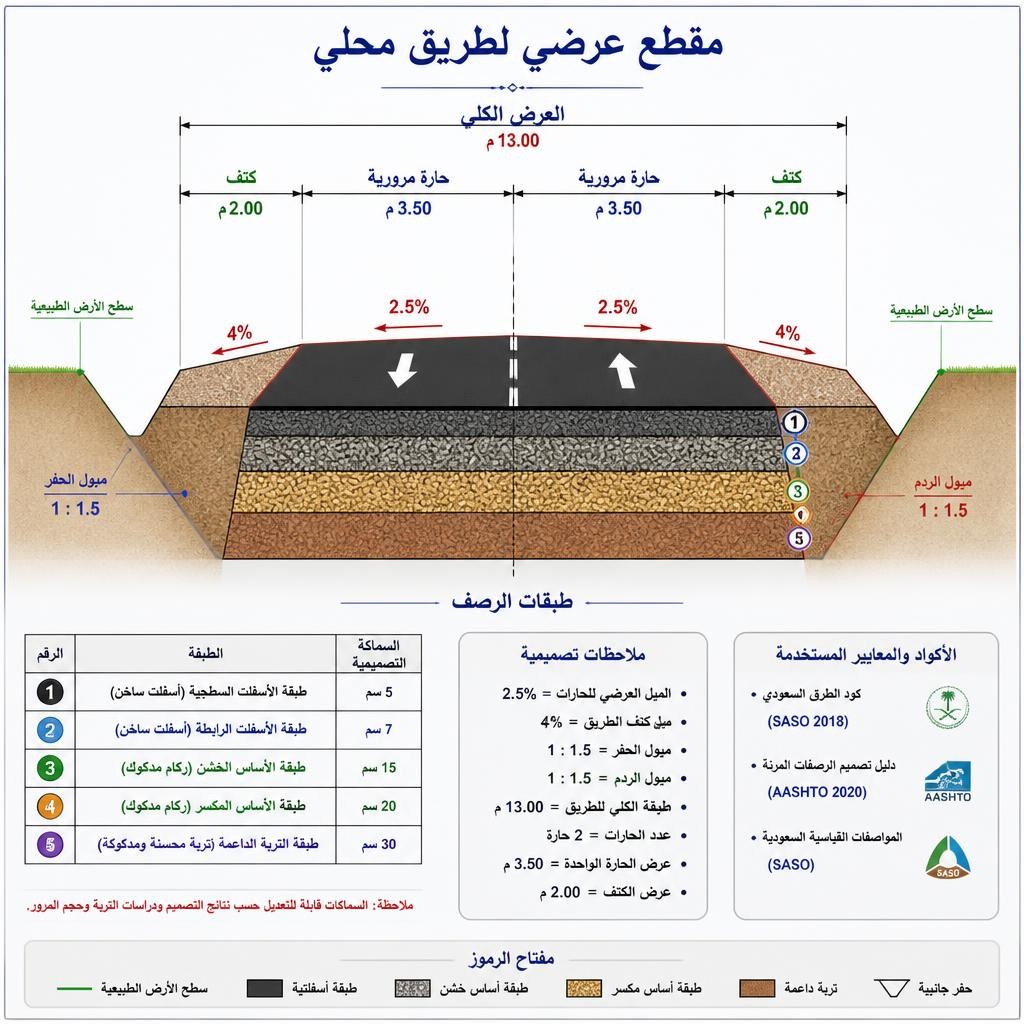
مراجعة تطبيقية للمشروع الافتراضي 500 متر: أربع محطات تكشف معظم الأخطاء
لنفترض أن المحور يمتد من 0+000 إلى 0+500، والطريق يتكون من حارتين بعرض 3.50 م لكل جانب وكتفين بعرض 2.00 م. بعد ضبط منسوب المحور إلى 102.000 م عند محطة اختبار وميل الحارة إلى الخارج 2% وميل الكتف إلى الخارج 4%، نتوقع في الجهة المتجهة إلى الأسفل، دون Superelevation أو Targets خاصة: Lane Edge = 101.930 م ثم Shoulder Edge = 101.850 م.
| المحطة | ما الذي تراجعه؟ | سبب الاختيار |
|---|---|---|
| 0+000 | بدء Baseline وAssembly واتجاه Left/Right | اكتشاف أخطاء البداية والمراجع |
| 0+150 | Crossfalls وLane/Shoulder Codes | اختبار قطاع عادي بعيدًا عن الانتقالات |
| 0+250 | Target Mapping في منطقة تصميم متغير | اختبار أقرب منطقة حرجة فعلية في المشروع |
| 0+500 | نهاية Region واستمرارية Feature Lines وDaylight | اكتشاف انتهاء Region قبل أو بعد المحطة |
المحطة 0+250 افتراضية؛ استبدلها في مشروعك بالمحطة التي يظهر عندها منحنى أو Widening أو تغير Target. بعد التأكد من هذه العينة، راجع باقي المحطات الحرجة وحدود Regions بدل افتراض أن أربع مقاطع تكفي لاعتماد مشروع كامل.
دليل تشخيص مشاكل Corridor: المشكلة → السبب → الحل
| المشكلة | أكثر الأسباب احتمالاً | ابدأ الحل من هنا |
|---|---|---|
| Corridor لا يظهر | Style أو Region أو Assembly | راجع Corridor Style وCode Set Style ونطاق Region |
| الحارة مقلوبة | Side أو إشارة الميل أو اتجاه Alignment | راجع Alignment Direction وSubassembly Side |
| Daylight لا يصل إلى EG | Target أو Surface Coverage | راجع Target Mapping وحدود EG |
| فجوات في المنحنيات | Frequency واسعة أو Target متقطع | أضف Stations وقلل Frequency |
| سطح FG يمتد خارج الطريق | Boundary مفقودة | أضف Corridor Surface Boundary |
| مثلثات غريبة في المنحنيات | Overhang أو ربط غير مناسب | افحص TIN وFeature Lines والحدود |
| الكميات ضخمة وغير منطقية | Surface خاطئ أو Units أو Boundary | راجع EG/FG والوحدات وحدود المقارنة |
| التعديل لا يظهر | Corridor لم يُعد بناؤه | Rebuild Corridor |
| عرض الحارة يقفز فجأة | Offset Target غير مستمر | راجع Alignment أو Feature Line الهدف |
| الميل يتغير دون سبب واضح | Superelevation | راجع بيانات Superelevation والـSubassembly |
دليل التشخيص السريع: أين تبحث عندما تفشل النمذجة؟
| العلامة في Corridor | المصدر المرجح | أول اختبار موثوق |
|---|---|---|
| حارة تظهر في الجهة الخاطئة | Assembly Direction أو Attachment Point | افتح Section Editor عند محطة بسيطة |
| Daylight عالق فوق EG | Surface Target مفقود أو خارج حدود التغطية | راجع Target Mapping ومجال EG |
| قيمة عرض تتغير فجأة | Offset Target متداخل أو Transition خاطئ | راجع أهداف Region والمحطات الحرجة |
| جزء من الطريق اختفى | Gap في Regions أو Region مخفية | راجع Start/End Stations وVisibility |
| Superelevation لا تعمل | Subassembly غير داعمة أو Parameters غير مضبوطة | قارن Crossfall بمحطات Runoff |
| Top Surface تنشئ مثلثات طويلة | Codes أو Feature Lines أو Boundary غير صحيحة | راجع Corridor Section ثم Surface Definition |
| الكميات تتغير بعد Rebuild | تغير في Baseline/Profile/Targets/Surfaces | راجع Revision وقيم Base/Comparison |
| Corridor بطيء جدًا | كثافة Frequency أو تعقيد Corridors/Surface | اختبر Region قصيرة مع عرض مبسط |
إذا كانت المشكلة تظهر عند محطة واحدة فقط، لا تبدأ بإعادة إنشاء Corridor بالكامل. اعزل Region والمسار وأظهر Subassembly Parameters، وحدد أول محطة تتغير فيها الهندسة عن المتوقع.
المشكلة: Corridor لا يظهر رغم أنه موجود في Prospector
لا تعِد إنشاء النموذج مباشرة.
- غيّر Corridor Style مؤقتاً إلى Style واضح.
- استخدم Code Set Style يعرض النقاط والروابط.
- تأكد أن الطبقات غير مجمدة.
- راجع Start/End Station للـRegion.
- تأكد أن Profile يمتد خلال النطاق نفسه.
- تأكد أن Assembly يحتوي Subassemblies.
المشكلة: سطح Corridor يحتوي مثلثات خارج حدود الطريق
أكثر الأسباب شيوعاً هو غياب Boundary أو سوء تفسير البرنامج للحواف في منطقة معقدة.
الحل:
- أظهر Triangles.
- حدد موضع المثلثات غير الصحيحة.
- راجع Feature Lines في المنطقة نفسها.
- أضف Boundary مناسبة.
- افحص Overhang Correction عند الحاجة.
- Rebuild.
لا تبدأ بحذف عشرات المثلثات يدوياً إذا كان سببها ما زال موجوداً في Corridor؛ إعادة البناء قد تعيدها مرة أخرى.
المشكلة: كميات Cut/Fill غير منطقية
لا تفترض أن الخطأ في أداة Volume.
افحص أولاً:
- هل Base Surface هو EG الصحيح؟
- هل Comparison Surface هو السطح المقصود؟
- هل استخدمت Top بينما تحتاج Datum أو العكس؟
- هل Surface Boundary صحيحة؟
- هل هناك مثلثات خارج المشروع؟
- هل الوحدات بالمتر أم القدم؟
- هل توجد فجوات أو مناطق غير متداخلة؟
بعد ذلك خذ جزءاً صغيراً من المشروع واحسب حجمه بطريقة مستقلة أو باستخدام Sections للمقارنة.
استخراج المقاطع بطريقة تكشف الأخطاء بدلاً من نقلها
بعد بناء Corridor Surface:
- أنشئ Sample Line Group.
- أضف EG وFG ومصادر Corridor المطلوبة.
- أضف Sample Lines على مسافات مناسبة.
- أضف خطوطاً إضافية عند النقاط الحرجة.
- أنشئ Section Views.
- افحص المقاطع قبل إنشاء مجموعة اللوحات كاملة.
ركز خصوصاً على:
- بداية ونهاية المنحنيات.
- Superelevation Transitions.
- تغير Regions.
- التقاطعات.
- بداية ونهاية Curb أو Sidewalk.
- أماكن التوسعة.
- نقاط تغير Daylight.
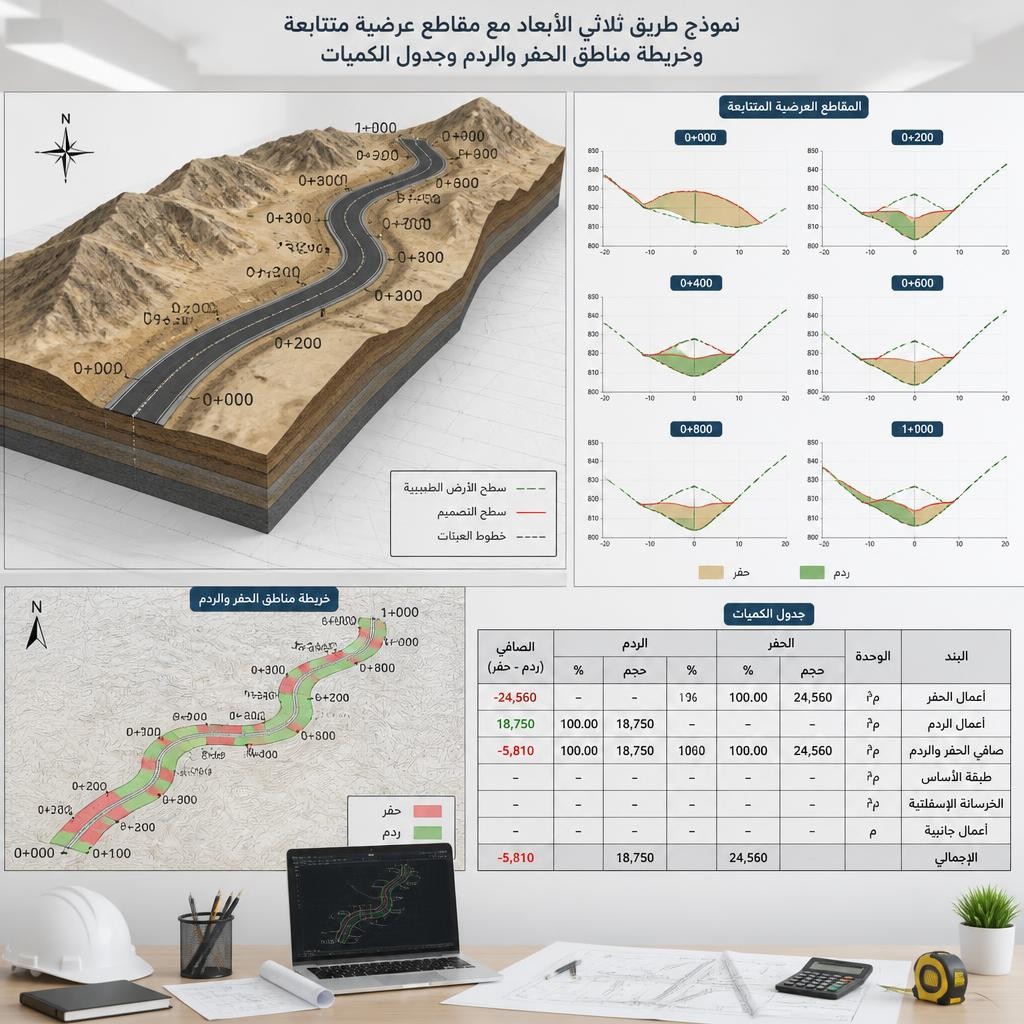
حساب الحفر والردم: لماذا قد تختلف النتائج بين Surface وSections؟ — المسار المختصر
يمكن حساب أعمال التربة بسطح حجمي أو بمقاطع عرضية، لكن توافق النتائج يعتمد على حدود المقارنة والأسطح والتباعد وطريقة التكامل. للمقارنة الرقمية ومراجعة Cut وFill استخدم دليل Volume Surface المتخصص. اقرأ الشرح المتخصص: حساب الحفر والردم في Civil 3D.
لا تخلط بين الحجم الهندسي وحجم التربة التجاري
حجم Cut أو Fill داخل Civil 3D هو حجم هندسي مبني على الهندسة التي قدمتها للبرنامج.
لكنه لا يعني تلقائياً كمية الشاحنات أو الحجم بعد الدمك.
قد تحتاج إلى تطبيق:
- Swell Factor.
- Shrinkage Factor.
- Compaction Factor.
- Waste أو Bulking حسب منهج المشروع.
احفظ الحجم الهندسي الخام منفصلاً عن الحجم المعدل حتى تظل الحسابات قابلة للمراجعة.
Corridor Section Editor: خطوات فحص النموذج وتجنب Overrides غير المقصودة
- حدد Corridor في الرسم، ثم اختر Corridor tab → Section Editor.
- اذهب إلى المحطات الحرجة باستخدام Station Selection، ولا تفترض أن العرض في Plan يكفي لتقييم القطاع.
- اعرض قيم Offset وElevation وCrossfall لكل Lane/Shoulder/Daylight وتأكد من ترتيب Left/Right.
- استخدم Parameter Editor لتحديد اختلافات Assembly Parameters وTarget Values.
- إذا ظهرت Overrides، راجع هل هي مقصودة ومعتمدة؛ فالتعديلات المحلية قد تُبقي نموذجًا مختلفًا عن Default Assembly.
- قارن المحطات المجاورة؛ قد تكون مشكلة الاتصال ناتجة من Target أو Region أو Frequency وليس من المقطع عند المحطة الواحدة.
- نفذ Rebuild/Update عند الحاجة، ثم راجع الأسطح المشتقة والمقاطع والكميات التابعة.
يوضح Autodesk أن بعض تعديلات Section Editor تنتج Overrides، وأنها تؤثر عند تحديث Corridor والمخرجات التابعة. استخدمها فقط عندما يكون هناك سبب هندسي موثق، ولا تجعلها وسيلة لإخفاء عيب في Assembly أو Targets. شرح Autodesk لمراجعة وتحرير Corridor Sections.
Quality Control: كيف تعرف أن Corridor أصبح صالحاً للاعتماد؟
لا تعتمد على المظهر ثلاثي الأبعاد وحده. اختبر النموذج على ثلاث مستويات.
أولاً: تدقيق المدخلات
- الوحدات ونظام الإحداثيات والمرجع الرأسي.
- مصدر EG وتاريخ المسح.
- Alignment Direction.
- Station Equations.
- Design Profile.
- نقاط الربط.
ثانياً: تدقيق Corridor
- جميع Targets معينة.
- لا توجد Regions متداخلة أو بينها فجوات.
- Frequencies مناسبة.
- لا توجد رسائل حل فاشل مهمة.
- العروض والميول صحيحة في مقاطع اختبار.
- Superelevation تعمل في المحطات الصحيحة.
ثالثاً: تدقيق المخرجات
- مثلثات FG منطقية.
- Contour لا يحتوي قفزات غير مفسرة.
- Cut/Fill منطقي مكانياً.
- Sections متوافقة مع Plan وProfile.
- الحجوم تم مقارنتها بطريقة مستقلة في جزء اختباري.
اختبار محطة واحدة قد يوفر مراجعة آلاف المحطات
اختر محطة بسيطة تعرف هندستها.
افترض مثلاً:
- Centerline Elevation = 102.000 m.
- Lane Width = 3.50 m.
- Lane Crossfall = 2%.
- Shoulder Width = 2.00 m.
- Shoulder Crossfall = 4%.
المتوقع:
Lane Edge = 102.000 – 0.070 = 101.930 m
Shoulder Edge = 101.930 – 0.080 = 101.850 m
قارن هذه الأرقام مع Section الناتج.
إذا نجح الاختبار تستطيع زيادة ثقتك في اتجاه الميل والوحدات ومنطق Assembly. وإذا فشل، اكتشفت المشكلة قبل استخراج مئات المقاطع.
إدارة تغيير Corridor: ما العناصر التي تتأثر عند تعديل Design Profile أو Target؟
| التغيير | المراجعات المباشرة | المخرجات التابعة المحتملة |
|---|---|---|
| Alignment Direction أو Geometry | Baseline وLeft/Right وStationing | Feature Lines وSections وTargets |
| Design Profile أو Superelevation | Elevations وCrossfalls عند المحطات الحرجة | Corridor Surfaces وCut/Fill |
| Assembly Thickness / Codes | Links وShapes وTarget Parameters | Materials وTop/Datum |
| Region Start/End | Gap/Overlap وTransition | Surface Triangles وSections |
| Target Object | Data Reference ومصدر XY/Z | Daylight وWidth وElevation |
| Frequency | محطات تطبيق Subassemblies | جودة تمثيل الحواف والأسطح |
في كل Revision يفضل إصدار Change Log يوضح المصدر المتغير والمحطات المتأثرة والعناصر المشتقة التي أُعيد فحصها. لا يكفي أن ينتهي Rebuild من دون أخطاء ظاهرة.
كيفية تحسين أداء Corridor في المشاريع الكبيرة
عندما يصبح الرسم بطيئاً، الحل ليس دائماً جهازاً أقوى.
- استخدم Frequencies متغيرة حسب تعقيد المنطقة.
- لا تعرض Triangles والكنتور الكثيف طوال وقت التحرير.
- استخدم Rebuild Manual أثناء سلسلة تعديلات كبيرة ثم Rebuild مرة واحدة.
- أنشئ فقط Corridor Surfaces التي تحتاجها فعلياً.
- استخدم Data Shortcuts لفصل عناصر المشروع عند الحاجة.
- تجنب Xrefs الضخمة غير الضرورية داخل ملف التصميم.
- قسّم المشروع منطقياً بدلاً من وضع كل شيء في ملف واحد دون سبب.
- استخدم Styles خفيفة أثناء العمل وStyles تفصيلية عند المراجعة.
نموذج تقرير اعتماد Corridor للمكتب الفني وBIM/QA
| الخانة | مثال تعبئة تعليمية | التحقق المطلوب |
|---|---|---|
| Corridor Name | COR_MAIN_ROAD_A_R03 | مطابق لنظام تسمية المشروع |
| Alignment / Profile | AL_MAIN_A / PR_MAIN_FG | الإصدارات المعتمدة |
| Station Range | 0+000–0+500 | التغطية وحدود Regions |
| Assemblies | RURAL_TYP_A / URBAN_TYP_A | مطابقة Typical Sections |
| Targets | EG_R02 + OFFSET_A | لا توجد أهداف غير مقصودة |
| Frequency Policy | Tangent 10m + Critical Stations | اختبار التقارب في المنحنيات والانتقالات |
| Codes | Top / Datum / Material Shapes | توافر الأكواد واكتمال Shapes |
| Critical Section QA | Start + Transition + End | المناسيب والميول وDaylight |
| Derived Surfaces | TOP_MAIN_A / DATUM_MAIN_A | حدود وTIN وفحص استمرارية |
| Issue / Review | For Review / Rev.03 | المراجع ومسؤول الاعتماد |
هذه أسماء وقيم أمثلة لتوضيح طريقة التوثيق، لا بيانات مشروع فعلي. يمكن توسيع الجدول ليشمل المناطق والاستثناءات وتعارضات الخدمات ونتائج مراجعة Earthworks عند إصدار مستخلصات أو رسومات تنفيذية.
Checklist قبل إصدار Corridor أو الاعتماد على كمياته
- ☐ EG تم تدقيقه.
- ☐ Surface Boundary صحيحة.
- ☐ الوحدات صحيحة.
- ☐ Datum معروف.
- ☐ Alignment Direction صحيح.
- ☐ Stations وStation Equations مدققة.
- ☐ Design Profile الصحيح مستخدم.
- ☐ Assembly مطابق للمقطع المعتمد.
- ☐ Left/Right لكل Subassembly صحيح.
- ☐ عروض الحارات والأكتاف مدققة.
- ☐ Crossfalls مدققة.
- ☐ سماكات طبقات الرصف صحيحة.
- ☐ Surface Targets معينة.
- ☐ Width/Offset Targets معينة.
- ☐ Elevation Targets معينة عند الحاجة.
- ☐ Regions متصلة دون فجوات.
- ☐ Frequencies مناسبة.
- ☐ Superelevation تمت مراجعتها.
- ☐ Event Viewer لا يحتوي فشل حلول مهم.
- ☐ Top Surface مدقق.
- ☐ Datum Surface مدقق إذا كان مستخدماً.
- ☐ Boundaries مضافة.
- ☐ TIN تم فحصه بصرياً.
- ☐ عدة Sections حرجة تم تدقيقها.
- ☐ محطة واحدة على الأقل تمت مراجعتها حسابياً.
- ☐ Cut/Fill تمت مقارنته بطريقة مستقلة.
- ☐ Swell/Shrinkage منفصل عن الحجم الخام.
- ☐ Corridor تم Rebuild قبل الإصدار.
متى تستطيع القول إن Corridor جاهز فعلاً؟
ليس عندما يظهر الطريق بشكل جميل في 3D.
بل عندما تستطيع الإجابة بـ“نعم” عن الأسئلة التالية:
- هل أثق في EG الذي يستخدمه النموذج؟
- هل Alignment وProfile صحيحان ومعتمدان؟
- هل Assembly يعبر فعلاً عن المقطع التصميمي؟
- هل أعرف ما الذي يتحكم في كل Subassembly؟
- هل Targets صحيحة في كل Region؟
- هل النموذج دقيق بما يكفي عند المنحنيات والتحولات؟
- هل Sections في المواقع الحرجة منطقية؟
- هل Surface الناتج خالٍ من المثلثات غير الصحيحة؟
- هل الكميات تم التحقق منها وليس فقط استخراجها؟
تشخيص Corridor تغيّر بعد تعديل Target
إذا اختفت حارة أو امتد Daylight إلى الجهة الخاطئة في Region واحدة، افتح خصائص Corridor وتحقق أولًا من Targets وBaseline واسم Assembly المستخدم في تلك Region، ثم أعد البناء. افحص مقطعًا قبل المشكلة وآخر داخلها وثالثًا بعدها بدل تعديل Corridor كله عشوائيًا. راقب Codes الناتجة من Subassemblies لأن Surface والكميات يعتمدان عليها لاحقًا. احتفظ بصورة أو جدول للمحطات الحرجة حتى تتمكن من إثبات أن التعديل صحّح التصميم لا مجرد المظهر.
الأسئلة الشائعة حول إنشاء Corridor في Civil 3D
ما هي المدخلات الأساسية لإنشاء Corridor؟
في مشروع طريق نموذجي تحتاج Alignment وDesign Profile وAssembly، ثم تحدد Baseline وRegions وTargets وFrequency. صلاحية Surface الأرض الطبيعية مهمة عندما تستخدمها عناصر Daylight أو أعمال القياس، لكن بعض Corridor البسيطة يمكن إنشاء شكلها دون EG إذا كانت Subassemblies لا تحتاج Surface Target.
لماذا يظهر Corridor لكن Daylight لا يلامس Surface؟
غالبًا يرجع ذلك إلى Target غير معيّن أو غير صحيح، أو نقص تغطية EG، أو اتجاه الميل والـSubassembly. افحص المنسوب عند محطة معلومة وراجع Target Mapping وSection Editor قبل تعديل ميول القطع والردم.
ما الفرق بين Baseline وRegion؟
Baseline تمثل خط التحكم الهندسي الذي يسير عليه Corridor، بينما Region تمثل نطاق محطات تستخدم فيه Assembly وإعدادات معينة. يمكنك تقسيم المشروع إلى Regions حسب تغير المقطع والهدف، ومراجعته عبر Corridor Properties → Parameters.
هل تقليل Frequency من 10 متر إلى 1 متر يزيد الدقة دائمًا؟
لا. قد يحسن تمثيل أجزاء من المنحنيات والانتقالات لكنه يزيد حجم النموذج وزمن إعادة البناء. استخدم محطات إضافية عند التغيرات واختبر الفرق الهندسي في منطقة حرجة قبل تعميم القيمة.
لماذا تتغير ميول الحارات بعد تطبيق Superelevation؟
قد تكون Subassembly مضبوطة لقراءة Superelevation من Alignment بدل الميل الثابت. راجع الإعدادات ومحطات الانتقال وCrossfall الفعلي في Section Editor، واعتمد تصميم التعلية على Design Criteria المعتمدة.
هل يمكن استخراج Top وDatum من Corridor مباشرة؟
نعم إذا كانت Link Codes المستخدمة تُعرّف الأسطح المطلوبة بصورة صحيحة. أنشئ Corridor Surfaces واضبط Boundary بعد بناء Corridor، ولا تعتمد على اسم Top/Datum دون فحص معنى الأكواد في Assembly.
كيف أراجع كميات الحفر والردم المستخرجة من Corridor؟
راجع أولًا سطح EG وسطح المنسوب التعاقدي المطلوب مثل Datum، وحدود التغطية، ثم قارن حجمًا مبسطًا بحساب مستقل. شرح TIN Volume وطرق المقاطع متاح في مقالة الحفر والردم المنفصلة.
هل يمكن الاعتماد على Corridor وحده لإصدار كميات الأسفلت؟
إذا كانت طبقات الرصف ممثلة كـShapes مغلقة بأكواد صحيحة، فيمكن حساب حجمها ضمن أدوات المواد في Civil 3D. لكن تحويلها إلى أطنان يعتمد على كثافة الخلطة المعتمدة وأحكام القياس التعاقدية.
متى أقسم Corridor إلى أكثر من Region؟
عندما تتغير بنية المقطع أو Targets أو طريقة التحكم في العرض والمناسيب أو تنتهي منطقة تنفيذية وتبدأ أخرى. لا تكثر Regions دون سبب هندسي؛ راجع الاتصال على حدود كل Region.
لماذا قد تظل بعض أجزاء Corridor مختلفة بعد Rebuild؟
قد توجد Overrides محلية أو Targets متعددة أو مراجع قديمة أو مناطق لم تتحدث وفق الحالة المحددة. افحص Event Viewer وParameter Editor وStatus للـBaseline والـRegion وعلاقات المراجع قبل إعادة النمذجة.
المراجع الرسمية التي تدعم هذا الدليل
- Autodesk Civil 3D — To Specify Corridor Targets
- Autodesk — Baseline and Region Parameters
- Autodesk — Frequency to Apply Assemblies
- Autodesk — Corridor Surfaces and Link Codes
- Autodesk — Corridor Surface Boundaries
- Autodesk — Corridor Feature Lines and Codes
- Autodesk — To Edit Corridor Sections
ملاحظة هندسية: الأمثلة العددية تعليمية وليست بديلًا عن Design Basis أو Typical Sections أو المعايير الجيوتقنية. الأوامر ومسميات النوافذ قد تختلف قليلًا حسب إعدادات Civil 3D والقالب المستخدم، ويجب اختبارها على إصدار المشروع المعتمد.
ماذا تقرأ بعد هذا الدليل؟
هذا الموضوع جزء من مسار تعلم Civil 3D المتكامل. اختر الخطوة التالية بحسب ما تحتاجه في المشروع، بدل تكرار الإجراء نفسه في أكثر من مقالة:
لرؤية الصورة الكاملة وتسلسل الاعتماديات من الرفع المساحي حتى الكميات، راجع دليل Civil 3D الشامل وتصميم الطرق.
الخلاصة: Corridor ليس أمراً تنفذه بل نظاماً يجب إدارته
يمكن تلخيص إنشاء Corridor في Civil 3D في عدة نقرات: Alignment + Profile + Assembly ثم Create Corridor.
لكن هذه ليست طريقة إنشاء نموذج طريق يمكن الاعتماد عليه.
الـWorkflow الاحترافي هو:
- تدقيق Existing Ground.
- مراجعة Alignment واتجاه المحطات.
- تدقيق Design Profile.
- بناء Assembly ومراجعة Inputs وCodes.
- إنشاء Corridor.
- تقسيم Regions حسب تغير الطريق.
- تعيين Targets بدقة.
- ضبط Frequencies حسب تعقيد الهندسة.
- مراجعة Superelevation والتوسعات.
- إنشاء Top وDatum Surfaces المطلوبة.
- إضافة Boundaries وفحص TIN.
- تدقيق Sections عند المحطات الحرجة.
- مراجعة Cut/Fill والكميات بطريقة مستقلة.
القوة الحقيقية للـCorridor أنه نموذج ديناميكي: تعديل Alignment أو Profile أو Assembly يمكن أن ينتقل إلى الطريق والأسطح والمقاطع والكميات تلقائياً.
لكن هذه الميزة تتحول إلى نقطة ضعف إذا كانت المدخلات أو Targets خاطئة، لأن الخطأ نفسه ينتقل تلقائياً أيضاً.
لا تسأل فقط: هل تم بناء الـCorridor؟ اسأل: هل أستطيع إثبات أن ما بناه Civil 3D يمثل الطريق الذي أريد تنفيذه فعلاً؟