إنشاء Profile في Civil 3D: دليل التصميم الرأسي بالأمثلة

كيفية إنشاء Profile في Civil 3D تبدأ بربط Alignment مع سطح الأرض الطبيعية لإنشاء Existing Ground Profile، ثم عرض البيانات داخل Profile View، وبعدها تصميم Layout Profile باستخدام Grades وPVI وVertical Curves. الأوامر وحدها لا تكفي؛ يجب مراجعة اتجاه المحطات والمناسيب ومقاييس العرض وقيود التصميم قبل استخدام القطاع في Corridor.
الطريقة المختصرة: Home → Profile → Create Surface Profile → اختر Alignment وEG → اضغط Add → Draw in Profile View → أنشئ Profile View → Profile Creation Tools لرسم Finished Grade → راجع PVI وGrades والمنحنيات الرأسية وفق معايير المشروع.
ستجد هنا الخطوات المصورة، والفروق بين الملفات الديناميكية والثابتة، وأمثلة حسابية لميل الطريق ومنحنى رأسي، وكيفية حل مشكلة عدم ظهور Profile، وجداول QA/QC تساعدك على إصدار قطاع طولي صالح للمراجعة. هذه الصفحة مكملة لـدليل Alignment ودليل Surface وليست نسخة مكررة منهما.
إذا أنشأت Profile في Civil 3D ثم فوجئت بأن خط الأرض الطبيعية لا يظهر، أو أن المناسيب تبدو غير منطقية، أو أن الـ Profile View فارغ، أو أن خط التصميم لا يتوافق مع الطريق، فالمشكلة في الغالب ليست في أمر Create Profile نفسه.
في هذا الدليل: إنشاء Existing Ground Profile وLayout Profile وضبط PVI والمنحنيات الرأسية. ستجد خطوات العمل، وحدود استخدامها، واختبارات QA/QC التي تمنع اعتماد نتيجة صحيحة شكليًا وخاطئة هندسيًا.
المشكلة الحقيقية تبدأ عادةً قبل ذلك: Surface غير صحيح، Alignment باتجاه خاطئ، وحدات غير متطابقة، حدود Surface لا تغطي المسار، أو إعدادات عرض تخفي البيانات التي أنشأتها بالفعل.
ولهذا فإن تعلم كيفية الضغط على Create Surface Profile لا يكفي. ما تحتاج إليه فعلياً هو Workflow هندسي تستطيع من خلاله الانتقال من بيانات المساحة إلى قطاع طولي موثوق، ثم إلى Design Profile صالح للاستخدام في الـ Corridor والمقاطع والكميات واللوحات التنفيذية.
في هذا الدليل ستتعلم العملية كاملة خطوة بخطوة، مع التركيز على المشكلات التي تواجه المستخدم فعلياً وكيفية اكتشافها قبل أن تتحول إلى ساعات من إعادة العمل.
ما هو Profile في Civil 3D؟ أربعة عناصر لا تخلط بينها
مصطلح «Profile» يُستخدم أحيانًا للدلالة على الخط الرأسي وأحيانًا على لوحة عرضه، لكن التمييز بين الكائنات ضروري لتشخيص المشكلات. يمكنك إنشاء Surface Profile داخل الرسم من دون إظهار أي Profile View، ويمكنك إضافة أكثر من Profile في Profile View واحدة مرتبطة بمحور Alignment معين.
| العنصر | وظيفته | مصدره | ماذا تفعل عند وجود خطأ؟ |
|---|---|---|---|
| Alignment | المحطات والمسار الأفقي | تصميم أفقي معتمد | راجع الاتجاه والـStations في دليل Alignment |
| Surface Profile (EG) | قراءة مناسيب سطح ما على محور | EG/TIN Surface | راجع Surface وUpdate Mode |
| Profile View | شبكة عرض المحطات والمناسيب والـBands | أسلوب عرض (Style) مرتبط بمحور | راجع Profiles Display وHeight وRanges |
| Layout Profile (FG) | مناسيب التصميم والميول والمنحنيات الرأسية | PVIs وGrades وVertical Curves | راجع Profile Geometry وDesign Criteria |
في مشاريع الطرق نستخدم أيضًا Quick Profile لاستكشاف منسوب Surface مؤقتًا على مسار، وOffset Profile لقراءة المناسيب بعيدًا عن Centerline؛ لكن إنشاء Profile تصميمي معتمد يتطلب Workflow أوضح من فحص بصري سريع.
المشكلة التي يقع فيها كثير من مستخدمي Civil 3D
من السهل جداً إنشاء Profile يبدو صحيحاً بصرياً بينما تكون البيانات التي بُني عليها خاطئة.
قد ترى خط Existing Ground داخل القطاع وتبدأ فوراً برسم Finished Grade، ثم تبني Corridor وتستخرج المقاطع والكميات. لكن إذا كان Surface نفسه يحتوي مثلثات غير صحيحة أو Datum خاطئاً أو كان Alignment لا يسير في الاتجاه المطلوب، فإن كل ما بنيته بعد ذلك يصبح معرضاً للخطأ.
لذلك لا تبدأ من السؤال:
كيف أنشئ Profile في Civil 3D؟
ابدأ بالسؤال الأهم:
هل البيانات التي سيقرأ منها الـ Profile صحيحة أصلاً؟
هذه النقطة وحدها تفرق بين مستخدم يعرف أوامر البرنامج ومهندس يستخدم Civil 3D كنموذج تصميم هندسي مترابط.

افهم العلاقة بين Surface وAlignment وProfile قبل أن تبدأ — المسار المختصر
المدخلان الأساسيان هما Existing Ground Surface ومحور Alignment باتجاه محطات صحيح؛ أما عمل هذه الصفحة فهو إنشاء ومراجعة Profile. لتصميم المنحنيات الأفقية والمحطات ارجع إلى الدليل المخصص للمحور. اقرأ الشرح المتخصص: إنشاء Alignment في Civil 3D.
قبل إنشاء Profile: نفذ فحص الخمس دقائق هذا
تجاوز هذه المرحلة هو أحد أسرع الطرق لإضاعة الوقت لاحقاً. قبل فتح Create Surface Profile، نفذ الفحوص التالية.
1. هل Surface يمثل الأرض الطبيعية فعلاً؟
من Toolspace > Prospector > Surfaces حدد سطح الأرض الطبيعية وتأكد أنك تعمل على Surface الصحيح، وليس سطح تصميم أو Grading Surface أو نسخة قديمة من الرفع.
من الأفضل استخدام تسمية واضحة مثل:
- EG_Survey_R01
- EG_Survey_R01
- FG_Final_Grade
- Road_A_FG
الهدف ليس شكل الاسم، بل منع خطأ اختيار Surface غير المقصود عندما يحتوي المشروع على عدة أسطح متشابهة.
2. افحص TIN وليس الـ Contours فقط
قم مؤقتاً بإظهار Triangles في Surface Style. ابحث عن:
- مثلثات طويلة بصورة غير طبيعية.
- فراغات داخل منطقة الرفع.
- Surface يمتد إلى منطقة لا تحتوي بيانات حقيقية.
- عدم تمثيل حواف الطريق أو القنوات أو الجدران بشكل منطقي.
- غياب Breaklines في مواقع يتغير فيها المنسوب بوضوح.
إذا كانت هندسة TIN غير صحيحة، فإن القطاع الطولي سيكرر الخطأ بدقة؛ Civil 3D لا يستطيع معرفة أن المثلث الذي أعطيته له غير منطقي هندسياً.
3. تأكد أن Alignment مدني حقيقي وليس Polyline
ظهور خط يمثل Centerline داخل الرسم لا يعني بالضرورة أنه Alignment. تحقق من وجوده داخل:
Toolspace > Prospector > Alignments
إذا كان مجرد Polyline فلن تحصل على نفس العلاقة الديناميكية المطلوبة لإنشاء القطاع الطولي وربطه ببقية عناصر Civil 3D.
4. تحقق من اتجاه الـ Alignment والمحطات
افحص أين تبدأ Station 0+000 وإلى أين تتزايد المحطات.
إذا كان Alignment معكوساً بالنسبة لاتجاه المشروع، فقد تستطيع إنشاء Profile عادي جداً، لكنك ستجد أن قراءة المشروع بالكامل أصبحت معكوسة: بداية الطريق في نهاية القطاع ونهاية الطريق في بدايته، وهو أمر يصبح مزعجاً عند إصدار اللوحات وربط الشبكات والـ Corridor.
5. تحقق من الوحدات والـ Datum
قبل أن تثق بأي منسوب، خذ نقطة معلومة من بيانات المساحة وقارن منسوبها مع Surface داخل Civil 3D باستخدام أدوات Inquiry أو Surface Elevation.
إذا كنت تتوقع منسوباً في حدود 25.00 m ووجدت رقماً بعيداً تماماً، فلا تستمر في تصميم Profile وتبحث عن حل داخل نافذة القطاع. ارجع إلى الوحدات والإحداثيات ومصدر Surface والـ Datum أولاً.
إنشاء Existing Ground Profile في Civil 3D خلال 7 خطوات
- تأكد من صحة EG Surface ومن وجود Alignment ضمن Prospector واتجاه المحطات الصحيح.
- من Home → Create Design → Profile → Create Surface Profile افتح نافذة إنشاء البروفايل.
- اختر Alignment الصحيح، ثم سطح EG من Select Surfaces.
- اضبط Station Range إذا كان مطلوبًا جزء من المحور فقط.
- اضغط Add حتى يظهر Surface Profile في قائمة البروفايلات، واختر Dynamic للمراجعات المستمرة.
- اختر Draw in Profile View وراجع Station Range وProfile View Height وProfile Display Options وData Bands.
- ضع الشبكة في موضع مناسب بالرسم، ثم راجع عدة Stations بمناسيب معلومة قبل تصميم Finished Grade.
قد تختلف أسماء بعض حقول الحوار قليلًا باختلاف إصدار Civil 3D ولغة الواجهة والقالب. المهم أن الـSurface Profile نفسه يختلف عن Profile View الذي يعرضه. Autodesk: To Create a Surface Profile Along an Alignment.
Workflow الصحيح لإنشاء Profile في Civil 3D
بعد التأكد من صحة Surface وAlignment، يصبح إنشاء القطاع نفسه عملية مباشرة.
الخطوة 1: افتح Create Surface Profile
من الشريط انتقل إلى:
Home > Create Design > Profile > Create Surface Profile
ستظهر نافذة Create Profile from Surface.
الخطوة 2: اختر Alignment الصحيح
إذا كان المشروع يحتوي عدة Alignments، لا تعتمد على الأسماء المتشابهة. تحقق من اسم المسار ونطاق المحطات قبل المتابعة.
في مشروع منظم يمكن استخدام أسماء مثل:
- Road_A_CL
- Road_B_CL
- Storm_Main_CL
- Sewer_Line_01
الخطوة 3: اختر Existing Ground Surface
حدد Surface الأرض الطبيعية من قائمة الأسطح.
يمكنك كذلك تحديد Profile Style وLabel Set المناسبين حسب Template المشروع.
الخطوة 4: اضغط Add لإضافة Surface Profile إلى قائمة البروفايلات
هذه من أكثر الخطوات البسيطة التي تسبب ارتباكاً للمبتدئين.
اختيار Surface من الجدول لا يعني أنه أصبح Profile مضافاً للرسم.
بعد تحديد Surface اضغط:
Add >>
وتأكد من ظهور البروفايل ضمن قائمة Profiles التي سيتم رسمها.
إذا تجاوزت هذه الخطوة، فقد تنشئ Profile View بصورة طبيعية ثم تتساءل لماذا الشبكة فارغة.
الخطوة 5: اضغط Draw in Profile View
بعد إضافة Surface Profile اضغط Draw in Profile View. هنا تنتقل من إنشاء خط المناسيب نفسه إلى إعداد طريقة عرضه على اللوحة.
Dynamic Profile أم Static Profile؟ اختيار صغير يؤثر في تحديثات المشروع
عند إنشاء Surface Profile يمكنك تحديد Update Mode. هذا الخيار ليس تنسيقًا بصريًا، بل يحدد كيف يستجيب البروفايل لتغيّر مصدر بياناته. وتؤكد Autodesk أن Dynamic Surface Profile يتبع تغيّر مناسيب Surface أو مسار Alignment، بينما Static Profile يحتفظ بالقراءات كما كانت وقت إنشائه.
| المقارنة | Dynamic Surface Profile | Static Surface Profile |
|---|---|---|
| الارتباط مع EG Surface | يتحدث وفق تغييرات السطح والمسار | لا يُحدّث نفسَه تلقائيًا من المصدر |
| الاستخدام المفضل | التصميم قيد التطوير والتحقق المستمر | مرجع ثابت لتاريخ/مرحلة مسح معروفة |
| مخاطرة غير منتبهة | تغيّر المناسيب بعد تعديل Source دون مراجعة | استمرار إظهار مناسيب قديمة رغم تحديث Surface |
| الفحص المطلوب | راجع سجل تغييرات EG وسلوك التحديث | وثّق Date/Revision وتحقق من طبيعة Static |
مثال: بعد تعديل COGO Point بسبب خطأ مساحي، يفترض أن تُراجع EG Surface ثم تقارن المنسوب عند Station حرجة. إذا بقي Profile السابق دون تغيير، فتحقق أولًا مما إذا كان Static قبل افتراض أن Rebuild فشل. لا تحوّل EG إلى تصميم افتراضي عبر تحريك خطه في Profile View.
راجع شرح Autodesk للـDynamic وStatic Surface Profiles.
إنشاء Profile View بدون الحصول على لوحة مزدحمة أو غير مقروءة
الـ Profile View ليس مجرد إطار حول Existing Ground. فهو المسؤول عن طريقة قراءة المحطات والمناسيب والـ Bands والنطاق الرأسي للقطاع.

اسم الـ Profile View
لا تستخدم أسماء عامة مثل Profile View 1 إذا كان المشروع يحتوي عشرات القطاعات.
اسم مثل:
PV_Road_A_0+000_0+800
يجعلك تعرف مباشرة الطريق ونطاق المحطات الذي يعرضه القطاع.
Station Range
إذا كان الطريق قصيراً، يمكنك عرض كامل Alignment. أما الطرق الطويلة، فالأفضل تقسيم القطاع إلى نطاقات مناسبة للإخراج.
المهم أن تحافظ على التطابق بين المحطات الموجودة في الـ Plan وتلك الموجودة في Profile View حتى يتمكن أي شخص يراجع اللوحة من الانتقال بين المخطط الأفقي والقطاع بسهولة.
Profile View Height
يوفر Civil 3D عادةً نطاقاً تلقائياً للمناسيب، وهو مناسب جداً عند الفحص السريع.
لكن عند تجهيز مجموعة قطاعات نهائية، قد تحصل على نتيجة أفضل باستخدام نطاقات مدروسة بدلاً من ترك كل Profile View يختار مقياساً مختلفاً تماماً.
لا تدع Vertical Exaggeration يخدعك
تضخيم المقياس الرأسي يجعل تغيرات المنسوب الصغيرة أوضح، لكنه يجعل الميل يبدو بصرياً أكبر من حقيقته.
قد يبدو Grade مقداره 1% حاداً جداً على الشاشة بسبب اختلاف المقياس الأفقي عن الرأسي.
لذلك:
لا تصمم الـ Profile بعينك. صممه بالأرقام.
إعداد Profile View احترافي: المقاييس وVertical Exaggeration وData Bands
إذا كان Profile View صحيحًا هندسيًا لكنه لا يصلح للعرض أو المراجعة، فقد تكون المشكلة في مقياس الرسم أو Profile Display Options أو Band Set. في معالج Create Profile View راجع المحور ثم Station Range وHeight، وبعدها اختر البروفايلات التي يجب إظهارها بالفعل وStyles الخاصة بها.
| الإعداد | مثال عملي | أثر الخطأ |
|---|---|---|
| Profile Display Options | إظهار EG وFG مع Styles مختلفة | الخط موجود لكن خيار Draw غير مفعل |
| Station Range | 0+000 إلى 0+800 أو تقسيم حسب اللوحات | اختفاء جزء من المشروع خارج النطاق |
| Elevation Range | نطاق يغطي EG وFG والمنشآت المهمة | قص منحنى أو إظهار جزء صغير من البروفايل |
| H/V Scale | H = 1:1000 وV = 1:100 مثال عرض فقط | الخط يبدو أشد انحدارًا من الميل الحقيقي |
| Profile Data Band | EG Elevation وFG Elevation وΔH | قيم تعود للبروفايل الخطأ أو Profile1/2 غير صحيحة |
| Vertical Geometry Band | PVI وBVC/EVC وGrades وCurve Length | فقدان معلومات يحتاجها فريق التصميم والتوقيع |
في المثال H = 1:1000 وV = 1:100 يكون Vertical Exaggeration = 10. إذا كان ميل الطريق 1% فلا يعني تضخيمه بصريًا إلى عشرة أضعاف أن الميل الحقيقي تغيّر؛ اعتمد على Grade الرقمي والمناسيب والمحطات لا زاوية الرسم وحدها.
في Data Bands افحص مصادر Profile1 وProfile2، خصوصًا إذا عرضت فرق EG−FG أو FG−EG؛ عكس الترتيب يغيّر معنى إشارة الفرق. Autodesk: Profile View Band Styles.
ما هي الـ Bands التي تحتاجها فعلاً؟
أحد الأخطاء الشائعة هو الاعتقاد بأن إظهار بيانات أكثر يعني لوحة أفضل.
في الواقع، Profile View المزدحم قد يكون أصعب في القراءة من Profile بسيط.
اختر البيانات التي تخدم المراجعة والتنفيذ، مثل:
- Stations.
- Existing Ground Elevation.
- Finished Grade Elevation.
- Grades.
- PVI information.
- Vertical Curve information.
وإذا كانت لديك مراجعة داخلية تحتاج بيانات إضافية، يمكنك إنشاء Band Set أكثر تفصيلاً دون أن تجعل نفس الكم من المعلومات جزءاً من اللوحة النهائية.
أنشأت Profile View ولكن Existing Ground لا يظهر: ماذا تفعل؟
لا تحذف كل شيء وتعيد المحاولة مباشرة. تعامل مع المشكلة كتسلسل تشخيصي.
| العَرَض | السبب المحتمل | ما الذي تفحصه؟ |
|---|---|---|
| Profile View فارغ بالكامل | لم تتم إضافة Surface Profile | ارجع وتأكد من الضغط على Add >> |
| البروفايل موجود في Prospector لكنه غير ظاهر | Display أو Style أو Layer | Profile Display Options وProfile Style والطبقات |
| يظهر جزء من القطاع فقط | Alignment خارج حدود Surface في بعض المناطق | Surface Boundary وتغطية TIN |
| البروفايل خارج الشبكة | Elevation Range غير مناسب | Profile View Height |
| الخط بلون غير واضح | Style أو Layer | Color وLinetype وLayer Status |
| مناسيب غريبة | Surface أو Units أو Datum | قارن نقطة معلومة مع بيانات المساحة |
إنشاء Design Profile في Civil 3D باستخدام Profile Creation Tools
حتى هذه اللحظة أنت لم تصمم الطريق رأسياً. كل ما فعلته هو عرض الأرض الطبيعية.
الآن يبدأ القرار الهندسي.
حدد Profile View ثم استخدم:
Home > Create Design > Profile > Profile Creation Tools
أو الأمر المكافئ Create Profile by Layout بحسب الواجهة المستخدمة.
- حدد الـ Alignment الصحيح.
- حدد Profile View المطلوب.
- أنشئ اسماً واضحاً مثل FG_Road_A.
- استخدم Style مختلفاً بوضوح عن EG.
- حدد Label Set المناسب.
- افتح Profile Layout Tools.
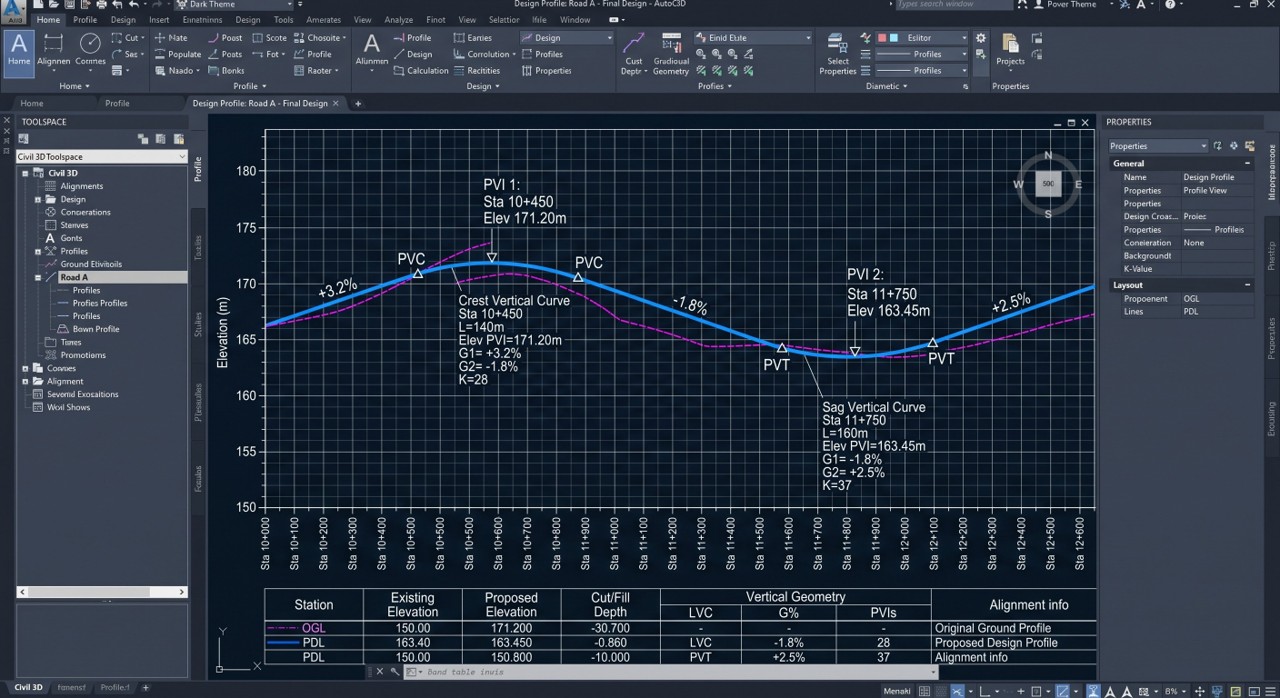
Design Criteria للقطاع الطولي: ما الذي يجب تثبيته قبل رسم PVIs؟
لا توجد نسبة Grade أو قيمة K واحدة تصلح لكل الطرق. قبل رسم Layout Profile ثبّت Design Speed والكود المعتمد، والمنحنيات الأفقية، والحد الأدنى لمسافة الرؤية، ومواقع تصريف المياه، ومستويات التقاطعات، ومناسيب العبارات والجسور والخدمات، ومناطق الربط مع الطرق القائمة.
- نقاط التحكم الإلزامية: منسوب طريق قائم، مدخل جسر، قمة منشأة، فتحات تصريف، Crossing مع مرافق، أو تقاطع له Grades محددة.
- الميل الأدنى/الأقصى: حدده من دليل التصميم والموقع ومتطلبات الصرف ونوع الطريق، لا من شكل الرسم.
- المنحنيات الرأسية: استخدم Crest وSag بناءً على فرق الميل، وأضف فحوص Sight Distance والراحة والتصريف عند انطباقها.
- التنسيق: راجع تقاطع Design Profile مع الخدمات الرأسية (خلوص العبارات والمرافق) وطبقات الطريق والمنشآت.
- معايير البرنامج: فعّل Criteria-Based Design وDesign Check Set المناسبين إن كان لديهما إعدادات موثوقة متوافقة مع كود المشروع.
تحذيرات Design Check هي أداة اكتشاف مبكر وليست شهادة اعتماد. قد تتطلب متطلبات المشروع فحوصًا لا تغطيها الملفات الافتراضية، ويجب ألا تستخدم قيم AASHTO المدرجة افتراضيًا بوصفها الكود المعتمد دون مراجعة. Autodesk: Profile Design Checks.
Design Profile: حدد نقاط التحكم قبل رسم خط المناسيب
من أكثر الطرق التي تسبب تعديلات متكررة أن يبدأ المصمم برسم خط جميل بصرياً ثم يحاول لاحقاً جعله يتوافق مع المشروع.
اعكس الطريقة.
ابدأ أولاً بتحديد نقاط التحكم التي لا تستطيع تجاهلها.
- منسوب الربط مع طريق قائم.
- بداية ونهاية المشروع.
- مواقع التقاطعات.
- العبارات أو المنشآت التي يجب المرور فوقها أو تحتها.
- نقاط تصريف المياه.
- المرافق التي تفرض قيداً على المنسوب.
- أي منسوب تصميمي معتمد يجب الالتزام به.
بعد ذلك صمم الميول بين هذه النقاط.
بهذه الطريقة يصبح الـ Profile حلاً للقيود الهندسية وليس مجرد خط مرسوم داخل شبكة.
فهم PVI وGrades بطريقة عملية
عند استخدام أدوات Draw Tangents تقوم بإنشاء خطوط ذات ميول طولية. نقطة التقاء ميلين تسمى:
PVI – Point of Vertical Intersection
إذا كانت لديك نقطتان:
- Station 0+000 عند Elevation 100.00
- Station 0+200 عند Elevation 102.00
فأنت لا تحتاج إلى تقدير الميل بصرياً؛ العلاقة بين فرق المنسوب والمسافة تحدد الـ Grade.
هذه هي العقلية التي يجب استخدامها في Civil 3D: أدخل Stations وElevations وGrades بالأرقام كلما كانت معروفة، ولا تعتمد على سحب الـ Grips بالعين للوصول إلى نتيجة يفترض أنها هندسية دقيقة.
حساب Grade وPVI في Profile: مثال رقمي يمكن اختباره يدويًا
الميل الطولي بين نقطتين تصميميتين على Tangent يُحسب من العلاقة Grade (%) = 100 × (ΔElevation / Horizontal Station Distance). هنا المسافة الأفقية هي فرق المحطات المقاسة على طول Alignment وليس طول المقطع الرأسي المرسوم أو المسافة ثلاثية الأبعاد.
| Station | Design Elevation | فرق المسافة | فرق المنسوب | الميل على Tangent |
|---|---|---|---|---|
| 0+000 | 100.00 م | — | — | بداية التصميم |
| 0+200 | 102.40 م | 200 م | +2.40 م | +1.20% |
| 0+500 | 106.00 م | 300 م | +3.60 م | +1.20% |
| 0+800 | 103.00 م | 300 م | −3.00 م | −1.00% |
عند Station 0+500 تغير الميل من g₁ = +1.20% إلى g₂ = −1.00%. الفرق الجبري في قيمة الميل المطلقة هو A = |g₂ − g₁| = 2.20 نقطة مئوية. وبما أن الميل الداخل أعلى من الميل الخارج، فإن هذه نقطة Crest، وغالبًا نحتاج منحنى رأسي عندها بدل زاوية تصميمية حادة.
في المثال، يبقى منسوب PVI = 106.00 م قيمة تقاطع مماسين نظريين؛ أما منسوب الطريق الفعلي عند Station 0+500 على المنحنى الرأسي فقد يكون مختلفًا. هذا فرق جوهري عند مقارنة Profile مع مناسيب التصميم الفعلية.
الأرقام تعليمية وليست توصية بميول أو أطوال لطرق عامة؛ إذ يجب مطابقة السرعة التصميمية ومسافة الرؤية ومعيار المشروع قبل اعتماد أي تصميم.
متى تستخدم Crest وSag Vertical Curves؟
عندما يتغير الميل من Grade إلى Grade آخر، فإن تنفيذ الانتقال كزاوية حادة ليس هو الحل المناسب عادةً في التصميم الرأسي للطرق.
هنا تستخدم Vertical Curve لتوفير انتقال تدريجي بين الميلين.
يوفر Civil 3D أدوات لإنشاء منحنيات رأسية مثل:
- Free Vertical Curve.
- Symmetric Vertical Curve.
- Asymmetric Vertical Curve.
بعد إنشاء المنحنى، لا تكتفِ بأن شكله أصبح سلساً. راجع البيانات المرتبطة به، بما في ذلك بداية المنحنى ونهايته وPVI والميل قبل المنحنى وبعده.
وطول المنحنى نفسه يجب أن يخضع لمتطلبات ومعايير التصميم المعتمدة للمشروع، لا للشكل الذي يبدو مناسباً داخل الشاشة.
شرح Vertical Curve وK-Value بالحساب: Crest وSag
في المنحنى الرأسي القطعي المكافئ المتناظر Symmetrical Parabolic Vertical Curve يتغير الميل تدريجيًا من g₁ إلى g₂ على طول أفقي L. ويُستخدم K-Value لتوصيف درجة انسيابية الانتقال، وفق المعادلة: K = L / A، حيث L بالمتر وA فرق الميل الجبري المطلق بوحدة النقطة المئوية %. لذلك تكون وحدة K الشائعة مترًا لكل نقطة مئوية تغير في الميل.
بالاعتماد على المثال السابق: إذا اخترنا L = 110 م لأغراض التدريب، فإن K = 110 / 2.20 = 50 م/%. هذه قيمة حسابية فقط، وليست تأكيدًا على استيفاء stopping sight distance أو اشتراطات الكود.
| بيان | المعادلة أو المعطيات | النتيجة في المثال |
|---|---|---|
| Grade In / Out | g₁ = +1.2% ، g₂ = −1.0% | Crest Curve |
| PVI | Sta. 0+500 / Elev. 106.000 m | نقطة تقاطع المماسين |
| Curve Length | L = 110 m | 110 م |
| PVC/BVC | PVI Station − L/2 | 0+445 |
| PVT/EVC | PVI Station + L/2 | 0+555 |
| Elevation at PVC | 106 − (0.012 × 55) | 105.340 م |
| Elevation at PVT | 106 + (−0.010 × 55) | 105.450 م |
| K-Value | L / 2.20 | 50 م/% |
| Elevation on curve at PVI Station | 106 − (2.20 × 110 / 800) | 105.6975 م |
قد تبدو قيمة منسوب PVI البالغة 106.000 م صحيحة في الجدول، لكن الطريق عند Station نفسها على المنحنى يمر بمنسوب 105.6975 م في هذا المثال. الفرق 0.3025 م مهم عند مراجعة خلوص منشأة أو ربط خدمة أو منسوب تقاطع. لذلك قارن Actual Profile Elevation at Station لا مجرد PVI Elevation.
متى يكون المنحنى Crest أو Sag؟
إذا كان الميل الخارج أقل من الداخل (g₂ < g₁) فالانتقال يمثل Crest، حتى لو كان كلا الميلين موجبًا أو كلاهما سالبًا. وإذا كان الميل الخارج أعلى من الداخل (g₂ > g₁) فالانتقال يمثل Sag. في التصميم النهائي راجع مسافة الرؤية في Crest، وظروف رؤية المصابيح ليلًا وتصريف المياه والراحة في Sag وفق الكود المعتمد.
تدعم أدوات Civil 3D إنشاء منحنيات بطرق مختلفة مثل Draw Tangents With Curves وFree Vertical Parabola (PVI Based) باستخدام L أو K. تحقق من Design Criteria لأن البرنامج قد يرفض إنشاء منحنى لا يمكنه تحقيق معيار مفعّل. Autodesk: Crest and Sag Curve Equations.
مثال عملي: إنشاء Profile لطريق بطول 800 متر
لنفترض أن لديك المشروع التالي:
- Alignment: Road_CL
- Surface: EG
- Length: 800 m
- Station Range: 0+000 إلى 0+800
الهدف هو إنشاء القطاع الطبيعي ثم Finished Grade يمكن استخدامه لاحقاً مع Corridor.
المرحلة الأولى: التحقق
- افتح Surface وتأكد من تغطيته كامل Road_CL.
- اعرض TIN وتحقق من عدم وجود مناطق غير منطقية.
- قارن منسوب نقطة معلومة مع بيانات الرفع.
- تأكد أن Road_CL يبدأ من الاتجاه الصحيح.
- راجع أن المحطات تصل فعلاً إلى 0+800.
المرحلة الثانية: إنشاء Existing Ground Profile
- شغل Create Surface Profile.
- اختر Road_CL.
- اختر EG.
- اختر Existing Ground Profile Style.
- اضغط Add >>.
- اضغط Draw in Profile View.
المرحلة الثالثة: Profile View
- حدد Station Range من 0+000 إلى 0+800.
- راجع Elevation Range.
- أضف Bands للمحطات وEG.
- أنشئ Profile View.
- تحقق من أن Existing Ground يظهر بالكامل داخل الشبكة.
المرحلة الرابعة: Finished Grade
- شغل Profile Creation Tools.
- أنشئ FG_Road_CL.
- حدد نقاط التحكم الرئيسية.
- أنشئ Tangents بالميول المطلوبة.
- أضف Vertical Curve في مواقع تغير الميل المطلوبة.
- راجع Stations وElevations وGrades.
بعد ذلك فقط يصبح من المنطقي الانتقال إلى مرحلة إنشاء Assembly وCorridor.
Surface Profile مقابل Layout Profile: الفرق الذي يؤثر في تصميم الطريق
| وجه المقارنة | Surface Profile | Layout Profile |
|---|---|---|
| من ينشئ المناسيب؟ | Surface | المصمم |
| الغرض | تمثيل الأرض أو سطح موجود | تمثيل التصميم المقترح |
| مثال | Existing Ground | Finished Grade |
| ماذا يحدث عند تعديل Surface؟ | يتأثر البروفايل المرتبط به | لا يتحول تلقائياً إلى Surface Profile |
| الهندسة | مناسيب مستخرجة من TIN | Tangents + Grades + PVI + Vertical Curves |
| طريقة الإصلاح عند وجود خطأ | راجع Surface | راجع Geometry التصميمية |

الفرق بين تقاطع خطين في Profile وبين المنسوب الفعلي للمنحنى
في الشروحات السريعة، يقرأ البعض قيمة Elevation المكتوبة بجانب PVI بوصفها منسوب الطريق عند تلك Station. هذا غير صحيح عندما يمتد منحنى رأسي عبر PVI؛ نقطة PVI هي نقطة تقاطع Tangents هندسية، بينما منسوب المنحنى الفعلي في الموضع نفسه يُحسب من معادلة المنحنى.
للتحقق، استخدم Profile Elevation Inquiry أو استعلام Station/Elevation من البروفايل، وقارن قراءته بقيم BVC/EVC وPVI في Profile Layout Parameters. لا تعتمد حصر فرق EG وFG على مجرد قراءة PVI إذا كان التصميم يحوي منحنيات رأسية.
دليل تشخيص مشاكل Profile في Civil 3D
المشكلة 1: Profile View موجود ولكن لا يوجد خط EG
ابدأ بهذا الترتيب:
- هل ضغطت Add >> عند إنشاء Surface Profile؟
- هل Profile موجود داخل Prospector؟
- هل هو مفعّل في Profile Display Options؟
- هل الطبقة الخاصة به ظاهرة؟
- هل Profile Style يعرض مكوّن الخط؟
- هل Elevation Range داخل Profile View يحتوي منسوب EG؟
اتباع هذا التسلسل أسرع بكثير من حذف القطاع وإعادة إنشائه مرات متعددة.
المشكلة 2: يوجد فراغ في منتصف Existing Ground
افحص Surface في نفس نطاق المحطات. غالباً تحتاج إلى معرفة ما إذا كان TIN يغطي تلك المنطقة فعلياً أو توجد Boundary أو فجوة في البيانات.
لا تعالج الفراغ برسم خط يدوي داخل Profile.
المشكلة 3: المناسيب تبدو خاطئة تماماً
اختر Station محددة واحصل على منسوب Surface فيها، ثم قارنه ببيانات Survey الأصلية.
إذا كان الفرق كبيراً، توقف عن العمل على Profile وراجع:
- الوحدات.
- Datum.
- الإحداثيات.
- مصدر نقاط Surface.
- السطح المختار.
المشكلة 4: شكل القطاع شديد الانحدار رغم أن الطريق شبه مستوٍ
راجع Vertical Exaggeration قبل افتراض وجود مشكلة في Grades.
القيمة الرقمية للميل هي المرجع، وليس زاوية الخط التي تراها على الشاشة.
المشكلة 5: Existing Ground لا يتحدث بعد تعديل البيانات
ابدأ بالتأكد من أن Surface نفسه تم تحديثه وإعادة بنائه وأن Surface Profile لا يزال مرتبطاً بالسطح الصحيح. إذا كانت البيانات تأتي من Data Shortcut، افحص كذلك حالة المرجع. تحقق أيضاً من Update Mode: فقد يكون Surface Profile ثابتًا (Static) فلا يتغير تلقائيًا حتى بعد تحديث Surface.
المشكلة 6: عدّلت EG يدوياً لإصلاح خطأ
هذا يعالج العرض وليس المصدر.
إذا كان الخط الطبيعي خاطئاً لأن Surface خاطئ، صحح نقاط Surface أو Breaklines أو Boundaries ثم أعد بناء السطح.
بهذه الطريقة تظل بقية العناصر المرتبطة بالنموذج متسقة مع نفس مصدر الحقيقة.
جدول تشخيص شامل: لماذا لا يظهر EG أو لا تتحدث المناسيب؟
| العارض | فحص أول | الفحص المتقدم أو القرار |
|---|---|---|
| Profile View فارغ | هل ضغطت Add؟ وهل Profile ظاهر ضمن قائمة Profiles؟ | افحص Profile Display Options والطبقة والـStyle والـView Height |
| الخط يظهر في جزء فقط | هل EG Surface تغطي طول Alignment كاملًا؟ | راجع Surface Boundary وStation Range ونقاط تقاطع المحور مع TIN |
| منسوب غير معقول | قارن Surface Elevation بنقطة تحقق معروفة | راجع Vertical Datum والوحدات واسم Surface ورقمه |
| الفارق كبير بين EG وFG | هل FG Design Profile مناسب لنقاط الربط؟ | راجع PVI وGrades والـCurve Actual Elevation |
| تغيّر Surface دون تغير EG Profile | هل Surface Profile مُعرّف Static؟ | حوّله أو أعد إنشاء Surface Profile مناسبًا، ولا تعتمد مراجعة قديمة |
| الشكل حاد جدًا | افحص H وV Scale | قارن الميل الرقمي بدل زاوية الرسم |
| PVI مرتفع عن خط المنحنى | وجود Vertical Curve عبر PVI | منسوب PVI يختلف عن منسوب المنحنى في موقعه |
| Band قيمتها فارغة أو معكوسة | Profile1 وProfile2 داخل Data Bands | اربط EG وFG الصحيحين وتحقق من ترتيب Difference |
| Design Profile لا يتحول إلى Corridor | هل Layout Profile مرتبط بالمحور الصحيح؟ | افحص Baseline Profile ثم Geometry والـTargets داخل Corridor |
عند التشخيص، ابدأ بمصدر البيانات ثم نوع الكائن ثم طريقة العرض. حذف Profile View وإعادة إنشائه خطوة أخيرة بعد اختبار هذه النقاط، وليس أول حل.
كيف تعدّل Design Profile بدون تخريب التصميم؟
يمكن تعديل Layout Profile باستخدام Profile Layout Tools وEdit Profile Geometry والـ Grips، لكن لا تعامل جميع هذه الطرق بنفس الدرجة من الدقة.
إذا كنت تعرف القيمة المطلوبة، أدخل:
- Station.
- Elevation.
- Grade.
- Vertical Curve Length.
بدلاً من تحريك العنصر بصرياً حتى يبدو قريباً من المطلوب.
وبعد أي تعديل رئيسي في Profile مرتبط بـ Corridor، راجع Corridor وأعد بناءه عند الحاجة، ثم افحص النتائج downstream بدلاً من افتراض أن كل شيء ما زال صحيحاً.
مثال لمراجعة تصميم الطريق عند تقاطع أو عبارة تصريف
افترض أن Profile التصميمي لطريق يمر فوق عبارة عند Station 0+500، وأن المهندس راجع منسوب PVI = 106.000 م فظن أن هذا منسوب التشطيب عند المحطة. في المثال العددي السابق، المنسوب على Crest Curve في Station نفسها هو 105.6975 م، بفارق 0.3025 م. وقد يؤثر ذلك في حساب الغطاء فوق العبارة أو الخلوص أو ربط منسوب الشبكة.
لا يمكن حساب الغطاء الحقيقي دون معرفة منسوب أعلى العبارة وسماكة طبقات الرصف ومتطلبات الحماية وطريقة القياس؛ لكن المثال يوضح أهمية اختيار Elevation on Profile Curve وقت التنسيق، وعدم الاكتفاء بقيمة PVI المكتوبة على اللوحة.
لذلك عند تنسيق المسارات والشبكات والجسور اطلب تقريرًا عند المحطات الحرجة يتضمن EG وFG الفعلي وفرق المنسوب والرصف/التأسيس حيث يلزم. وقارن هذه القراءات بالمخططات الطولية والعرضية وبنود المشروع المعتمدة.
Checklist قبل اعتماد Profile
قبل اعتبار القطاع جاهزاً للمراجعة أو استخدامه في Corridor، مر على هذه القائمة:
- ☐ Surface الصحيح مستخدم.
- ☐ Surface يغطي كامل Alignment.
- ☐ لا توجد مشاكل واضحة في TIN.
- ☐ Alignment الصحيح مستخدم.
- ☐ اتجاه Alignment والمحطات صحيح.
- ☐ الوحدات والـ Datum تم التحقق منهما.
- ☐ منسوب نقطة معلومة تم مقارنته بالبيانات الأصلية.
- ☐ EG Profile يظهر على كامل النطاق.
- ☐ Profile View Station Range صحيح.
- ☐ Elevation Range مناسب.
- ☐ Vertical Exaggeration معروف ومفهوم.
- ☐ Bands الأساسية ظاهرة بوضوح.
- ☐ EG وFG يمكن تمييزهما بسهولة.
- ☐ نقاط التحكم الرئيسية ممثلة في التصميم.
- ☐ Grades تم إدخالها أو مراجعتها رقمياً.
- ☐ PVI وVertical Curves تمت مراجعتها.
- ☐ نقاط الربط والتقاطعات والمواقع الحرجة تمت مراجعتها.
- ☐ التصميم جاهز قبل استخدامه كـ Corridor Baseline.
إدارة Profiles في المشاريع الكبيرة وData Shortcuts
عندما يتحول المشروع من طريق واحد إلى عشرات الطرق والـ Alignments، تصبح إدارة البيانات أهم من معرفة أمر Create Profile نفسه.
- استخدم Naming Convention ثابتاً للـ Alignments وSurfaces وProfiles وProfile Views.
- افصل Existing Ground عن Finished Grade بصرياً وبالأسماء.
- احفظ Profile View Styles وLabel Sets وBand Sets في Template المؤسسة.
- استخدم Data Shortcuts عند الحاجة إلى مشاركة البيانات بين ملفات المشروع.
- لا تكرر Surface داخل عدة ملفات إذا كان المطلوب مرجعاً موحداً يمكن التحكم فيه.
- ركز أثناء المراجعة على Stations الحرجة بدلاً من المرور البصري السريع على كامل القطاع.
- راجع التصميم الرأسي بالتزامن مع Alignment والمقاطع العرضية، لا كعنصر منفصل.
قائمة اعتماد Profile قابلة للتوثيق قبل إصدار اللوحات
| العنصر | ماذا تراجع؟ | الدليل المطلوب |
|---|---|---|
| EG Surface | مرجع المسح والوحدات ونطاق التغطية | Surface QA/QC + Revision |
| Alignment | Stationing والاتجاه ونقاط الربط | Alignment Geometry Approval |
| Surface Profile | Update Mode ونطاق Start/End | Profile Properties |
| Layout Profile | نقاط تحكم PVI وGrades | PVI/Geometry Report |
| Vertical Curves | Crest/Sag وL وK والتداخل ومسافة الرؤية | Design Checks والكود المعتمد |
| عناصر الصرف | Low Point والتقاطعات ومناسيب العبارات | Design Coordination Record |
| Profile View | Height وVertical Exaggeration وStation Range | Plot/Sheet Review |
| Data Bands | EG/FG وProfile1/2 وΔH | Band QA + Spot Checks |
| تبعية Corridor | اسم Profile المعتمد وإعادة بناء النموذج | Corridor Revision Log |
| اعتماد الإصدار | اسم الملف والمراجعة ومصدر المناسيب | Transmittal + Checker Sign-off |
أعط الأولوية للأرقام التي يمكن إعادة إنتاجها من نموذج المشروع. لا تعتمد عبارة «تمت المراجعة» من دون Station محددة أو تقرير أو لقطة تبين مصدر المنسوب ومراجعته.
متى تكون جاهزاً للانتقال من Profile إلى Corridor؟
لا تنتقل إلى Corridor لمجرد أنك انتهيت من رسم FG.
انتقل عندما تستطيع الإجابة بـ “نعم” عن الأسئلة التالية:
- هل أثق في Existing Ground الذي يظهر أمامي؟
- هل Alignment صحيح واتجاهه صحيح؟
- هل Finished Grade يمر بجميع نقاط التحكم المطلوبة؟
- هل Grades مقبولة ضمن متطلبات المشروع؟
- هل مواقع Vertical Curves وبياناتها تمت مراجعتها؟
- هل نقاط الربط مع العناصر القائمة صحيحة؟
- هل توجد أي منطقة يبدو فيها EG أو FG غير منطقي وتحتاج إلى التحقيق؟
إذا بقي أحد هذه الأسئلة بلا إجابة، فإن إنشاء Corridor لن يحل المشكلة؛ بل سيجعل تأثيرها يمتد إلى المقاطع والأسطح والكميات.
اختبار هندسي للقطاع الطولي قبل اعتماد التصميم
اختر ثلاث نقاط حرجة في الطريق: نقطة ربط بمنسوب قائم، وقمة Crest أو قاع Sag، ونقطة تصريف أو تقاطع. اقرأ Stations وElevations من Profile View ثم قارنها بقيم Alignment وDesign Profile الرقمية، ولا تحكم من شكل الخط عند وجود Vertical Exaggeration. عند تغيير PVI راجع الميلين المجاورين وطول المنحنى الرأسي وقيود التصريف والرؤية وفق الكود المعتمد للمشروع؛ لا توجد قيمة عامة واحدة تصلح لكل طريق.
الأسئلة الشائعة عن Profile في Civil 3D (FAQ)
الإجابات التالية مختصرة لتساعدك في حل مشكلة محددة، بينما توجد خطوات التنفيذ والأمثلة الرياضية في الأقسام السابقة.
كيف أنشئ Existing Ground Profile في Civil 3D؟
من Home → Profile → Create Surface Profile اختر Alignment وEG Surface، واضغط Add، ثم Draw in Profile View. بعد ذلك راجع Station Range وHeight وStyles. ناتج الخط مرتبط بسطح الأرض الطبيعية.
ما الفرق بين Surface Profile وDesign Profile؟
Surface Profile يستخرج المناسيب من Surface، بينما Layout أو Design Profile يصممه المهندس من Tangents وPVIs وVertical Curves؛ لا يُصحَّح خط EG الخاطئ برسمه يدويًا.
لماذا لا يظهر خط EG داخل Profile View؟
تحقق من إضافة Surface Profile بالفعل، ثم خيار Draw في Profile Display Options، وحالة الطبقة وStyle وElevation Range وتغطية EG Surface لمحطات Alignment.
ما الفرق بين Dynamic وStatic Surface Profile؟
Dynamic يتحدث عند تغيير Surface أو مسار Alignment، أما Static فيحتفظ بمنسوب الحالة وقت إنشائه ولا يُحدَّث تلقائيًا من المصدر.
كيف أحسب الميل الطولي Grade في Civil 3D؟
احسب فرق المنسوب بين نقطتين مقسومًا على فرق محطاتهما الأفقية ثم اضرب في 100. فارتفاع 2.4 م خلال 200 م يعني Grade = +1.2%.
ما هو PVI في Profile؟
PVI هي نقطة تقاطع المماسين الرأسيين. عند وجود Vertical Curve حولها قد يختلف منسوب PVI النظري عن منسوب المنحنى الفعلي عند Station نفسها.
ما هو K-Value في المنحنيات الرأسية؟
في المنحنى الرأسي البارابولي المتناظر K = L / A، حيث L طول المنحنى وA مقدار التغير الجبري بين Grades بالنقاط المئوية. ملاءمة القيمة تعتمد على كود المشروع ومسافة الرؤية.
هل Vertical Exaggeration يغيّر الميل الحقيقي للطريق؟
لا. إنه اختلاف مقياس العرض الرأسي والأفقي في Profile View، وقد يجعل الميل يبدو شديدًا بصريًا؛ اعتمد الأرقام الفعلية لا شكل الخط وحده.
ما الفرق بين Crest وSag Vertical Curve؟
Crest عند انخفاض الميل من g1 إلى g2 (g2 أصغر من g1)، بينما Sag عند ازدياده. ولكل نوع اعتبارات رؤية وراحة وتصريف يجب فحصها.
هل أستطيع استخدام Profile في Corridor مباشرة؟
بعد اعتماد Design Profile وربطه بالمحور الصحيح، يمكن اختياره ضمن Baseline للـCorridor. يجب كذلك اعتماد Assembly وEG وTargets ومراجعة النموذج بعد Rebuild.
كيف أراجع منسوب الطريق عند محطة تقع داخل Vertical Curve؟
استخدم Profile Elevation Inquiry أو قراءة المنسوب الفعلي للمنحنى عند Station المطلوبة؛ لا تستخدم PVI Elevation وحده، لأن PVI قد لا يقع على المنحنى.
هل إنشاء Profile View يعني أنني أنشأت Design Profile؟
لا. Profile View يعرض Surface/Design Profiles فقط. تصميم Finished Grade يحتاج إنشاء Layout Profile باستخدام Profile Creation Tools.
ماذا تقرأ بعد هذا الدليل؟
هذا الموضوع جزء من مسار تعلم Civil 3D المتكامل. اختر الخطوة التالية بحسب ما تحتاجه في المشروع، بدل تكرار الإجراء نفسه في أكثر من مقالة:
لرؤية الصورة الكاملة وتسلسل الاعتماديات من الرفع المساحي حتى الكميات، راجع دليل Civil 3D الشامل وتصميم الطرق.
المراجع الرسمية لمراحل إنشاء وتدقيق Profile
- Autodesk — To Create a Surface Profile Along an Alignment
- Autodesk — To Create a Single Profile View
- Autodesk — To Create a Layout Profile
- Autodesk — Profile View Band Styles
- Autodesk — Profile Design Checks
- Autodesk — Crest and Sag Curve Equations
تختلف أسماء أزرار Civil 3D وبعض الحوارات باختلاف إصدار البرنامج وWorkspace وTemplate. الأرقام والميول وأطوال المنحنيات المذكورة في الأمثلة تعليمية؛ يحدد الكود المعتمد وDesign Basis ومتطلبات المشروع صلاحية التصميم النهائي.
الخلاصة: الحل ليس في أمر Create Profile بل في Workflow كامل
إنشاء Profile في Civil 3D من الناحية البرمجية سهل: تختار Alignment وSurface، تضغط Add، ثم تنشئ Profile View.
لكن إنشاء Profile يمكن الاعتماد عليه هندسياً يحتاج إلى شيء مختلف تماماً.
يبدأ العمل الصحيح من:
- التحقق من مصدر Surface.
- فحص TIN والـ Breaklines والحدود.
- التأكد من Alignment واتجاه المحطات.
- مراجعة الوحدات والـ Datum.
- إنشاء Existing Ground Profile.
- ضبط Profile View والـ Bands.
- تثبيت نقاط التحكم التصميمية.
- إنشاء Finished Grade بالأرقام وليس بالعين.
- إضافة ومراجعة Vertical Curves.
- إجراء مراجعة نهائية قبل ربط التصميم بـ Corridor.
إذا اتبعت هذا التسلسل فلن يصبح الـ Profile مجرد خطين داخل شبكة، بل نموذجاً هندسياً تستطيع أن تبني عليه بقية تصميم الطريق بثقة أكبر.
والقاعدة التي تستحق أن تتذكرها دائماً: عندما ترى مشكلة في القطاع، لا تبدأ بمحاولة تجميل ما يظهر أمامك. ارجع خطوة إلى الخلف وابحث عن مصدر البيانات الذي أنشأ هذا الخط. ففي Civil 3D، إصلاح المصدر الصحيح غالباً ما يصلح سلسلة كاملة من العناصر المرتبطة به.