كيفية حساب كميات الأسفلت في Civil 3D خطوة بخطوة

يُستخدم Autodesk Civil 3D لحساب كميات الأسفلت في مشاريع الطرق بدقة أعلى من الحسابات اليدوية، خصوصاً عندما يحتوي المشروع على مسارات أفقية ورأسية، وميول عرضية متغيرة، وتوسعات، وجزر وسطية، ومداخل، وتقاطعات، وتحولات في عرض الطريق أو سماكة الرصف. لكن البرنامج لا يستنتج كمية الأسفلت من المظهر المرئي للطريق؛ بل يحسب ما تم تمثيله فعلياً داخل النموذج الهندسي.
تعتمد النتيجة الموثوقة على بناء Corridor صحيح، وتمثيل طبقات الرصف في صورة مناطق مغلقة Shapes، وإسناد أكواد مميزة إليها، ثم ربط هذه الأكواد بمعايير Quantity Takeoff Criteria وقائمة المواد. بعد ذلك تُحسب مساحات المواد عند المقاطع العرضية وتُكامل على طول الطريق لإنتاج الحجوم.
يشرح هذا الدليل طريقة حساب كميات الأسفلت في Civil 3D خطوة بخطوة، ويوضح الفرق بين حجم طبقة أسفلت واحدة وحصر طبقات الرصف كاملة، والعلاقة بين Corridor Frequencies وSample Lines، وكيفية تحويل الحجم إلى طن، ومراجعة النتيجة بحساب مستقل قبل اعتمادها في التسعير أو المستخلصات.
قد تبدو عملية حساب كمية الخرسانة للقواعد والأساسات بسيطة: طول × عرض × سماكة. لكن في المشاريع الفعلية، الخطأ نادراً ما يكون في عملية الضرب نفسها؛ بل يحدث عادة عند قراءة المخططات، أو تحديد حدود العناصر، أو حساب التداخلات مرتين، أو إهمال اختلاف المناسيب، أو طلب كمية الخرسانة اعتماداً على الحجم النظري فقط.
ولهذا يتعامل المهندس مع حصر الخرسانة على أنه عملية هندسية متكاملة تبدأ من آخر إصدار معتمد من المخططات، ثم إعداد Concrete Takeoff، ومراجعة الأبعاد والمناسيب في الموقع، وحساب الكمية التنفيذية المتوقعة، وتحديد كمية الطلب، وأخيراً مطابقة الخرسانة المصبوبة فعلياً مع تذاكر التوريد.
استكشف كيفية حساب كمية الخرسانة للقواعد والأساسات خطوة بخطوة
ما المقصود بكميات الأسفلت في Civil 3D؟
المقصود بكميات الأسفلت هو الحجم الهندسي لطبقات الخلطات الإسفلتية الممثلة داخل نموذج الطريق، ويُقاس عادة بالمتر المكعب. ويمكن تحويل الحجم إلى كتلة بالطن باستخدام الكثافة الحجمية المعتمدة للخلطة بعد الدمك، وليس باستخدام قيمة عامة غير مرتبطة بتصميم الخلطة.
قد يتضمن قطاع الرصف، وفق التصميم والمواصفات، المواد الآتية:
- الطبقة السطحية: Wearing Course أو Asphalt Concrete Surface Course.
- الطبقة الرابطة: Binder Course.
- طبقة الأساس الإسفلتي: Asphalt Base Course عند استخدامها.
- طبقة الأساس الحصوية: Aggregate Base Course.
- طبقة تحت الأساس: Granular Subbase.
ينبغي التمييز بين ثلاثة مفاهيم: حجم المادة الهندسي داخل النموذج، ووزن الخلطة الموردة إلى الموقع، والكمية المالية القابلة للقياس وفق العقد. فقد ينص العقد على القياس بالطن من تذاكر الميزان، أو بالمتر المربع لسماكة محددة، أو بالمتر المكعب المقبول بعد التنفيذ. لذلك يمثل تقرير Civil 3D مرجعاً تصميمياً للحجم، بينما تخضع آلية الدفع لشروط القياس في العقد.
يمكن حساب كل طبقة منفردة إذا كانت ممثلة كشكل مغلق ولها Shape Code مستقل. أما إذا جُمعت الطبقة السطحية والرابطة في شكل واحد، فلن يستطيع التقرير فصل حجمهما بأثر رجعي، حتى لو عُرفت سماكة كل منهما نظرياً.
يُعد حساب كميات الحفر والردم (Earthwork Calculation) حجر الزاوية في تخطيط وتنفيذ المشاريع الهندسية، من الطرق والبنية التحتية إلى مشاريع التسوية العقارية. إن الدقة في تحديد هذه الكميات تؤثر بشكل مباشر على تقدير التكاليف، والجدول الزمني للمشروع، والخدمات اللوجستية لنقل المواد. أي خطأ في الحساب قد يؤدي إلى تجاوز الميزانية أو تأخير كبير في التسليم.
تطورت أساليب الحساب بشكل جذري، فانتقلت من الطرق اليدوية التقليدية التي تعتمد على المقاطع العرضية والآلات الحاسبة، إلى استخدام جداول البيانات مثل Microsoft Excel، وصولًا إلى البرامج الهندسية المتخصصة فائقة الدقة مثل Autodesk Civil 3D. يقدم هذا الدليل الشامل تحليلاً علمياً وعملياً لكل طريقة، مما يمكّن المهندسين والمساحين من اختيار الأداة المثلى لمشاريعهم.
اكتشف كيفية حساب كميات الحفر والردم: الدليل الشامل لـ Civil 3D وExcel
-- إعلان --
طرق حساب كميات الأسفلت في Civil 3D
توجد ثلاث طرق رئيسية، ويعتمد اختيارها على مستوى النمذجة والغاية من الحصر:
| الطريقة | الاستخدام المناسب | نقاط القوة | القيود |
|---|---|---|---|
| حساب مواد Corridor عبر Shapes | طرق متعددة الطبقات ومتغيرة العرض | فصل المواد والتعامل مع Regions وTargets | يتطلب Assembly وأكواداً صحيحة |
| الحجم بين Surface وSurface | طبقة محصورة بين سطحين مستقلين | مفيد للمراجعة وحجوم القطع والردم | لا يفصل المواد تلقائياً وقد يتأثر بحدود الأسطح |
| المساحة × السمك | تقدير أولي أو فحص معقولية | سريع وسهل التدقيق | لا يمثل التحولات والتغيرات التفصيلية بدقة |
لجداول الكميات التنفيذية، تكون طريقة Compute Materials باستخدام Corridor Shapes هي الأكثر قابلية للتتبع؛ لأنها تربط كل كمية بهندسة محددة وكود مادة ومحطات مقاطع. أما Surface to Surface فهو فحص مستقل قوي عندما يمكن بناء حد علوي وسفلي موثوقين للطبقة.
لا تعني زيادة التعقيد أن النتيجة أدق تلقائياً. نموذج Corridor مفصل لكنه يحتوي على كود خاطئ أو Region متداخل قد ينتج كمية أسوأ من حساب يدوي بسيط. الدقة هي حاصل تكامل أربعة عناصر: صحة الهندسة، وصحة تعريف المادة، وكثافة أخذ العينات، وصحة الوحدات.
المتطلبات قبل البدء بحساب كميات الأسفلت
قبل تشغيل أمر الحصر، تحقق من وجود العناصر الآتية وتحديثها:
- Alignment يمثل محور الطريق ونطاق المحطات الصحيح.
- Profile Design يمثل المنسوب التصميمي المعتمد.
- Assembly يحتوي على الحارات والأكتاف وطبقات الرصف.
- Corridor مبني من المحور والقطاع والمنسوب التصميمي.
- Targets صحيحة للعروض والمناسيب والأسطح والأوفستات.
- Sample Line Group يغطي حدود الرصف المطلوبة.
- Quantity Takeoff Criteria يعرّف طريقة ربط المواد.
- Material List مرتبطة بالمقاطع ومصادر المقاطع الصحيحة.
- أكواد Shapes واضحة، مثل AC_Surface وAC_Binder وAC_Base وAggregate_Base وSubbase.
افحص وحدات الرسم من إعدادات Drawing Settings. إذا أُدخل سمك قدره 50 على أساس أنه مليمتر بينما النموذج يعمل بالمتر، فقد ينشئ البرنامج طبقة بسمك 50 متراً. وقد يكون الخطأ أقل وضوحاً عند استخدام ملف Assembly من قالب ذي وحدات مختلفة.
تحقق أيضاً من نطاقات Corridor Regions وعدم وجود فجوة قصيرة أو تداخل بين منطقتين. التداخل قد يحسب المادة مرتين إذا تراكبت هندسة الطريق، بينما تؤدي الفجوة إلى فقدان جزء من الحجم. ويجب أن تكون Baselines الصحيحة نشطة ومشمولة عند أخذ المقاطع.
إذا كانت الطبقات تظهر كخطوط فقط ولا تكوّن مناطق مغلقة في Section Editor، فلن تُعامل عادة كمادة حجمية مستقلة. السبب قد يكون Link مفقوداً، أو نقطة غير متصلة، أو Subassembly لا يصدر Shape Code، أو حالة Target جعلت عرض الطبقة صفراً.

الخطوة الأولى: تجهيز طبقات الأسفلت داخل Assembly
اختيار Subassemblies مناسبة
أنشئ Assembly يمثل القطاع النموذجي، ثم أضف Subassemblies للحارات والأكتاف والبردورات والميول الجانبية. تختلف أسماء العناصر المتاحة باختلاف إصدار Civil 3D وحزم المحتوى الإقليمية، لكن المطلوب هندسياً ثابت: حدود علوية وسفلية وجانبية تكوّن شكلاً مغلقاً لكل مادة.
في القطاعات المركبة، لا يكفي أن تكون السماكة صحيحة عند المحور. يجب فحص طريقة قياسها: هل السماكة رأسية أم مقاسة عمودياً على ميل سطح الرصف؟ عند ميل عرضي قدره 2% يكون الفرق محدوداً، لكنه يصبح مهماً في الميول الكبيرة أو عند مقارنة النموذج بتفصيل نموذجي يعرّف السماكة باتجاه مختلف.
عندما تختلف مادة الكتف عن مادة الحارة، أنشئ شكلاً وكوداً منفصلين. وإذا كانت المادة واحدة والسماكة واحدة ويمكن قياسها كبند واحد، فيمكن استخدام الكود نفسه على أكثر من Shape ليجمعهما معيار الحصر، بشرط التأكد من عدم حدوث تداخل.
إعطاء Shape Codes لكل طبقة
استخدم نظام تسمية ثابتاً لا يتغير بين Assemblies وRegions. المثال الآتي تنظيمي، أما السماكات فتُؤخذ حصراً من التصميم:
| طبقة الرصف | رمز Shape مقترح | سمك توضيحي فقط |
|---|---|---|
| الطبقة السطحية | AC_Surface | 4 إلى 5 سم |
| الطبقة الرابطة | AC_Binder | 6 إلى 8 سم |
| الأساس الإسفلتي | AC_Base | 8 إلى 12 سم |
| الأساس الحصوي | Aggregate_Base | 15 إلى 25 سم |
| تحت الأساس | Subbase | 15 إلى 30 سم |
من الأفضل إعداد قاموس أكواد للمشروع يتضمن اسم الكود، ووصف المادة، ووحدة القياس، ورقم بند جدول الكميات، ومصدر السماكة. تجنب كوداً عاماً مثل Pave إذا كانت هناك خلطات متعددة، لأن التقرير سيجمعها في كمية لا يمكن تفكيكها بثقة.
فحص ظهور الطبقات في المقاطع
بعد بناء Corridor، استخدم Section Editor وانتقل إلى محطات تمثل الحالات المختلفة، لا إلى محطة واحدة فقط. افحص قطاعاً عادياً، وبداية ونهاية كل Region، ومنطقة Superelevation، وتوسعة، ومدخلاً، ومحطة يتغير عندها Target العرض.
- تأكد من استمرار الحد العلوي والسفلي للطبقة دون فجوات.
- تحقق من عدم تراكب Shape للحارة مع Shape الكتف.
- اعرض Codes أو خصائص Subassembly للتأكد من الكود الفعلي.
- قِس السمك والعرض بأداة القياس أو من Parameters.
- افحص الجهتين اليمنى واليسرى؛ فقد يعمل Target في جهة ويفشل في الأخرى.
إذا استُخدم Subassembly Composer لإنشاء عنصر مخصص، فيجب تعريف Shapes وربط الأكواد بها داخل منطق العنصر، واختبار الحالات الشرطية التي قد تجعل الروابط تتقاطع أو تنعكس عند عرض منخفض.
الخطوة الثانية: إنشاء Corridor وتحديثه
- أنشئ Corridor وحدد Alignment وProfile والـAssembly الصحيح.
- حدد Station Range الذي يطابق حدود أعمال الرصف، لا حدود المحور تلقائياً.
- قسّم الطريق إلى Regions عند اختلاف القطاع أو السماكات أو قواعد الاستهداف.
- عيّن Targets للعروض والأوفستات والأسطح والمناسيب.
- اضبط Corridor Frequencies عند النقاط الهندسية الحرجة.
- نفذ Rebuild ثم راجع Event Viewer للتحقق من التحذيرات.
Corridor Frequency وSample Line Spacing ليسا الشيء نفسه. التردد يحدد المحطات التي يبني عندها Corridor قطاعه وحلوله الهندسية، بينما تحدد Sample Lines مواقع استخراج المقاطع المستخدمة في الحصر والعرض. قد تكون لديك Sample Line عند محطة لم تُنشأ عندها هندسة كافية لتمثيل انتقال معقد، أو Corridor كثيف لكن Sample Lines متباعدة فتفقد دقة التكامل الحجمي.
أضف ترددات عند بداية ونهاية المنحنيات، ونقاط الهندسة الأفقية والرأسية، ومحطات Superelevation الحرجة، وبدايات ونهايات Regions، ومواقع Assembly Insertion، ومناطق التحول في Target. في الانتقالات غير الخطية أو القصيرة، استخدم مسافة أصغر بدلاً من الاعتماد على المحطات الهندسية وحدها.
بعد أي تعديل في Alignment أو Profile أو Assembly أو Target، أعد بناء Corridor. ظهور النموذج على الشاشة لا يضمن أن كل البيانات التابعة، مثل Surfaces والمقاطع وقوائم المواد، قد تم تحديثها بالترتيب الصحيح.
إدارة الطرق متعددة المحاور والممرات
عند وجود طريق خدمة أو رامب أو محور تقاطع، قد تكون هناك عدة Baselines أو Corridors. حدد بوضوح مسؤولية كل نموذج عن الرصف لتجنب الفراغ أو الازدواج عند مناطق الالتقاء. يمكن تقسيم الحصر حسب الطريق أو المرحلة أو المنطقة العقدية، ثم تجميع النتائج في جدول مراجعة مركزي بدلاً من إنشاء مادة واحدة غامضة للمشروع كله.
الخطوة الثالثة: إنشاء Sample Lines للمقاطع العرضية
أنشئ Sample Line Group على Alignment المرتبط بالطريق، ثم أضف مصادر المقاطع المطلوبة، ومنها Corridor Sections أو Corridor Surfaces حسب طريقة الحصر. يجب أن يمتد Swath Width إلى كامل حدود المادة يميناً ويساراً؛ فإذا كان أقصر من توسعة الرصف فقد يُستبعد الجزء الواقع خارجه.
كيف تختار مسافات المقاطع؟
لا توجد مسافة مثالية تصلح لكل مشروع. الاختيار الصحيح يعتمد على معدل تغير المساحة المقطعية. يمكن استخدام 10 أو 20 متراً في طريق حضري متغير كقيمة بداية، ثم تكثيف المقاطع في المناطق الحرجة. أما طريق طويل ثابت القطاع فقد يسمح بمسافات أكبر، مع إبقاء المقاطع عند نقاط التغير.
- أضف مقطعاً عند بداية ونهاية كل منحنى أو انتقال مؤثر.
- أضف مقاطع عند تغير عرض الحارة أو الكتف.
- أضف مقاطع على جانبي أي تغير فجائي في السماكة.
- أضف مقاطع عند المداخل والجزر والتقاطعات والتحويلات.
- أضف مقاطع عند حدود الاستبعادات مثل الجسور أو مناطق لا تُرصف.
- تحقق من وجود مقطع عند بداية ونهاية نطاق الحصر لتجنب فقدان القطعة الطرفية.
تعتمد طرق الحجوم المقطعية غالباً على مساحة المقطع عند محطتين والمسافة بينهما. في طريقة متوسط المساحتين الطرفيتين يكون الحجم التقريبي: V = L × (A1 + A2) ÷ 2. تكون النتيجة ممتازة عندما يتغير القطاع تدريجياً، لكنها قد تنحرف عندما تتغير المساحة بشكل غير خطي بين المقطعين. العلاج هو إضافة Sample Lines وسيطة عند نقاط الانحناء الهندسي، لا مجرد تصغير المسافة عشوائياً على كامل المشروع.
اختبار تقارب الكمية
لإثبات أن كثافة المقاطع كافية، احسب الحجم بمسافة 20 متراً، ثم أعده بمسافة 10 أمتار في جزء تمثيلي. احسب نسبة الفرق: |V10 − V20| ÷ V10 × 100. إذا كان الفرق أكبر من حد المراجعة المحدد للمشروع، فزد الكثافة في المناطق المؤثرة. يسمى هذا عملياً اختبار تقارب الحصر، وهو أكثر علمية من افتراض أن مسافة معينة دقيقة دائماً.
الخطوة الرابعة: إعداد Quantity Takeoff Criteria
معايير حصر الكميات هي طبقة الربط المنطقي بين المصادر الهندسية وأسماء المواد. يمكن الوصول إليها من Toolspace ضمن Settings وفق الإصدار والقالب المستخدم. أنشئ معياراً جديداً أو انسخ معياراً موثوقاً، ثم سمّه باسم يتضمن نوع المشروع أو الإصدار.
أضف مادة لكل طبقة واربطها بكود Shape المقابل:
- الطبقة السطحية مع AC_Surface.
- الطبقة الرابطة مع AC_Binder.
- الأساس الإسفلتي مع AC_Base.
- الأساس الحصوي مع Aggregate_Base.
- تحت الأساس مع Subbase.
يجب أن يتطابق الكود حرفياً مع الكود الناتج من Corridor. افحص المسافات والشرطة السفلية وحالة التسمية المستخدمة داخل المؤسسة. وقد يحمل أكثر من Subassembly الكود نفسه عن قصد لكي يُجمع في مادة واحدة، لكن يجب توثيق ذلك.
استخدم معايير منفصلة إذا اختلفت فلسفة القياس بين مراحل المشروع. مثال ذلك معيار للكميات التصميمية وآخر لكميات المقايسة، أو معيار يجمع إسفلت الحارات والأكتاف وآخر يفصلهما. لا تعدّل معياراً مشتركاً بعد إصدار تقرير رسمي دون رفع رقم المراجعة، لأن ذلك يضعف إمكانية إعادة إنتاج النتيجة.
توفر وثائق Autodesk الرسمية مرجعاً لأوامر الحصر واختلافات الواجهة بين الإصدارات عبر مركز مساعدة Autodesk Civil 3D. ينبغي الرجوع إلى صفحة الإصدار المستخدم فعلياً، لأن أسماء التقارير ومواقع الأوامر قد تتغير.
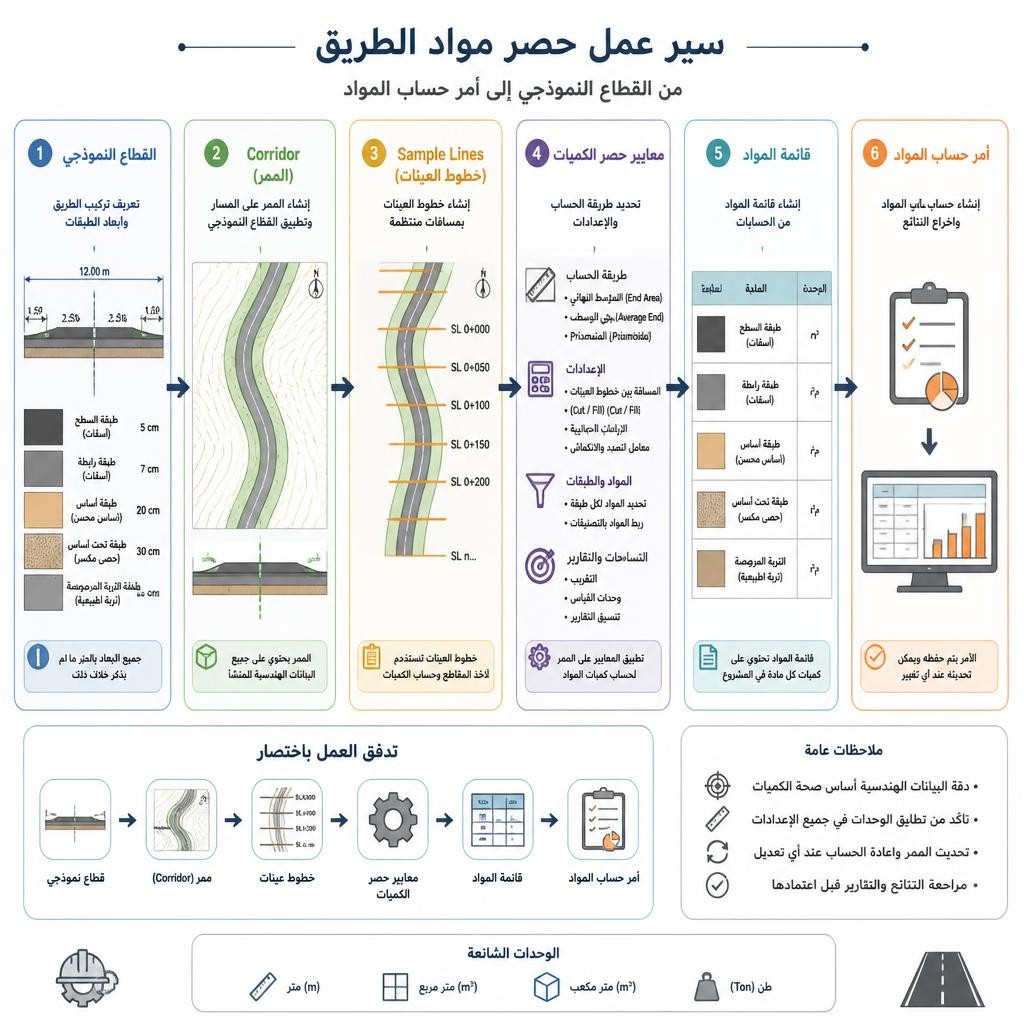
الخطوة الخامسة: إنشاء Material List وربط المواد
بعد إعداد المعيار، شغّل إعداد حساب المواد على Sample Line Group وأنشئ Material List. اختر مصادر المقاطع بعناية، ثم اربط كل مادة بكود Corridor Shape أو بالمصادر التي يحددها معيارك.
استخدم أسماء تتوافق مع جدول الكميات، مثل Asphalt Surface Course وAsphalt Binder Course وAsphalt Base Course، مع إضافة رقم البند إن كان ذلك مفيداً. ويُفضل الاحتفاظ بجدول مطابقة خارجي يربط بين:
- اسم المادة في Civil 3D.
- Shape Code.
- رقم بند المقايسة.
- الوحدة العقدية.
- الكثافة المعتمدة عند التحويل إلى طن.
- رقم إصدار المخططات والمواصفات.
في المشاريع متعددة Corridors، لا تفترض أن اختيار Sample Line Group يعني تلقائياً اختيار المصدر الصحيح. راجع Section Sources وتأكد من أخذ عينات Corridor المطلوب فقط. وجود Corridor قديم أو نسخة بديلة ظاهرة كمصدر يمكن أن يسبب جمع كميات غير مقصودة.
إذا كان المشروع مرحلياً، أنشئ قوائم مثل مواد المرحلة الأولى ومواد المرحلة الثانية، أو استخدم نطاقات محطات واضحة. الفصل منذ البداية أكثر أماناً من محاولة تفكيك تقرير موحد بعد إصدار الكمية.
الخطوة السادسة: تنفيذ أمر Compute Materials
بعد تحديد Sample Line Group والقائمة المادية، استخدم Compute Materials من أدوات التحليل أو المقاطع وفق واجهة الإصدار. اتبع التسلسل الآتي:
- اختر Alignment وSample Line Group الصحيحين.
- اختر Quantity Takeoff Criteria المعتمد.
- حدد مصادر المقاطع وCorridor Shapes.
- راجع تعيين كل مادة إلى الكود المقابل.
- نفذ الحساب وافتح خصائص المواد أو جداول المقاطع.
- افحص المساحات والحجوم الجزئية والتراكمية.
لا تبدأ بمراجعة الإجمالي فقط. افحص مساحة المادة عند محطات متتالية. إذا كانت مساحة الطبقة السطحية في قطاع ثابت العرض تقارب العرض × السمك مع تصحيح بسيط للميل، فهذا مؤشر أولي جيد. أما قفزة المساحة من 0.40 م² إلى 4.00 م² دون تغير تصميمي، فتشير غالباً إلى خطأ وحدة أو Target أو تداخل Shape.
كيف يحسب البرنامج الحجم بين المقاطع؟
يستخرج Civil 3D مساحة المادة في كل Sample Line، ثم يطبق طريقة الحجم المحددة أو المتاحة بين المقاطع. طريقة Average End Area تستخدم متوسط المساحتين الطرفيتين مضروباً في المسافة. وقد تتاح طرق أخرى وفق نوع التقرير والإعداد، لذلك يجب تسجيل طريقة الحساب ضمن مذكرة الحصر.
إذا انقطعت المادة داخل المسافة بين مقطعين ولم يوجد Sample Line عند نقطة الانقطاع، فقد يفترض التكامل تغيراً تدريجياً بدلاً من توقف حقيقي. لهذا يجب وضع مقطع عند الحدود الفعلية للمداخل، والجسور، ومناطق الاستبعاد، وبدايات ونهايات أنواع الرصف.
التعامل مع الكميات الصفرية أو السالبة
الحجم الصفري لا يعني دائماً عدم وجود مادة؛ قد يعني أن الكود غير مطابق أو المصدر غير مأخوذ أو الشكل غير مغلق. أما القيم السالبة فتظهر عادة في حسابات السطح إلى السطح بحسب ترتيب السطحين، وليست سلوكاً طبيعياً لحجم Shape مغلق. راجع تعريف المواد والمصادر قبل تغيير إشارة الرقم يدوياً.
الخطوة السابعة: استخراج تقرير كميات الأسفلت
بعد نجاح الحساب، أنشئ جدول Material Volume داخل الرسم أو استخدم تقارير الكميات المتاحة. قد تعتمد بعض آليات التقارير على مكونات تثبيت منفصلة أو مسارات تقارير تختلف باختلاف الإصدار، لذلك اختبر التقرير على نسخة من الملف وراجع الوحدات.
ينبغي أن يحتوي ملف التسليم على الأقل على:
- اسم الطريق ونطاق المحطات.
- اسم Corridor وBaseline وSample Line Group.
- اسم مادة كل طبقة وكودها.
- الحجم الجزئي والتراكمي بالمتر المكعب.
- الكثافة المستخدمة عند التحويل إلى طن ومصدرها.
- تاريخ الحساب ورقم مراجعة النموذج.
- بيان نسبة الهالك إن أضيفت خارج النموذج.
يمكن نقل النتائج إلى Excel للتجميع والتسعير، لكن اجعل ملف Civil 3D أو التقرير الأصلي هو مصدر الحقيقة الهندسية. في Excel استخدم أعمدة منفصلة للحجم الصافي، والكثافة، والوزن النظري، والهالك أو معامل الشراء، والكمية النهائية. لا تستبدل القيمة الصافية بقيمة تشمل الهالك دون توثيق.
للمشروعات الكبيرة يمكن استخدام Project Explorer لمراجعة بيانات Civil 3D وتنظيمها، أو Dynamo for Civil 3D لأتمتة فحوص التسمية والتصدير. يجب اختبار أي سكربت على نموذج معروف النتائج، وتثبيت نسخته، وعدم اعتباره بديلاً عن الفحص الهندسي.
مثال مبسط لحساب كمية طبقة أسفلت
لنفترض طريقاً بطول 500 متر، وعرض رصف أفقي متوسطه 8 أمتار، وطبقة سطحية بسمك رأسي 0.05 متر. يكون الحساب التقريبي:
الحجم = الطول × العرض × السمك = 500 × 8 × 0.05 = 200 م³.
إذا كان القطاع ثابتاً تماماً، يجب أن تكون نتيجة Civil 3D قريبة جداً من 200 م³. لكن افترض وجود توسعة خطية من عرض 8 أمتار إلى 10 أمتار بطول 100 متر، بينما بقيت بقية الطريق بعرض 8 أمتار. حجم جزء التوسعة يساوي تقريباً متوسط العرض 9 × الطول 100 × السمك 0.05 = 45 م³. وحجم الجزء المتبقي 400 × 8 × 0.05 = 160 م³، فيصبح الإجمالي 205 م³ قبل تأثير الميل والتفاصيل الطرفية.
إذا أعطى Civil 3D قيمة 246 م³، فالفرق البالغ 20% لا يفسره الميل العرضي المعتاد. ينبغي عندئذ فحص عرض الكتف، أو تكرار المادة في الجهتين، أو سماكة مدخلة بقيمة خاطئة، أو تداخل Regions. أما فرق محدود فقد ينتج من قياس السماكة عمودياً على السطح، أو من تفاصيل الحواف والتوسعات التي حذفها الحساب المبسط.
مراجعة المساحة المقطعية
في قطاع بعرض 8 أمتار وسمك 0.05 متر، تكون المساحة الاسمية 0.40 م². إذا عرض جدول المقاطع مساحة تقارب 0.40 م²، فذلك فحص منطقي سريع. كرر الفحص للطبقة الرابطة: عرض 8 أمتار × سمك 0.07 متر يعطي 0.56 م² تقريباً. بهذه المقارنة يمكن اكتشاف الأخطاء قبل قراءة الحجم التراكمي.

تحويل حجم الأسفلت من متر مكعب إلى طن
إذا كانت الكمية المطلوبة بالطن، تُستخدم المعادلة:
الوزن النظري بالطن = الحجم بالمتر المكعب × الكثافة الحجمية بالطن لكل متر مكعب.
إذا كان الحجم 200 م³ والكثافة المعتمدة 2.35 طن/م³، فالوزن النظري يساوي 470 طناً. لكن هذه القيمة ليست ثابتة لكل الخلطات. تتأثر الكثافة بنوع الركام وتدرجه، ونسبة البيتومين، والفراغات الهوائية، والكثافة النوعية للمكونات، ومستوى الدمك المقبول.
يجب استخدام الكثافة الحجمية للخلطة المدموكة المناسبة لغرض القياس، والمأخوذة من تصميم الخلطة المعتمد أو نتائج ضبط الجودة أو نص العقد. لا تخلط بينها وبين الكثافة النظرية العظمى للخلطة، ولا مع كثافة المادة المفككة أثناء النقل.
إذا أعطت نتائج المختبر الكثافة بوحدة كيلوجرام لكل متر مكعب، فاقسمها على 1000 للحصول على طن/م³. مثال: 2380 كجم/م³ = 2.380 طن/م³.
الحجم الصافي وكمية التوريد
حجم Civil 3D هو حجم هندسي صافي. أما كمية الطلب فقد تشمل فاقد التشغيل، وتفاوتات التنفيذ، والمواد المتبقية في المعدات، ومتطلبات أخذ العينات. إذا قرر المشروع إضافة 3%، فتعرض منفصلة:
كمية التوريد = الوزن النظري × 1.03.
لا تُضخّم سماكة Shape داخل النموذج لتمثيل الهالك؛ لأن ذلك يشوه الهندسة ويجعل مراجعة السماكات مستحيلة. أضف الهالك في جدول التكاليف مع بيان أساس اعتماده، ولا تستخدم نسبة عامة إذا كان العقد يقيس الكمية الفعلية من تذاكر الميزان.
حساب الأسفلت باستخدام الأسطح Surface to Surface
يمكن إنشاء سطح TIN أعلى الطبقة وسطح أسفلها، ثم إنشاء TIN Volume Surface أو استخدام Volumes Dashboard. تحسب هذه الطريقة الفرق بين السطح الأساسي وسطح المقارنة داخل الحدود المشتركة.
تكون الطريقة مفيدة عندما تمثل الطبقة بسطحين مستمرين أو عند مراجعة طبقة واحدة مستقلة. لكنها تحتاج إلى ضبط الحدود Breaklines وBoundaries؛ لأن المثلثات قد تصل عبر جزر أو فراغات غير مرصوفة إذا لم تُضف Hide Boundaries مناسبة.
- أنشئ سطح أعلى الطبقة من Corridor باستخدام Link Code الصحيح.
- أنشئ سطح أسفل الطبقة بكود الرابط السفلي المناسب.
- أضف حدوداً خارجية وحدود استبعاد للجزر والفراغات.
- راجع المثلثات والكنتورات بصرياً.
- أنشئ Volume Surface وحدد ترتيب السطحين.
- قارن الحجم مع نتيجة Shapes.
إذا تطابقت الطريقتان ضمن تفاوت صغير، فهذا يعزز الثقة في النموذج. وإذا كان الفرق كبيراً، فافحص حدود الأسطح أولاً، ثم تحقق مما إذا كان Shape يتضمن أكتافاً أو أجزاء لا يشملها سطح المراجعة.
لا تصلح هذه الطريقة تلقائياً لفصل عدة طبقات؛ إذ يلزم سطح علوي وسفلي لكل طبقة. كما قد تفشل الأسطح في تمثيل الحواف الرأسية أو الانقطاعات الصغيرة بكفاءة، بينما يحتفظ Shape بتعريف المادة على مستوى القطاع.
أهم الأخطاء الشائعة عند حساب كميات الأسفلت
| المشكلة | السبب المحتمل | الحل |
|---|---|---|
| ظهور كمية المادة بصفر | عدم تطابق Shape Code أو غياب المصدر | راجع Assembly والمعيار وSection Sources |
| حجم أكبر أو أقل من المتوقع | عرض أو سمك خاطئ أو تداخل Shapes | راجع Parameters ومساحات المقاطع |
| عدم ظهور طبقة في التقرير | الطبقة ليست شكلاً مغلقاً أو لم تضف للقائمة | صحح الشكل وأعد Material List |
| تباين مع الحساب اليدوي | توسعات أو Samples غير كافية | حلل الفرق محطة بمحطة وكثف العينات |
| نتائج قديمة | عدم Rebuild أو إعادة Compute Materials | حدّث التبعيات وأعد الحساب والتقرير |
| قفزات مفاجئة في المساحة | Target مفقود أو Region غير صحيح | راجع المحطات قبل القفزة وبعدها |
| تكرار الكمية | مصادر أو Corridors متداخلة | اعزل مسؤولية كل Corridor ونطاقه |
| فرق كبير في الوزن | استخدام كثافة غير مناسبة | استخدم كثافة الخلطة المعتمدة ووثق مصدرها |
خطأ الخلط بين السمك الرأسي والسمك العمودي
تحدد بعض Subassemblies العمق رأسياً، بينما تقيس تفاصيل أخرى السماكة عمودياً على سطح مائل. افحص تعريف Parameter في وثائق العنصر، ولا تفترض أن إدخال 0.05 ينتج التعريف نفسه في كل العناصر.
خطأ تجاهل Superelevation
قد يتغير ميل الحارات والأكتاف بشكل مختلف في مناطق الانتقال. إذا لم يُربط Subassembly ببيانات Superelevation الصحيحة، فقد يبدو الطريق معقولاً في المسقط لكنه يعطي قطاعاً غير مطابق، خصوصاً عند نقاط الدوران ومحاور الارتكاز.
خطأ استخدام الأسطح دون حدود
قد ينشئ TIN مثلثات عبر فتحة جزيرة وسطية أو بين فرعين منفصلين. تظهر عندئذ مساحة وحجوم وهمية. اعرض Triangles وأضف حدود Hide أو Data Clip المناسبة قبل اعتماد Volume Surface.
خطأ اعتبار التقرير دليلاً كافياً
التقرير نتيجة حسابية للنموذج، وليس إثباتاً أن النموذج يمثل الواقع. يجب إرفاقه بمقاطع حرجة، وسجل الأكواد، وإصدار التصميم، وفحص تقريبي مستقل.
نصائح عملية لضمان دقة الحصر
- اعتمد مكتبة Assemblies موحدة ومراجعة بدلاً من إعادة إنشاء القطاعات في كل ملف.
- استخدم أكواداً وصفية مستقلة لكل خلطة أو بند مالي.
- افصل الحارات عن الأكتاف إذا اختلف النوع أو السمك أو الكثافة.
- أنشئ Corridor Regions مستقلة عند تغير تركيب الرصف.
- ضع Sample Lines على جانبي التغيرات الفجائية، لا عند منتصفها فقط.
- راجع بداية ونهاية كل Region وكل Baseline.
- قارن المساحة المقطعية النظرية بالمساحة المستخرجة.
- نفذ اختبار تقارب بتقليل مسافات المقاطع في منطقة تمثيلية.
- راجع وحدات الرسم والتقرير والكثافة.
- أبقِ الهالك والمعاملات التجارية خارج الهندسة الصافية.
- احتفظ بنسخة مؤرشفة من الملف والتقرير ومعيار الحصر.
- استخدم Data Shortcuts وفق إجراءات منضبطة لتجنب العمل على مراجع قديمة.
إنشاء ميزانية خطأ للحصر
بدلاً من وصف الكمية بأنها دقيقة دون معيار، حدد مصادر عدم اليقين: تفاوت تصميم الخلطة، ودقة التمثيل الهندسي، ومسافة المقاطع، وحدود الأعمال، والكثافة. لا تُجمع هذه التأثيرات عشوائياً؛ بل تُوثق ويُحدد المسؤول عن اعتماد كل منها. Civil 3D يخفض خطأ التكامل الهندسي، لكنه لا يلغي تفاوت التنفيذ أو عدم اليقين في الكثافة.
المقارنة على ثلاثة مستويات
- فحص قطاعي: العرض × السمك مقابل مساحة Shape.
- فحص طولي: المساحة المتوسطة × طول النطاق مقابل حجم التقرير.
- فحص مستقل: Shape Volume مقابل Surface Volume أو جدول تصميم خارجي.
إذا نجحت المستويات الثلاثة، يصبح اكتشاف الأخطاء الجسيمة أكثر احتمالاً قبل إصدار المستخلص.

التحقق النهائي قبل اعتماد كمية الأسفلت
استخدم قائمة المراجعة الآتية ووقّع عليها ضمن إجراءات ضبط الجودة:
- تأكد من أن نطاق المحطات يطابق أعمال الرصف الفعلية ويستبعد الجسور والفراغات عند الحاجة.
- تحقق من أن Alignment وProfile هما آخر إصدار معتمد.
- راجع سماكات جميع الطبقات مقابل المخططات والمواصفات.
- افحص Shape Codes وقاموس المواد.
- تأكد من عدم وجود فجوات أو تداخلات بين Shapes وRegions.
- راجع Targets ورسائل التحذير ومحطات فشل العناصر.
- تحقق من Corridor Frequencies في مناطق التحول.
- راجع Sample Lines وعرض أخذ العينات عند المحطات الحرجة.
- نفذ Rebuild للممر والأسطح والمقاطع التابعة.
- أعد تشغيل Compute Materials بعد التحديث.
- راجع المساحات المقطعية قبل الإجماليات.
- قارن النتيجة بحساب يدوي تقريبي وبطريقة مستقلة إن أمكن.
- تحقق من وحدة الحجم والكثافة ووحدة الوزن.
- وثق طريقة حساب الحجم والكثافة ومعدل الهالك إن وجد.
- احفظ التقرير وملف النموذج تحت رقم مراجعة واضح.
في المراجعات الرسمية، من المفيد إعداد سجل تغييرات يوضح سبب تغير الكمية بين إصدارين: تعديل Profile، أو زيادة عرض، أو تغيير سماكة، أو تصحيح كود، أو تغيير حدود الرصف. بذلك يمكن تفسير الفروق بدلاً من تقديم رقم جديد بلا أثر تدقيقي.
مثال على تشخيص فرق بين إصدارين
إذا ارتفعت كمية الطبقة السطحية من 470 إلى 493 طناً، فلا تكتفِ بذكر فرق 23 طناً. حوّل الفرق إلى حجم باستخدام الكثافة نفسها، وحدد نطاق المحطات الذي تغيرت فيه المساحات، ثم اربطه بتعديل هندسي. فإذا كان الفرق محصوراً بين المحطتين 1+200 و1+400، راجع التوسعة أو Target داخل هذا النطاق بدلاً من فحص المشروع كاملاً.
الخلاصة
تعتمد طريقة حساب كميات الأسفلت في Civil 3D على تمثيل كل طبقة رصف كشكل مغلق داخل Assembly وCorridor، ومنحها Shape Code واضحاً، ثم ربطها بمعايير Quantity Takeoff Criteria وقائمة المواد وحسابها عبر Sample Lines باستخدام Compute Materials.
المفتاح ليس تشغيل الأمر فقط، بل بناء سلسلة بيانات قابلة للتدقيق: محور ومنسوب صحيحان، وAssemblies موحدة، وTargets محدثة، وRegions غير متداخلة، وترددات Corridor مناسبة، ومقاطع موضوعة عند نقاط التغير، وتقارير تحمل رقم إصدار واضحاً.
تظل المراجعة المستقلة ضرورية. قارن مساحة Shape بالعرض والسمك، واختبر تقارب الحجم عند تقليل مسافة المقاطع، واستخدم Surface to Surface كفحص إضافي عند ملاءمته. وعند التحويل إلى طن، استخدم كثافة الخلطة المعتمدة بعد الدمك، وافصل الحجم الهندسي الصافي عن الهالك وكمية الشراء.
بهذه المنهجية يتحول Civil 3D من أداة لإنتاج رقم إجمالي إلى نظام موثوق لحصر طبقات الرصف، ودعم التسعير والمستخلصات، وتحليل تغيرات التصميم، ومراقبة تكلفة أعمال الطرق.


