كيفية عمل Clash Detection في Navisworks: دليل تنسيق BIM في 2026
ما هو Clash Detection في Navisworks ولماذا هو مهم؟
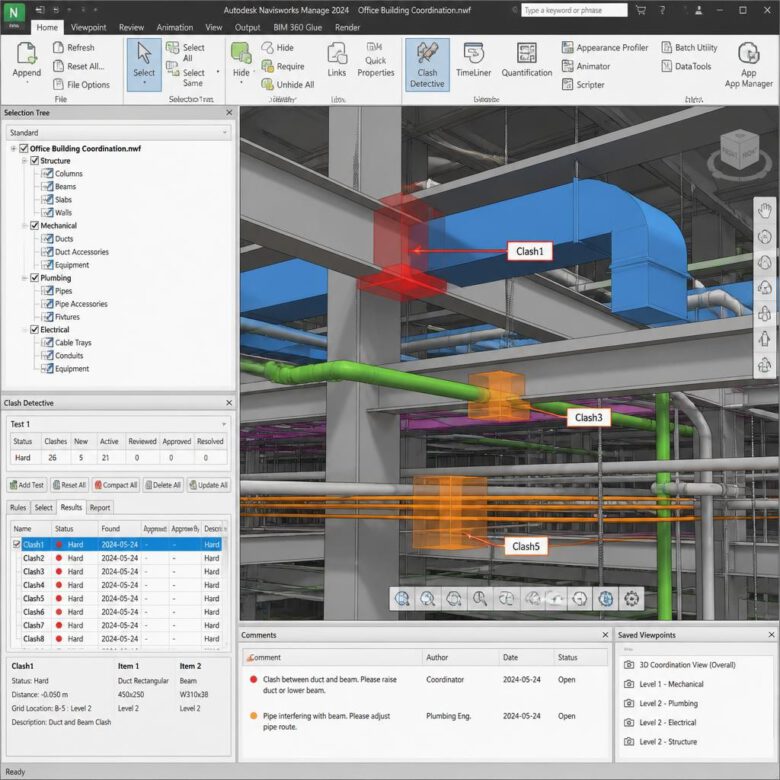
قبل الحديث عن كيفية عمل Clash Detection في Navisworks يجب التطرق لبعض الأمور الأساسية وتعريف بعض المصطلحات التي قد تكون معروفة للجميع. ونبدأ بتعريف كشف التعارضات وهو فحص منهجي لتقاطعات أو مخالفات المسافات بين عناصر نماذج التخصصات المختلفة، مثل الإنشاء والمعماري والميكانيكا والكهرباء والسباكة. في Navisworks Manage تُنفذ هذه العملية عبر أداة Clash Detective التي تقارن مجموعتين من العناصر وفق قواعد هندسية ومسافات سماح محددة.
الهدف ليس إنتاج قائمة طويلة من الاصطدامات، بل الوصول إلى قرارات تنسيق قابلة للتنفيذ: هل ينقل مجرى الهواء؟ هل يعدل منسوب الكمرة؟ هل يغير مسار الكابل؟ وهل التعارض أصلاً مقصود أو ناتج عن خطأ في النمذجة؟ ولذلك فإن جودة كشف التعارضات تتحدد بوضوح نطاق الاختبار، ونظافة النموذج، وقواعد الفرز، لا بمجرد الضغط على زر التشغيل.
تتوافر وحدة Clash Detective في Navisworks Manage، بينما يركز Navisworks Simulate على المراجعة والمحاكاة دون كامل قدرات إدارة التعارضات. راجع صفحة Autodesk Navisworks للتحقق من خصائص الإصدار والترخيص المستخدم في مشروعك.
قد تمتلك المؤسسة أحدث برامج النمذجة وأقوى أجهزة الحاسوب وأكثر مهندسي BIM خبرة، ومع ذلك يفشل المشروع في تحقيق أهدافه الرقمية. والسبب في كثير من الحالات ليس ضعف التقنية، بل غياب خطة واضحة تحدد من ينتج المعلومات، ومتى ينتجها، وكيف تتم مراجعتها ومشاركتها واعتمادها وتسليمها. تعرف على كيفية إعداد خطة تنفيذ BIM وفق ISO 19650: دليل BEP الشامل
أنواع التعارضات التي يجب فحصها
لا تتعامل كل النتائج بالطريقة نفسها؛ فاختيار نوع الاختبار يغير معنى النتيجة وأولويتها.
- التعارض الصلب Hard Clash: تداخل حجمي فعلي بين عنصرين، مثل اختراق ماسورة لكمرة خرسانية أو مرور كابل تراي داخل دكت. وهو الأكثر شيوعاً في مرحلة التنسيق.
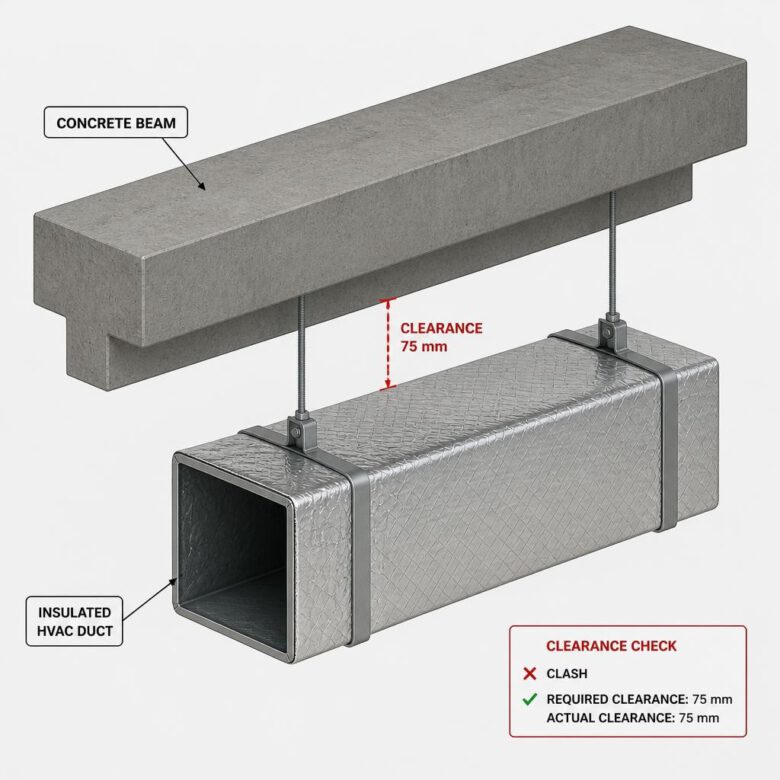
- تعارض المسافة Clearance Clash: عدم تحقق فراغ تشغيلي أو تنفيذي حول عنصر. مثال ذلك ضرورة ترك مسافة صيانة أمام لوحة كهرباء، أو عزل حول أنبوب ساخن، أو حيز تركيب لمجرى هواء.
- تعارض سير العمل Workflow Clash: لا يكشفه الاختبار الهندسي وحده؛ بل يرتبط بتتابع التنفيذ أو الوصول أو السلامة. مثل استحالة تركيب صمام بعد إغلاق السقف، أو تضارب منطقتي عمل لطاقمين في الفترة نفسها.
- التعارض الوظيفي: قد لا يوجد تداخل هندسي، لكن يوجد إخلال بالأداء؛ مثل انسداد فتحة صيانة أو انخفاض ارتفاع صافٍ في ممر عن متطلبات المشروع.
ابدأ بالصلب والمسافة لأنهما قابلان للقياس داخل Navisworks، ثم أدرج الملاحظات الوظيفية والتنفيذية ضمن اجتماع التنسيق وسجل القضايا.
في عالم الهندسة المدنية، يُعد حساب كميات الحفر والردم (Cut and Fill) من أهم المراحل التي تحدد تكلفة المشروع وجدواه الزمنية. أي خطأ في هذه الحسابات قد يؤدي إلى خسائر مالية فادحة وتأخير في التنفيذ. لحسن الحظ، يوفر برنامج Autodesk Civil 3D أدوات قوية ودقيقة لأتمتة هذه العملية، متجاوزًا أخطاء الحسابات اليدوية التقليدية. اعرف كيف تحسب كميات الحفر والردم في Civil 3D
المتطلبات السابقة: نموذج قابل للفحص لا مجرد نموذج ثلاثي الأبعاد
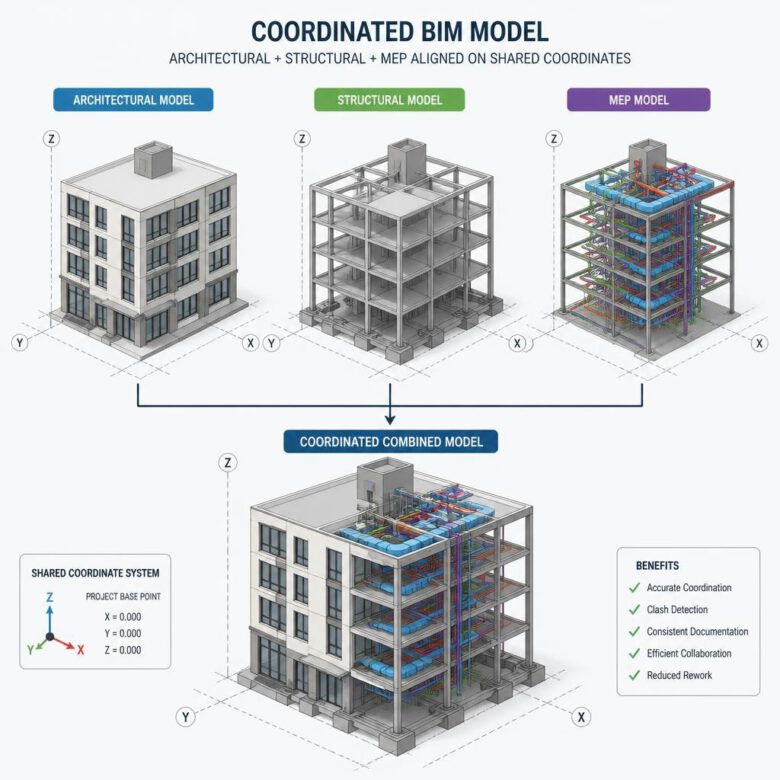
قبل دمج الملفات، تحقق من أن كل نموذج مصدر يلتزم بإحداثيات متفق عليها ووحدات صحيحة ومستوى تفصيل مناسب. نموذج غير منسق مكانياً سيولد آلاف النتائج الوهمية، حتى لو كانت إعدادات Clash Detective مثالية.
- اتفق على نقطة أساس مشتركة وإحداثيات المشروع بين Revit وCivil 3D وTekla أو أي منصة تأليف مستخدمة.
- وحّد الوحدات، خصوصاً عند استيراد ملفات DWG أو IFC. اختلاف المليمتر والبوصة خطأ صغير ظاهرياً لكنه مدمر مكانياً.
- احذف أو أخفِ العناصر غير ذات الصلة: الأثاث المؤقت، الشعارات، التفاصيل ثنائية الأبعاد، الأجزاء التكرارية غير اللازمة، والنماذج المرجعية القديمة.
- استبعد العناصر التي لا تمثل هندسة قابلة للتنفيذ عند هذه المرحلة، مثل المحاور ومستويات العمل وخطوط التوجيه.
- اعتمد تسمية ثابتة للملفات والإصدارات، مثل
PRJ-ARC-Z01-R03.nwc، مع تاريخ أو رقم إصدار موثق.
أفضل ممارسة هي تصدير ملفات NWC محدثة من أدوات التأليف، ثم تجميعها في ملف NWF يحتفظ بروابط الملفات والـ Search Sets والاختبارات. استخدم NWD كلقطة مجمدة قابلة للمشاركة والأرشفة، لا كبديل لملف العمل التنسيقي.
استيراد ودمج النماذج في Navisworks بصورة صحيحة
أنشئ ملفاً جديداً بصيغة NWF ثم استخدم Append لإضافة نماذج التخصصات. بعد التحميل، افحص سريعاً التطابق المكاني من خلال شبكات المحاور، المناسيب، حدود المبنى، ومواضع الأعمدة الأساسية. لا تبدأ اختبارات التعارض قبل التأكد بصرياً من هذا التطابق.
إذا بدا أحد النماذج بعيداً عن بقية النماذج، لا تعالج المشكلة بإزاحته يدوياً داخل Navisworks إلا كحل تشخيصي مؤقت. أصلح الإحداثيات في ملف المصدر ثم أعد التصدير؛ لأن التعديل اليدوي يقطع صلة النموذج بمنطق الإحداثيات المعتمد وقد يسبب أخطاء في التقارير اللاحقة.
تنظيم شجرة الاختيار
استخدم نافذة Selection Tree لفهم بنية كل ملف، ثم راجع خصائص العناصر عبر Properties. تحديد خصائص موثوقة مثل Discipline أو System Name أو Category أو Level يسمح ببناء مجموعات بحث قابلة لإعادة الاستخدام بدلاً من تحديد آلاف العناصر يدوياً.
يواجه العديد من مهندسي البنية التحتية تحديًا كبيرًا: إدخال بيانات الأصول بدقة في Civil 3D، ثم اكتشاف اختفائها تمامًا بعد التصدير إلى IFC. هذه المشكلة لا تعني بالضرورة أن عملك قد ضاع، بل تشير غالبًا إلى وجود حلقة مفقودة في عملية التصدير، وتحديدًا في كيفية تعيين كيانات IFC وربط مجموعات الخصائص (Property Sets). إن عملية تصدير COBie من Civil 3D إلى IFC هي أكثر من مجرد ضغطة زر؛ إنها عملية تتطلب فهمًا عميقًا للعلاقة بين البيانات والنموذج. تعرف على كيفية تصدير COBie من Civil 3D إلى IFC
-- إعلان --
بناء Selection Sets وSearch Sets للتنسيق المتكرر
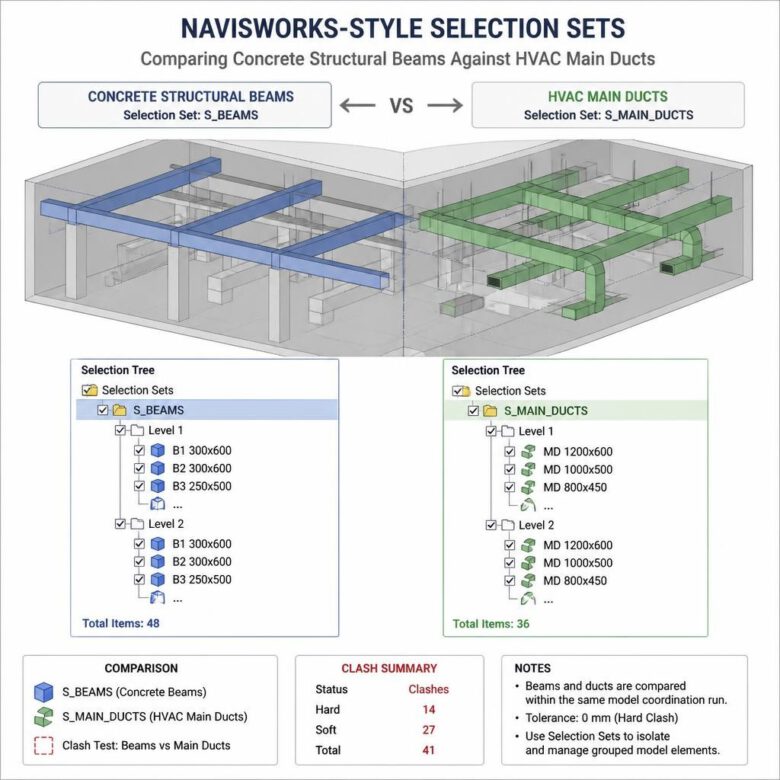
يمثل بناء المجموعات أهم خطوة لتقليل الضوضاء. Selection Set هو اختيار ثابت للعناصر الحالية، بينما Search Set يعتمد قواعد بحث ديناميكية ويُحدّث عناصره تلقائياً عند تحديث النموذج، بشرط ثبات الخصائص وبنية المصدر.
أنشئ Search Sets تعكس حزم التنسيق الفعلية، مثل: دكتات التهوية الرئيسية، أنابيب الحماية من الحريق، كابلات الجهد المنخفض، كمرات خرسانية، جدران حاملة، أو معدات غرف الميكانيكا. تجنب إنشاء اختبار واسع من نوع «كل MEP ضد كل الإنشاء» كاختبارك الوحيد؛ فهو مفيد للاستكشاف الأولي لكنه ينتج نتائج كثيرة غير قابلة للإدارة.
أمثلة لمجموعات عملية
- STR_Concrete_Structure: الكمرات والأعمدة والبلاطات والجدران الخرسانية فقط.
- MEP_HVAC_MainDucts: الدكتات الرئيسية دون الوصلات الثانوية الصغيرة في مرحلة التصميم المبكر.
- PLB_Drainage_Pipes: مواسير الصرف ووصلاتها، مع فصلها عن مياه التغذية عند الحاجة.
- ELE_CableTrays: حوامل الكابلات، مع مجموعة مستقلة للوحات والمعدات.
احتفظ بهيكل تسمية موحد: التخصص_النطاق_العنصر. هذه القاعدة تجعل قائمة الاختبارات والتقارير مفهومة لكل أعضاء الفريق.
خطوات إنشاء اختبار Clash Detective
افتح تبويب Home ثم Clash Detective، وانتقل إلى تبويب Tests. أنشئ اختباراً جديداً وامنحه اسماً يصف طرفي المقارنة ونطاقها، مثل: CL-STR-vs-HVAC-MainDucts-ZoneA.
- اختر في Select المجموعة الأولى، مثل العناصر الإنشائية الخرسانية.
- اختر في Select الثانية مجموعة الدكتات الرئيسية أو شبكة مواسير محددة.
- حدد نوع الاختبار: Hard للتداخل الفعلي أو Clearance لفحص المسافات.
- اضبط قيمة Tolerance بما يتفق مع هدف الاختبار، ثم استبعد العناصر أو التصنيفات غير المطلوبة.
- شغّل الاختبار عبر Run Test وراجع النتائج في تبويب Results.
وثّق إعدادات كل اختبار ضمن خطة التنسيق BIM، بما يشمل النسخ المفحوصة، النطاق، قيمة السماح، المسؤول عن الحل، وتاريخ الإغلاق المستهدف. توصي أدلة Autodesk باستخدام مجموعات منظمة ومراجعة النتائج بدلاً من الاعتماد على العدّ الإجمالي؛ راجع مساعدة Navisworks الرسمية بحسب إصدارك.
ضبط Tolerance وClearance: القرار الذي يحدد جودة النتائج
Tolerance ليست قيمة تجميلية لتقليل عدد التعارضات. إنها عتبة هندسية تحدد ما يعد تداخلاً مهماً. ضبطها صفراً قد يظهر تلامسات ونواقص نمذجة لا تؤثر في التنفيذ، بينما ضبطها بقيمة كبيرة قد يخفي مشكلة حقيقية.
| حالة الفحص | الضبط المناسب | ملاحظة مهنية |
|---|---|---|
| كمرة مقابل ماسورة صلب | Hard مع سماح صغير أو صفر وفق بروتوكول المشروع | راعِ فتحات الخدمات المعتمدة؛ لا تعدها خطأ آلياً. |
| دكت مقابل سقف مستعار | Clearance يعكس فراغ التركيب والعزل | أضف سماكة العزل إن لم تكن ممثلة هندسياً. |
| لوحة كهرباء مقابل عنصر معماري | Clearance أمام اللوحة | المرجع هو متطلبات الوصول والصيانة المعتمدة بالمشروع. |
| شبكتان MEP | Hard ثم قواعد أولوية نظامية | لا تحسم أولوية النقل آلياً دون مراجعة القيود والميول والمناسيب. |
حدد قيمة المسافة في وحدات المشروع واذكرها في اسم الاختبار أو وصفه. لا توجد قيمة سماح عالمية صالحة لكل المشاريع؛ فمتطلبات العزل، طريقة التنفيذ، نوع النظام، ومواصفات المالك هي المرجع الحقيقي.
قواعد الاستبعاد الذكية لتقليل التعارضات الوهمية
التعارض الوهمي هو نتيجة هندسية صحيحة حسابياً لكنها لا تتطلب إجراءً تنسيقياً. تقليصها لا يعني إخفاء المشاكل، بل يعني تصميم الاختبار ليقيس ما يهم فعلاً.
- فعّل خيار Self Intersect بحذر؛ غالباً لا تحتاج إلى مقارنة العناصر داخل المجموعة نفسها إلا عند فحص شبكة واحدة مثل مواسير الصرف.
- استخدم Ignore Items in Same Layer أو قواعد الخصائص عند استيراد طبقات DWG، إذا كانت بنية الطبقات موثوقة.
- استبعد الوصلات الصغيرة والتجهيزات الثانوية مؤقتاً في مرحلة التخطيط، ثم أدرجها في مرحلة التنسيق التفصيلي.
- استبعد عناصر الفتحات المحجوزة والمعتمدة من الاختبار المناسب، أو أنشئ اختباراً منفصلاً للتحقق من صحة الفتحات.
- لا تقارن النموذج مع نسخة مكررة منه أو مع ملف تنسيق يحتوي النماذج المصدرية ذاتها مرتين؛ هذا سبب شائع للنتائج المضللة.
قاعدة مهنية مفيدة: إذا لم تستطع كتابة قرار متوقع لكل نتيجة في الاختبار، فغالباً أن نطاق الاختبار واسع أكثر من اللازم.
مراجعة النتائج وفرزها وحالتها الصحيحة
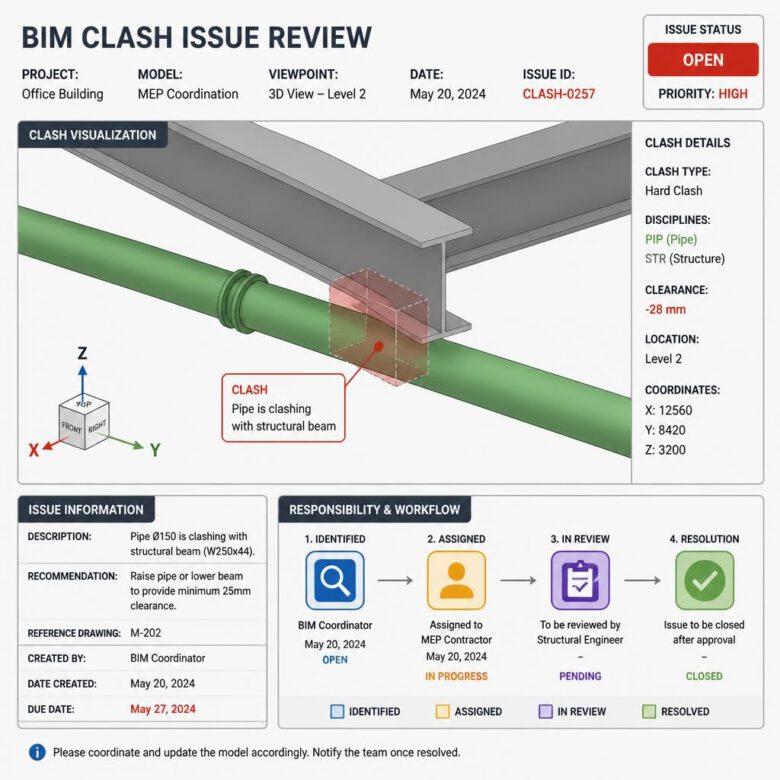
بعد تشغيل الاختبار، انتقل إلى Results. لا تحكم من لقطة واحدة؛ استخدم العرض الثلاثي الأبعاد، وشفافية العناصر، وخصائص العنصرين، والسياق المحيط لتحديد سبب التعارض. يمكن أن يكون التداخل بين دكت وكمرة حقيقياً، أو بين تمثيل عزل ومادة تشطيب، أو داخل منطقة فتحة تم اعتمادها.
معنى حالات النتائج
- New: تعارض ظهر في التشغيل الحالي ولم يراجع بعد.
- Active: تعارض مؤكد يحتاج معالجة أو قراراً.
- Reviewed: تمت مراجعته، لكنه ليس بالضرورة محلولاً.
- Approved: مقبول قصداً وفق قرار موثق، مثل مرور خدمة داخل فتحة معتمدة.
- Resolved: اختفى بعد تعديل النموذج وإعادة الاختبار.
لا تستخدم Approved لإخفاء نتيجة مزعجة دون مبرر. أضف تعليقاً يشرح سبب القبول والجهة التي وافقت عليه وتاريخ القرار. وبالمثل، لا تضع الحالة Resolved يدوياً إذا لم تؤكد إعادة التشغيل أن التداخل اختفى.
التجميع وتعيين المسؤولية
استخدم Group Clashes لتجميع النتائج التي سببها قرار واحد، مثل دكت رئيسي يصطدم بعدة عناصر في نقطة تغيير منسوب واحدة. عيّن اسم المسؤول في التعليق أو عبر نظام إدارة القضايا المعتمد. يجب أن تصف الملاحظة الموقع، العنصرين، المطلوب، ومالك الإجراء؛ عبارة «يرجى الحل» ليست قضية قابلة للمتابعة.
لقطات الرؤية Viewpoints والتقارير القابلة للتنفيذ
القضية الجيدة تتضمن Viewpoint واضحاً: زاوية تكشف موضع التعارض، إخفاء أو شفافية للعناصر غير الضرورية، تلوين متباين للعنصرين، واسم مستوى أو محور أو غرفة. احفظ اللقطة ضمن Saved Viewpoints مع ترقيم يطابق رقم القضية.
من تبويب Report في Clash Detective يمكنك تصدير HTML أو XML أو نص منظم، وفق قوالب البرنامج وإعداداته. التقرير وحده لا يغني عن سير عمل إدارة القضايا؛ اربطه بسجل تنسيق يحتوي رقم التعارض، الوصف، المسؤول، الأولوية، تاريخ الاستحقاق، الحالة، ورابط اللقطة أو المنصة المشتركة.
عند استخدام Autodesk Construction Cloud أو منصة CDE أخرى، احرص على مطابقة معرف القضية بين Navisworks والمنصة. لا تكتفِ بإرسال ملف PDF عبر البريد؛ إذ يفقد ذلك قابلية التتبع وحالة الإغلاق وسجل القرار.
تحديد الأولويات وفق الأثر لا وفق عدد التعارضات
ليس كل تعارض متساوياً. استخدم مصفوفة بسيطة تجمع بين الشدة وأثر الجدول وصعوبة التعديل. أعط الأولوية لتعطيل الأنظمة الرئيسية، اختراق العناصر الإنشائية، مخالفة متطلبات السلامة أو الوصول، والتعارضات الواقعة في مناطق يتقدم تنفيذها قريباً.
- حرج: يمس السلامة أو الهيكل أو يمنع تنفيذ عنصر رئيسي؛ يعالج فوراً قبل إصدار الرسومات التنفيذية.
- مرتفع: يحتاج قراراً متعدد التخصصات أو يهدد برنامج التنفيذ.
- متوسط: يمكن حله داخل التخصص مع مراجعة منسق BIM.
- منخفض: تفصيل محدود الأثر أو نتيجة تنتظر اعتماداً أو تحديثاً لاحقاً.
اجعل اجتماعات التنسيق قائمة على القضايا الحرجة والنشطة فقط. معدل إغلاق موثق أهم من استعراض رقم كبير لإجمالي النتائج.
منهجية اختبارات مقترحة بين التخصصات
أنشئ مصفوفة اختبارات بدلاً من اختبار شامل واحد. التسلسل التالي مناسب لمعظم المباني، مع تعديله حسب نطاق المشروع:
- الإنشائي مقابل الميكانيكي الرئيسي: كمرات وبلاطات وجدران حاملة مقابل دكتات ومعدات رئيسية.
- الإنشائي مقابل السباكة والحريق: مع اهتمام خاص بالميول، غرف المضخات، الاختراقات، والفتحات.
- الإنشائي مقابل الكهرباء: حوامل كابلات وباص واي ولوحات ومسارات رئيسية.
- MEP مقابل MEP: طبق قواعد أولوية واضحة؛ غالباً تحافظ على العناصر ذات الميل الثابت أو المناسيب الحرجة ما أمكن.
- المعماري مقابل MEP: سقوف مستعارة، فتحات، أبواب، فراغات صيانة، واجهات، وغرف خدمات.
- فحص المسافات: حول المعدات واللوحات والمضخات والصمامات وأبواب غرف الخدمات.
قسّم الاختبارات بحسب المناطق والمناسيب للمشروعات الكبيرة. تقسيم مبنى من 30 طابقاً إلى مناطق تنسيق منطقية يقلل وقت التشغيل ويسرّع إسناد القضايا.
أخطاء شائعة في Clash Detection وكيفية معالجتها
آلاف التعارضات بعد أول تشغيل
السبب غالباً اختبار شامل، نماذج متكررة، إحداثيات خاطئة، أو تمثيل تفصيلي مبكر جداً. عالج السبب بتأكيد التموضع، واستبعاد غير المهم، وبناء Search Sets متخصصة. لا تبدأ بفرز آلاف النتائج يدوياً.
التعارضات لا تختفي رغم تعديل النموذج
تأكد من إعادة تصدير NWC أو تحديث الرابط في NWF، ثم نفّذ الاختبار من جديد. راجع أيضاً ما إذا كنت تعدل نسخة مختلفة من ملف المصدر أو تعمل على NWD ثابت لا يرتبط بالنموذج المحدث.
نتائج مختلفة بين أعضاء الفريق
وحّد نسخة NWF، ومجلدات المصدر، وإعدادات الاختبارات، وقواعد التسمية. استخدم بيئة بيانات مشتركة ومنع التعديل غير المنضبط على الاختبارات المعتمدة.
تعامل الفريق مع التقرير باعتباره حلاً
التقرير أداة تواصل لا قرار هندسي. الحل يحتاج مسؤولاً وتاريخاً وتغييراً في نموذج المصدر ثم تحققاً مستقلاً بإعادة الفحص.
قائمة تحقق قبل إصدار تقرير التعارضات
- هل جميع النماذج تحمل رقم الإصدار والتاريخ الصحيحين؟
- هل الإحداثيات والوحدات والمناسيب متطابقة بصرياً؟
- هل لكل اختبار اسم ونطاق ونوع وقيمة سماح موثقة؟
- هل تم استبعاد العناصر المكررة وغير القابلة للتنفيذ؟
- هل فُرزت النتائج إلى New وActive وReviewed وApproved وResolved بصدق؟
- هل لكل قضية نشطة لقطة رؤية ووصف وموقع ومسؤول وتاريخ استحقاق؟
- هل أُعيد تشغيل الاختبارات بعد التحديث للتأكد من الإغلاق؟
الخلاصة: Clash Detection في Navisworks عملية تنسيق مستمرة وليست مرحلة تدقيق واحدة. ابدأ بنماذج موثوقة، أنشئ مجموعات بحث دقيقة، اضبط السماحات وفق متطلبات التنفيذ، ثم حوّل النتائج إلى قضايا ذات مسؤوليات وقرارات قابلة للتتبع. بهذه المنهجية يصبح Navisworks أداة لتقليل إعادة العمل الموقعي، لا مجرد عارض ثلاثي الأبعاد يعرض ألواناً متداخلة.