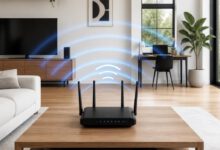
حل مشاكل شبكة 5G في 10 خطوات: ضعف الإشارة والبطء

إذا كانت شبكة 5G لا تعمل على هاتفك، أو تظهر أيقونة الجيل الخامس مع إنترنت بطيء، فلا تبدأ بإعادة ضبط المصنع. افحص أولًا تفعيل بيانات الهاتف ونمط الشبكة، ثم التغطية والباقـة وتوافق الجهاز، وجرّب الاتصال في مكان آخر. أما إذا كانت المشكلة في راوتر 5G المنزلي، فافصل بين ضعف الاتصال بالبرج وضعف شبكة Wi-Fi داخل البيت.
الإجابة السريعة: لحل مشاكل شبكة 5G جرّب بالترتيب: (1) إيقاف وضع الطيران وإعادة تشغيل البيانات، (2) التأكد من اختيار نمط 5G تلقائيًا، (3) فحص التغطية والباقة، (4) تحديث النظام وإعدادات المشغّل، (5) اختبار الاتصال في موقع آخر، و(6) التواصل مع المشغّل إذا استمرت المشكلة. استخدم إعادة تعيين الشبكة فقط بعد استبعاد الأسباب الأبسط.
يغطي الدليل 10 خطوات تشخيص لمشكلات ضعف الإشارة والبطء وانقطاع 5G واستهلاك البطارية والحرارة، مع توضيح الفرق بين 5G SA وNSA والرموز مثل 5G+ و5G UW. أسماء الإعدادات تختلف بحسب الجهاز وإصدار النظام وشركة الاتصالات.

جدول سريع: لماذا 5G بطيء أو لا يظهر على الهاتف؟
| العَرَض | السبب المحتمل | الإجراء الأول |
|---|---|---|
| اختفاء رمز 5G | تغطية محدودة أو باقة/جهاز غير متوافق | تحقق من خريطة التغطية ونمط الشبكة والباقة |
| رمز 5G ظاهر والسرعة ضعيفة | ازدحام الخلية أو جودة إشارة متواضعة أو نوع نطاق مختلف | جرّب قياس السرعة في مكان ووقت آخر |
| انقطاع متكرر بين 4G و5G | الانتقال بين الخلايا أو ضعف الاستقبال | اختبر قرب نافذة أو خارج المبنى ثم راجع المشغّل |
| نفاد البطارية أسرع | البحث عن إشارة 5G ضعيفة أو نقل بيانات كثيف | استخدم الوضع التلقائي وافحص استهلاك التطبيقات |
| راوتر 5G سريع قربه وبطيء في غرفة أخرى | مشكلة Wi-Fi داخل المنزل | اختبر الجهاز قرب الراوتر أو عبر Ethernet |
| لا يعمل 5G بعد تغيير الهاتف أو الشريحة | توافق النطاقات أو إعدادات الخط أو تحديثات المشغّل | راجع مواصفات الجهاز وحالة الشريحة مع الشركة |
| الهاتف ساخن أثناء التنزيل | نشاط كثيف وحرارة محيطة أو شحن متزامن | خفف الحمل وانقل الهاتف إلى مكان جيد التهوية |
تنبيه مهم: شبكة الهاتف 5G ليست هي شبكة Wi-Fi بتردد 5 GHz. الأولى اتصال خلوي ببرج المشغّل، والثانية وصلة لاسلكية بين جهازك والراوتر؛ قد تتعطل إحداهما بينما تعمل الأخرى بشكل طبيعي.

1. تأكد من تفعيل 5G بالشكل الصحيح على iPhone وAndroid
ابدأ بالخطوات البسيطة: تأكد من تشغيل بيانات الهاتف، وإيقاف وضع الطيران، واختيار شريحة البيانات الصحيحة إذا كان جهازك يدعم شريحتين. ثم افحص أن باقتك تدعم 5G وأن الموقع يدخل ضمن تغطية المشغّل. لا يكفي أن يحمل هاتفك عبارة «يدعم 5G» إذا كانت نطاقاته أو برمجياته غير متوافقة مع شبكتك.
إعدادات 5G على iPhone
- افتح الإعدادات ← خلوي/بيانات الهاتف المحمول ← خيارات البيانات الخلوية ← الصوت والبيانات؛ وقد يظهر اختيار الخط أولًا عند استخدام شريحتين.
- اختر 5G تلقائي (5G Auto) عند توفره: يسمح للهاتف بالانتقال إلى LTE عندما لا يقدم 5G فرقًا ملحوظًا في التجربة.
- خيار تشغيل 5G (5G On) يجعل الهاتف يستخدم 5G عند توفره، وقد يؤثر في مدة البطارية بحسب الاستعمال؛ وخيار LTE يعطّل الاتصال بالجيل الخامس.
- إذا كان خيار 5G غير ظاهر، تحقق من الطراز والباقة وبلد الاستخدام وإعدادات المشغّل قبل افتراض وجود عطل.
هذه الخيارات موضحة في دليل Apple الرسمي لاستخدام 5G على iPhone.
إعدادات 5G على Android
في هواتف Android تختلف أسماء القوائم بين Samsung وPixel وXiaomi وغيرها. المسار الشائع هو الإعدادات ← الاتصالات/الشبكة والإنترنت ← شبكات الهاتف/SIM ← نوع الشبكة المفضل. اختر وضعًا يتضمن 5G إذا كان متاحًا. في بعض أجهزة Pixel قد يتسبب وضع توفير البطارية في إيقاف 5G؛ لذلك افحصه عند اختبار المشكلة، ولا تعطل ميزات توفير الطاقة دائمًا دون حاجة.
للتشخيص على أجهزة Pixel، راجع إرشادات Google الرسمية لحل مشكلات الاتصال الخلوي.

2. لماذا لا تظهر علامة 5G رغم تفعيلها؟
قد تختفي أيقونة 5G بسبب ضعف التغطية داخل المباني، أو انتقال الهاتف إلى LTE، أو عدم تفعيل الخدمة على الخط، أو اختلاف نطاقات التردد التي يدعمها الجهاز، أو سياسات توفير الطاقة. كذلك فإن ظهور الرمز لا يثبت دائمًا أن حركة البيانات تنتقل عبر 5G في تلك اللحظة؛ فقد تشير الأيقونة إلى توفر الخدمة حسب طريقة عرض المشغّل والجهاز.
- افحص التغطية: قارن استقبال الشبكة خارج المبنى وداخله؛ ولا تعتبر عدد أشرطة الإشارة قياسًا دقيقًا لسرعة الإنترنت.
- افحص الشريحة والباقة: تواصل مع المشغّل إذا كان الخط قديمًا أو الخدمة غير مفعلة؛ لا تستبدل SIM تلقائيًا قبل التحقق.
- أعد تسجيل الشبكة: جرّب تشغيل وضع الطيران ثم إيقافه، أو إعادة تشغيل الهاتف.
- راجع التحديثات: ثبّت تحديثات النظام وإعدادات المشغّل من مصادر الجهاز الرسمية.
- تحقق من التوافق: راجع نطاقات 5G المدعومة لهاتفك في بلدك، خصوصًا عند شراء نسخة مخصصة لسوق آخر.
وإذا كان سبب انقطاع التغطية هو عدم وصول المكالمات خلال فترة إغلاق الهاتف، اطلع أيضًا على دليل معرفة من اتصل بك والهاتف مغلق وخدمات إشعار المكالمات الفائتة؛ فهذه الخدمة تديرها شركة الاتصالات ولا تصلح بديلاً عن تحسين التغطية.
3. كيف تقلل استهلاك البطارية مع 5G؟
قد يختلف تأثير 5G في البطارية كثيرًا بحسب طراز المودم، وقوة الإشارة، وكمية البيانات، والشبكة التي تتصل بها. البحث المتكرر عن تغطية ضعيفة أو التنقل بين شبكات مختلفة قد يزيد الاستهلاك، لكن لا يصح القول إن 5G يستهلك دائمًا طاقة أعلى من 4G في كل جهاز وموقف.
- اختر 5G Auto على iPhone عند توفره، أو نمط الشبكة التلقائي المدعوم على Android.
- راقب استهلاك البطارية حسب التطبيق؛ فقد تكون الفيديوهات والألعاب وتطبيقات الخلفية السبب الأكبر بدل نوع الشبكة نفسه.
- إذا كانت التغطية ضعيفة جدًا باستمرار، اختبر LTE لفترة محدودة وقارن استقرار الاتصال وعمر البطارية.
- خفف نشاط التنزيلات والتحديثات في الخلفية عندما تكون البطارية منخفضة، واستخدم Wi-Fi موثوقًا عند ملاءمته.
- لا تضحِ بجودة المكالمات والاتصال الضروري من أجل توفير بسيط في البطارية؛ اختر الوضع الأنسب لتغطيتك الفعلية.
4. حل ضعف سرعة راوتر 5G المنزلي وانقطاعه
في الإنترنت المنزلي عبر راوتر 5G CPE يوجد اتصالان منفصلان: البرج ← الراوتر عبر شبكة المشغّل، والراوتر ← أجهزتك عبر Wi-Fi أو Ethernet. لتحديد مصدر المشكلة، قِس السرعة بكابل Ethernet إن أمكن، ثم قارنها بالسرعة عبر Wi-Fi قريبًا من الراوتر وفي غرفة بعيدة. إذا كان Ethernet جيدًا والواي فاي ضعيفًا، فابدأ بتحسين شبكة المنزل، لا بالبحث عن برج مختلف.
- جرّب وضع الراوتر في موقع مرتفع ومفتوح وبعيد عن الخزائن المعدنية والحرارة المباشرة، وقارن عدة مواقع بدل افتراض أن النافذة الأفضل دائمًا.
- بعد كل تغيير في موقع الراوتر، اختبر السرعة والاستقرار في أوقات متقاربة، واترك الجهاز يستقر قبل الحكم.
- إذا أظهر الجهاز مؤشرات مثل RSRP وRSRQ وSINR، فافحص تغيرها مع الموقع؛ فالقيمة الأفضل لا تتحدد من مؤشر قوة واحد فقط.
- حدّث البرنامج الثابت (Firmware) من الشركة المصنعة أو المشغّل، وراجع إعدادات وضع الشبكة التلقائي.
- تأكد من أن بطء الألعاب أو الفيديو ليس بسبب ازدحام المنزل عبر Wi-Fi، أو حد استهلاك الباقة، أو قيود الخدمة لدى المشغّل.
إذا كانت المشكلة داخل البيت بعد وصول الإنترنت إلى الراوتر، فراجع دليل تقوية إشارة الواي فاي وتحسين تغطية الغرف، فهو يعالج الجزء اللاسلكي المنزلي بالتفصيل.

5. ارتفاع حرارة الهاتف أثناء استخدام 5G: ما الحل؟
قد ترتفع حرارة الهاتف أثناء تنزيل ملفات كبيرة أو مشاركة الإنترنت أو تشغيل الألعاب، خاصةً مع الشحن والطقس الحار. السبب ليس 5G وحده بالضرورة؛ فالشاشة والمعالج والتطبيقات ودرجة حرارة الجو كلها عوامل مؤثرة. وقد يخفض الجهاز الأداء مؤقتًا لحماية المكونات.
- أوقف التطبيق أو التنزيل المكثف مؤقتًا إذا أصبح الجهاز ساخنًا على نحو غير معتاد.
- أبعد الهاتف عن أشعة الشمس والمصادر الساخنة، واتركه في مكان جيد التهوية.
- إذا كنت تشحنه، جرّب تقليل الاستخدام الثقيل في الوقت نفسه، واتبع إرشادات الشركة المصنعة.
- لا تبرد الهاتف بوسائل مفاجئة مثل الثلاجة أو وضعه أمام تيار بارد جدًا؛ تجنب الرطوبة والتكاثف.
- إذا ظهرت رسائل تحذير حراري متكررة، أو انتفاخ في البطارية، أو انطفاء مفاجئ، أوقف الاستخدام واطلب فحصًا متخصصًا.
6. ما الفرق بين 5G و5G+ و5G UW و5G E؟
الرموز تختلف بحسب المشغّل والبلد والطراز، ولا تصلح وحدها لمعرفة سرعة الاتصال أو نوع النطاق الترددي بدقة. 5G+ و5G UW علامتان تستخدمهما بعض الشركات لخدمات أعلى أداء، ويمكن أن تشملا ترددات متوسطة (Mid-band) أو مرتفعة (mmWave)، وليس الموجات المليمترية حصريًا.
| الرمز | دلالته المعتادة | ما الذي لا يمكن افتراضه؟ |
|---|---|---|
| 5G | توفر خدمة الجيل الخامس وفق إعدادات الهاتف والمشغّل | لا يعني سرعة ثابتة أو استخدام نطاق منخفض/متوسط حصريًا |
| 5G+ / 5G UW | علامة تجارية لخدمة 5G أعلى أداء لدى بعض المشغّلين | لا تعني بالضرورة mmWave أو سرعة تتجاوز 1 جيجابت |
| 5G E | مسمّى تسويقي سابق لخدمة 4G LTE متقدمة لدى بعض الشركات | ليست شبكة 5G NR |
| LTE / 4G | الاتصال عبر شبكة الجيل الرابع | قد يكون أكثر استقرارًا أو أسرع من 5G في بعض المواقع |
للمقارنة التقنية، راجع شرح AT&T لنطاقات 5G+ وشرح Verizon لخدمة 5G Ultra Wideband.
7. إعادة تعيين إعدادات الشبكة: متى تحتاج إليها؟
إذا لم تنجح مراجعة التغطية والباقة والتحديثات وإعادة التشغيل، فقد تساعد إعادة تعيين الشبكة في إصلاح إعدادات اتصال تالفة. هذه ليست الخطوة الأولى؛ لأنها قد تزيل شبكات Wi-Fi وكلمات مرورها وإعدادات APN وVPN المحفوظة، وتختلف التفاصيل بحسب النظام وإصداره.
على iPhone
المسار المعتاد: الإعدادات ← عام ← نقل أو إعادة تعيين iPhone ← إعادة تعيين ← إعادة تعيين إعدادات الشبكة. تأكد من اختيار إعادة تعيين الشبكة، لا مسح جميع المحتويات والإعدادات. توضح تعليمات Apple الرسمية لإعادة تعيين الإعدادات الخيارات والآثار بالتفصيل.
على Android
ابحث عن خيارات إعادة التعيين ضمن النظام أو الإدارة العامة. قد تجد خيار إعادة تعيين إعدادات شبكة الهاتف منفصلًا عن خيار إعادة تعيين Wi-Fi وBluetooth في بعض الأجهزة؛ اقرأ وصف الخيار قبل تأكيده. في الهواتف التابعة لشركة أو مدرسة استشر مسؤول التقنية أولًا إذا كانت الإعدادات مُدارة مركزيًا.
8. الفرق بين 5G SA وNSA وتجميع الترددات
يعمل 5G NSA (Non-Standalone) باستخدام راديو 5G مع اعتماد جزء أساسي من التحكم أو البنية الأساسية على شبكة 4G. أما 5G SA (Standalone) فيستخدم شبكة 5G الأساسية (5G Core) دون الاعتماد على نواة 4G، ويدعم ميزات شبكية متقدمة مثل Network Slicing وبعض التحسينات في زمن الاستجابة. لكن SA ليس ضمانًا تلقائيًا لسرعة أعلى في كل اختبار؛ فالنتيجة تتأثر بالتغطية والتردد والازدحام والجهاز.
| المعيار | 5G NSA | 5G SA |
|---|---|---|
| بنية الشبكة | يستفيد من بنية/نواة 4G في تشغيل 5G | يعتمد على نواة 5G |
| الاعتماد على 4G | يوجد اعتماد تقني في بنية الاتصال | لا يتطلب نواة 4G لتشغيل 5G |
| زمن الاستجابة | يعتمد على الشبكة والتطبيق | يوفر إمكانات متقدمة لخفضه عند توافر شروطها |
| دعم الجهاز والباقة | يلزم توافق الجهاز والمشغّل | يلزم أن يتيح المشغّل والجهاز والخط هذه الخدمة |
| هل يظهر النوع من أيقونة 5G وحدها؟ | ليس بالضرورة | ليس بالضرورة |
أما Carrier Aggregation فهو تجميع عدة حوامل/نطاقات راديوية لزيادة السعة وفق إمكانات الشبكة والهاتف. وتوجد أيضًا آليات للاتصال المزدوج بين LTE وNR في بعض بنيات NSA؛ ليست كل هذه الآليات شيئًا واحدًا أو متاحة لجميع الأجهزة. للمزيد، راجع شرح GSMA لبنية 5G Standalone.
9. تحديث الهاتف والراوتر وفحص الشريحة SIM وeSIM
قد تعالج تحديثات نظام التشغيل أو إعدادات شركة الاتصالات مشكلات توافق المودم، لكن تجنب تنزيل ملفات غير رسمية أو تغيير إعدادات APN عشوائيًا. يمكن أن تعمل شريحة SIM 4G حديثة مع 5G لدى بعض المشغّلين؛ لذلك ليس استبدال الشريحة مطلوبًا في كل حالة. بعض الخدمات، مثل 5G SA أو نقل الخط إلى eSIM، قد تتطلب تهيئة معينة لدى المشغّل.
- تحقق من تحديثات iOS أو Android وإعدادات المشغّل.
- في الراوتر، افحص إصدار Firmware وحدّثه من المصدر المعتمد.
- إذا انتقلت إلى جهاز جديد، تأكد من نقل خط SIM أو eSIM بطريقة الشركة الرسمية.
- إذا لم تظهر 5G رغم التوافق والتغطية، اطلب من شركة الاتصالات فحص تفعيل الخدمة على رقمك وتوافق جهازك مع نطاقاتها.
ولمن غيّر هاتفه مؤخرًا ويواجه مشكلات في نقل الخط أو التطبيقات، يمكن الاستفادة من دليل نقل البيانات من هاتف إلى هاتف جديد؛ مع التحقق من إجراءات الشريحة وeSIM من مشغّلك.
10. اختبار سرعة 5G بطريقة صحيحة: متى تتواصل مع المشغّل؟
لتمييز مشكلة الشبكة عن الجهاز أو Wi-Fi، كرر القياس بطريقة متسقة. لا تعتمد على اختبار واحد أو على رقم سرعة التنزيل فقط؛ فقد يكون زمن الاستجابة (Latency) أو تذبذب التأخير (Jitter) أو فقد الحزم هو الأهم للمكالمات والألعاب.
- افصل Wi-Fi على الهاتف عندما تريد قياس البيانات الخلوية، وتأكد من معرفة الاستهلاك المحتمل للباقة.
- اختبر في موضعين مختلفين (داخل المبنى وخارجه مثلًا) وفي أوقات متعددة، مع ثبات الجهاز قدر الإمكان.
- سجّل نوع الشبكة المعروض، ومكان الاختبار، وسرعة التنزيل والرفع وPing؛ ولا تقارن بنتائج مختبرية قصوى غير ممثلة لموقعك.
- جرّب جهازًا آخر أو شريحة أخرى متوافقة إذا أمكن، بعد مراعاة خصوصية الحسابات وتكاليف الخدمة.
- عند استمرار الانقطاع أو غياب الخدمة في منطقة تغطية معلنة، تواصل مع المشغّل وأرسل له تاريخ الاختبار والموقع التقريبي والطراز والنتائج.
إذا كان الاتصال الخلوي يعمل جيدًا على الراوتر لكن المشكلة في تغطية الغرف، ركّز على Wi-Fi المنزلي بدل تغيير باقة 5G. وإذا ظهرت مشكلة في المكالمات تحديدًا، تحقق من إعدادات المكالمات وخدمة الإشعارات التي يوفرها المشغّل.
الأسئلة الشائعة عن مشاكل شبكة 5G
لماذا تظهر علامة 5G والإنترنت بطيء؟
قد تكون المنطقة مزدحمة أو الإشارة ضعيفة أو الشبكة تستخدم نطاقًا أقل سعة؛ كما أن الرمز لا يثبت دائمًا مرور البيانات عبر 5G لحظة الاختبار. جرّب القياس في أماكن وأوقات مختلفة.
ما الفرق بين 5G SA وNSA؟
تعتمد NSA على بنية 4G الأساسية مع راديو 5G، بينما تستخدم SA نواة 5G مستقلة. لا يضمن أي نمط وحده سرعة معينة؛ يتوقف الأداء على الشبكة والتغطية والجهاز.
هل يجب تغيير شريحة SIM لاستخدام 5G؟
ليس دائمًا. تعمل شرائح كثيرة مع خدمة 5G إذا كان الخط والجهاز والمشغّل متوافقين. اسأل شركتك عن الحاجة إلى استبدال SIM أو تفعيل SA بدل تغييرها تلقائيًا.
هل رمز 5G+ يعني موجات mmWave؟
ليس بالضرورة؛ قد تستخدم بعض الشركات الرمز لخدمة على نطاقات متوسطة أو مرتفعة. تحقق من شرح مشغّلك بدل استنتاج التردد من الرمز وحده.
هل 5G يستهلك البطارية أسرع من 4G؟
قد يزيد الاستهلاك في بعض الظروف، خاصة التغطية الضعيفة والتنقل بين الشبكات، لكن التأثير يختلف باختلاف الجهاز والمهام. جرّب النمط التلقائي وراقب التطبيقات.
هل شبكات 5G تسبب أضرارًا صحية مثبتة؟
بحسب منظمة الصحة العالمية، لم يثبت ارتباط سببي بين آثار صحية ضارة والتعرض للتقنيات اللاسلكية ضمن الأدلة المتاحة؛ وتستمر الأبحاث والمراقبة، مع الالتزام بحدود التعرض المعتمدة.
لماذا راوتر 5G سريع قربه وبطيء في غرفة أخرى؟
قد يكون اتصال الراوتر ببرج 5G جيدًا لكن تغطية Wi-Fi داخل المنزل ضعيفة. قارن السرعة عبر Ethernet أو بجوار الراوتر ثم حسّن توزيع Wi-Fi.
هل تؤدي إعادة ضبط الشبكة إلى مسح الصور؟
خيار إعادة تعيين إعدادات الشبكة لا يمسح الصور عادة، لكنه قد يزيل كلمات مرور Wi-Fi وإعدادات شبكية أخرى. اقرأ الوصف بدقة ولا تختَر مسح جميع المحتويات.
مراجع تقنية رسمية لمراجعة إعدادات 5G
- Apple Support: استخدام شبكة 5G على iPhone — إعدادات 5G Auto و5G On وLTE.
- Google Pixel Help: إصلاح مشكلات اتصال الهاتف — التغطية والبيانات ونمط الشبكة.
- AT&T: شبكات 5G+ وVerizon: 5G Ultra Wideband — فروق نطاقات التردد والتسميات التجارية.
- WHO: شبكات 5G والصحة — ملخص الأدلة المتاحة والتعرض للموجات الراديوية.
الخلاصة: حل مشاكل 5G يبدأ بتحديد مصدر العطل
لحل مشاكل شبكة 5G، ابدأ بالتغطية وتوافق الجهاز والباقة ثم الإعدادات والتحديثات، وقارن الأداء في مواقع وأوقات مختلفة. إذا كان الاتصال عبر راوتر منزلي، افصل أولًا مشكلة الشبكة الخلوية عن مشكلة Wi-Fi داخل البيت. لا تعتمد على رمز 5G وحده، ولا تفترض أن استبدال SIM أو إعادة ضبط الشبكة حل إلزامي. سجّل نتائج الاختبار واطلب من مشغّلك فحص الخدمة إذا بقي الخلل بعد الإجراءات البسيطة.