كيفية إنشاء Grading في Civil 3D مع حساب الحفر والردم

إذا كنت تريد تعلم كيفية إنشاء Grading في Civil 3D لتصميم منصات المباني، وتسوية الأراضي، وضبط ميول القطع والردم، فإن الخطوة الأهم ليست اختيار أمر Create Grading فقط، بل بناء نموذج هندسي صحيح يبدأ من سطح الأرض الطبيعية وينتهي بسطح تصميم قابل للفحص وحساب الكميات.
تتيح أدوات Autodesk Civil 3D Grading تحويل حدود المنصة أو الحوض أو الساتر الترابي إلى نموذج ثلاثي الأبعاد، باستخدام Feature Lines وGrading Criteria وGrading Groups، مع إمكانية ربط التصميم بسطح Existing Ground وتحديد خطوط Daylight التي تمثل التقاء الميول التصميمية بالأرض القائمة.
في هذا الدليل العملي، ستتعلم إنشاء Grading خطوة بخطوة، وتحديد ميول الحفر والردم، وإنشاء Finished Ground Surface، ومعالجة مشاكل الكنتور والمثلثات، ثم حساب كميات Cut & Fill باستخدام TIN Volume Surface. وسنطبق ذلك على مثال لمنصة مبنى، مع توضيح الأخطاء التي قد تؤثر في دقة التصميم والكميات.
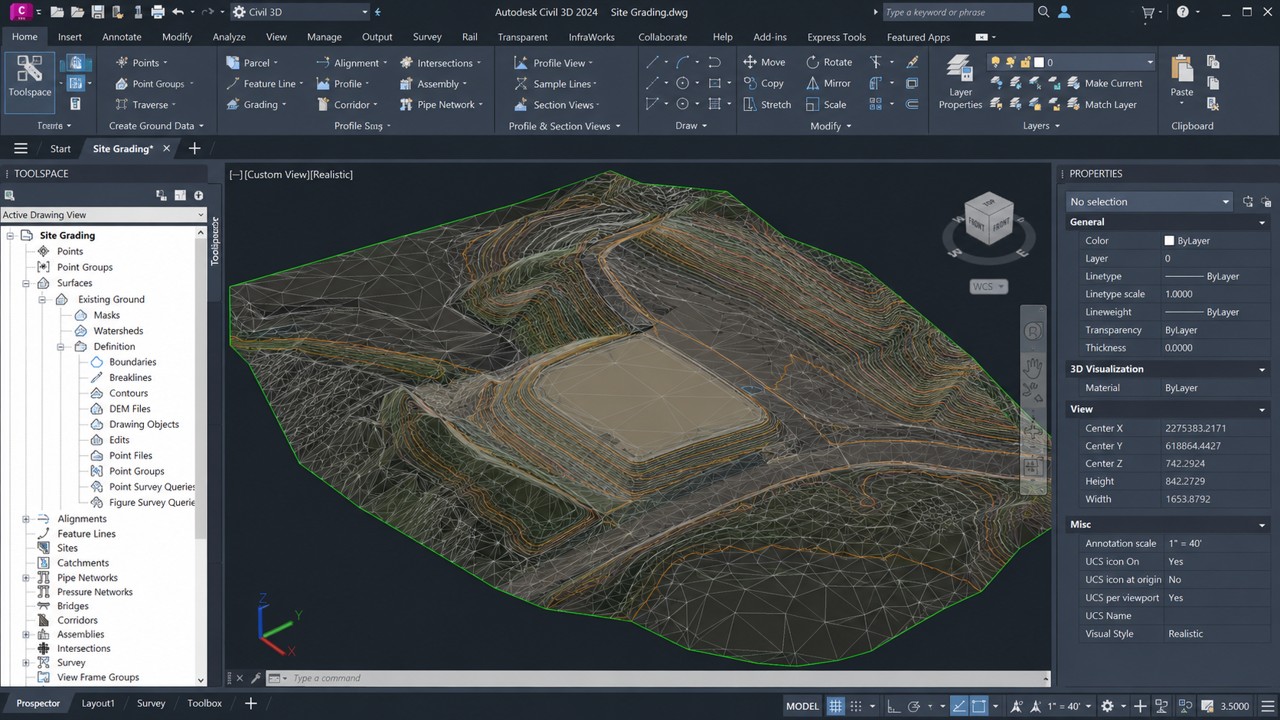
كيفية إنشاء Grading في Civil 3D باختصار
لإنشاء Grading لمنصة وربطها بالأرض الطبيعية، اتبع التسلسل التالي:
- جهّز سطح الأرض الطبيعية Existing Ground Surface وتحقق من المناسيب والحدود.
- ارسم Polyline يمثل حدود المنصة أو منطقة التسوية.
- حوّل الخط إلى Feature Line باستخدام Create Feature Lines from Objects.
- اضبط مناسيب Feature Line وميل التصريف المطلوب.
- أنشئ Site وGrading Group مناسبين لتنظيم التصميم.
- فعّل Automatic Surface Creation لإنشاء سطح FG.
- اختر Grading Criteria المناسب، مثل Grade to Surface.
- حدد سطح EG باعتباره Target Surface.
- أدخل ميول القطع والردم المعتمدة هندسياً.
- نفّذ Create Grading وحدد جهة الميل الصحيحة.
- استخدم Create Infill لإكمال سطح المناطق المغلقة.
- راجع السطح النهائي وأنشئ TIN Volume Surface لحساب كميات الحفر والردم.
هذه هي الطريقة الأساسية، لكن دقة النتيجة تعتمد على كيفية تنفيذ كل خطوة، خصوصاً عند وجود تضاريس متغيرة أو زوايا حادة أو حدود ملكية قريبة من منطقة التسوية.
ما هو Grading في Civil 3D؟
الـ Grading هو أسلوب لإنشاء تسويات وميول أرضية ثلاثية الأبعاد انطلاقاً من خط تحكم هندسي يسمى Footprint، وغالباً يكون Feature Line، باتجاه هدف محدد قد يكون سطحاً طبيعياً أو مسافة أفقية أو منسوباً ثابتاً أو فرقاً في المنسوب.
على سبيل المثال، إذا كان منسوب منصة مبنى 102.00 متر، بينما تتغير مناسيب الأرض الطبيعية حولها، يستطيع Civil 3D إنشاء ميول حفر في المناطق المرتفعة وميول ردم في المناطق المنخفضة للوصول إلى خط التقاء التصميم بالأرض الطبيعية، وفق المعايير المحددة.
وبحسب توثيق Autodesk، يتكون عنصر Grading عادة من خط البداية Footprint، وخط النهاية أو Daylight Line، وخطوط الإسقاط Projection Lines، والسطح المائل الواقع بين هذه العناصر Grading Face.
وهنا تظهر أهم ميزة مقارنة بالرسم التقليدي: الـ Grading عنصر هندسي قابل للتعديل والتحديث، وليس مجرد مجموعة Lines أو Contours مرسومة يدوياً. فعند تغيير منسوب خط البداية أو معيار التسوية يمكن تحديث النموذج ومراجعة أثر التعديل.
ما الفرق بين Grading وDaylight وFinished Ground؟
| المصطلح | المعنى الهندسي | وظيفته في التصميم |
|---|---|---|
| Feature Line | خط ثلاثي الأبعاد ذو مناسيب | التحكم في حدود وارتفاعات التصميم |
| Grading Criteria | قواعد إنشاء الميول | تحديد الميل ونوع الهدف وطريقة الإسقاط |
| Grading Group | مجموعة عناصر Grading | تنظيم التسويات وإنشاء سطح المجموعة |
| EG Surface | Existing Ground | تمثيل الأرض الطبيعية القائمة |
| FG Surface | Finished Ground | تمثيل سطح التصميم النهائي |
| Daylight Line | خط التقاء التصميم بالهدف | تحديد نهاية الميل عند سطح الأرض في حالة Grade to Surface |
| Infill | تعبئة منطقة مغلقة | إكمال السطح داخل حدود المنصة |
| TIN Volume Surface | سطح فروق المناسيب | حساب الحفر والردم بين سطحين |
فهم هذه العناصر يساعدك على تشخيص أخطاء التصميم من مصدرها بدلاً من معالجة المثلثات والكنتور بطريقة مؤقتة.
متى تستخدم Grading ومتى تستخدم Corridor في Civil 3D؟
يعتمد اختيار طريقة النمذجة على طبيعة المشروع. أداة Grading مناسبة للمناطق التي تحكمها حدود ومناسيب وميول محلية، بينما يستخدم Corridor عادة في المشاريع الخطية التي تتغير مقاطعها على طول Alignment وProfile.
| وجه المقارنة | Grading | Corridor |
|---|---|---|
| منصات المباني | مناسب جداً | ليس الخيار المعتاد |
| الطرق الطويلة | مناسب لأعمال محلية | الخيار الأقوى غالباً |
| مواقف السيارات | مناسب عند التحكم بخطوط المناسيب | مفيد عند وجود ممرات خطية متكررة |
| السواتر الترابية | مناسب | مفيد للسواتر الممتدة على مسارات |
| الأحواض والقنوات | مناسب حسب شكلها | مناسب للقنوات ذات المسار والمقطع المتكرر |
| المدخلات الأساسية | Feature Lines وCriteria | Alignment وProfile وAssembly |
| تعديل التصميم | بتعديل خطوط التحكم والمعايير | بتعديل عناصر المسار والمقاطع والـ Targets |
يمكن الجمع بين الطريقتين في المشروع نفسه. فقد يستخدم Corridor لتصميم الطرق الداخلية، بينما يستخدم Grading لإنشاء منصات المباني والأحواض ومناطق الربط بين الطريق والأرض المحيطة.
أما المناطق الواسعة المعقدة ذات نقاط التحكم الكثيرة، فقد يكون استخدام Feature Lines مباشرة بوصفها Breaklines داخل Surface أكثر مرونة من الاعتماد على Grading Objects وحدها.
المتطلبات الأساسية قبل تصميم Grading
قبل إنشاء أي نموذج تسوية، تحتاج إلى بيانات هندسية موثوقة. وجود سطح طبيعي وخطوط تصميم لا يكفي وحده؛ إذ يجب مراجعة الوحدات والمناسيب والقيود التنفيذية.
- الرفع المساحي: نقاط وإحداثيات ومناسيب تغطي كامل منطقة التصميم ونطاق Daylight المتوقع.
- Surface معتمد: شبكة TIN صحيحة تحتوي على الحدود وBreaklines الضرورية.
- مناسيب التصميم: Finished Levels وحواف المنصات ونقاط التصريف.
- الميول المسموحة: معايير القطع والردم المعتمدة من الجيوتقنية والمواصفات.
- حدود المشروع: الملكيات والخدمات القائمة وحرم الطرق ومناطق العمل.
- نظام الإحداثيات: التأكد من Horizontal Datum وVertical Datum ووحدات الرسم.
اختلاف المرجع الرأسي للمناسيب أو الخلط بين القدم والمتر يمكن أن ينتج سطحاً يبدو صحيحاً بصرياً بينما تكون كميات الحفر والردم الناتجة عنه خاطئة بدرجة كبيرة.
إنشاء Existing Ground Surface من نقاط المساحة
ابدأ بإنشاء TIN Surface من نافذة Toolspace، ثم Prospector، ثم Surfaces، واختر Create Surface. استخدم اسماً واضحاً مثل EG-Existing-Ground، وأضف نقاط المساحة وContours وBreaklines والحدود وفق مصادر الرفع الفعلية.
إذا كانت بياناتك موجودة داخل Excel، يمكنك مراجعة دليل كيفية استيراد نقاط Excel إلى Civil 3D وإنشاء Surface قبل متابعة أعمال التسوية.
بعد إضافة البيانات، فعّل نمط Surface Style يعرض Triangles وContours معاً، ثم راجع النقاط الشاذة والمثلثات الطويلة وحدود الرفع. لا تستخدم سطحاً يحتوي على فجوات أو نقاط غير موثوقة باعتباره Target لإنشاء Grading.
ولشرح أكثر تفصيلاً لهذه المرحلة، راجع دليل إنشاء Surface من نقاط المساحة في Civil 3D الذي يشرح تكوين سطح الأرض الطبيعية والتحقق من جودته.
لماذا تعتبر Breaklines مهمة قبل Grading؟
تتحكم Breaklines في طريقة اتصال مثلثات TIN عند التغيرات الحادة في التضاريس، مثل حواف الأرصفة والجدران وقنوات التصريف وأقدام المنحدرات. إذا كانت هذه الخطوط ناقصة، فقد يستنتج البرنامج شكلاً أرضياً لا يعكس الوضع الفعلي، مما يؤثر في موقع Daylight وكميات الحفر والردم.
أضف كذلك Outer Boundary تحدد نطاق بيانات الرفع الموثوقة، وتأكد من أن هذا النطاق يمتد إلى المساحة المطلوبة لإيجاد تقاطع الميول التصميمية مع الأرض الطبيعية.
إنشاء Feature Line في Civil 3D وضبط المناسيب
تُعد Feature Line العنصر الأساسي الذي يحدد نقطة بداية عملية Grading. وعلى خلاف Polyline العادية، تستطيع Feature Line حمل مناسيب مختلفة عند نقاطها، وإنشاء مقاطع ذات ميل طولي، والعمل بوصفها خط تحكم في سطح ثلاثي الأبعاد.
الخطوة الأولى: رسم حدود المنصة
ارسم Polyline مغلقاً يحدد أبعاد المنصة بدقة، أو استخدم خطاً مفتوحاً إذا كان التصميم يمثل جانب حفر أو ساتراً أو قناة. تأكد من عدم وجود أجزاء متداخلة أو نقاط متكررة بلا حاجة.
في حالة منصة مبنى مستطيلة، يجب أن يطابق الخط حدود التصميم المعتمدة. وقد تحتاج إلى خطوط إضافية لتمثيل نقاط المصارف أو الفواصل في المناسيب أو مناطق الانتقال.
الخطوة الثانية: تحويل Polyline إلى Feature Line
من تبويب Home > Create Design > Feature Line اختر Create Feature Lines from Objects، ثم حدد Polyline المطلوب تحويلها.
- اختر اسم Feature Line مثل FL-Platform-Edge.
- حدد Site مناسباً أو أنشئ Site جديداً.
- اختر Feature Line Style واضحاً.
- حدد طريقة إسناد المناسيب.
- راجع نتيجة التحويل قبل متابعة التصميم.
يمكن تعيين مناسيب مطلقة Absolute Elevations أو اشتقاقها من Surface. لكن عند تصميم منصة بمناسيب معتمدة، لا تجعل جميع رؤوسها تكتسب مناسيب الأرض الطبيعية دون مراجعة؛ لأن ذلك قد يلغي فكرة إنشاء سطح تصميم مستقل.

الخطوة الثالثة: تعديل Elevations وGrades
استخدم Grading Elevation Editor أو أدوات تحرير مناسيب Feature Lines لتعديل ارتفاعات الرؤوس ونقاط تغيير الميل. يمكنك إنشاء منصة أفقية بمنسوب ثابت، أو منصة مائلة لتوجيه مياه الأمطار نحو منطقة التصريف.
مثال: إذا كان طول الساحة 40 متراً والميل المطلوب 1%، يكون فرق المنسوب:
فرق المنسوب = الطول الأفقي × الميل ÷ 100
40 × 1 ÷ 100 = 0.40 متر. فإذا كان الطرف المرتفع عند 100.00 متر، فإن الطرف المنخفض يصبح 99.60 متر. هذه القيمة مثال حسابي وليست ميلاً تصميمياً مفروضاً على جميع أنواع الساحات.
تحقق من المناسيب عند بداية كل Segment ونهايته، واستخدم Insert Elevation Point عندما تحتاج إلى نقطة تحكم إضافية دون تغيير المسار الأفقي بالكامل.
فهم Site في Civil 3D وكيف يؤثر في Feature Lines
الـ Site ليس مجرد مجلد لتنظيم عناصر الرسم؛ بل بيئة تتفاعل فيها بعض العناصر طوبولوجياً. فقد يؤدي تقاطع Feature Lines داخل Site واحد إلى إنشاء Split Points وتغيير المناسيب عند التقاطعات وفق أولويات العناصر وإعداداتها.
لهذا السبب، يفضّل وضع العناصر المرتبطة هندسياً ضمن Site مناسب، وفصل مجموعات التسوية المستقلة عندما لا ترغب في تفاعلها. ويمكن لبعض Feature Lines البقاء ضمن Site من نوع <None> إذا كانت مستقلة ولا تدخل ضمن عملية Grading تتطلب Site مشتركاً.
مثلاً، إذا كان لديك Grading لمنصة مبنى وآخر لحوض تجميع منفصل، فقد يكون استخدام Site مستقل لكل مجموعة أكثر أماناً. أما الخطوط التي يجب أن تتقاطع وتتشارك المناسيب، فينبغي تنظيمها بما يحقق العلاقة التصميمية المطلوبة.
توضح أفضل ممارسات Autodesk لإدارة Sites أهمية التحكم في تفاعل العناصر المتقاطعة وأولويات المناسيب.
كيفية إنشاء Grading Group وسطح Finished Ground
قبل تنفيذ Create Grading، أنشئ Grading Group مستقلة لتنظيم عناصر التسوية وإدارة السطح الناتج. يساعدك ذلك في فصل مناطق المشروع، وتحسين المراجعة، والحصول على حسابات كميات مرتبطة بالمجموعات.
- افتح Home ثم Create Design ثم Grading.
- اختر Grading Creation Tools.
- من أدوات المجموعة اختر إنشاء Grading Group جديدة.
- أدخل اسماً واضحاً مثل GRD-Building-Platform.
- فعّل Automatic Surface Creation إذا كنت تريد إنشاء Surface تلقائياً.
- سمِّ سطح التصميم FG-Building-Platform.
- اختر Surface Style يظهر المثلثات والكنتور للمراجعة.
- عند الحاجة إلى حسابات حجم للمجموعة، اختر Volume Base Surface وحدد EG المناسب.
يمكن أيضاً إنشاء المجموعة من Toolspace عبر Prospector > Sites > Site Name > Grading Groups. ويجب التأكد من أن المجموعة والـ Feature Line المستخدمتين في عملية التسوية تتبعان Site المناسب.
من الأفضل عادة فصل مجموعات المنصات والأحواض والسواتر عندما تكون مستقلة، بدلاً من بناء جميع عناصر المشروع داخل مجموعة كبيرة يصعب تتبع أخطائها.
شرح Grading Criteria في Civil 3D واختيار النوع الصحيح
تحدد Grading Criteria الطريقة التي ينشئ بها Civil 3D الميل من خط البداية إلى الهدف. لذلك فإن اختيار Criterion غير مناسب قد يعطي نتيجة لا تحقق التصميم حتى إذا كانت المناسيب صحيحة.
| Grading Criterion | طريقة العمل | الاستخدام المناسب |
|---|---|---|
| Grade to Surface / Slope to Surface | إسقاط الميل حتى يتقاطع مع سطح مستهدف | ربط المنصة بالأرض الطبيعية |
| Grade to Distance | إنشاء ميل ضمن مسافة أفقية محددة | المصاطب ومناطق الانتقال |
| Grade to Elevation | إنشاء الميل حتى منسوب مطلق | قاع قناة أو حد تصميم بمنسوب معلوم |
| Grade to Relative Elevation | استخدام فرق منسوب بالنسبة إلى البداية | السواتر والانتقالات بين المستويات |
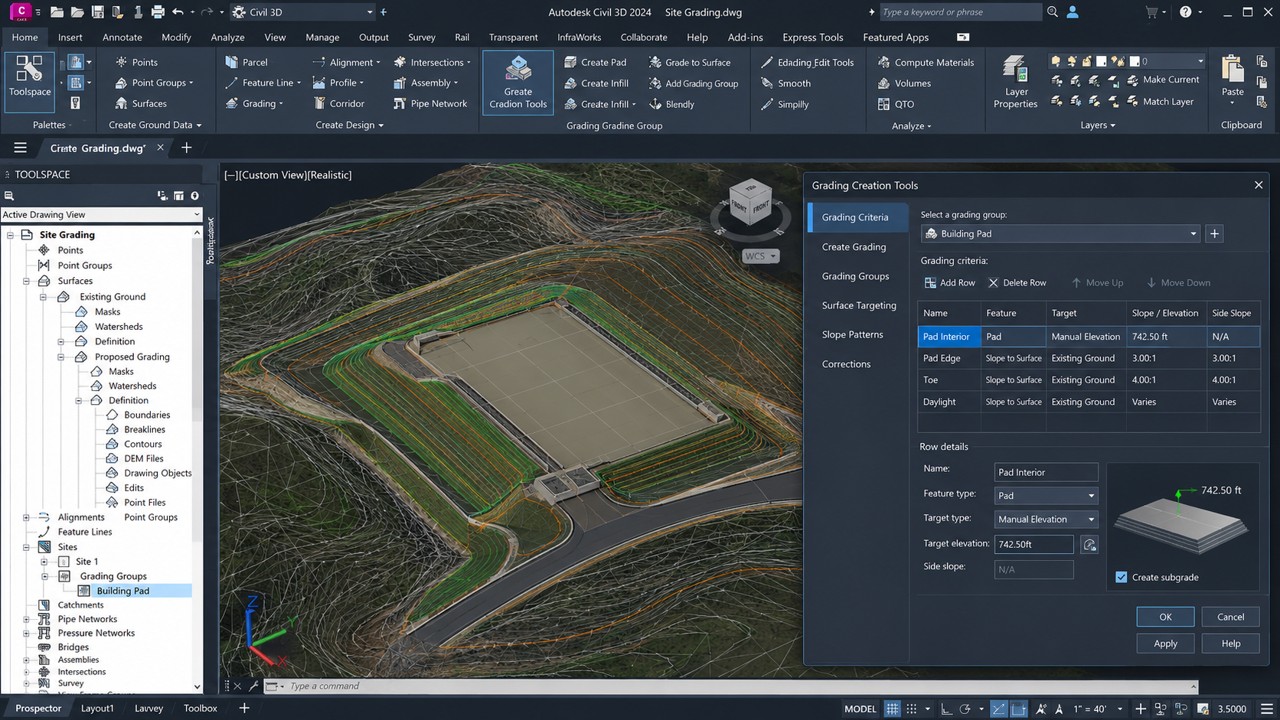
1. Grade to Surface لربط التصميم بالأرض الطبيعية
هذا من أكثر المعايير استخداماً في أعمال تسوية المواقع. يبدأ Grading من Feature Line، ثم يمتد بالميل المحدد حتى يتقاطع مع EG، وينتج عن ذلك خط Daylight.
يكون هذا الخيار مناسباً لمنصات المباني والسواتر والميول المحيطة بالحفر عندما تريد الوصول إلى سطح قائم بدلاً من مسافة ثابتة.
2. Grade to Distance لإنشاء منطقة انتقال
إذا كان التصميم يحتاج إلى مصطبة بعرض 3 أمتار قبل بداية المنحدر الخارجي، يمكن إنشاء Grading إلى مسافة محددة، ثم استخدام خط النهاية الناتج باعتباره بداية لمرحلة Grading أخرى باتجاه سطح EG.
تُستخدم هذه الطريقة أيضاً في تشكيل مناطق الحماية الجانبية وتحديد مسافات انتقالية بين حدود التصميم والمنحدرات الخارجية.
3. Grade to Elevation للوصول إلى منسوب معلوم
عندما يكون الهدف منسوباً محدداً بدلاً من سطح طبيعي، يمكن استخدام Grade to Elevation. ومن أمثلته الوصول إلى منسوب قاع حوض أو منطقة خدمات أو مستوى إنشائي ثابت.
4. Grade to Relative Elevation لإنشاء فرق مناسيب
يستخدم هذا المعيار فرقاً رأسياً محسوباً من خط البداية. فإذا أردت إنشاء ساتر يرتفع 1.50 متر عن خط أساس متغير المنسوب، يمكن اعتماد Relative Elevation بما يتوافق مع الهندسة المطلوبة.
يمكن تعديل Grading Criteria وتكرار استخدامها داخل المشروع، مع اختيار أسماء واضحة تعكس الهدف والميول. راجع أيضاً شرح Autodesk الرسمي لمعايير Grading لفهم خيارات الإسقاط ومعالجة الزوايا.
كيفية تحديد ميول القطع والردم في Grading
يُعد تحديد Cut Slope وFill Slope قراراً هندسياً، وليس مجرد إعداد شكلي داخل البرنامج. يجب أن يعتمد على طبيعة التربة وارتفاع المنحدر والمياه الجوفية والأحمال المجاورة والقيود التنفيذية ومتطلبات الاستقرار.
تُكتب ميول المنحدرات الترابية عادة بصيغة أفقي إلى رأسي H:V، بينما تستخدم ميول تصريف الساحات غالباً النسبة المئوية. ويجب الانتباه إلى صيغة الإدخال المطلوبة داخل Criterion المحدد.
| الميل H:V | الامتداد الأفقي لكل 1 متر رأسي | الميل كنسبة مئوية |
|---|---|---|
| 1:1 | 1.00 م | 100% |
| 1.5:1 | 1.50 م | 66.67% |
| 2:1 | 2.00 م | 50% |
| 3:1 | 3.00 م | 33.33% |
| 4:1 | 4.00 م | 25% |
القيم السابقة توضح العلاقة الرياضية بين صيغ الميل، وليست توصيات باعتماد أي منها لتنفيذ حفر أو ردم فعلي. فقد تختلف الميول المقبولة جذرياً بحسب ظروف الموقع والاشتراطات الجيوتقنية.
مثال حسابي لميل قطع أو ردم 2:1
إذا كان فرق المنسوب بين خط البداية والأرض الأفقية 2 متر، واخترت ميلاً تجريبياً 2H:1V، فإن الامتداد الأفقي النظري يصبح:
Horizontal Distance = Vertical Difference × Horizontal Slope Ratio
2 × 2 = 4 أمتار.
لكن هذه النتيجة تفترض أرضاً أفقية وفرق منسوب ثابتاً. عندما تكون EG مائلة أو غير منتظمة، فإن موقع Daylight يتغير تبعاً لتقاطع سطح الميل التصميمي مع السطح الطبيعي، وقد يختلف الامتداد من نقطة إلى أخرى.
كيف تختار ميول القطع والردم المناسبة للتربة؟
ينبغي الرجوع إلى تقرير Geotechnical Investigation ومواصفات المشروع قبل تحديد أي ميول تنفيذية. فقد تختلف متطلبات القطع عن الردم بسبب نوع المادة وكثافتها ودرجة تشبعها وارتفاع الميل والظروف المحيطة.
يمكن الاستعانة بأداة خبير التربة SoilXpert لتصنيف التربة لفهم نتائج تصنيف التربة وفق الأنظمة المدعومة. لكن تصنيف USCS أو AASHTO وحده لا يكفي لتحديد زاوية ميل آمنة؛ إذ يتطلب تصميم استقرار المنحدرات بيانات مقاومة القص والمياه الجوفية والأحمال وتحليلاً جيوتقنياً مناسباً.
إذا كانت المساحة المتاحة لا تسمح بميل آمن، فقد يتطلب التصميم جداراً استنادياً أو نظام تدعيم أو تعديل المناسيب أو تغيير حدود المنطقة. ولا يمكن اعتبار نجاح إنشاء Grading داخل Civil 3D إثباتاً لاستقرار المنحدر.
إنشاء Grading من Feature Line خطوة بخطوة
بعد تجهيز Surface وFeature Line وGrading Group، أصبحت عناصر التصميم الأساسية جاهزة. نفّذ الخطوات التالية لإنشاء ميول منصة مرتبطة بالأرض الطبيعية.
الخطوة 1: تفعيل Grading Creation Tools
افتح Home > Create Design > Grading > Grading Creation Tools. سيظهر شريط أدوات يحتوي على خيارات اختيار المجموعة والمعيار والسطح المستهدف وأوامر إنشاء وتعديل Grading.
الخطوة 2: اختيار Grading Group
تأكد من أن Grading Group النشطة هي المجموعة التي أنشأتها للمنصة. اختيار مجموعة أخرى قد يضيف عناصر التسوية إلى Surface غير مقصود أو يربطها بعناصر مختلفة.
الخطوة 3: تحديد Target Surface
استخدم Set Target Surface وحدد EG-Existing-Ground. لا تختَر FG نفسها باعتبارها سطحاً مستهدفاً لعملية تهدف أصلاً إلى إنشاء FG، لأن ذلك قد يؤدي إلى اعتماد دائري أو نتائج غير صحيحة.
الخطوة 4: اختيار Grading Criterion
اختر معيار Grade to Surface أو ما يقابله في قالب المشروع. راجع Cut Slope وFill Slope، وتأكد من صيغة الميل قبل المتابعة.
الخطوة 5: تنفيذ Create Grading
اضغط Create Grading، ثم حدد Feature Line التي تمثل حدود المنصة. عند مطالبتك بجهة الميل، انقر في الجانب الصحيح، وغالباً خارج حدود المنصة المغلقة.
راجع الخيارات التي يطلبها سطر الأوامر، بما فيها تطبيق المعيار على الخط كله أو جزء منه، ثم أكمل العملية وفق الهندسة المطلوبة.
الخطوة 6: مراجعة Projection Lines وDaylight
بعد إنشاء Grading، راجع خطوط الإسقاط وخط Daylight في المسقط الأفقي. تحقق من استمرار الميل حول المنطقة ومن عدم تجاوز خط التقاطع لحدود الملكية أو الاصطدام بالخدمات والمنشآت.
إذا كان جانب المنصة أعلى من EG وجانب آخر أقل، فقد يظهر قطع وردم ضمن Grading نفسها. هذه نتيجة طبيعية لتغير فرق المناسيب، لكنها تستلزم مراجعة مناطق الانتقال بينهما.
إنشاء Infill وإكمال سطح المنصة في Civil 3D
من الأخطاء الشائعة إنشاء Grading للميول الجانبية ثم الانتقال مباشرة إلى حساب الكميات دون التأكد من إكمال السطح داخل المنصة. وقد ينتج عن ذلك سطح FG يمثل جوانب التسوية بينما تبقى المنطقة الداخلية غير ممثلة كما يجب.
لحل ذلك، استخدم أمر Create Infill من Grading Creation Tools، ثم حدد المنطقة المغلقة المراد تعبئتها. ينشئ البرنامج Grading Face داخل الحدود لتكوين سطح مستمر ضمن المجموعة.
- تأكد من إغلاق حدود المنطقة هندسياً.
- تحقق من وجود Grading Group صحيحة.
- اختر Create Infill.
- حدد نقطة داخل المنطقة المطلوبة.
- افحص ظهور السطح داخل FG.
- راجع المناسيب والكنتور والمثلثات بعد التحديث.
إذا كانت المنطقة تتضمن فتحات أو جزراً أو مناطق غير داخلة في أعمال التصميم، فقد تحتاج إلى حدود سطح إضافية أو تقسيم منطقي للمناطق. لا تفترض أن Infill يعالج تلقائياً جميع التفاصيل الداخلية.
معالجة الزوايا الحادة والمناطق المعقدة في Grading
قد تظهر مشاكل عند الزوايا الداخلية أو الخارجية الحادة، خصوصاً عندما تتلاقى ميول مختلفة أو يتغير اتجاه Feature Line بسرعة. فقد تنتج تقاطعات بين Projection Lines أو مناطق ذات مثلثات ضيقة أو غير منتظمة.
تعتمد المعالجة على السبب الفعلي. ومن الطرق المستخدمة هندسياً تحسين هندسة خط البداية، وإضافة مناطق انتقال، ومراجعة إعدادات معالجة الزوايا في Grading Criteria، أو استخدام Feature Lines إضافية لضبط شكل Surface.
متى تستخدم Grading Transition؟
يمكن الاستفادة من Create Transition عندما تحتاج إلى انتقال تدريجي بين منطقتين تختلفان في قيم أو معايير Grading، بدلاً من إنشاء تغير مفاجئ قد ينتج عنه سطح غير ملائم للتنفيذ.
متى تستخدم Feature Line Grading بدلاً من Grading Objects؟
في الساحات الكبيرة ومواقف السيارات ذات نقاط التصريف المتعددة، قد يكون التحكم في شكل السطح بواسطة Feature Lines وBreaklines أكثر مرونة. ويمكن إضافة هذه الخطوط مباشرة إلى Surface Definition وتعديل مناسيبها حتى تتحقق اتجاهات الميل المطلوبة.
تُستخدم هذه الطريقة كذلك لتحسين مناطق الزوايا والتقاطعات التي يصعب تمثيلها بدقة باستخدام Grading Faces التقليدية وحدها.
مثال هندسي كامل: إنشاء Grading لمنصة مبنى 30 × 20 متر
لتحويل الخطوات السابقة إلى تطبيق عملي، لنفترض وجود منصة مبنى بأبعاد 30 × 20 متر داخل موقع غير مستوٍ، ونريد ربطها بالأرض الطبيعية ثم حساب كميات القطع والردم.
معطيات المثال
| البند | القيمة |
|---|---|
| طول المنصة | 30 متر |
| عرض المنصة | 20 متر |
| مساحة المنصة الأفقية | 600 متر مربع |
| منسوب المنصة التصميمي | 102.00 متر |
| نطاق مناسيب EG المحيطة | 100.50 إلى 103.00 متر |
| نوع التسوية | Grade to Surface |
| الميل المستخدم للتوضيح | 2H:1V للقطع والردم |
| السطح المستهدف | EG-Existing-Ground |
جميع قيم هذا المثال افتراضية للتعليم. ويجب ألا يُفهم استخدام ميل 2:1 على أنه توصية تصميمية أو بديل عن تقرير التربة.
تنفيذ المثال داخل Civil 3D
- أنشئ EG من بيانات الرفع، وتأكد من تغطية المنطقة المحيطة بالمنصة.
- ارسم مستطيلاً مغلقاً أبعاده 30 × 20 متر في موقعه التصميمي.
- حوّل المستطيل إلى Feature Line باسم FL-Building-Platform.
- اضبط جميع رؤوسه على منسوب 102.00 متر في حالة المنصة الأفقية.
- أنشئ Site مناسباً وGrading Group باسم GRD-Platform.
- أنشئ Surface تلقائياً باسم FG-Platform.
- اختر Grade to Surface وحدد EG Target.
- أدخل الميل التجريبي 2H:1V للقطع والردم.
- نفّذ Create Grading باتجاه خارج المنصة.
- أنشئ Infill داخل المستطيل لإكمال سطح المنصة.
- راجع خطوط Daylight والكنتور ومناطق القطع والردم.
- أنشئ TIN Volume Surface لمقارنة EG مع FG.
كيف يحدد البرنامج مناطق القطع والردم؟
عندما يكون سطح EG أعلى من FG، تحتاج المنطقة إلى قطع لخفض المنسوب. وعندما يكون EG أدنى من FG، تحتاج المنطقة إلى ردم للوصول إلى منسوب التصميم.
في هذا المثال، قد تظهر مناطق قطع على أحد جانبي المنصة ومناطق ردم على جانب آخر. ولا يمكن استخراج حجم دقيق من مجرد معرفة أعلى وأدنى منسوب للأرض؛ لأن حساب الحجم يعتمد على هندسة TIN بالكامل وتوزيع فروق المناسيب على المساحة.
إذا ظهر Daylight خارج حدود الموقع، يجب مراجعة الحل الهندسي. فقد يلزم تعديل موضع المنصة أو منسوبها أو هندسة المصاطب، أو استخدام منشأة استنادية مصممة حسب المتطلبات.
كيفية حساب كميات الحفر والردم بين EG وFG في Civil 3D
بعد الانتهاء من تصميم سطح FG، تأتي مرحلة حساب Cut and Fill Volumes. ومن الطرق الأساسية استخدام TIN Volume Surface لمقارنة سطح الأرض الطبيعية بالسطح التصميمي.
الخطوة الأولى: إنشاء TIN Volume Surface
انتقل إلى Toolspace > Prospector > Surfaces > Create Surface، ثم اختر النوع TIN Volume Surface. استخدم اسماً مثل VOL-EG-FG.
الخطوة الثانية: تحديد Base وComparison Surface
اختر EG بوصفه Base Surface، واختر FG بوصفه Comparison Surface. بهذه الطريقة يُحسب فرق المنسوب وفق العلاقة:
Elevation Difference = FG Elevation − EG Elevation
الفرق الموجب يشير إلى منطقة ردم، والفرق السالب إلى منطقة قطع. وتظهر كميات القطع والردم في خصائص سطح الحجم وفق آلية الحساب المستخدمة في البرنامج.
الخطوة الثالثة: استخراج Cut وFill وNet Volume
افتح Surface Properties لسطح الحجم وراجع الإحصاءات الخاصة بالقطع والردم وصافي الحجم. ويمكن استخدام أدوات Grading Volume Tools عندما تكون عملية التسوية والمجموعة مجهزتين للحساب والمراجعة.
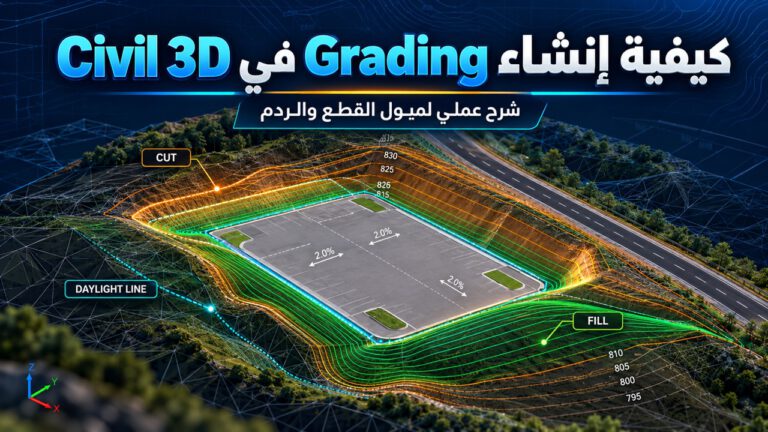
لماذا قد تختلف كميات Volume Surface عن الكميات التنفيذية؟
يحسـب TIN Volume Surface الفرق الهندسي بين سطحين ضمن نطاق التداخل المستخدم. لكنه لا يضيف تلقائياً جميع معاملات وأعمال التنفيذ التي قد تتطلبها المواصفات أو جداول الكميات.
- Bulking أو Swell Factor: تغير حجم المواد بعد الحفر والتفكيك.
- Shrinkage أو Compaction: تغير الحجم الناتج عن الردم والدمك.
- Unsuitable Material: إزالة تربة غير صالحة أو مواد إحلال.
- Topsoil Stripping: إزالة الطبقة السطحية قبل التنفيذ.
- Subgrade Levels: اختلاف منسوب الحفر الفعلي عن Finished Ground.
- Pavement Layers: طبقات الرصف أو التأسيس التي قد تتطلب نماذج حجم مستقلة.
لذلك يجب التفريق بين Geometric Earthwork Volume الناتج عن سطحين، وبين حجم المواد المفككة أو المرصوصة أو الكميات التعاقدية المعتمدة في BOQ.
ويمكن استخدام حاسبة الحفر والردم من أدوات كيفَ الهندسية لإجراء تقديرات حسابية مستقلة ومراجعة تأثير معاملات الانتفاخ على الكميات في الحالات المناسبة، دون اعتبارها بديلاً عن نموذج TIN التفصيلي.
كيف تجعل حساب كميات الحفر والردم أكثر دقة؟
تأكد من أن EG وFG يغطيان نطاق الحساب المقصود، وأن Surface Boundaries لا تستبعد مناطق مطلوبة أو تضيف مساحات غير معتمدة. وراجع أيضاً نقاط تقاطع السطحين، لأن مناطق الانتقال بين القطع والردم تؤثر في القيم الإجمالية.
إذا كان مطلوباً حساب الحفر حتى منسوب التأسيس أو حساب طبقات إحلال منفصلة، فأنشئ أسطح المقارنة المناسبة لهذه المناسيب، بدلاً من استخدام FG النهائي لجميع أنواع الكميات.
كيفية مراجعة Grading Surface والكنتور والتصريف
لا يعتبر Grading مكتملاً لمجرد ظهور سطح ثلاثي الأبعاد. يجب تنفيذ مراجعة هندسية تشمل المناسيب واتجاهات التصريف والحدود والمثلثات والكميات.
مراجعة TIN Triangles وContours
فعّل نمط عرض المثلثات والكنتور، وابحث عن المثلثات الطويلة، والتغيرات الحادة غير المبررة، والفجوات داخل سطح التصميم، والخطوط التي تمتد خارج نطاق الأعمال.
استخدم Surface Boundaries عند الحاجة لمنع امتداد TIN خارج المنطقة المطلوبة، مع التأكد من أن الحدود لا تخفي أجزاء مهمة من التصميم.
فحص اتجاه تصريف المياه
في مواقف السيارات والساحات والمناطق الخارجية، يجب التأكد من أن المناسيب تنقل المياه نحو المصارف أو نقاط التجميع المعتمدة، دون تكوين أحواض غير مقصودة أو مناطق شبه مستوية تعيق التصريف.
يمكن استخدام أدوات Surface Analysis لفحص نطاقات الميل، بالإضافة إلى قراءة المناسيب والتحقق منها عند نقاط التحكم ومواقع المصارف. ولا يكفي الحكم من خطوط الكنتور وحدها.
مراجعة Daylight وحدود الملكية
افحص خط Daylight على كامل حدود المنطقة، وتأكد من عدم تعارضه مع الطرق والخدمات والمنشآت وحقوق الارتفاق. وقد تتطلب بعض المناطق جدراناً استنادية أو حلولاً انتقالية بدلاً من منحدر ترابي ممتد.
فحص النموذج ثلاثي الأبعاد والمقاطع
استخدم Object Viewer أو أساليب العرض الثلاثي الأبعاد لفحص المنحدرات والزوايا والتغيرات في المناسيب. وأنشئ مقاطع عرضية عند المواقع الحساسة للمقارنة بين EG وFG والتحقق من أبعاد القطع والردم.
أشهر مشاكل Grading في Civil 3D وحلولها
قد تكون مشاكل Grading ناتجة عن هندسة خط البداية، أو إعدادات Criteria، أو سطح الهدف، أو تفاعل العناصر داخل Site. ولذلك يفضّل تشخيص السبب قبل محاولة تعديل المثلثات يدوياً.
1. Grading لا يظهر بعد تنفيذ Create Grading
الأسباب المحتملة: اختيار جهة خاطئة، أو Layer غير مرئية، أو مشكلة في Surface Target، أو استخدام Feature Line غير مناسبة.
الحل: تحقق من Site وGrading Group، وراجع Visibility وStyle والمناسيب، ثم أعد تحديد جهة الميل والسطح المستهدف.
2. Daylight Line لا يصل إلى Existing Ground
الأسباب المحتملة: سطح EG لا يغطي النطاق المطلوب، أو وجود فجوات في TIN، أو اختيار Criterion غير مناسب، أو عدم تحقيق التقاطع ضمن نطاق السطح المتاح.
الحل: راجع حدود EG وامتداد بيانات الرفع ونوع المعيار وقيم الميل. لا تمدد السطح باستخدام بيانات غير موثوقة لمجرد إجبار التصميم على إظهار Daylight.
3. ظهور مثلثات طويلة أو كنتور غير طبيعي
الأسباب المحتملة: نقص Breaklines أو Infill، أو نقاط خاطئة المناسيب، أو تقاطعات حادة، أو حدود Surface غير مناسبة.
الحل: افحص Source Geometry وSurface Definition، وأضف خطوط التحكم والحدود اللازمة، ثم راجع Triangles بعد إعادة البناء.
4. تغير منسوب Feature Line عند إنشاء خط آخر
السبب المحتمل: تفاعل Feature Lines المتقاطعة داخل Site واحد، مما يؤدي إلى Split Points وتطبيق قواعد أولوية المناسيب.
الحل: راجع Site وFeature Line Style Priority وافصل العناصر المستقلة عند الحاجة. ولا تنقل العناصر المرتبطة إلى Sites مختلفة دون دراسة أثر ذلك في نموذج Grading.
5. عدم ظهور Infill داخل المنصة
الأسباب المحتملة: حدود غير مغلقة، أو اختيار منطقة غير صحيحة، أو مشكلة في اتصال عناصر Grading، أو استخدام Group مختلفة.
الحل: تحقق من إغلاق المنطقة وتكوين الحدود، ثم نفّذ Create Infill داخلها وافحص Surface Definition.
6. كميات Cut & Fill غير منطقية
الأسباب المحتملة: اختلاف الوحدات، أو عكس Base وComparison Surface، أو وجود سطح ناقص، أو حدود حساب غير متطابقة مع النطاق المقصود.
الحل: راجع الوحدات وDatum المناسيب واتجاه المقارنة ونطاق تغطية السطحين. تحقق أيضاً من أن FG يمثل المنسوب المطلوب حسابه فعلاً، وليس سطحاً مختلفاً عن منسوب الحفر أو التأسيس.
7. بطء الرسم أو فشل تحديث Grading
الأسباب المحتملة: كثافة عناصر هندسية غير ضرورية، أو مشاكل في Grading Geometry، أو تعقيد التفاعلات، أو كثرة التعديلات داخل مجموعة واحدة.
الحل: احتفظ بنسخة من الرسم، وعزل المجموعة المتأثرة، وراجع العناصر المتداخلة والنقاط القصيرة أو المتكررة. قد يساعد تقسيم العمل إلى مجموعات مستقلة وتحسين هندسة Feature Lines في تسهيل إعادة البناء والمراجعة.
Grading QA/QC Checklist قبل اعتماد التصميم
يمكن استخدام قائمة المراجعة التالية قبل اعتماد سطح التسوية لأغراض المخططات أو حساب الكميات:
- تم التحقق من الوحدات ونظام الإحداثيات وVertical Datum.
- سطح EG مبني من بيانات رفع مساحي موثوقة.
- تم تدقيق TIN Triangles وBreaklines وSurface Boundaries.
- Feature Lines تمثل حدود التصميم الفعلية.
- مناسيب رؤوس Feature Lines ونقاط تغيير الميل صحيحة.
- Site وGrading Group منظمتان دون تفاعلات غير مقصودة.
- Grading Criteria تعكس المعايير الهندسية المعتمدة.
- ميول Cut وFill متوافقة مع الدراسة الجيوتقنية والمتطلبات التنفيذية.
- خط Daylight يقع ضمن النطاق المسموح به.
- تم إكمال الأسطح المغلقة باستخدام Infill أو الطريقة المناسبة.
- تم فحص اتجاهات التصريف ونقاط التجميع.
- تمت مراجعة النموذج في Plan View و3D View والمقاطع المناسبة.
- حدود حساب الكميات واضحة ومطابقة لنطاق الأعمال.
- تمت مراجعة Cut وFill وNet Volume ومقارنتها بتقدير مستقل عند الإمكان.
- تم توثيق الافتراضات والقيود التصميمية قبل إصدار النتائج.
هذه القائمة تساعد في ضبط جودة النموذج، لكنها لا تحل محل إجراءات التصميم والتحقق والاعتماد المحددة في نظام إدارة الجودة الخاص بالمشروع.
نصائح متقدمة لتحسين Grading Workflow في المشاريع الكبيرة
استخدم Naming Convention واضحة
اعتمد أسماء تسمح بمعرفة وظيفة العنصر فوراً. مثال على نظام تسمية عملي:
| العنصر | اسم مقترح |
|---|---|
| Existing Ground | EG-SURVEY |
| Feature Line | FL-BLDG01-EDGE |
| Grading Group | GRD-BLDG01 |
| Finished Ground | FG-BLDG01 |
| Volume Surface | VOL-EG-FG-BLDG01 |
| Grading Criteria | GRD-TO-EG-CUT-FILL |
هذه التسميات توضيحية، ويجب مواءمتها مع نظام تسمية المشروع أو متطلبات BIM وCAD المعتمدة.
افصل بين Design Surface وEarthwork Surface
في بعض المشاريع، يمثل FG منسوب التشطيب النهائي، بينما تتطلب الكميات منسوب Subgrade أو Formation. لذلك قد تحتاج إلى أسطح مستقلة لحساب أعمال الحفر والردم والطبقات المختلفة، وليس سطحاً واحداً لجميع الأغراض.
لا تعتمد على الكنتور فقط
قد تبدو خطوط الكنتور منتظمة بينما يحتوي نموذج TIN على مناطق غير صحيحة أو مشكلات في انتقالات السطح. استخدم Triangles وSurface Analysis والمقاطع العرضية والتحقق من المناسيب الفعلية لاستكمال المراجعة.
راجع تأثير كل تعديل على الكميات
عندما يتغير منسوب المنصة أو ميل جانب منها، لا تكتفِ بفحص الشكل الجديد. قارن أيضاً حدود Daylight واتجاهات التصريف وكميات Cut & Fill، لأن تعديل منسوب صغير قد يغير كمية الأعمال الترابية بشكل ملحوظ في المواقع الواسعة.
احتفظ بنسخ التصميم قبل التغييرات الكبيرة
عند تنفيذ تعديلات واسعة على Feature Lines أو Grading Criteria، احتفظ بنسخة من الرسم أو استخدم نظام مراجعات معتمد. يساعد ذلك على استعادة النموذج السابق ومقارنة نتائج التصميم دون فقدان مرجعية التغييرات.
الأسئلة الشائعة حول Grading في Civil 3D
هل يمكن إنشاء Grading في Civil 3D بدون Existing Ground Surface؟
نعم، يمكن إنشاء Grading باستخدام أهداف تعتمد على مسافة أو منسوب ثابت أو فرق منسوب، دون الحاجة إلى EG في هذه الحالات. أما عند استخدام Grade to Surface للربط بالأرض الطبيعية، فيجب توفر Surface مناسبة بوصفها Target.
ما الفرق بين Feature Line وGrading Object؟
Feature Line خط تحكم ثلاثي الأبعاد يحمل مناسيب ونقاطاً هندسية، بينما Grading Object عنصر ينشئ سطحاً مائلاً أو انتقالاً انطلاقاً من خط بداية حتى هدف محدد وفق Grading Criteria.
ما سبب عدم ظهور Daylight Line في Civil 3D؟
قد يرجع السبب إلى عدم امتداد سطح EG إلى موضع التقاطع المطلوب، أو إلى أخطاء في اختيار Target Surface أو Grading Criteria أو اتجاه الإسقاط. ابدأ بالتحقق من هذه العناصر ومن اكتمال شبكة TIN.
ما وظيفة Create Infill في Grading؟
يُستخدم Create Infill لإنشاء Grading Face داخل منطقة مغلقة تحتاج إلى تعبئة، بما يساعد على إكمال السطح الذي قد يتكون من الميول المحيطة دون المنطقة الداخلية.
هل يمكن حساب الحفر والردم مباشرة من Grading Group؟
نعم، تتوفر أدوات Grading Volume Tools لحساب ومراجعة كميات المجموعة عند تجهيزها بالسطح المناسب وVolume Base Surface. ويمكن كذلك استخدام TIN Volume Surface مستقلة للمقارنة بين EG وFG.
ما الفرق بين TIN Surface وTIN Volume Surface؟
يمثل TIN Surface مناسيب سطح واحد باستخدام شبكة مثلثات، بينما يمثل TIN Volume Surface فروق المناسيب بين سطحين، ويُستخدم لتحليل مناطق القطع والردم وحساب الأحجام ضمن نطاق التغطية.
هل Grading مناسب لتصميم مواقف السيارات؟
نعم، خصوصاً عندما تكون المواقف أو الساحات محكومة بخطوط مناسيب واضحة. لكن في المناطق المعقدة ذات مصارف متعددة وتغيرات محلية كثيرة، قد تكون Feature Lines وBreaklines أكثر ملاءمة للتحكم التفصيلي في Surface.
هل ميل 2:1 مناسب دائماً للقطع والردم؟
لا. يمثل 2H:1V علاقة هندسية فقط، ولا يثبت صلاحية المنحدر أو استقراره. يجب تحديد الميول بناءً على الدراسة الجيوتقنية وارتفاع المنحدر وظروف المياه والأحمال والمواصفات والأنظمة المطبقة.
هل يتحدث Grading تلقائياً عند تعديل Feature Line؟
تحتفظ عناصر Grading المرتبطة بخطوط التحكم بعلاقات تسمح بتحديث الهندسة عند تعديل المصدر، وفق طبيعة العنصر وإعداداته. ومع ذلك، يجب التحقق من اكتمال التحديث وإعادة بناء الأسطح عند الحاجة ومراجعة النتائج، خصوصاً بعد التعديلات الكبيرة.
مراجع Autodesk الرسمية لتعلم Civil 3D Grading
للتوسع في تفاصيل Grading والتأكد من سلوك الأوامر في إصدار البرنامج المستخدم، يمكنك الرجوع إلى التوثيق الرسمي التالي:
- Autodesk Civil 3D – About Grading: شرح مفهوم Grading ومكوناته وأهدافه.
- Autodesk – Grading Creation Tools: شرح أدوات إنشاء وتعديل Grading وInfill وTransitions.
- Autodesk – About Feature Lines: استخدام Feature Lines في التسويات والأسطح.
- Autodesk – TIN Volume Surface: فهم طريقة مقارنة الأسطح وحساب فروق المناسيب.
قد تختلف بعض أسماء القوائم أو القوالب الافتراضية بين إصدارات Civil 3D وإعدادات المشاريع، لذلك احرص على مطابقة الخطوات مع واجهتك ومعايير الرسم المعتمدة.
الخلاصة: أفضل Workflow لإنشاء Grading احترافي في Civil 3D
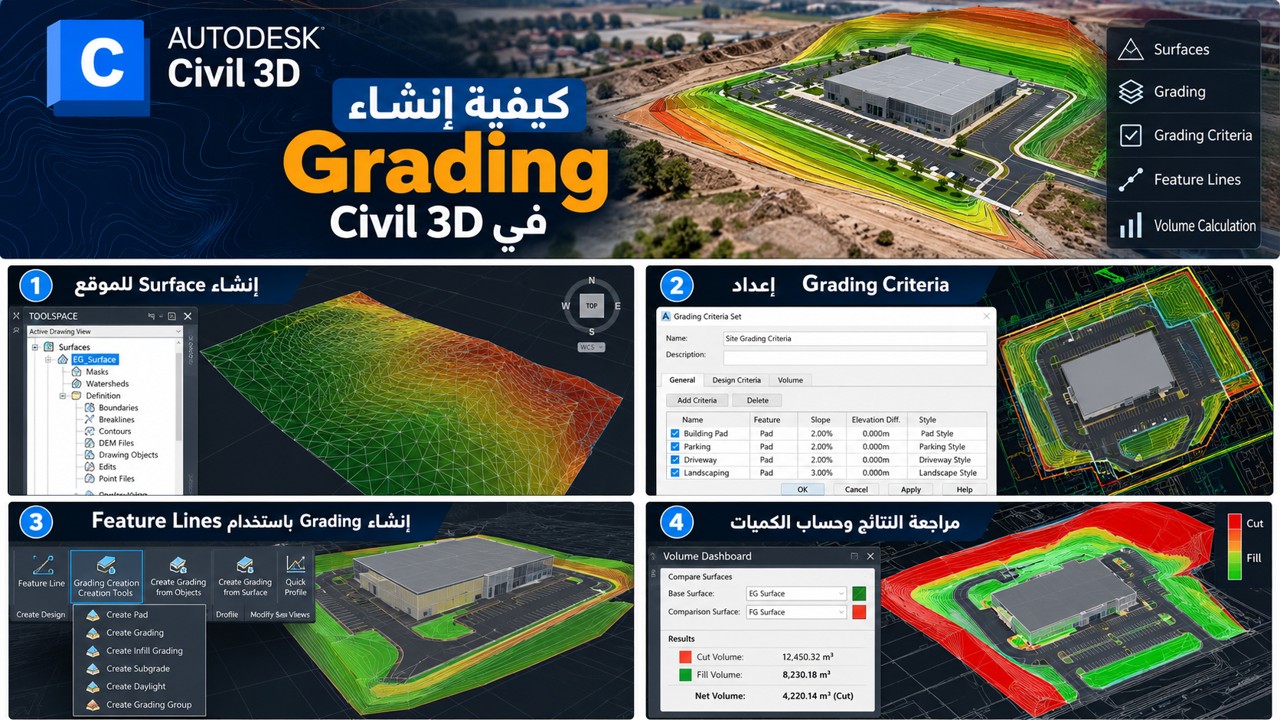
تبدأ كيفية إنشاء Grading في Civil 3D من فهم العلاقة بين سطح الأرض الطبيعية EG وخطوط Feature Lines، ثم اختيار Grading Criteria المناسبة، وإنشاء Grading Group وسطح FG، وصولاً إلى مراجعة Daylight وInfill وحساب كميات الحفر والردم.
لكن جودة التصميم لا تقاس بسرعة إنشاء السطح أو انتظام خطوط الكنتور فقط؛ بل بمدى صحة بيانات الرفع، ودقة المناسيب، وملاءمة ميول القطع والردم، وسلامة التصريف، وتوافق النموذج مع حدود المشروع واشتراطاته.
اعتمد منهجية واضحة تبدأ من بيانات صحيحة، ثم نموذج قابل للتعديل، ثم مراجعة هندسية موثقة، وأخيراً حساب كميات ضمن نطاق محدد. بهذه الطريقة يصبح Grading في Civil 3D أداة عملية للتصميم والتحليل وإعداد المخططات، وليس مجرد وسيلة لإنتاج سطح ثلاثي الأبعاد.