إنشاء Surface من نقاط المساحة في Civil 3D: دليل عملي [2026]
كيفية إنشاء Surface من نقاط المساحة في Civil 3D بطريقة صحيحة؟
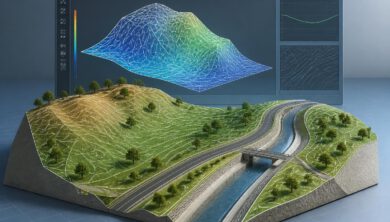
يُعد إنشاء Surface من نقاط المساحة في Civil 3D من أهم الخطوات التي تسبق تصميم الطرق والمنصات وشبكات التصريف وحساب كميات الحفر والردم. فالـSurface ليس مجرد مجموعة خطوط كنتور تظهر شكل الأرض؛ بل هو نموذج رقمي ثلاثي الأبعاد تعتمد عليه لاحقاً الـProfiles والـCorridors والمقاطع العرضية وحسابات Cut & Fill وتحليل الانحدارات واتجاهات تصريف مياه الأمطار.
لهذا فإن نجاح أمر Create Surface لا يعني بالضرورة أن سطح الأرض الطبيعية صحيح هندسياً. يمكن أن ينشئ Civil 3D شبكة TIN كاملة من نقاط ذات إحداثيات صحيحة، لكن وجود نقطة شاذة واحدة، أو Survey Code غير مصنف، أو Breakline مفقود، أو Boundary غير صحيحة قد يجعل النموذج يعطي نتائج تبدو منطقية بينما تحتوي على أخطاء تؤثر مباشرة في التصميم والكميات.
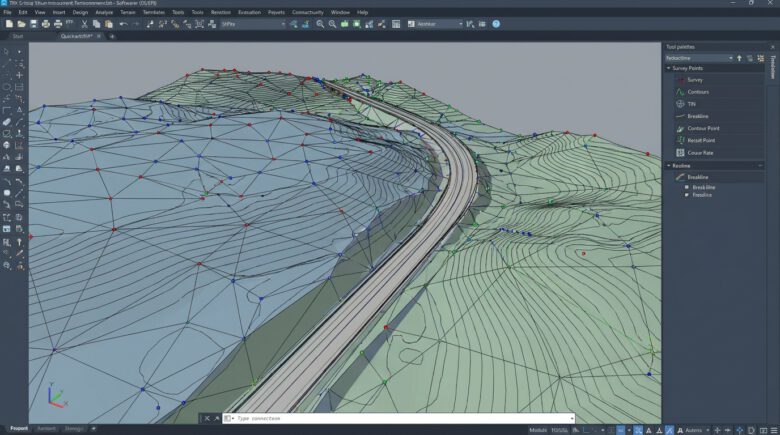
في هذا الدليل سنركز تحديداً على إنشاء Existing Ground Surface من Survey Points، بدءاً من فحص ملف الرفع المساحي، مروراً باستيراد النقاط وإنشاء Point Groups، ثم بناء TIN Surface وإضافة Breaklines وBoundaries، وانتهاءً بفحص جودة السطح قبل استخدامه في أي عملية تصميم أو حساب كميات.
إذا استلمت ملف رفع مساحي بصيغة Excel يحتوي على الإحداثيات والمناسيب، فإحدى أولى الخطوات في أي مشروع طرق أو بنية تحتية هي استيراد نقاط Excel إلى Civil 3D بصورة صحيحة. قد تبدو العملية بسيطة: تحويل الملف إلى CSV ثم استخدام Import Points، لكن أي خطأ صغير في ترتيب Easting وNorthing أو نوع الفاصل أو الوحدات قد يؤدي إلى ظهور النقاط في موقع خاطئ أو إنشاء Surface غير صالح للاعتماد الهندسي.
الطريقة المختصرة لإنشاء Surface من نقاط المساحة
- راجع ملف Survey وتأكد من Easting وNorthing وElevation والوحدات.
- استبعد النقاط غير الأرضية والمناسيب الشاذة.
- استورد النقاط إلى Civil 3D أو أضف Point File مباشرة عند الحاجة.
- أنشئ Point Group مخصصة لنقاط Existing Ground.
- أنشئ TIN Surface جديداً.
- أضف Point Group أو Point File إلى Surface Definition.
- أضف Breaklines للطرق والمنحدرات والقنوات والحواف المهمة.
- أضف Outer Boundary تحدد نطاق بيانات الرفع الحقيقي.
- راجع TIN Triangles والContours والمناسيب الشاذة.
- اعتمد السطح فقط بعد إجراء QA/QC ومقارنته ببيانات المساحة الأصلية.
ما هو Surface في Civil 3D؟
الـSurface في Civil 3D هو نموذج هندسي ثلاثي الأبعاد يمثل تغير المناسيب داخل منطقة معينة. وأكثر نوع يستخدم لتمثيل الأرض الطبيعية هو TIN Surface، أي Triangulated Irregular Network، حيث يربط البرنامج نقاطاً ذات إحداثيات X وY وZ ضمن شبكة من المثلثات.
كل مثلث في شبكة TIN يحتوي على ثلاثة رؤوس ذات مناسيب معروفة، ويستطيع البرنامج استخدام هذه الشبكة لتقدير المنسوب في المواقع الواقعة بينها. لهذا فإن جودة Surface لا تعتمد فقط على عدد النقاط؛ بل على أماكن هذه النقاط وطريقة اتصالها والقيود الهندسية المستخدمة لتوجيه الـTriangulation.
| نوع Surface | ما الذي يمثله؟ | الاستخدامات الشائعة |
|---|---|---|
| Existing Ground – EG | الأرض أو الوضع القائم وقت تنفيذ الرفع | Profiles، الطرق، Drainage، Earthworks |
| Finished Ground – FG | المناسيب التصميمية أو النهائية | Road Design، Grading، Platforms |
| Subgrade Surface | منسوب التأسيس أو طبقة محددة | Road Layers، Excavation |
| Volume Surface | الفرق بين Base Surface وComparison Surface | Cut & Fill Quantities |
إذا كنت تبحث عن شرح عام لجميع أنواع الأسطح وطرق إدارتها، راجع أيضاً دليل كيفية إنشاء Surface في Civil 3D. أما هذا الدليل فيركز بصورة أعمق على تحويل نقاط الرفع المساحي إلى Existing Ground Surface موثوق.
إنشاء Surface من Corridor في Autodesk Civil 3D قد يستغرق أقل من دقيقة، لكن المشكلة الحقيقية ليست في معرفة مكان زر Create Corridor Surface. المشكلة هي: هل السطح الذي أنشأته يمثل التصميم فعلاً؟ وهل يصلح للاعتماد عليه في المناسيب والحفر والردم والتصريف والتسليم؟
-- إعلان --

ما البيانات التي يحتاجها Civil 3D لإنشاء Surface من Survey Points؟
قبل التفكير في Surface نفسه يجب فهم البيانات التي ستبني النموذج. ملف الرفع المساحي النموذجي يحتوي على رقم النقطة وإحداثيي Easting وNorthing والمنسوب Elevation ووصف النقطة. الوصف تحديداً مهم جداً لأنه يساعد في معرفة ما إذا كانت النقطة تمثل الأرض أم جسماً آخر فوقها.
| الحقل | مثال | دوره |
|---|---|---|
| Point Number | 1001 | معرف النقطة |
| Easting | 641253.458 | الموقع الأفقي شرقاً |
| Northing | 3125489.772 | الموقع الأفقي شمالاً |
| Elevation | 128.645 | منسوب النقطة |
| Description | EG / EP / TOE | نوع المعلم الذي تم رفعه |
من صيغ ملفات النقاط المستخدمة بكثرة PENZD، أي Point Number ثم Easting ثم Northing ثم Elevation ثم Description، وكذلك PNEZD حيث يأتي Northing قبل Easting. اختيار Point File Format غير مطابق لملف المصدر قد يجعل Civil 3D يفسر الإحداثيات بطريقة خاطئة.
مثال على ملف نقاط مساحية جاهز لإنشاء Surface
1001,641253.458,3125489.772,128.645,EG
1002,641259.812,3125495.214,128.721,EG
1003,641267.155,3125501.403,129.014,EP
1004,641271.910,3125507.682,128.420,TOE
1005,641278.341,3125512.117,130.150,TREE
وجود هذه النقاط في الملف لا يعني ضرورة إدخالها كلها في سطح الأرض. فالنقطة TREE قد تمثل موضع شجرة، لكن منسوبها قد يكون للأرض عند قاعدة الشجرة أو قد يكون لعنصر آخر وفق طريقة عمل المساح. وبالمثل، قد يشير MH إلى أعلى غطاء Manhole، وليس بالضرورة إلى منسوب الأرض المجاورة.
لذلك يجب فهم Survey Coding الخاص بالمشروع قبل استخدام Description كمعيار آلي لإضافة أو استبعاد النقاط.
فحص نقاط المساحة قبل إنشاء Existing Ground Surface
أكبر توفير للوقت في Civil 3D يحدث قبل فتح أمر Create Surface. كل خطأ تستطيع اكتشافه في Survey File قبل بناء النموذج أسهل بكثير من إصلاحه بعد إنشاء Alignments وProfiles وCorridors وVolume Surfaces.
1. تحقق من Easting وNorthing
تأكد من ترتيب الإحداثيات ومن Point File Format. إذا كان الملف PENZD واخترت PNEZD فقد تتبادل X وY وتظهر النقاط في مكان مختلف تماماً.
لا تستخدم MOVE أو ROTATE لمحاولة إعادة نقاط المساحة إلى الموقع الصحيح قبل فهم سبب الخطأ. بيانات Survey مرتبطة بمرجع إحداثيات، وأي تحريك غير موثق قد يجعل النموذج غير قابل للتتبع.
2. تحقق من الوحدات
يجب أن تكون وحدات ملف النقاط متوافقة مع Drawing Units. إذا كانت البيانات بالقدم بينما الرسم بالمتر، فقد تتغير المسافات والأبعاد بصورة كبيرة.
لا تستخدم SCALE عشوائياً كحل لمشكلة الوحدات. حدد وحدة المصدر أولاً ثم نفذ التحويل بطريقة موثقة.
3. تحقق من Coordinate System
يمكن أن تكون جميع الأرقام صحيحة ومع ذلك يظهر المشروع في مكان خاطئ إذا كان Survey يستخدم Coordinate System مختلفاً عن الرسم. لذلك افحص Horizontal Coordinate System وأي Local Grid أو Transformation تم استخدامه.
4. تحقق من Vertical Datum
هذه النقطة أكثر خطورة عند مقارنة أكثر من Survey. يمكن أن تتطابق Easting وNorthing بينما تستخدم مجموعتان من البيانات مرجعين رأسيين مختلفين، وينتج عن ذلك فرق ثابت أو متغير في المناسيب.
5. ابحث عن المناسيب الشاذة
لنفترض أن معظم المشروع يقع بين Elevation 125 و145 متر. ظهور نقطة عند 1,245 متر يستحق التحقيق فوراً. إذا دخلت هذه النقطة إلى Surface فقد تظهر حولها Contours مغلقة ومثلثات شديدة الميل وكأن هناك جبلاً صغيراً داخل الموقع.
افحص Minimum Elevation وMaximum Elevation، وفرز المناسيب في Excel أو أدوات Civil 3D قبل اعتماد البيانات.
6. ابحث عن النقاط المتكررة والمتعارضة
وجود نقطتين في X وY نفسيهما تقريباً بمناسيب مختلفة قد يؤدي إلى Surface غير مستقر أو غير مفهوم. أحياناً تكون إحدى النقطتين إعادة رصد، وأحياناً تمثل إحداهما أعلى عنصر والأخرى مستوى الأرض.
لا تحذف إحداهما تلقائياً قبل العودة إلى Survey Data وفهم سبب الاختلاف.

طريقتان لإضافة نقاط المساحة إلى Surface في Civil 3D
ليس من الضروري استخدام Workflow واحد لكل مشروع. توجد طريقتان عمليتان شائعتان، ويجب اختيار الأنسب حسب حجم المشروع والحاجة إلى إدارة النقاط.
الطريقة الأولى: استيراد النقاط كـCOGO Points
هذه الطريقة مناسبة عندما تحتاج إلى:
- رؤية النقاط وإدارتها داخل الرسم.
- استخدام Point Groups.
- تعديل Styles وLabels.
- البحث عن نقاط معينة ومراجعة خصائصها.
- استخدام Description Keys وSurvey Codes.
بعد استيراد COGO Points يمكنك إنشاء Point Groups واستخدامها مباشرة في Surface Definition.
الطريقة الثانية: استخدام Point File مباشرة في Surface Definition
في المشاريع التي تحتوي على أعداد كبيرة من النقاط، ولا تحتاج إلى عرض كل نقطة كـCOGO Point داخل الرسم، يمكن إضافة ملف النقاط نفسه إلى تعريف Surface.
هذه الطريقة قد تساعد على تقليل كمية العناصر المخزنة داخل ملف DWG وتحسين الأداء، خصوصاً عندما يكون الهدف الأساسي من البيانات هو إنشاء التضاريس وليس إدارة كل نقطة بصورة منفردة.
القاعدة العملية هي:
| الحاجة | الخيار الأنسب غالباً |
|---|---|
| تريد Labels وPoint Groups وتعديل النقاط | COGO Points |
| تريد إنشاء Surface فقط من ملف كبير | Point File داخل Surface Definition |
| ملف Survey صغير أو متوسط | كلاهما عملي |
| ملايين النقاط أو Point Cloud | Workflow متخصص وعدم إنشاء COGO Point لكل سجل بلا حاجة |
كيفية استيراد نقاط المساحة إلى Civil 3D
إذا اخترت طريقة COGO Points، افتح الرسم المستهدف وتأكد أولاً من Drawing Settings، ثم انتقل إلى أدوات Points وحدد أمر استيراد النقاط.
- افتح Toolspace.
- انتقل إلى Prospector.
- افتح أدوات Points أو استخدم Points from File.
- حدد ملف CSV أو TXT.
- اختر Point File Format المطابق، مثل PENZD.
- نفذ Import.
- استخدم Zoom Extents للتأكد من مكان النقاط.
- راجع عدة نقاط وقارنها بملف Survey الأصلي.
إذا كان لديك ملف Excel، فلا تعتمد على XLSX مباشرة كملف Survey. جهز البيانات أولاً ثم صدّرها إلى CSV أو TXT بالطريقة المناسبة قبل الاستيراد.
إنشاء Point Group للأرض الطبيعية
بعد استيراد Survey Points، لا تضف _All Points إلى Existing Ground تلقائياً في مشروع حقيقي دون مراجعة البيانات. هذه الطريقة قد تدخل نقاط الأشجار والجدران وأغطية غرف التفتيش والمنشآت والخدمات ضمن سطح الأرض.
بدلاً من ذلك أنشئ Point Group باسم واضح، مثل:
EG_SURFACE_POINTS
ثم استخدم شروط Include وExclude وفق Survey Codes المعتمدة في المشروع.
| Survey Code محتمل | المعنى | هل يدخل EG؟ |
|---|---|---|
| EG | Existing Ground | عادة نعم |
| EP | Edge of Pavement | حسب طريقة النمذجة |
| TOP | Top of Slope | نعم مع Breakline مناسبة |
| TOE | Toe of Slope | نعم مع Breakline مناسبة |
| MH | Manhole | يتطلب مراجعة |
| TREE | Tree | ليس تلقائياً |
| BLDG | Building | عادة لا يمثل الأرض |
هذه الأمثلة ليست قاموساً عالمياً. يجب الرجوع إلى Survey Code List الخاص بالمشروع، لأن الاختصار نفسه قد يستخدم بمعنى مختلف بين شركتين أو فريقين.
كيفية إنشاء TIN Surface جديد في Civil 3D
بعد تجهيز بيانات الأرض الطبيعية، انتقل إلى:
Toolspace → Prospector → Surfaces → Right Click → Create Surface
اختر TIN Surface، ثم استخدم اسماً يعبر عن المحتوى والإصدار بدلاً من Surface1 أو Final Surface.
أمثلة جيدة:
EG_SURVEY_2026-09
EG_ROAD_ZONE_A_R01
EG_SITE_NORTH
FG_MAIN_ROAD
VOL_EG-FG
التسمية المنظمة تصبح مهمة جداً عندما يحتوي المشروع على عشرة أو عشرين Surface أو عندما تصل تحديثات Survey دورية.
اختر Surface Style مناسباً للتدقيق
في مرحلة إنشاء Existing Ground، يفضل استخدام Style يظهر Triangles وContours معاً. Contours تعرض النتيجة، لكن Triangles تكشف طريقة بناء النتيجة.
قد ترى Contours ناعمة ومقنعة بينما تحتوي الشبكة تحتها على Triangle طويل يعبر قناة أو مبنى أو منطقة لم يتم رفعها أصلاً.
إضافة Point Group إلى Surface
بعد إنشاء Surface سيكون فارغاً. وسّع:
Surface → Definition → Point Groups
ثم اختر Add وحدد مجموعة EG_SURFACE_POINTS.
بعد الإضافة سيعيد Civil 3D بناء Surface وتظهر شبكة TIN والContours حسب Surface Style.
إذا لم يظهر Surface، افحص ثلاثة أشياء قبل إعادة تنفيذ كل العملية: هل Point Group تحتوي نقاطاً فعلاً؟ هل تمت إضافتها إلى Surface Definition؟ وهل Surface Style يعرض Triangles أو Contours؟
لماذا لا تكفي Survey Points وحدها لإنشاء Surface دقيق؟
هذه إحدى أهم الأفكار في نمذجة التضاريس. Survey Points تحدد منسوب الأرض في مواقع محددة، لكنها لا تخبر Civil 3D دائماً كيف يجب أن ترتبط هذه المواقع ببعضها.
تخيل وجود قناة تصريف بجانب طريق. لديك نقاط على حافة الطريق ونقاط في قاع القناة ونقاط على الجانب الآخر. رياضياً يستطيع TIN رسم مثلثات بين نقاط متجاورة، لكن بعض هذه المثلثات قد تعبر القناة بدلاً من اتباع شكلها.
هنا يأتي دور Breaklines.
ما هي Breaklines في Civil 3D؟
الـBreakline هو عنصر خطي ثلاثي الأبعاد يفرض على Triangulation احترام معلم تضاريسي معين. بمعنى آخر، أنت لا تضيف منسوباً جديداً فقط؛ بل تخبر Surface أن هناك تغيراً خطياً يجب أن تتبعه شبكة المثلثات.
تستخدم Breaklines غالباً في:
- Edge of Pavement.
- Top of Kerb وBottom of Kerb.
- Top of Slope.
- Toe of Slope.
- Channel Bottom.
- Ditches.
- Ridges.
- Retaining Walls.
- Excavation Edges.
كيفية إضافة Breakline إلى Surface
من Prospector انتقل إلى:
Surface → Definition → Breaklines → Add
حدد Breakline Type المناسب، ثم اختر العنصر ثلاثي الأبعاد الذي يمثل المعلم.
في كثير من الحالات سيكون Standard Breakline مناسباً، لكن الأهم من اختيار النوع هو التأكد من أن العنصر نفسه يحتوي Elevations صحيحة.
خطأ خطير: استخدام 2D Polyline بمنسوب صفر
قد يبدو Polyline في Plan View وكأنه يتبع حافة الطريق بدقة، لكن إذا كان Elevation لجميع رؤوسه يساوي 0 ثم أضفته كBreakline، فأنت تدخل إلى Surface بيانات ارتفاع خاطئة.
استخدم 3D Polyline أو Feature Line أو Survey Figure أو أي عنصر يحمل المناسيب المطلوبة فعلياً.

ترتيب Surface Definition ولماذا هو مهم؟
عندما تضيف Points وPoint Files وBreaklines وBoundaries وSurface Edits، يسجل Civil 3D هذه العمليات داخل Surface Definition. ويتم إعادة بناء السطح بالاعتماد على البيانات والعمليات المسجلة فيه.
لذلك يجب ألا تتعامل مع Surface Definition كقائمة عناصر فقط؛ إنها سجل بناء Surface.
عند وجود بيانات Breaklines مع نقاط، من المفيد أن تكون المعالم الخطية جزءاً واضحاً من بناء النموذج منذ البداية، ثم تضاف بيانات النقاط وتُراجع Boundaries في نهاية عملية بناء النطاق.
وفي المشاريع المعقدة، افتح تبويب Definition أو Build Operations بعد كل تعديل كبير وتأكد من أن ترتيب العمليات ينتج الشكل المقصود.
ما هي Boundary في Civil 3D Surface؟
إذا كانت آخر نقاط Survey موزعة حول محيط غير منتظم، فقد يقوم TIN بربط النقاط الطرفية وينشئ مثلثات عبر مساحات لم يتم رفعها فعلياً. هنا تستخدم Surface Boundary لتحديد النطاق الذي يُسمح للسطح بتمثيله.
هذه نقطة مهمة جداً: Boundary ليست مجرد إطار رسومي حول Surface؛ إنها تمثل أيضاً حدود الثقة في بيانات الرفع.
Outer Boundary
تحدد النطاق الخارجي الذي يظهر داخله Surface. كل المناطق خارجها يتم استبعادها من العرض والنموذج وفق تعريف السطح.
Hide Boundary
تستخدم لإخفاء منطقة داخل Surface، مثل منطقة لا توجد فيها بيانات موثوقة أو منشأة لا ترغب في توليد Surface عبرها.
Show Boundary
تستخدم في سيناريوهات معينة لإظهار مساحة داخل حدود أخرى بحسب بنية النموذج.
كيفية إضافة Outer Boundary إلى Surface
أنشئ Closed Polyline أو استخدم عنصراً مناسباً يتبع حدود Survey الموثوقة، ثم انتقل إلى:
Surface → Definition → Boundaries → Add → Outer
لا تجعل Property Boundary أو Project Limit تلقائياً هو Surface Boundary إذا كانت نقاط Survey لا تغطي كامل تلك المنطقة. Surface يجب ألا يمتد أبعد من المنطقة التي تستطيع بياناتك وصفها بشكل مقبول.
لماذا تظهر مثلثات طويلة خارج منطقة الرفع؟
السبب الشائع هو عدم وجود Boundary مناسبة، أو وجود نقاط طرفية متباعدة جداً. يحاول TIN إغلاق الشبكة بين النقاط المتاحة، وبالتالي قد تحصل على Triangles طويلة عبر منطقة خالية من البيانات.
هذه المثلثات ليست مشكلة تجميلية فقط؛ فقد تؤثر في:
- Surface Area.
- Profiles.
- Cross Sections.
- Drainage Analysis.
- Cut & Fill Volumes.
لذلك لا يكفي إخفاء الخطوط الطويلة من Surface Style؛ يجب معالجة سبب وجودها في النموذج.
ضبط Contours في Surface
خطوط الكنتور هي نتيجة من نتائج TIN وليست المصدر الحقيقي لدقة Surface. إذا كان TIN خاطئاً فلن يصبح Surface دقيقاً لمجرد تغيير Contour Interval.
اختر الفاصل بما يناسب Scale المشروع ودقة Survey وطبيعة التضاريس. في المواقع المستوية قد يكون الفاصل الصغير مفيداً لإظهار تغيرات بسيطة، بينما في المناطق واسعة النطاق أو شديدة الانحدار يؤدي الفاصل الصغير جداً إلى ازدحام الرسم.
| نوع المشروع | Contour Interval مبدئي محتمل |
|---|---|
| منصة صغيرة أو Grading دقيق | 0.10 – 0.25 m حسب دقة Survey |
| مبانٍ ومواقع تطوير | 0.25 – 0.50 m |
| طرق ومواقع متوسطة | 0.50 m أو وفق المشروع |
| مناطق واسعة | 1.00 m أو أكثر حسب التضاريس |
هذه الأرقام ليست معياراً إلزامياً. Contour Interval يجب أن يتوافق مع دقة البيانات ومقياس الإخراج والغرض الهندسي.
كيفية فحص Surface بعد إنشائه
هنا تبدأ أهم مرحلة في العملية. Surface لا يُعتمد بمجرد ظهوره على الشاشة.
1. اعرض TIN Triangles
ابدأ بالمثلثات لا بالContours. ابحث عن:
- Triangles طويلة بصورة غير طبيعية.
- مثلثات تعبر Channel أو Ditch.
- مثلثات تصل بين جانبي طريق بطريقة غير منطقية.
- Triangulation خارج نطاق Survey.
- تجمعات شديدة حول نقطة واحدة.
2. افحص Contours
راقب الحلقات الدائرية الصغيرة والنتوءات والانحناءات الحادة غير المبررة. يمكن أن تكون مؤشراً على Point Elevation شاذة أو Duplicate Points أو Breakline ناقصة.
3. افحص نقاط High وLow
اعثر على أعلى وأدنى نقاط Surface وقارنها بنطاق المناسيب المتوقع للمشروع.
4. استخدم Elevation Analysis
تقسيم Surface إلى نطاقات ارتفاع لونية يساعد في اكتشاف مناطق شاذة بسرعة، خصوصاً في المواقع الواسعة.
5. استخدم Slope Analysis
إذا ظهرت منطقة صغيرة بانحدار شديد وسط أرض يفترض أنها شبه مستوية، فقد يكون السبب نقطة خاطئة أو Triangulation غير مناسب.
6. استخدم اتجاه الانحدار
Slope Direction أو أدوات تحليل السطح مفيدة خصوصاً عند مراجعة مواقع تصريف المياه والمنصات.
7. أنشئ Profiles أو Sections تجريبية
Plan View لا يكشف كل المشكلات. أنشئ مقطعاً يمر عبر منطقة حرجة مثل قناة أو منحدر أو طريق. كثير من أخطاء TIN تصبح واضحة مباشرة عند رؤية الشكل الرأسي.
مثال هندسي: إنشاء Existing Ground Surface من 1,200 Survey Point
لنفترض أن لديك ملفاً يحتوي على 1,200 نقطة مرتبة PENZD وبالأوصاف التالية:
GROUND
EDGE
TOP
TOE
TREE
MH
BLDG
يمكن استخدام Workflow التالي:
- احفظ نسخة Raw من ملف Survey.
- تحقق من Coordinate System وVertical Datum.
- راجع Minimum وMaximum Elevation.
- استورد النقاط باستخدام PENZD.
- قارن عدة نقاط مع المصدر.
- أنشئ Point Group باسم EG_SURFACE_POINTS.
- أدرج GROUND والنقاط الأرضية المناسبة.
- تعامل مع EDGE وTOP وTOE وفق Breakline Workflow.
- استبعد TREE وBLDG والنقاط غير الأرضية بعد التحقق من معناها.
- أنشئ Surface باسم EG_SURVEY_R01.
- أضف Point Group.
- أضف Breakline لحافة الطريق.
- أضف Breaklines لقمة المنحدر وتذييله.
- أضف Outer Boundary لنطاق Survey.
- اعرض Triangles.
- راجع Contours.
- أنشئ Section عبر المناطق الحرجة.
- قارن عدة Elevations مع Survey Source.
إذا وجدت مثلاً أن TIN يصل Top of Slope مباشرة مع نقاط أسفل المنحدر بطريقة تقطع الشكل الحقيقي، فلا تحاول فقط تبديل Edge للمثلث يدوياً. تحقق أولاً من Breakline التي يفترض أن تمثل هذا التغير.
متى أستخدم Point File بدلاً من Point Group؟
هذه نقطة مفيدة في المشاريع الكبيرة. إذا استلمت ملفاً يحتوي على عشرات أو مئات الآلاف من نقاط الأرض ولا تحتاج إلى Labels أو إدارة كل نقطة كـCOGO Point، يمكن أن يكون إدخال Point File مباشرة في Surface Definition أكثر كفاءة.
لكن إذا كان Survey يتغير باستمرار وتحتاج إلى:
- تصنيف النقاط حسب Description.
- مراجعة Point Number.
- تغيير Point Style.
- تعديل Include/Exclude Rules.
- التعامل مع النقاط بشكل فردي.
فإن COGO Points وPoint Groups تعطيك مرونة أكبر.
إنشاء Surface من Point Cloud
عندما يكون مصدر البيانات LiDAR أو Drone أو Laser Scanner، فإن التعامل معه كنفس Workflow الخاص بملف Survey تقليدي قد ينتج رسماً ثقيلاً للغاية.
في هذه الحالة يجب التفكير في Point Cloud Workflow، مع تصنيف Ground Points وإزالة العناصر غير الأرضية قبل أو أثناء إنشاء Surface. الهدف ليس تحويل كل نقطة في السحابة إلى COGO Point، بل الحصول على تمثيل تضاريسي مناسب بدقة وكثافة تحقق متطلبات المشروع دون تحميل الرسم ببيانات غير ضرورية.
أخطاء شائعة عند إنشاء Surface من نقاط المساحة
| المشكلة | السبب المحتمل | الحل |
|---|---|---|
| النقاط ظهرت بعيداً | PENZD/PNEZD أو Coordinate System | راجع ترتيب E/N والمرجع |
| Surface لا يظهر | لا توجد بيانات في Definition أو Style يخفيه | راجع Point Group وSurface Style |
| نتوءات أو حفر غريبة | Elevation شاذ | راجع Min/Max والمصدر |
| مثلثات تعبر قناة | Breakline مفقودة | أضف خط كسر بالمنسوب الصحيح |
| مثلثات خارج الموقع | Boundary غير موجودة | أضف Outer Boundary |
| Contour متعرج بصورة شديدة | Noise أو نقاط شاذة أو TIN سيئ | راجع النقاط والمثلثات قبل تعديل Style |
| Surface ثقيل جداً | COGO Points أكثر من الحاجة | استخدم Point File أو قلل البيانات غير الضرورية |
| فرق غير منطقي في Cut & Fill | EG أو FG غير صحيح أو Datum مختلف | تحقق من السطحين قبل حساب Volume |

Surface QA/QC Checklist قبل استخدام Existing Ground
قبل استخدام Surface لإنشاء Alignment Profile أو Corridor أو Volume Surface، نفذ فحصاً نهائياً:
- تأكد من Coordinate System.
- تأكد من Drawing Units.
- راجع Vertical Datum أو Benchmark.
- قارن عدد نقاط Survey مع البيانات المستخدمة.
- راجع Survey Codes.
- افحص Point Groups وInclude/Exclude Rules.
- راجع Minimum وMaximum Elevation.
- راجع Outliers.
- اعرض TIN Triangles.
- تحقق من Breaklines.
- تحقق من Outer Boundary.
- راجع المناطق الخالية من Survey.
- افحص Contours.
- أنشئ Sections في المناطق الحرجة.
- قارن عدداً من المناسيب مع المصدر.
- وثق تاريخ Survey وإصدار الملف.
إذا فشل Surface في أحد الاختبارات الأساسية، فمن الأفضل معالجة المشكلة قبل بدء التصميم. إعادة بناء Existing Ground في هذه المرحلة أرخص بكثير من اكتشاف الخطأ بعد إنتاج عشرات المقاطع وحساب كميات المشروع.
علاقة Surface بحساب الحفر والردم
يعتقد بعض المستخدمين أن حساب Cut & Fill يبدأ عند إنشاء Volume Surface، لكن صحة الكميات تبدأ فعلياً عند بناء Existing Ground.
يعتمد Volume Surface على مقارنة سطحين:
Base Surface = Existing Ground
Comparison Surface = Finished Ground
إذا احتوى EG على نقاط خاطئة أو Triangles خارج منطقة Survey، فإن برنامج Civil 3D سيظل قادراً على حساب Volume وإعطائك رقماً دقيقاً رياضياً، لكن الرقم قد لا يمثل الواقع الهندسي.
لهذا يجب التحقق من Base Surface وComparison Surface كل على حدة قبل الاعتماد على Cut وFill.
هل Surface الأكثر نعومة هو الأفضل؟
لا. وهذه نقطة مهمة جداً.
الهدف ليس إنتاج أجمل Contours، بل إنتاج Surface يمثل البيانات والمعالم الطبوغرافية بشكل صحيح. الإفراط في Smoothing قد يجعل الرسم يبدو أفضل بصرياً لكنه لا يضيف Survey Data جديدة.
إذا كان Surface يبدو غير منتظم، اسأل أولاً:
- هل Density نقاط Survey كافية؟
- هل Breaklines موجودة؟
- هل توجد نقاط شاذة؟
- هل Boundary صحيحة؟
- هل هناك فجوات حقيقية في الرفع؟
ولا تستخدم Smoothing لإخفاء مشكلة مصدر البيانات.
أسئلة شائعة حول إنشاء Surface من نقاط المساحة
كيف أنشئ Surface من نقاط في Civil 3D؟
أنشئ TIN Surface جديداً، ثم أضف Point Group أو Point File يحتوي على نقاط الأرض الطبيعية إلى Surface Definition. بعد ذلك أضف Breaklines وBoundary اللازمة وراجع TIN Triangles قبل اعتماد السطح.
كيف أضيف نقاط Survey إلى Surface؟
يمكن استيرادها كـCOGO Points ثم إنشاء Point Group وإضافتها إلى Surface، أو يمكن في بعض Workflows إضافة Point File مباشرة إلى Surface Definition.
ما الفرق بين Point Group وPoint File في Surface؟
Point Group تعتمد على COGO Points الموجودة داخل الرسم وتسمح بإدارتها وتصنيفها، بينما Point File يمكن استخدامه كمصدر بيانات للسطح دون الحاجة دائماً إلى إنشاء نقطة COGO لكل سجل.
لماذا تظهر مثلثات غريبة في Civil 3D Surface؟
قد يكون السبب نقص Breaklines أو عدم وجود Boundary أو وجود نقاط متباعدة أو منسوب شاذ. اعرض Triangles وابحث عن مصدر المشكلة بدلاً من تعديل Contours فقط.
كيف أجعل Surface أكثر دقة؟
الدقة الحقيقية تبدأ بجودة Survey Data. استخدم نقاطاً كافية عند تغير التضاريس، وأضف Breaklines للمعالم الخطية، وحدد Boundary صحيحة، واستبعد النقاط غير الأرضية، ثم نفذ QA/QC للـTIN.
لماذا Surface لا يظهر بعد إضافة النقاط؟
تحقق من أن Point Group تحتوي نقاطاً وأنها أضيفت فعلاً إلى Definition، ثم راجع Surface Style وDisplay Settings.
هل يمكن إنشاء Surface من CSV مباشرة؟
يمكن استخدام بيانات Point File كأحد مصادر Surface، كما يمكن استيراد CSV أولاً كـCOGO Points ثم إضافة Point Group إلى السطح. الاختيار يعتمد على حجم البيانات وطريقة إدارة المشروع.
هل يجب إضافة كل Survey Points إلى Existing Ground؟
لا. يجب أن تدخل فقط البيانات التي تمثل السطح المطلوب. نقاط الأشجار والمنشآت وأغطية الغرف والجدران والخدمات قد تحتاج إلى الاستبعاد أو التعامل معها بطريقة مختلفة بحسب Survey Coding والغرض من النموذج.
ما فائدة Breakline في Civil 3D؟
Breakline توجه شبكة TIN بحيث تحترم معلماً خطياً له معنى تضاريسي، مثل حافة الطريق أو Top/Toe of Slope أو قاع قناة، بدلاً من السماح للمثلثات بالاتصال بطريقة صحيحة رياضياً ولكن غير صحيحة هندسياً.
ما فائدة Outer Boundary في Surface؟
تحدد Outer Boundary النطاق الخارجي الذي يمثل فيه Surface البيانات، وتمنع امتداد TIN إلى مناطق خارج نطاق الرفع المساحي الموثوق.
نصائح احترافية لإدارة Survey Surface في المشاريع الكبيرة
- احتفظ دائماً بRaw Survey File غير معدل.
- استخدم رقم إصدار Revision لكل تحديث Survey.
- لا تسمِّ الأسطح Surface1 وSurface2.
- استخدم EG وFG وVOL ضمن Naming Convention واضح.
- وثق Coordinate System وVertical Datum.
- لا تفترض معنى Survey Codes من مشروع سابق.
- استخدم Point Groups بدلاً من الاختيار اليدوي المتكرر.
- لا تضف بيانات أكثر مما يحتاج Surface.
- استخدم Data Shortcuts عندما تشارك Surface بين رسومات متعددة.
- لا تستخدم Surface في الكميات قبل توثيق مصدره وتاريخ بياناته.
الخلاصة: Surface الجيد يبدأ من Survey جيد
إنشاء Surface من نقاط المساحة في Civil 3D ليس مجرد استيراد CSV والضغط على Create Surface. العملية الصحيحة تبدأ بفحص Survey Data ونظام الإحداثيات والمناسيب والوحدات، ثم تحديد النقاط التي تمثل الأرض فعلياً وتنظيمها في Point Groups أو استخدام Point File مناسب.
بعد إنشاء TIN Surface تأتي المرحلة التي تفرق بين نموذج أولي ونموذج يمكن الاعتماد عليه هندسياً: إضافة Breaklines للمعالم الطبوغرافية المهمة، وإنشاء Boundary تحدد نطاق البيانات، ثم مراجعة Triangles وContours والمناسيب وإجراء Surface Analysis ومقاطع تحقق عند المناطق الحرجة.
وتذكر أن Civil 3D قادر على إنتاج Profile وCorridor وVolume من Surface خاطئ دون أن يعرف أن البيانات نفسها غير صحيحة. لذلك فإن مسؤولية المهندس ليست فقط إنشاء Surface، بل التأكد من أن Existing Ground Surface يمثل الواقع بدرجة مناسبة للغرض الذي سيستخدم من أجله.