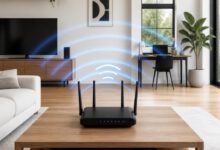
كيفية تحويل الكمبيوتر إلى نقطة اتصال واي فاي

مقدمة: لماذا قد تحتاج إلى تحويل الكمبيوتر إلى موزع واي فاي؟
في عالمنا المتصل دائمًا، أصبح الوصول إلى الإنترنت ضرورة لا غنى عنها. قد تجد نفسك في مواقف تحتاج فيها إلى مشاركة اتصال الإنترنت الخاص بجهاز الكمبيوتر مع أجهزة أخرى مثل الهواتف الذكية أو الأجهزة اللوحية. سواء كنت في فندق لا يوفر سوى اتصال سلكي عبر كابل Ethernet، أو كان لديك اتصال إنترنت عبر مودم USB، أو ببساطة ترغب في توسيع نطاق شبكتك الحالية، فإن تحويل الكمبيوتر إلى نقطة اتصال واي فاي (Wi-Fi Hotspot) هو حل عملي وفعال. تتيح لك هذه الميزة، المدمجة في أنظمة التشغيل الحديثة مثل ويندوز وماك، إنشاء شبكة لاسلكية خاصة بك في دقائق.
من المهم التمييز بين نقطة الاتصال المحمولة (Mobile Hotspot) التي ينشئها الكمبيوتر وموزّع الإنترنت التقليدي (Router). نقطة اتصال الكمبيوتر هي حل برمجي يستخدم محول الشبكة اللاسلكية الموجود في جهازك لبث إشارة واي فاي، بينما الراوتر هو جهاز مادي متخصص مصمم لإدارة حركة مرور الشبكة وتوفير ميزات متقدمة. نقطة اتصال الكمبيوتر مثالية للاستخدام المؤقت والشخصي، وتوفر حلاً سريعًا لمشاركة الاتصال دون الحاجة إلى أجهزة إضافية.
لقد وصلنا إلى عام 2026، حيث لم يعد نظام التشغيل ويندوز 11 مجرد واجهة لإدارة الملفات، بل أصبح بيئة عمل متكاملة مدعومة كلياً بالذكاء الاصطناعي التوليدي والعمليات السحابية المعقدة. إن الحصول على أداء مثالي في هذا العصر يتطلب ما هو أكثر من مجرد مسح الملفات المؤقتة؛ إنه يتطلب فهماً عميقاً لكيفية تفاعل نظام التشغيل مع وحدات المعالجة العصبية (NPUs) والجيل الجديد من وحدات التخزين فائقة السرعة. تعرف على كيفية تحسين أداء ويندوز 11: أسرار السرعة الفائقة في 2026
-- إعلان --
1. متطلبات تحويل الكمبيوتر إلى نقطة اتصال واي فاي
قبل البدء، من الضروري التأكد من توفر بعض المتطلبات الأساسية لضمان نجاح العملية. هذه المتطلبات تضمن أن جهازك قادر تقنيًا على بث شبكة لاسلكية ومشاركة اتصاله بالإنترنت.
- اتصال إنترنت نشط: يجب أن يكون الكمبيوتر متصلاً بالإنترنت بالفعل. يمكن أن يكون هذا الاتصال عبر كابل Ethernet (وهو السيناريو الأكثر شيوعًا)، أو عبر شبكة Wi-Fi أخرى (في هذه الحالة سيقوم الكمبيوتر باستقبال الإشارة وإعادة بثها)، أو حتى عبر مودم USB (3G/4G/5G).
- محول شبكة لاسلكية (Wi-Fi Adapter): يجب أن يحتوي جهازك على كرت واي فاي. جميع أجهزة الكمبيوتر المحمولة الحديثة تأتي مزودة به، ولكن في حالة أجهزة الكمبيوتر المكتبية، قد تحتاج إلى تركيب محول واي فاي داخلي (PCIe) أو خارجي (USB).
- تعريفات محدّثة: تأكد من أن تعريف (Driver) محول الشبكة اللاسلكية محدّث إلى آخر إصدار. التعريفات القديمة أو التالفة هي سبب شائع لفشل إنشاء نقطة الاتصال أو عدم ظهور الخيار في الإعدادات.
- نظام تشغيل مدعوم: الميزة مدمجة في الإصدارات الحديثة من أنظمة التشغيل، بما في ذلك Windows 10، Windows 11، و macOS.
2. كيفية تحويل الكمبيوتر إلى نقطة اتصال واي فاي – خاص بأجهزة Windows 11
جعل نظام التشغيل Windows 11 عملية إنشاء نقطة اتصال محمولة سهلة للغاية ومباشرة من خلال واجهة الإعدادات الرسومية. اتبع هذه الخطوات التفصيلية:
- فتح الإعدادات (Settings): انقر على قائمة “ابدأ” (Start) واختر أيقونة الترس “الإعدادات”، أو استخدم اختصار لوحة المفاتيح
Win + I. - الانتقال إلى الشبكة والإنترنت: في نافذة الإعدادات، اختر “Network & internet” من القائمة الجانبية.
- اختيار نقطة الاتصال المحمولة: مرر للأسفل وانقر على خيار “Mobile hotspot”.
- تكوين نقطة الاتصال:
- من القائمة المنسدلة “Share my internet connection from”، حدد مصدر الإنترنت الذي تريد مشاركته (على سبيل المثال، Ethernet أو Wi-Fi).
- في قسم “Properties”، انقر على “Edit”. ستظهر نافذة جديدة تتيح لك تعيين اسم الشبكة (Network name) وكلمة مرور (Network password) قوية. يُنصح باستخدام كلمة مرور لا تقل عن 8 أحرف وتجمع بين الحروف والأرقام والرموز.
- يمكنك أيضًا اختيار نطاق الشبكة (Network band) بين 2.4 GHz (للتوافق الأوسع والمدى الأطول) و 5 GHz (للسرعات الأعلى والتشويش الأقل).
- تشغيل نقطة الاتصال: بعد حفظ الإعدادات، قم بتفعيل المفتاح بجوار “Mobile hotspot” لوضعه في حالة “On”.
بمجرد تفعيلها، ستظهر شبكتك الجديدة في قائمة شبكات الواي فاي المتاحة على أجهزتك الأخرى. يمكنك الآن الاتصال بها باستخدام كلمة المرور التي قمت بتعيينها.

أقدم لك في هذا المقال أبسط الحلول للحصول على سيرفر خاص بك، لاستضافة موقعك الإلكتروني على الشبكة المحلية. تعرف على كيفية تحويل الهاتف المحمول إلى سيرفر لاستضافة المواقع
3. تحويل كمبيوتر Windows 10 إلى موزع واي فاي
الخطوات في Windows 10 مشابهة جدًا لـ Windows 11، مع اختلافات طفيفة في واجهة المستخدم. لإنشاء نقطة اتصال واي فاي على نظام التشغيل Windows 10:
- اذهب إلى الإعدادات (Settings) > الشبكة والإنترنت (Network & Internet).
- من القائمة اليسرى، اختر نقطة اتصال الهواتف المحمولة (Mobile hotspot).
- اختر مصدر الاتصال بالإنترنت من قائمة “مشاركة اتصال الإنترنت الخاص بي من”.
- قم بتشغيل الخيار “مشاركة اتصال الإنترنت مع الأجهزة الأخرى”.
- سيقوم ويندوز بإنشاء اسم شبكة وكلمة مرور افتراضيين. يمكنك تعديلهما بالضغط على زر “تحرير” (Edit).
- تعرض الصفحة أيضًا قائمة بالأجهزة المتصلة حاليًا بنقطة الاتصال الخاصة بك، بحد أقصى 8 أجهزة.
4. تحويل الكمبيوتر إلى نقطة اتصال واي فاي باستخدام موجه الأوامر (CMD)
قبل ظهور الواجهة الرسومية السهلة في Windows 10، كانت الطريقة الوحيدة لإنشاء نقطة اتصال هي عبر موجه الأوامر. لا تزال هذه الطريقة مفيدة كخيار بديل إذا واجهت مشاكل مع الإعدادات الرسومية.
متى تحتاج إلى هذه الطريقة؟
قد تلجأ إلى هذه الطريقة إذا كانت واجهة “Mobile Hotspot” الرسومية لا تعمل بشكل صحيح، أو إذا كنت تستخدم برامج نصية (scripts) لأتمتة إنشاء الشبكة.
الخطوات العملية:
- التحقق من دعم محول الشبكة: افتح موجه الأوامر كمسؤول (Search for CMD, right-click, and select “Run as administrator”). اكتب الأمر التالي واضغط Enter:
netsh wlan show drivers
ابحث عن سطر يقول “Hosted network supported”. إذا كانت القيمة “Yes”، يمكنك المتابعة. - إنشاء الشبكة: استخدم الأمر التالي لإنشاء الشبكة، مع استبدال `YourNetworkName` و `YourPassword` بالاسم وكلمة المرور اللذين تريدهما:
netsh wlan set hostednetwork mode=allow ssid=YourNetworkName key=YourPassword - تشغيل الشبكة: لبدء بث الشبكة، اكتب الأمر التالي:
netsh wlan start hostednetwork - إيقاف الشبكة: عند الانتهاء، يمكنك إيقاف البث باستخدام الأمر:
netsh wlan stop hostednetwork
ملاحظة هامة: بعد إنشاء الشبكة عبر CMD، يجب عليك تفعيل مشاركة الإنترنت يدويًا. اذهب إلى “Network Connections” (ابحث عنها في قائمة ابدأ)، انقر بزر الماوس الأيمن على محول الإنترنت الرئيسي (مثل Ethernet)، اختر “Properties” > “Sharing”، وقم بتمكين “Allow other network users to connect through this computer’s Internet connection”، ثم اختر الشبكة الجديدة التي أنشأتها (غالبًا ما تسمى Local Area Connection* X).

5. كيفية مشاركة إنترنت الكمبيوتر عبر كابل Ethernet
في بعض الأحيان، قد تحتاج إلى العكس تمامًا: لديك كمبيوتر محمول متصل بالواي فاي وتريد توفير اتصال إنترنت سلكي لجهاز آخر لا يحتوي على واي فاي (مثل كمبيوتر مكتبي قديم أو جهاز ألعاب). يمكن تحقيق ذلك عبر ميزة Internet Connection Sharing (ICS).
- قم بتوصيل الجهازين معًا باستخدام كابل Ethernet.
- على الكمبيوتر المتصل بالواي فاي، افتح “Network Connections” (يمكنك البحث عنها في قائمة ابدأ أو الوصول إليها عبر Control Panel).
- انقر بزر الماوس الأيمن على محول Wi-Fi، ثم اختر “Properties”.
- انتقل إلى علامة التبويب “Sharing”.
- حدد مربع الاختيار بجوار “Allow other network users to connect through this computer’s Internet connection”.
- من القائمة المنسدلة، اختر محول Ethernet الذي يتصل بالجهاز الآخر.
- انقر على “OK”. سيقوم الكمبيوتر الآن بمشاركة اتصال الواي فاي الخاص به عبر منفذ Ethernet.
6. تحويل الكمبيوتر إلى نقطة اتصال واي فاي – خاص بأجهزة Mac
تعتبر عملية مشاركة الإنترنت على أجهزة macOS سهلة ومباشرة أيضًا، وتُعرف الميزة باسم “Internet Sharing”.
- افتح “System Settings” (إعدادات النظام) من قائمة Apple أو من Dock.
- انقر على “General” (عام) في الشريط الجانبي، ثم اختر “Sharing” (مشاركة).
- في قائمة خدمات المشاركة، قم بتفعيل “Internet Sharing” (مشاركة الإنترنت).
- في الجزء الأيمن من النافذة، قم بتكوين الإعدادات:
- “Share your connection from”: اختر مصدر الإنترنت (على سبيل المثال، Ethernet, Wi-Fi, or iPhone USB).
- “To computers using”: حدد مربع الاختيار بجوار Wi-Fi.
- انقر على زر “Wi-Fi Options” لتعيين اسم الشبكة، ونوع الأمان (اختر WPA3 Personal لأفضل حماية)، وكلمة المرور.
- بعد التأكيد، ستظهر رسالة تحذير. انقر على “Start” لبدء بث الشبكة.
ستتحول أيقونة المشاركة في شريط القائمة إلى سهم يشير للأعلى، مما يدل على أن مشاركة الإنترنت نشطة.

7. حل مشكلة عدم ظهور خيار Mobile Hotspot
إذا لم تتمكن من العثور على خيار “Mobile Hotspot” في إعدادات ويندوز، فقد يكون ذلك بسبب أحد الأسباب التالية. إليك كيفية استكشاف المشكلة وإصلاحها:
- تحديث تعريف الواي فاي: السبب الأكثر شيوعًا هو وجود تعريف قديم أو غير متوافق. اذهب إلى Device Manager (مدير الأجهزة)، ابحث عن محول الشبكة اللاسلكية تحت “Network adapters”، انقر بزر الماوس الأيمن واختر “Update driver”.
- إعادة تشغيل محول الشبكة: في Device Manager، يمكنك أيضًا محاولة تعطيل المحول (“Disable device”) ثم إعادة تمكينه (“Enable device”).
- تشغيل مستكشف أخطاء الشبكة: اذهب إلى Settings > System > Troubleshoot > Other troubleshooters، وقم بتشغيل “Network Adapter” troubleshooter.
- التحقق من الخدمات المطلوبة: تأكد من أن خدمة “Windows Mobile Hotspot Service” تعمل. ابحث عن “Services” في قائمة ابدأ، وابحث عن الخدمة في القائمة، وتأكد من أن حالتها “Running” ونوع بدء التشغيل “Automatic (Delayed Start)”.
8. حل مشكلة اتصال الأجهزة دون وجود إنترنت
في بعض الأحيان، قد تتمكن الأجهزة من الاتصال بنقطة الاتصال التي أنشأتها، لكنها لا تستطيع الوصول إلى الإنترنت. لحل هذه المشكلة، جرب الخطوات التالية:
- التحقق من مصدر الاتصال: تأكد من أن الكمبيوتر المضيف نفسه لديه اتصال إنترنت فعال.
- تعطيل VPN أو Proxy: إذا كنت تستخدم VPN أو خادمًا وكيلاً على الكمبيوتر المضيف، فقد يتعارض مع مشاركة الإنترنت. حاول تعطيله مؤقتًا.
- فحص إعدادات جدار الحماية: قد يقوم برنامج جدار الحماية (Firewall) بحظر الاتصالات الواردة. حاول تعطيله مؤقتًا للتحقق مما إذا كان هو السبب، وإذا كان كذلك، فقم بإنشاء قاعدة استثناء لمشاركة الإنترنت.
- إعادة تفعيل مشاركة الإنترنت (ICS): اذهب إلى خصائص محول الإنترنت الرئيسي (كما في الخطوة 5)، وقم بإلغاء تحديد مربع المشاركة ثم إعادة تحديده مرة أخرى.
- تغيير نطاق الشبكة: إذا كنت تستخدم نطاق 5 GHz، فقد لا تدعمه بعض الأجهزة القديمة. حاول التبديل إلى 2.4 GHz من إعدادات نقطة الاتصال.

9. نصائح لحماية نقطة اتصال الكمبيوتر
عندما تقوم بإنشاء شبكة واي فاي، فإنك تفتح بوابة محتملة إلى جهازك. من الضروري اتخاذ خطوات لتأمينها:
- استخدم كلمة مرور قوية: هذا هو خط الدفاع الأول. استخدم كلمة مرور معقدة (WPA2 أو WPA3) وتجنب الكلمات السهلة.
- مراقبة الأجهزة المتصلة: تعرض إعدادات نقطة الاتصال قائمة بالأجهزة المتصلة. تحقق منها بانتظام للتأكد من عدم وجود أجهزة غير معروفة.
- إيقاف نقطة الاتصال عند عدم الحاجة: لا تتركها تعمل طوال الوقت. قم بإيقاف تشغيلها بمجرد الانتهاء من استخدامها لتقليل المخاطر واستهلاك الطاقة.
- تجنب مشاركة الملفات: تأكد من أن إعدادات مشاركة الملفات والطابعات معطلة للشبكة العامة (Public Network) في إعدادات الشبكة المتقدمة في ويندوز.
10. هل تحويل الكمبيوتر إلى نقطة اتصال واي فاي يستهلك البطارية؟
نعم، تشغيل نقطة اتصال محمولة يستهلك طاقة البطارية بشكل ملحوظ، خاصة في أجهزة الكمبيوتر المحمولة. يقوم محول الواي فاي بالبث والاستقبال باستمرار، مما يزيد من الحمل على المعالج واستهلاك الطاقة. يزداد الاستهلاك مع زيادة عدد الأجهزة المتصلة وحجم البيانات التي يتم نقلها. هذا يؤدي أيضًا إلى ارتفاع درجة حرارة الجهاز. لتقليل التأثير، يُنصح بتوصيل الكمبيوتر المحمول بمصدر الطاقة أثناء استخدامه كنقطة اتصال لفترات طويلة.
الأسئلة الشائعة
هل يمكن تحويل الكمبيوتر إلى نقطة اتصال واي فاي دون برامج؟
نعم، أنظمة التشغيل الحديثة مثل Windows 10/11 و macOS تحتوي على هذه الميزة مدمجة بالكامل ولا تتطلب أي برامج خارجية.
هل يمكن مشاركة الإنترنت من كابل إلى Wi-Fi؟
بالتأكيد. هذا هو السيناريو الأكثر شيوعًا. يمكنك توصيل الكمبيوتر بالإنترنت عبر كابل Ethernet ومشاركة هذا الاتصال عبر Wi-Fi.
لماذا لا تظهر خاصية Mobile Hotspot؟
غالبًا ما يكون السبب هو مشكلة في تعريف محول الشبكة اللاسلكية أو أن المحول لا يدعم هذه الميزة (وهو أمر نادر في الأجهزة الحديثة). حاول تحديث التعريف أولاً.
كم جهازًا يمكن توصيله بالكمبيوتر؟
في ويندوز، الحد الأقصى هو 8 أجهزة متصلة في نفس الوقت.
هل يمكن مشاركة شبكة Wi-Fi المتصل بها الكمبيوتر؟
نعم، يمكن للكمبيوتر الاتصال بشبكة واي فاي وفي نفس الوقت بث شبكة واي فاي أخرى خاصة به، ليعمل كمقوي إشارة (Repeater) بشكل أساسي.
هل توجد برامج بديلة لإنشاء نقطة اتصال؟
نعم، توجد برامج مثل Connectify Hotspot، لكنها غالبًا ما تكون مدفوعة وتوفر ميزات إضافية قد لا يحتاجها المستخدم العادي. الميزة المدمجة في نظام التشغيل كافية لمعظم الاستخدامات.
الخاتمة
يعد تحويل الكمبيوتر إلى نقطة اتصال واي فاي أداة قوية ومفيدة للغاية تتيح لك مرونة كبيرة في إدارة اتصالاتك بالإنترنت. سواء كنت تستخدم Windows 11، Windows 10، أو macOS، فإن العملية أصبحت أسهل من أي وقت مضى بفضل الأدوات المدمجة في هذه الأنظمة. باتباع الخطوات المذكورة في هذا الدليل، يمكنك إنشاء شبكتك الخاصة في دقائق، مع الأخذ في الاعتبار دائمًا أهمية تأمينها بكلمة مرور قوية وإيقافها عند عدم الحاجة للحفاظ على أمان جهازك وعمر بطاريته.