كيفية تسريع الكمبيوتر وتحسين أداء Windows 11 بطرق فعالة

هل أصبح جهاز الكمبيوتر بطيئاً عند التشغيل؟ هل يستغرق فتح البرامج وقتاً أطول من السابق، أو يتجمد الجهاز عند فتح عدة تبويبات وبرامج معاً؟ قبل التفكير في شراء جهاز جديد، توجد مجموعة من الخطوات التي يمكن أن تساعدك على تسريع الكمبيوتر وتحسين أداء Windows بصورة ملحوظة، وبعضها لا يحتاج إلى دفع أي مبلغ.
لكن من المهم أولاً فهم نقطة أساسية: بطء الكمبيوتر ليس له سبب واحد. فقد يكون السبب برنامجاً يعمل باستمرار في الخلفية، أو امتلاء قرص التخزين، أو نقص ذاكرة RAM، أو وجود برمجيات ضارة، أو ارتفاع حرارة الجهاز، أو استخدام قرص HDD قديم، أو ببساطة أن مكونات الجهاز لم تعد مناسبة للبرامج الحديثة.
لذلك لن نكتفي في هذا الدليل بذكر مجموعة عشوائية من الحيل؛ بل سنبدأ بتشخيص سبب البطء، ثم ننتقل إلى أفضل طرق تسريع الكمبيوتر وتحسين أداء Windows 11، وبعدها نوضح متى تكون ترقية RAM أو SSD هي الحل الأفضل، ومتى يصبح شراء جهاز أحدث أكثر منطقية.
ملاحظة مهمة لمستخدمي Windows 10: انتهى الدعم العادي لنظام Windows 10 في 14 أكتوبر 2025. سيستمر النظام بالعمل، لكن الأفضل في 2026 هو الانتقال إلى Windows 11 إذا كان جهازك متوافقاً، أو استخدام خيارات التحديثات الأمنية الممتدة ESU المتاحة للأجهزة المؤهلة إذا كنت بحاجة إلى مزيد من الوقت قبل الترقية.
الخلاصة السريعة: ماذا تفعل إذا كان الكمبيوتر بطيئاً؟
- أعد تشغيل الجهاز إذا لم تفعل ذلك منذ فترة.
- افتح Task Manager وحدد هل المشكلة في CPU أو RAM أو Disk.
- ثبت تحديثات Windows والتعريفات المتاحة.
- احذف البرامج التي لا تستخدمها.
- عطل البرامج غير الضرورية التي تعمل مع بدء تشغيل Windows.
- حرر مساحة كافية من قرص النظام.
- افحص الجهاز من الفيروسات والبرمجيات الضارة.
- قلل البرامج والتبويبات والإضافات التي تعمل في الخلفية.
- تأكد من عدم ارتفاع حرارة الجهاز بصورة غير طبيعية.
- إذا كان النظام مثبتاً على HDD، فكر جدياً في الانتقال إلى SSD.
- إذا كانت RAM غير كافية لاستخدامك، قم بترقيتها إن كان الجهاز يسمح بذلك.
تعد الملفات المؤقتة (Temporary Files) جزءاً لا يتجزأ من نظام التشغيل ويندوز، حيث يتم إنشاؤها بواسطة النظام والبرامج لتخزين البيانات التي تُستخدم لفترة قصيرة. ومع مرور الوقت، تتراكم هذه الملفات بشكل مهول، مما يؤدي إلى استهلاك مساحة تخزينية كبيرة على القرص C، وقد يتسبب ذلك في بطء استجابة النظام. في هذا الدليل الاحترافي لعام 2026، سنشرح بعمق كيفية تنظيف هذه الملفات في Windows 10 وWindows 11 باستخدام أحدث الأدوات المدمجة لضمان أداء مثالي واستقرار تام للنظام. تعرف على كيفية حذف الملفات المؤقتة في ويندوز 10 و11 (2026)
أولاً: اكتشف سبب بطء الكمبيوتر قبل محاولة تسريعه
هذه الخطوة توفر عليك الكثير من الوقت والمال. لا فائدة مثلاً من شراء RAM إضافية إذا كانت المشكلة الحقيقية قرص HDD بطيئاً، كما أن شراء SSD لن يحل مشكلة برنامج خبيث يستهلك المعالج باستمرار.
اضغط على:
Ctrl + Shift + Esc
لفتح Task Manager – مدير المهام، ثم افتح تبويب Processes وراقب الأعمدة التالية:
| المورد | ماذا يعني ارتفاع الاستخدام؟ | ما الذي تبحث عنه؟ |
|---|---|---|
| CPU | المعالج مشغول بعمليات كثيرة أو ثقيلة | برنامج أو عملية تستهلك نسبة مرتفعة باستمرار |
| Memory | ذاكرة RAM قريبة من الامتلاء | برامج كثيرة، متصفح بتبويبات عديدة، أو RAM غير كافية |
| Disk | قرص التخزين مشغول بالقراءة والكتابة | خصوصاً الأجهزة القديمة التي تستخدم HDD |
| GPU | بطاقة الرسوميات تحت حمل مرتفع | الألعاب، التصميم، الرندر، الفيديو أو تطبيق يستخدم GPU في الخلفية |
إذا بقي أحد هذه الموارد قريباً من أقصى استخدامه لفترة طويلة أثناء استخدام بسيط، فهذا يعطيك مؤشراً جيداً إلى مصدر المشكلة.
لا تغلق أي عملية لا تعرفها
وجود عملية تستهلك موارد لا يعني بالضرورة أنها ضارة. بعض عمليات Windows ضرورية لتشغيل النظام. لذلك لا تستخدم خيار End task عشوائياً مع العمليات التي لا تعرفها، بل ابحث عن اسم البرنامج أو العملية وتأكد من وظيفتها أولاً.
ثانياً: أفضل طرق تسريع الكمبيوتر وتحسين أداء Windows 11
1. أعد تشغيل الكمبيوتر
قد تبدو هذه النصيحة بسيطة للغاية، لكنها من أسرع الخطوات التي تستحق التجربة. إذا ظل الجهاز يعمل أو ينتقل بين وضع السكون والاستخدام أياماً طويلة، فقد تبقى العديد من العمليات والبرامج والملفات المؤقتة محملة في الذاكرة.
استخدم خيار Restart بدلاً من إغلاق شاشة الكمبيوتر أو وضعه في Sleep، ثم اختبر الأداء من جديد.
2. حدّث Windows والتعريفات
قد تحتوي تحديثات Windows على إصلاحات للأخطاء وتحسينات للأداء والتوافق، كما يمكن أن تتوفر تحديثات لبعض تعريفات الأجهزة.
في Windows 11 اذهب إلى:
Settings → Windows Update → Check for updates
ويمكنك أيضاً مراجعة:
Windows Update → Advanced options → Optional updates
إذا كانت هناك تعريفات اختيارية لمكون يسبب مشكلة لديك.
لا أنصح بتنزيل برامج عشوائية من الإنترنت تزعم تحديث جميع تعريفات الجهاز آلياً؛ فالأفضل استخدام Windows Update أو موقع الشركة المصنعة للكمبيوتر أو المكون نفسه.
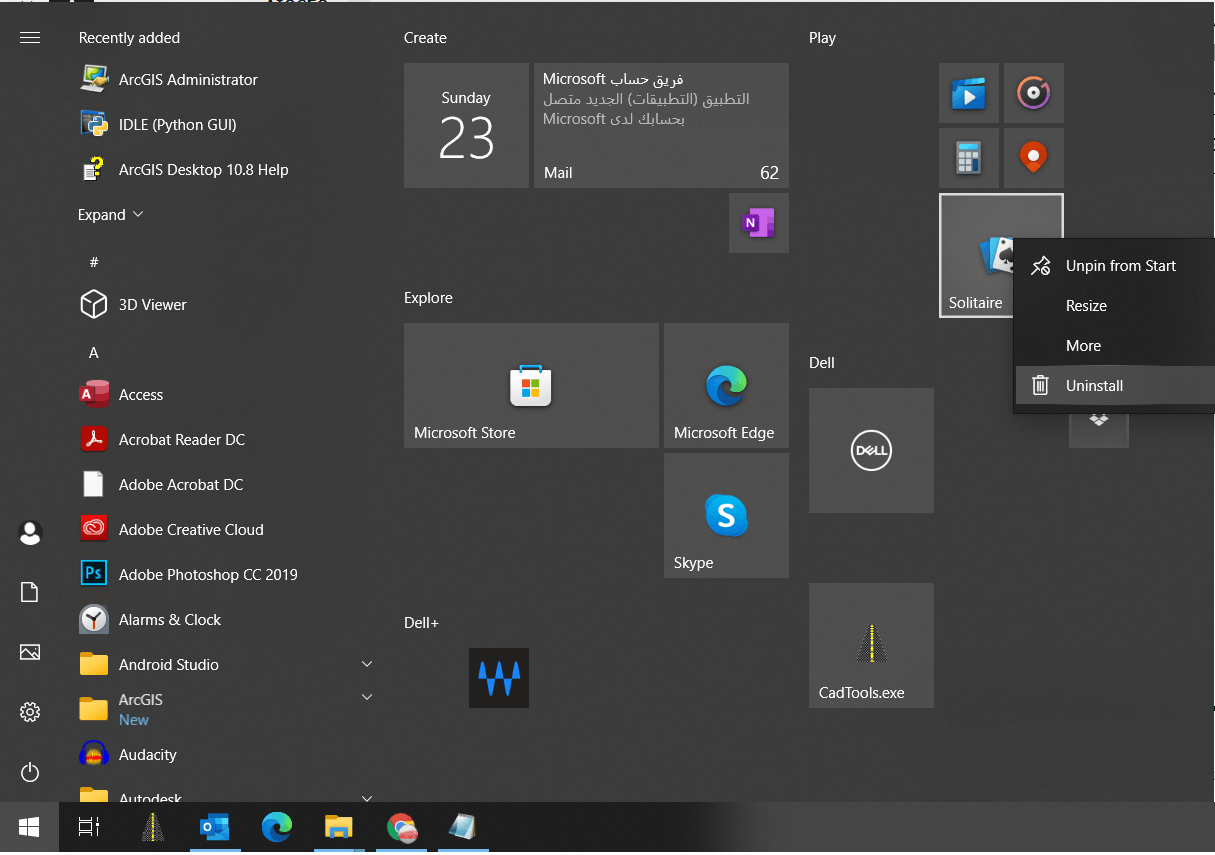
3. احذف البرامج التي لا تحتاج إليها
مع مرور الوقت تتراكم على أجهزة الكمبيوتر برامج لم نعد نستخدمها: ألعاب قديمة، برامج تجريبية، أدوات تم تثبيتها لمهمة واحدة، وتطبيقات جاءت مع الجهاز منذ شرائه.
هذه البرامج لا تستهلك مساحة التخزين فحسب؛ فبعضها يضيف خدمات أو عمليات تعمل في الخلفية أو تبدأ تلقائياً مع Windows.
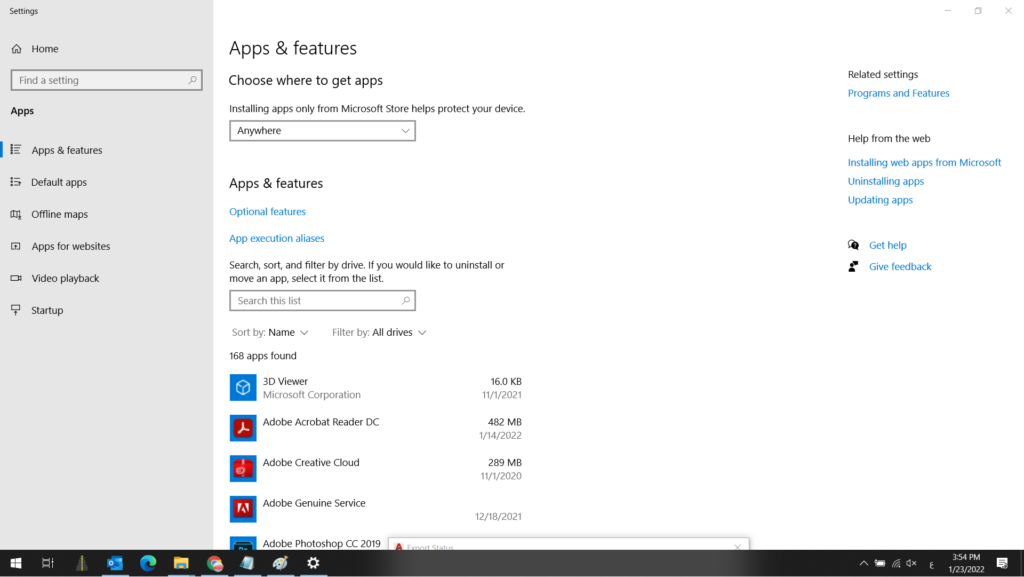
اذهب في Windows 11 إلى:
Settings → Apps → Installed apps
راجع القائمة واحذف فقط البرامج التي تعرف أنك لم تعد تحتاج إليها.
انتبه: لا تحذف تعريفات الأجهزة أو حزم Microsoft Visual C++ أو مكونات النظام لمجرد أنك لا تعرف وظيفتها.
4. عطل البرامج التي تبدأ تلقائياً مع Windows
هذه واحدة من أكثر الخطوات تأثيراً في الأجهزة التي أصبحت بطيئة عند التشغيل.
تقوم بعض التطبيقات بإضافة نفسها إلى قائمة بدء التشغيل حتى تعمل فور تسجيل الدخول، مثل برامج المحادثة والألعاب والتخزين السحابي وأدوات الشركات المصنعة وغيرها.
افتح مدير المهام بواسطة:
Ctrl + Shift + Esc
ثم افتح Startup apps.
ستجد أيضاً أن Task Manager يعرض Startup impact لبعض البرامج، مما يساعدك على معرفة التطبيقات ذات التأثير الأكبر في عملية التشغيل.
- عطل البرامج التي لا تحتاج إلى تشغيلها فوراً.
- اترك برامج الحماية والمكونات الضرورية للنظام والأجهزة.
- يمكنك تشغيل البرنامج يدوياً لاحقاً عندما تحتاج إليه.

5. قلل التطبيقات التي تعمل في الخلفية
قد يستمر بعض التطبيقات في استخدام موارد الجهاز حتى عندما لا تكون نافذته مفتوحة أمامك، وذلك لاستقبال الإشعارات أو مزامنة البيانات أو إجراء التحديثات.
بالنسبة للتطبيقات التي تسمح بذلك في Windows 11، يمكنك مراجعة:
Settings → Apps → Installed apps → اختر التطبيق → Advanced options
ثم راجع إعدادات Background app permissions.
لا تمنع التطبيقات التي تحتاج إلى الإشعارات أو المزامنة من العمل في الخلفية دون سبب، لكن تقييد البرامج غير المهمة يمكن أن يقلل النشاط غير الضروري واستهلاك الطاقة.
6. حرر مساحة من قرص النظام
عندما تصبح مساحة قرص النظام منخفضة جداً، قد يتأثر Windows والتحديثات والذاكرة الافتراضية والبرامج التي تحتاج إلى إنشاء ملفات مؤقتة.
اذهب إلى:
Settings → System → Storage
ومن هناك يمكنك معرفة أين تُستهلك المساحة.
استخدم Temporary files
افتح Temporary files لمراجعة الملفات المؤقتة التي يستطيع Windows حذفها.
اقرأ الخيارات قبل الحذف، خصوصاً إذا ظهر مجلد Downloads أو أي مكان يحتفظ بملفات شخصية تحتاج إليها.
فعّل Storage Sense
تستطيع ميزة Storage Sense تنظيف بعض الملفات غير الضرورية بصورة تلقائية، مثل الملفات المؤقتة ومحتويات سلة المحذوفات وفق الإعدادات التي تختارها.
وهذا حل أفضل من الاعتماد المستمر على برامج تنظيف غير معروفة من شركات خارجية.
7. افحص الكمبيوتر بحثاً عن الفيروسات والبرمجيات الضارة
قد تستهلك البرمجيات الضارة موارد المعالج والذاكرة والقرص والشبكة، كما قد تعمل باستمرار في الخلفية دون أن يلاحظ المستخدم السبب مباشرة.
الاسم الصحيح للحماية المدمجة في Windows حالياً هو Microsoft Defender Antivirus، ويمكن الوصول إليها من تطبيق Windows Security.
اذهب إلى:
Settings → Privacy & security → Windows Security → Virus & threat protection
ثم شغّل الفحص المناسب. يمكن البدء بـ Quick scan، واستخدام خيارات الفحص الأخرى إذا كان لديك سبب قوي للاشتباه بوجود إصابة.

لا تحتاج بالضرورة إلى تثبيت عدة برامج حماية في الوقت نفسه؛ فقد يؤدي وجود أكثر من حل حماية يعمل بصورة متزامنة إلى استهلاك إضافي للموارد أو تعارضات في بعض الحالات.
8. راقب المتصفح: التبويبات والإضافات أهم من حذف الكاش
من أكثر المعلومات التي تحتاج إلى تصحيح في النصائح القديمة أن حذف ملفات تعريف الارتباط وذاكرة التخزين المؤقت باستمرار ليس حلاً رئيسياً لتسريع الكمبيوتر كله.
في الاستخدام الحديث، ما يؤثر في الذاكرة والمعالج بصورة أكبر غالباً هو:
- فتح عشرات التبويبات في الوقت نفسه.
- الإضافات Extensions التي تعمل داخل المتصفح.
- مواقع ويب ثقيلة تستمر في تشغيل الفيديو أو الأكواد في الخلفية.
- تشغيل أكثر من متصفح مع عدد كبير من التبويبات.
أغلق التبويبات التي لا تحتاج إليها، واحذف الإضافات غير المستخدمة، واستخدم ميزات توفير الذاكرة التي توفرها المتصفحات الحديثة عند الحاجة.
أما حذف بيانات التصفح، فاستخدمه عند وجود مشكلة محددة في موقع أو عند الحاجة إلى الخصوصية أو تحرير بعض مساحة التخزين، وليس باعتباره العلاج الأساسي لبطء Windows.

9. عدّل المؤثرات البصرية إذا كان الجهاز ضعيفاً
يستخدم Windows بعض موارد الجهاز لتشغيل الحركات والظلال والمؤثرات المرئية. على الأجهزة الحديثة يكون تأثيرها غالباً محدوداً، لكن تعطيل جزء منها قد يجعل الأجهزة القديمة أو الضعيفة أكثر استجابة.
ابحث في قائمة Start عن:
Adjust the appearance and performance of Windows
ثم يمكنك اختيار Adjust for best performance أو تعطيل المؤثرات التي لا تحتاج إليها يدوياً.
إذا كان جهازك حديثاً ولا يعاني من نقص في الموارد، فلا تتوقع فرقاً كبيراً من هذه الخطوة وحدها.
10. استخدم وضع Best performance عند الحاجة
في Windows 11 يمكنك مراجعة وضع الطاقة من:
Settings → System → Power & battery → Power mode
وعند الحاجة إلى أقصى أداء، يمكن اختيار Best performance إذا كان الخيار متاحاً.
لكن توجد مفاضلة واضحة: هذا الوضع قد يزيد استهلاك الطاقة، ويخفض عمر البطارية، ويرفع حرارة الجهاز، لذلك ليس من الضروري استخدامه طوال الوقت على الكمبيوتر المحمول.
11. حسّن محركات الأقراص بالطريقة الصحيحة
ابحث في Windows عن:
Defragment and Optimize Drives
لكن من المهم جداً فهم الفرق بين نوعي التخزين:
| نوع القرص | ماذا يفعل Windows؟ |
|---|---|
| HDD | يمكن أن يعيد تنظيم الملفات من خلال عملية Defragmentation لتحسين الوصول إليها. |
| SSD | يستخدم Windows عملية التحسين المناسبة مثل TRIM، وليس إلغاء التجزئة التقليدي بالطريقة نفسها المستخدمة مع HDD. |
Windows يدير عمليات التحسين بصورة تلقائية في الظروف العادية، لذلك لا توجد حاجة إلى تشغيل أدوات خارجية باستمرار أو تنفيذ عمليات يدوية متكررة من دون سبب.
12. افحص حرارة الكمبيوتر ونظام التبريد
إذا كان جهازك سريعاً في البداية ثم يصبح بطيئاً بعد دقائق من تشغيل لعبة أو برنامج هندسي أو عملية رندر، فقد تكون الحرارة جزءاً من المشكلة.
عند ارتفاع درجة حرارة المعالج أو بطاقة الرسوميات، يمكن أن يخفض الجهاز تردد التشغيل لحماية المكونات، وهو ما يعرف باسم Thermal Throttling.
- تأكد من عدم انسداد فتحات التهوية.
- لا تستخدم الكمبيوتر المحمول على سطح يمنع دخول الهواء.
- نظف الغبار المتراكم عند الحاجة بطريقة آمنة.
- تأكد من أن المراوح تعمل بصورة طبيعية.
- إذا كانت الحرارة مرتفعة بصورة غير طبيعية، فقد يحتاج الجهاز إلى فحص وصيانة.
ثالثاً: هل برامج تسريع وتنظيف الكمبيوتر مفيدة؟
توجد برامج كثيرة تزعم أنها تستطيع تسريع الكمبيوتر وتحسين الأداء بضغطة واحدة، وتنظيف Registry، وإصلاح آلاف المشكلات، ورفع الأداء بصورة كبيرة.
ينبغي التعامل مع هذه الادعاءات بحذر.
يوفر Windows نفسه معظم الأدوات التي يحتاج إليها المستخدم العادي لتنظيف التخزين، وإدارة تطبيقات بدء التشغيل، وتحسين الأقراص، وفحص البرمجيات الضارة ومراقبة استهلاك الموارد.
وبصورة خاصة، لا أنصح باستخدام Registry Cleaner بصورة روتينية بهدف تسريع الكمبيوتر وتحسين الأداء. حذف إدخالات السجل عشوائياً لا يعني بالضرورة أداءً أسرع، وقد يؤدي التعديل الخاطئ إلى مشكلات في النظام أو البرامج.
إذا رغبت في استخدام أداة إضافية، فاعرف تحديداً ما تقوم به ولا تمنح أي برنامج مجهول صلاحية حذف الملفات أو تعديل سجل Windows بصورة تلقائية.
رابعاً: تسريع الكمبيوتر وتحسين أدائه من خلال ترقية Hardware

إذا طبقت الخطوات السابقة وظل الجهاز بطيئاً، فقد تكون المشكلة ببساطة أن موارد الجهاز غير كافية لما تطلبه منه.
هنا يأتي دور ترقية المكونات.
1. استبدل HDD بقرص SSD
إذا كان Windows لا يزال مثبتاً على قرص ميكانيكي HDD، فإن الانتقال إلى SSD غالباً من أكثر الترقيات التي يمكن ملاحظتها في الاستخدام اليومي.
- إقلاع Windows يصبح أسرع.
- فتح البرامج والملفات أسرع.
- استجابة النظام تتحسن بصورة واضحة.
- التحديثات وعمليات التثبيت تصبح أسرع.
إذا كان الجهاز يدعم NVMe SSD فيمكن أن يوفر أداء تخزين أعلى من أقراص SATA SSD، لكن مقدار الفرق الذي ستشعر به يعتمد على طبيعة استخدامك.
ولا توجد ضرورة لاستخدام HDD القديم لتشغيل Windows إذا كان لديك SSD؛ يمكنك الاحتفاظ به كقرص ثانوي للملفات إذا كانت حالته جيدة.
2. زد سعة RAM عندما تكون الذاكرة هي المشكلة
ترقية RAM مفيدة عندما تكون الذاكرة ممتلئة أثناء عملك المعتاد.
على سبيل المثال، إذا فتحت المتصفح وبرنامج Office وبعض التطبيقات ثم وجدت أن استهلاك الذاكرة مرتفع جداً ويبدأ الجهاز باستخدام القرص بصورة مكثفة، فقد تستفيد من زيادة RAM.
| سعة RAM | تقييم عملي عام |
|---|---|
| 4 GB | الحد الأدنى الرسمي لنظام Windows 11، لكنه محدود جداً للاستخدام الحديث المتعدد. |
| 8 GB | مناسب للاستخدام الأساسي والتصفح والعمل المكتبي الخفيف. |
| 16 GB | خيار مريح لمعظم المستخدمين وتعدد المهام والبرامج الأكثر ثقلاً. |
| 32 GB أو أكثر | مفيد للأعمال الهندسية الثقيلة والرندر والمونتاج والآلات الافتراضية وبعض الاستخدامات الاحترافية. |
ملاحظة: الأرقام بعد 4 GB في الجدول توصيات عملية وليست متطلبات Windows الرسمية، والاحتياج الفعلي يعتمد على البرامج التي تستخدمها.
في ظل التطور المتسارع للتقنية، ما كان يعتبر “خيالاً” قبل سنوات قليلة أصبح اليوم معياراً أساسياً. ربما قرأت سابقاً عن تحويل Android TV Box إلى كمبيوتر، وكانت حقا فكرة ثورية. ولكن اليوم، تغيرت قواعد اللعبة تماماً بفضل معالجات الطاقة المنخفضة الجديدة وأنظمة التشغيل السحابية.
في هذا الدليل المحدث من كيف، سنستعرض 3 طرق ذكية ومحدثة للحصول على “محطة عمل” (Workstation) اقتصادية جداً، خفيفة الوزن، وتناسب الطلاب، الكتاب، ومحبي التصفح والعمل المكتبي. وسنشرح بالتفصيل أيضا كيف يمكنك الحصول على كمبيوتر خفيف، صغير، ورخيص، دون التضحية بالكفاءة.
3. تأكد أولاً أن RAM قابلة للترقية
قبل شراء الذاكرة، تحقق من:
- الحد الأقصى للذاكرة الذي يدعمه الجهاز.
- عدد منافذ RAM المتاحة.
- نوع الذاكرة المتوافق مع اللوحة الأم.
- هل RAM ملحومة باللوحة في الكمبيوتر المحمول أم قابلة للاستبدال؟
راجع مواصفات الشركة المصنعة أو استشر فنياً متخصصاً قبل شراء القطعة.
4. هل ترقية بطاقة الرسوميات GPU تساعد على تسريع الكمبيوتر وتحسين أدائه؟
ليس في كل شيء.
ترقية GPU مفيدة بصورة أساسية للألعاب، والرندر، والذكاء الاصطناعي المحلي، والمونتاج وبعض برامج التصميم والهندسة التي تستفيد من تسريع بطاقة الرسوميات.
لكن إذا كانت المشكلة هي بطء إقلاع Windows أو فتح مستندات Office، فلن تكون بطاقة رسومية جديدة عادة هي الأولوية.
5. متى يصبح المعالج CPU هو المشكلة؟
إذا كان المعالج يصل إلى استخدام مرتفع جداً أثناء المهام التي تقوم بها باستمرار، بينما الذاكرة والتخزين في حالة جيدة، فقد يصبح CPU هو عنق الزجاجة.
في أجهزة الكمبيوتر المكتبية قد يمكن ترقية المعالج ضمن حدود اللوحة الأم والمقبس والـBIOS والطاقة والتبريد.
أما في كثير من أجهزة اللابتوب فالمعالج يكون ملحوماً باللوحة وغير قابل للترقية عملياً، وهنا يصبح شراء جهاز أحدث أكثر منطقية.
خامساً: هل جهازك مناسب لـ Windows 11؟
تضع Microsoft مجموعة من المتطلبات الدنيا لتثبيت Windows 11، من أهمها:
- معالج 64-bit متوافق بسرعة 1 GHz أو أعلى وبنواتين على الأقل.
- ذاكرة RAM بسعة 4 GB على الأقل.
- وحدة تخزين 64 GB أو أكثر.
- UEFI مع دعم Secure Boot.
- TPM 2.0.
- بطاقة رسومية متوافقة مع DirectX 12 وWDDM 2.0.
لكن هناك فرق بين الحد الأدنى لتشغيل النظام وبين المواصفات التي تمنح تجربة سريعة ومريحة. فإذا كنت تستخدم برامج هندسية أو تحرير فيديو أو عشرات التبويبات، فستحتاج إلى مواصفات أعلى كثيراً من الحد الأدنى.
إذا كنت تستخدم Windows 10 وتريد معرفة ما إذا كان جهازك مؤهلاً للترقية، يمكن الاستعانة بأداة PC Health Check من Microsoft لفحص التوافق.
سادساً: ماذا تفعل إذا كنت لا تزال تستخدم Windows 10 في 2026؟
انتهى الدعم العادي لنظام Windows 10 في 14 أكتوبر 2025. هذا لا يعني أن الكمبيوتر توقف عن العمل؛ لكنه يعني أن تشغيل Windows 10 من دون ترتيبات دعم إضافية لم يعد الخيار المفضل لجهاز متصل بالإنترنت ويحتوي على بيانات مهمة.
لديك عملياً ثلاثة خيارات:
- الترقية إلى Windows 11 إذا كان الجهاز متوافقاً.
- استخدام برنامج Extended Security Updates – ESU إذا كان الجهاز مؤهلاً وتحتاج إلى إبقائه على Windows 10 مؤقتاً.
- شراء جهاز أحدث إذا كان الجهاز قديماً وغير متوافق وكانت ترقيته غير اقتصادية.
لهذا السبب لا أنصح في 2026 بإنفاق مبلغ كبير على ترقية جهاز Windows 10 قديم جداً قبل التأكد أولاً من قدرته على تشغيل نظام حديث والبرامج التي تحتاج إليها.
سابعاً: كيف تعرف الترقية التي يحتاج إليها جهازك في طريقك إلى تسريع الكمبيوتر وتحسين سرعته؟
| المشكلة | الترقية أو الحل المرجح |
|---|---|
| Windows وبرامج الجهاز تفتح ببطء شديد والجهاز يستخدم HDD | SSD |
| الجهاز يصبح بطيئاً عند فتح عدة برامج أو تبويبات | زيادة RAM |
| الألعاب والرندر ضعيفة بينما بقية النظام سريع | GPU إذا كان البرنامج يعتمد عليها |
| المعالج يعمل بأقصى قدرته باستمرار في برامجك الرئيسية | CPU أو جهاز أحدث |
| الجهاز سريع ثم يبطؤ عند ارتفاع الحرارة | صيانة نظام التبريد |
| الجهاز بطيء فقط بعد بدء Windows | راجع Startup apps |
| القرص C ممتلئ تقريباً | تحرير أو زيادة مساحة التخزين |
| بطء مفاجئ وغير معتاد | فحص البرامج والبرمجيات الضارة والتحديثات |
ثامناً: أخطاء شائعة لا تجعل الكمبيوتر أسرع
- حذف ملفات عشوائية من مجلد Windows: قد يسبب تلف النظام ولا يمثل طريقة صحيحة للتنظيف.
- إيقاف جميع خدمات Windows: بعض الخدمات ضرورية للنظام والأمان والأجهزة.
- استخدام Registry Cleaner بصورة روتينية: قد يسبب مشكلات ولا يوجد سبب لجعله جزءاً من الصيانة العادية.
- تثبيت عدة برامج Antivirus: المزيد من برامج الحماية لا يعني بالضرورة حماية أو سرعة أفضل.
- مسح Cache المتصفح كل يوم: ليس علاجاً رئيسياً لبطء الكمبيوتر وقد يؤدي إلى إعادة تحميل بيانات المواقع من جديد.
- تشغيل Defrag تقليدي على SSD باستخدام برامج خارجية: اترك Windows يدير التحسين المناسب لنوع القرص.
- شراء RAM من دون تشخيص المشكلة: إذا كان سبب البطء CPU أو التخزين فلن تعالج RAM المشكلة الأساسية.
تاسعاً: خطة سريعة لتسريع الكمبيوتر وتحسين سرعته خلال نصف ساعة
- أعد تشغيل الجهاز.
- افتح Task Manager وحدد أكثر برنامج يستهلك CPU وRAM وDisk.
- ثبت تحديثات Windows المتاحة.
- احذف البرامج غير المستخدمة.
- عطل تطبيقات Startup غير الضرورية.
- استخدم Storage Sense أو Temporary files لتحرير مساحة.
- شغّل فحصاً سريعاً بواسطة Windows Security.
- أغلق التبويبات والإضافات غير الضرورية في المتصفح.
- تحقق من مساحة قرص C ومن نوعه SSD أو HDD.
- إذا ظل الجهاز بطيئاً، استخدم نتائج Task Manager لتحديد ما إذا كنت تحتاج إلى SSD أو RAM أو ترقية أكبر.
أسئلة شائعة حول تسريع الكمبيوتر وتحسين أدائه
ما أفضل طريقة لتسريع الكمبيوتر القديم؟
إذا كان الجهاز يستخدم HDD لتشغيل Windows، يكون الانتقال إلى SSD من أول الترقيات التي تستحق الدراسة. وإذا كانت الذاكرة تمتلئ أثناء الاستخدام، فقد تساعد زيادة RAM أيضاً. لكن يجب تشخيص سبب البطء أولاً.
هل زيادة RAM تؤدي إلى تسريع الكمبيوتر وتحسين أدائه؟
نعم إذا كانت RAM الحالية غير كافية ويتم استهلاك معظمها أثناء عملك. أما إذا كان لديك بالفعل ذاكرة كافية والمشكلة في المعالج أو التخزين، فلن تضيف RAM الزائدة فرقاً كبيراً.
أيهما أفضل لتسريع الكمبيوتر: RAM أم SSD؟
يعتمد ذلك على المشكلة. إذا كان النظام مثبتاً على HDD فترقية SSD عادة تكون واضحة جداً في تشغيل Windows وفتح البرامج. أما إذا كان الجهاز يصبح بطيئاً عند تشغيل عدة تطبيقات معاً وذاكرة RAM ممتلئة، فالترقية إلى RAM أكبر قد تكون الأهم.
هل تنظيف الكمبيوتر من الملفات يؤدي إلى تسريع الكمبيوتر؟
يمكن أن يساعد إذا كانت مساحة قرص النظام منخفضة، لكن حذف آلاف الملفات الصغيرة من جهاز لديه مساحة كبيرة لن يحول جهازاً ضعيفاً إلى جهاز سريع. الفائدة الأساسية هي توفير مساحة كافية للنظام والبرامج.
هل إلغاء تجزئة SSD يساعد على تسريع الكمبيوتر؟
لا ينبغي التعامل مع SSD بالطريقة التقليدية نفسها المستخدمة مع HDD. أداة Optimize Drives في Windows تتعرف على نوع القرص وتستخدم عملية التحسين المناسبة، ومنها TRIM لمحركات SSD.
هل Windows Defender يبطئ الكمبيوتر؟
أي برنامج حماية يحتاج إلى جزء من موارد الجهاز أثناء الفحص، لكن تعطيل الحماية بصورة دائمة بهدف الحصول على سرعة إضافية ليس حلاً جيداً. إذا لاحظت استهلاكاً غير طبيعي أثناء فحص معين، يمكنك انتظار انتهاء الفحص والتحقق من Task Manager بدلاً من إزالة الحماية.
هل يجب شراء كمبيوتر جديد إذا كان الجهاز بطيئاً؟
ليس دائماً. يمكن لجهاز قديم نسبياً أن يتحسن كثيراً بعد تركيب SSD أو زيادة RAM. لكن إذا كان المعالج قديماً جداً، والجهاز غير متوافق مع Windows 11، ولا يمكن تطويره بالمواصفات التي تحتاج إليها، فقد يصبح شراء جهاز جديد أكثر توفيراً من الاستثمار في ترقيات محدودة.
الخلاصة
لا يوجد برنامج سحري أو زر واحد قادر على تسريع الكمبيوتر مهما كانت المشكلة. أفضل طريقة لتحسين الأداء هي تحديد عنق الزجاجة أولاً ثم التعامل معه بصورة صحيحة.
ابدأ بتحديث Windows، وحذف البرامج غير الضرورية، وتعطيل تطبيقات بدء التشغيل، وتنظيف مساحة التخزين، وفحص البرمجيات الضارة، وتقليل تطبيقات الخلفية والتبويبات المفتوحة. بعد ذلك راقب CPU وRAM وDisk والحرارة.
إذا كان الجهاز لا يزال يستخدم HDD، فقد يكون SSD أهم ترقية. وإذا كانت الذاكرة تمتلئ باستمرار، فكر في زيادة RAM. أما إذا كان الجهاز قديماً جداً وغير قادر على تشغيل Windows 11 أو برامجك الحديثة بكفاءة، فقد يكون الانتقال إلى جهاز أحدث هو الحل الأكثر منطقية على المدى الطويل.
بهذه الطريقة لن تكون عملية تحسين أداء الكمبيوتر قائمة على التجربة والتخمين، بل على تشخيص واضح للمشكلة واختيار الحل الذي يعطيك أكبر فرق فعلي في الأداء.
تم تحديث المعلومات لتناسب Windows 11 والواقع التقني في عام 2026. قد تختلف أسماء بعض القوائم قليلاً بحسب إصدار Windows ولغة النظام والجهاز المستخدم.