تسريع AutoCAD: أفضل إعدادات وحلول بطء ملفات DWG و3D الكبيرة

إذا أصبح AutoCAD بطيئًا عند فتح ملفات DWG كبيرة، أو أثناء Zoom وPan وOrbit، أو عند التعامل مع 3D Solids، فالحل ليس شراء كرت شاشة أقوى مباشرة ولا تعطيل عشرات الإعدادات عشوائيًا. في الواقع، يعتمد الحل الصحيح على معرفة أين يحدث البطء بالضبط: هل عند فتح الملف؟ أم أثناء تحريك النموذج؟ أم عند تحديد العناصر؟ أم عند تنفيذ أوامر مثل UNION وSUBTRACT؟
في هذا الدليل ستتعرف على أفضل الطرق لتسريع AutoCAD في الملفات الثقيلة، وكيفية التأكد من استخدام بطاقة NVIDIA أو AMD، وأهم إعدادات العرض التي يمكن تخفيفها، وكيفية إدارة الطبقات وXrefs والمجسمات القادمة من Revit وBIM، إضافة إلى مجموعة من System Variables التي قد تُحدث فرقًا ملموسًا في المشاريع الكبيرة.
نصيحة مهمة: لا تطبق كل الإعدادات دفعة واحدة. غيّر مجموعة صغيرة، اختبر نفس الملف ونفس العملية، ثم احتفظ فقط بالتعديلات التي تعطي نتيجة فعلية دون الإضرار بطريقة عملك.
يُعد AutoCAD واحدًا من أشهر برامج التصميم والرسم الهندسي بمساعدة الحاسوب، ويستخدمه المهندسون والمعماريون والمصممون في إنشاء المخططات والرسومات ثنائية وثلاثية الأبعاد. لكن تكلفة الاشتراك قد تكون مرتفعة لبعض المستخدمين، خصوصًا الطلاب والمستقلين والمكاتب الهندسية الصغيرة.
لهذا السبب يبحث كثير من المستخدمين عن بدائل أوتوكاد AutoCAD التي توفر أدوات رسم هندسي احترافية، ودعم ملفات DWG وDXF، وسهولة في الانتقال من AutoCAD، ولكن بتكلفة أقل أو بنظام ترخيص أكثر مرونة.
تعرف على أفضل 5 بدائل برنامج أوتوكاد AutoCAD بأسعار أقل.
وكذلك فهناك عدد من بدائل AutoCAD المجانية والقانونية التي يمكن أن تكون أكثر من كافية للرسم الهندسي ثنائي الأبعاد، والنمذجة ثلاثية الأبعاد، والتصميم البارامتري، وحتى بعض تطبيقات التحليل الهندسي.
تعرف على أفضل 5 بدائل مجانية لبرنامج AutoCAD للرسم الهندسي 2D و3D
قبل تغيير أي إعداد: حدد نوع بطء AutoCAD
تشخيص نوع المشكلة يوفر وقتًا كبيرًا؛ لأن مكونات الحاسوب وإعدادات AutoCAD لا تؤثر في جميع العمليات بالطريقة نفسها.
| المشكلة | الأسباب الأكثر احتمالًا | ما الذي تبدأ بفحصه؟ |
|---|---|---|
| فتح DWG بطيء | حجم الملف، Xrefs، تلف أو تراكم بيانات، شبكة بطيئة | SSD، Xrefs، AUDIT، PURGE، مسار الملفات |
| Zoom وPan وOrbit بطيئة | GPU، Visual Style، عدد الوجوه والحواف، مؤثرات العرض | GRAPHICSCONFIG، Hardware Acceleration، Visual Style |
| تأخر المؤشر عند المرور فوق العناصر | Selection Preview، Dynamic UCS، Grips، Tooltips | SELECTIONPREVIEW، UCSDETECT، QPMODE |
| UNION أو SUBTRACT بطيء | تعقيد 3D Solids والهندسة المتقاطعة | تبسيط المجسمات وسرعة CPU |
| الحفظ بطيء | حجم DWG، الشبكة، Full Save، مزامنة سحابية | SSD، ISAVEPERCENT، مكان حفظ المشروع |
| Layer Manager بطيء | عدد ضخم من Layers وحساب Layer Usage | SHOWLAYERUSAGE والفلاتر |
لماذا يصبح AutoCAD بطيئًا مع ملفات 3D الكبيرة؟
ليس حجم ملف DWG وحده هو المشكلة
قد يكون لديك ملف بحجم 200 MB يعمل بصورة أفضل من ملف حجمه 70 MB. العامل الحاسم ليس الحجم فقط، بل كمية وتعقيد الهندسة الموجودة داخله.
آلاف المجسمات الصغيرة، الأسطح المنحنية، الحواف، الـHatches، الـBlocks المعقدة، المراجع الخارجية، التفاصيل القادمة من برامج BIM، والكيانات المتداخلة قد تجعل AutoCAD يعالج كمية هائلة من البيانات في كل مرة تقوم فيها بتدوير النموذج أو تجديد الشاشة.
دور CPU وRAM وSSD وGPU في AutoCAD
- CPU: مهم جدًا للأوامر الهندسية، Regeneration والعديد من عمليات 3D Solids. سرعة النواة الواحدة ما تزال عاملًا مهمًا للغاية في AutoCAD.
- RAM: تحتفظ بالرسم وXrefs والبيانات المؤقتة. عندما تنفد الذاكرة يبدأ Windows باستخدام القرص كذاكرة افتراضية، وهنا قد يهبط الأداء بصورة حادة.
- GPU: مؤثر بصورة كبيرة في Zoom وPan وOrbit والعرض المظلل والمؤثرات الرسومية، لكنه ليس مسؤولًا عن تسريع كل أمر داخل البرنامج.
- SSD/NVMe: يفيد في فتح وحفظ الملفات، Autosave، الملفات المؤقتة، تحميل Xrefs والذاكرة الافتراضية.
لذلك لا تتوقع أن يؤدي تركيب GPU أقوى إلى جعل UNION أسرع عدة مرات، ولا تتوقع أن زيادة RAM وحدها تصلح نموذجًا يحتوي ملايين الوجوه غير الضرورية.
أولًا: تأكد من استخدام AutoCAD لكرت الشاشة الصحيح
هذه الخطوة مهمة خصوصًا في تسريع AutoCAD على أجهزة اللابتوب التي تحتوي بطاقة Intel مدمجة بالإضافة إلى بطاقة منفصلة من NVIDIA أو AMD.
استخدم GRAPHICSCONFIG
اكتب الأمر:
GRAPHICSCONFIGثم افحص قسم Graphics Performance وتأكد من حالة Hardware Acceleration ومعلومات بطاقة الرسوميات والتعريف المستخدم.
في الإصدارات الحديثة من AutoCAD توجد أيضًا صفحة Diagnosis تساعد على اكتشاف بعض مشكلات تعريف البطاقة، ودعم DirectX، وحالات الأجهزة التي تحتوي أكثر من GPU.
كيف تعرف هل acad.exe يستخدم NVIDIA من Task Manager؟
افتح Windows Task Manager، وانتقل إلى Details ثم أضف الأعمدة:
- GPU
- GPU Engine
- Dedicated GPU Memory
ابدأ Orbit لنموذج 3D مظلل ثم راقب acad.exe. ظهور محرك مثل GPU 1 – 3D واستخدام Dedicated GPU Memory دليل أقوى من مجرد مشاهدة الرسم البياني العام للبطاقة.
ولا تقلق إذا ظل Intel GPU يظهر عليه بعض النشاط في اللابتوب؛ ففي أنظمة الرسوميات الهجينة قد تتولى البطاقة المنفصلة عملية الرسم بينما يمر إخراج الشاشة من البطاقة المدمجة.
تسريع AutoCAD من خلال إجباره على استخدام GPU عالي الأداء
من إعدادات Windows انتقل إلى:
Settings → System → Display → Graphics
ثم أضف acad.exe واختر High Performance. وفي بعض أجهزة NVIDIA يمكنك أيضًا مراجعة إعدادات التطبيق من NVIDIA Control Panel أو NVIDIA App.

ثانيًا: لا تعطل Hardware Acceleration إلا لسبب
من الأخطاء المنتشرة محاولة تسريع AutoCAD عن طريق تعطيل Hardware Acceleration. في أغلب الأجهزة الحديثة ذات التعريف المستقر يؤدي ذلك إلى نتيجة عكسية، خصوصًا عند التعامل مع 3D.
اترك Hardware Acceleration مفعّلًا عادةً، وعطّله مؤقتًا فقط عند تشخيص مشكلات مثل:
- وميض أو Flickering غير طبيعي.
- اختفاء أو تشوه عناصر على الشاشة.
- انهيارات مرتبطة بتدوير أو تحديث العرض.
- مشكلة بدأت مباشرة بعد تحديث تعريف GPU.
قبل تعطيله بصورة دائمة، جرّب تحديث تعريف البطاقة أو استخدام تعريف مستقر ومناسب لبرامج التصميم.
خفف المؤثرات الرسومية بدل تعطيل GPU
داخل GRAPHICSCONFIG يمكنك تقليل بعض الميزات التي لا تحتاجها أثناء التصميم، مثل Smooth Line Display، تأثيرات المواد المتقدمة، الظلال الكاملة والإضاءة التفصيلية، بحسب إصدار AutoCAD والبطاقة المتاحة.
الفكرة هي أن تبقي GPU Acceleration فعالًا مع تخفيف المؤثرات المكلفة، بدل الانتقال بالكامل إلى Software Mode.
ثالثًا: اختر Visual Style سريعًا أثناء العمل لتسريع AutoCAD
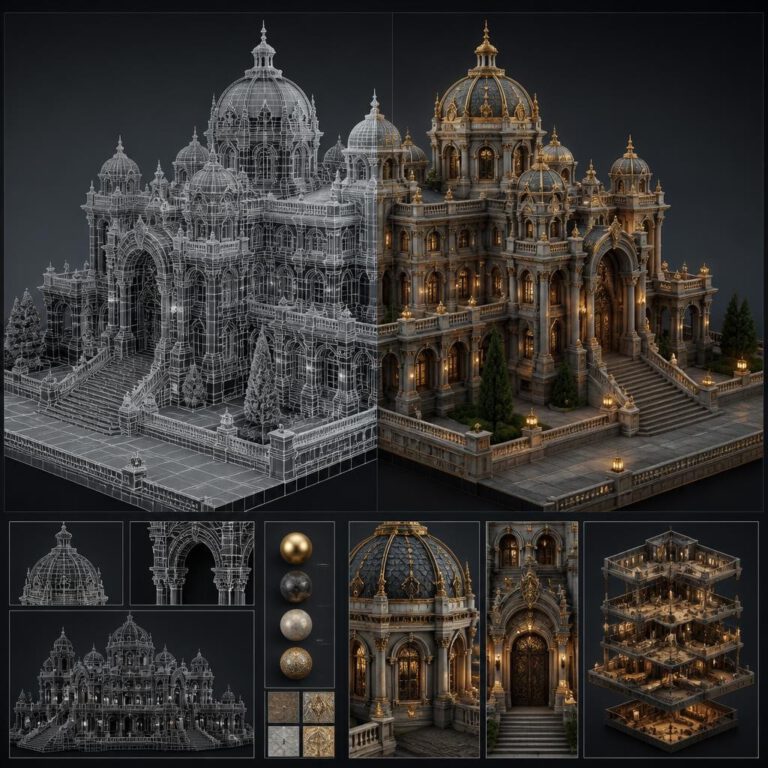
يمكن أن يكون تغيير Visual Style من أكثر الإجراءات تأثيرًا في ملف 3D ثقيل؛ لأن AutoCAD قد يكون مطالبًا بعرض الحواف والأسطح والشفافية والخامات والإضاءة والظلال في كل Frame.
أي Visual Style تستخدم؟
| Visual Style | متى تستخدمه؟ | الأداء المتوقع |
|---|---|---|
| 2D Wireframe | الرسومات ثنائية الأبعاد والعمل العام | ممتاز |
| Wireframe | نماذج 3D الكبيرة والتحرير السريع | ممتاز |
| Fast Visual Styles | عند توفر GPU وDirectX المناسبين | جيد جدًا إلى ممتاز |
| Shaded | لفهم الكتل والأسطح | متوسط إلى جيد |
| Conceptual | للعرض وليس للتعديل الثقيل المستمر | أثقل |
| Realistic | المراجعة البصرية والخامات | أثقل عادةً |
اعمل بنمط خفيف معظم الوقت، ثم انتقل إلى العرض الواقعي عند الحاجة فقط. إبقاء Realistic طوال ساعات التصميم يشبه تشغيل السيارة بأقصى حمل حتى أثناء الوقوف في الإشارة.
رابعًا: قلل معاينات File Tabs غير الضرورية
FILETABPREVIEW
اكتب:
FILETABPREVIEW
0
القيمة 0 لا تلغي File Tabs نفسها، وإنما تستبدل معاينة الصور المصغرة بقائمة Model وLayouts، وهو خيار أخف خصوصًا عند وجود Layouts كثيرة ورسومات كبيرة.
FILETABTHUMBHOVER
FILETABTHUMBHOVER
0
بهذا تمنع تحميل الـModel أو Layout في نافذة الرسم لمجرد المرور بالمؤشر فوق الصورة المصغرة.
خامسًا: عالج تأخر الماوس والتحديد في الملفات الكبيرة
إذا كان AutoCAD سريعًا عند عدم تحريك المؤشر لكنه يبدأ بالتقطيع بمجرد المرور فوق المجسمات، فالمشكلة قد تكون في ميزات Preselection وSelection Preview وليس في النموذج بالكامل.
تعطيل Selection Preview
SELECTIONPREVIEW
0
هذا هو المتغير الأساسي الذي يمنع AutoCAD من إضاءة العناصر تلقائيًا أثناء مرور المؤشر فوقها.
إذا كنت لا تريد إيقاف الميزة بالكامل، يمكنك بدل ذلك تقليل عدد العناصر التي يسمح بمعاينتها باستخدام SELECTIONPREVIEWLIMIT، أو استثناء أنواع معينة من العناصر الثقيلة عبر خيارات Selection Preview.
ملاحظة: لا تخلط بين SELECTIONPREVIEW ومتغيرات مثل PRESELECTIONEFFECT؛ فهذه الأخيرة تغير شكل التأثير المرئي، ولا تعد بديلًا حقيقيًا لإيقاف حساب المعاينة.
إيقاف Quick Properties عند الحاجة
QPMODE
0
إذا كانت لوحة Quick Properties تظهر عند كل تحديد ولا تستخدمها فعليًا، فإيقافها قد يجعل العمل أكثر سلاسة، خصوصًا مع العناصر المعقدة.
Dynamic Input وSelection Cycling
إذا كان المؤشر نفسه يبدو بطيئًا، اختبر:
DYNMODE
0

SELECTIONCYCLING
0
لكن لا تجعل DYNMODE = 0 قاعدة ثابتة إذا كنت تعتمد على Dynamic Input يوميًا؛ فهذه إحدى الميزات التي قد توفر وقتًا أكبر مما تستهلكه في الرسومات الطبيعية.
سادسًا: أوقف Hatch Preview إذا كان يسبب التأخير
في رسومات 2D المعقدة التي تحتوي عددًا هائلًا من Polylines والحدود المتقاطعة، قد يبدأ AutoCAD بالبحث عن حدود Hatch بمجرد تحريك المؤشر.
HPQUICKPREVIEW
0
هذا يمنع المعاينة السريعة للـHatch أثناء اختيار المنطقة. وهو مفيد خصوصًا عندما تلاحظ تجمدًا قصيرًا بمجرد تشغيل أمر HATCH أو تحريك المؤشر داخل منطقة هندسية شديدة التعقيد.
سابعًا: أوقف Dynamic UCS في ملفات 3D الثقيلة
ميزة Dynamic UCS رائعة عند الرسم على وجوه المجسمات مباشرة، لكنها تتطلب من AutoCAD اكتشاف الوجه الموجود أسفل المؤشر باستمرار.
UCSDETECT
0
اختبر القيمة 0 إذا كان هناك تأخر واضح أثناء تحريك المؤشر فوق 3D Solids. وعندما تحتاج إلى الرسم بسرعة على أسطح مختلفة يمكنك إعادة تشغيل الميزة.
ثامنًا: تحكم في Grips بدل تعطيلها بالكامل
عند تحديد عدد كبير من العناصر قد يحاول AutoCAD رسم مئات أو آلاف نقاط التحكم. بدل إلغاء Grips كليًا، ابدأ بإعداد أكثر توازنًا.
GRIPBLOCK
0
بهذا يعرض AutoCAD نقطة إدراج للـBlock بدل إظهار Grips لكل العناصر الموجودة بداخله.
كما يمكنك استخدام GRIPOBJLIMIT لتحديد الحد الأقصى لعدد العناصر التي يتم عند تجاوزها إخفاء الـGrips تلقائيًا. وهذا غالبًا أفضل من ضبط GRIPS = 0 بصورة دائمة.
تاسعًا: خفف تفاصيل عرض 3D Solids والأسطح المنحنية
FACETRES
يتحكم FACETRES في نعومة عرض العناصر المنحنية عند العرض المظلل أو Hidden. النطاق واسع، والقيمة الافتراضية في الإصدارات الحديثة هي 0.5.
FACETRES
0.5
هذه نقطة بداية جيدة. إذا كان النموذج يحتوي مئات أو آلاف الأسطوانات والأنابيب والأجسام الدائرية، يمكنك تجربة قيمة أقل ومقارنة الأداء.
لا ترفع FACETRES إلى قيمة كبيرة لمجرد جعل الانحناءات تبدو أنعم أثناء التحرير؛ فهذه زيادة في الدقة البصرية المعروضة وليست زيادة في دقة النموذج الهندسية نفسها.
ISOLINES وSilhouette Edges
في بعض Visual Styles وإصدارات AutoCAD يمكن تخفيف خطوط إضافية على الأسطح باستخدام:
ISOLINES
0

DISPSILH
0
لكن تأثير هذه الإعدادات يعتمد على Visual Style والإصدار المستخدم؛ لذا اعتبرها تحسينات ثانوية بعد معالجة Visual Style والهندسة نفسها.
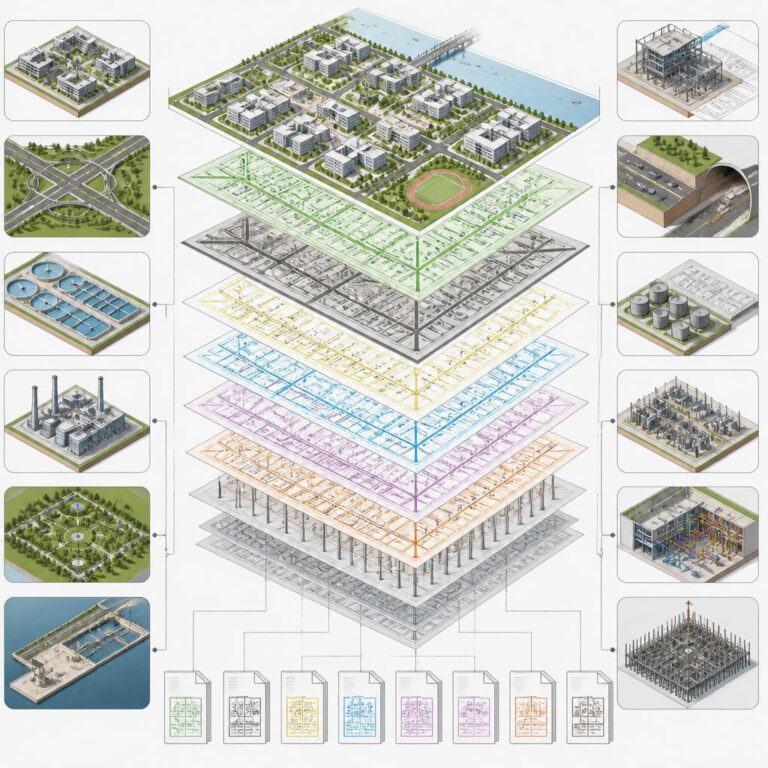
عاشرًا: استخدم Layer Freeze بدل إبقاء المشروع كاملًا ظاهرًا
أحد أقوى التحسينات في المشاريع المدنية والمعمارية الكبيرة هو ببساطة عدم مطالبة AutoCAD بعرض ما لا تحتاج إليه.
استخدم:
- LAYFRZ لتجميد طبقة.
- LAYISO لعزل طبقات محددة.
- ISOLATEOBJECTS لعزل عناصر معينة.
- HIDEOBJECTS لإخفاء عناصر مؤقتًا.
Freeze أم Off؟
عندما يكون هدفك تحسين الأداء، يكون Freeze أكثر فائدة عادةً من مجرد Off؛ لأنه يستبعد الطبقة المجمدة من عمليات Regeneration بدرجة أكبر.
قسم المشروع منطقيًا إلى مجموعات مثل:
- Structural
- Roads
- Utilities
- Architecture
- Existing Conditions
- Landscape
ثم اعرض فقط الأنظمة اللازمة للعمل الحالي.
الحادي عشر: سرّع Layer Properties Manager
إذا كان الرسم يحتوي مئات أو آلاف الطبقات وأصبحت نافذة Layer Properties بطيئة، جرّب تعطيل حساب حالة استخدام الطبقات:
SHOWLAYERUSAGE
0
هذا مفيد بصورة خاصة في الرسومات ذات العدد الكبير جدًا من Layers، حيث لا تحتاج إلى أن يحسب البرنامج باستمرار أي الطبقات تحتوي عناصر وأيها فارغة.
الثاني عشر: استخدم Xrefs بدل تحويل المشروع إلى DWG عملاق
عندما يتحول المشروع إلى ملف واحد يحتوي جميع الطرق والمنشآت والخدمات والمباني والرفع المساحي والتفاصيل، تصبح المشكلة معمارية وليست مجرد إعداد أداء.
الأفضل إنشاء ملفات منطقية منفصلة وربطها بـXref. بهذه الطريقة يستطيع كل مستخدم تحميل ما يحتاج إليه فقط.
Unload Xrefs غير المستخدمة
لا تحتاج إلى Detach للمراجع التي ستستخدمها لاحقًا. استخدم Unload مؤقتًا. يبقى تعريف Xref موجودًا في المشروع ويمكن إعادة تحميله، لكن البيانات غير المطلوبة لا تستمر في استهلاك موارد جلسة العمل.
Attach أم Overlay؟
استخدم Attach عندما تحتاج إلى انتقال Xrefs المتداخلة مع الملف إلى الملفات التي تستدعيه لاحقًا. أما Overlay فهو مناسب عندما تريد منع سلسلة Xrefs من الانتقال إلى مستويات أخرى من المشروع، وهي حالة شائعة في ملفات التنسيق متعددة التخصصات.
استخدم Demand Loading في المشاريع المناسبة
AutoCAD يدعم تحميل بيانات Xrefs عند الحاجة، ويمكن التحكم بذلك باستخدام:
XLOADCTLالقيمة 2 تفعّل Demand Loading باستخدام نسخ مؤقتة من ملفات Xref، وتسمح ببقاء الملفات الأصلية متاحة للتعديل.
وللحصول على الاستفادة القصوى من Demand Loading، يمكن حفظ ملفات Xref مع Layer وSpatial Indexes باستخدام:
INDEXCTL
3
القيمة 3 تنشئ كلا النوعين من الفهارس. وتظهر الفائدة بصورة أكبر مع Xrefs المقصوصة XCLIP أو عندما يتم تجميد عدد كبير من طبقات Xref.
تنبيه: هذه إعدادات متقدمة لإدارة Xrefs وليست إعدادات يجب تغييرها عشوائيًا في كل ملف.
الثالث عشر: بسّط ملفات Revit وBIM قبل إدخالها إلى AutoCAD
قد يكون ملف BIM المصدر هو المشكلة الفعلية حتى لو كان جهازك قويًا. ملفات التصدير قد تحتوي تفاصيل ممتازة للتصنيع ولكن غير مفيدة إطلاقًا لغرض التنسيق.
أمثلة على التفاصيل التي قد تصبح عبئًا ضخمًا:
- البراغي والصواميل.
- Fillets صغيرة جدًا.
- تسليح غير مطلوب للتنسيق.
- التجهيزات المخفية داخل المعدات.
- الوصلات الميكانيكية شديدة التفصيل.
- Families تحتوي عددًا ضخمًا من الوجوه.
Coordination Model ليس Fabrication Model
أنشئ نموذجًا خفيفًا لأغراض التنسيق يحتوي الأبعاد والكتل والمسارات والمناسيب ومناطق التعارض المطلوبة، واحتفظ بنموذج التصنيع عالي التفاصيل لمرحلة تحتاج هذه البيانات فعلًا.
في كثير من المشاريع يوفر تبسيط المصدر تحسنًا أكبر من عشرات تعديلات System Variables داخل AutoCAD.
الرابع عشر: استخدم Blocks للعناصر المتكررة
إذا تكرر العنصر نفسه عشرات أو مئات المرات، فمن الأفضل غالبًا استخدام تعريف Block واحد وإدراج Instances منه بدل إنشاء نسخ مستقلة من الهندسة.
من الأمثلة:
- غرف التفتيش.
- الأعمدة.
- الأثاث.
- إشارات المرور.
- الأعمدة الإنشائية المتكررة.
- المعدات المتكررة.
تجنب استخدام EXPLODE بلا حاجة، لأنه يحول التركيب المنظم إلى عدد أكبر بكثير من الكيانات المستقلة ويجعل الإدارة والتعديل أكثر صعوبة.
الخامس عشر: نظف ملفات DWG بصورة صحيحة
الملفات التي تنتقل سنوات بين مستخدمين وبرامج مختلفة قد تجمع كمية كبيرة من البيانات غير المستخدمة.
AUDIT
يفحص قاعدة بيانات الرسم بحثًا عن أخطاء ويمكنه إصلاح عدد منها.
PURGE و-PURGE
استخدم PURGE لإزالة التعريفات غير المستخدمة، ويمكن استخدام نسخة سطر الأوامر -PURGE لإجراء تنظيف أكثر تحكمًا، بما في ذلك تنظيف Regapps غير المطلوبة عند الحاجة.
OVERKILL
يساعد على إزالة العناصر المكررة أو المتداخلة في رسومات 2D، لكن لا تطبقه على المشروع كاملًا دون فهم الإعدادات؛ فقد تكون بعض الخطوط المتطابقة مقصودة.
Workflow آمن لتنظيف DWG
- أنشئ نسخة احتياطية من الملف.
- شغّل AUDIT وأصلح الأخطاء المكتشفة.
- شغّل PURGE أو -PURGE للعناصر غير المستخدمة.
- نظف Regapps عند الحاجة.
- استخدم OVERKILL على أجزاء مدروسة فقط.
- احفظ الملف وأغلقه ثم أعد فتحه.
- قارن حجم الملف وسرعة الفتح والحركة.
لكن تذكر أن PURGE لا يستطيع تحويل هندسة حقيقية ثقيلة إلى هندسة خفيفة؛ فإذا كان المشروع يحتاج فعلًا إلى ملايين الكيانات، فلا بد من معالجة طريقة تقسيم النموذج ومستوى التفاصيل.
السادس عشر: اضبط Autosave وISAVEPERCENT بدل تعطيل الحفظ التلقائي
في الرسومات الضخمة قد تشعر بتوقف AutoCAD عند Autosave، لكن تعطيل الحفظ التلقائي بالكامل ليس حلًا جيدًا.
ISAVEPERCENT
ISAVEPERCENT
50
القيمة 50 نقطة بداية ممتازة ومتوافقة مع توصيات الأداء العامة في AutoCAD. الحفظ التزايدي يسمح بإجراء Quick Saves أسرع، بينما يقوم AutoCAD دوريًا بإجراء Full Save لإزالة المساحة المهدرة داخل DWG.
ضبط القيمة على 0 يعني تنفيذ Full Save في كل مرة، وهو قد يقلل حجم الملف لكنه قد يجعل عملية الحفظ نفسها أبطأ بصورة ملحوظة في الرسومات الكبيرة.
كم تجعل مدة Autosave؟
لا توجد قيمة مثالية للجميع، لكن يمكنك استخدام:
- 10 دقائق: للعمل الذي يتغير بسرعة أو عندما تكون مخاطر فقد البيانات مرتفعة.
- 15–20 دقيقة: للرسومات الضخمة إذا كان Autosave يسبب توقفًا ملحوظًا.
احفظ ملفات Autosave على SSD محلي سريع وليس على Network Drive بطيء.
السابع عشر: لا تعمل مباشرة على تخزين بطيء
إذا كان فتح وحفظ الملف هو المشكلة، فقد يكون مكان المشروع أهم من GPU بالكامل.
تجنب قدر الإمكان تحرير DWG ثقيل مباشرة من:
- USB Drive بطيء.
- NAS ضعيف الأداء.
- اتصال VPN غير مستقر.
- مجلد تتم مزامنته سحابيًا بصورة مستمرة.
- Network Drive ذي Latency مرتفع.
استخدم SSD أو NVMe محليًا عندما تسمح إدارة المشروع بذلك، ثم اتبع آلية الشركة الصحيحة في المزامنة وإدارة الإصدارات والنسخ الاحتياطية.
الثامن عشر: ما مواصفات الجهاز المناسبة لـAutoCAD 2026؟
المواصفات المطلوبة تختلف حسب نوع المشروع، لكن AutoCAD الحديث يستفيد من معالج سريع، ذاكرة كافية وGPU بذاكرة مخصصة.
في متطلبات AutoCAD 2026 توصي Autodesk عمومًا بذاكرة 32 GB RAM، ومعالج يتجاوز 3 GHz ويصل Turbo فيه إلى أكثر من 4 GHz، وبطاقة رسومية موصى بها بذاكرة 8 GB ودعم DirectX 12.
أما عند العمل على Large Datasets وPoint Clouds و3D Modeling فتزداد أهمية الذاكرة وVRAM، وقد تكون محطة عمل بذاكرة 32 أو 64 GB وبطاقة ذات VRAM كبيرة أكثر ملاءمة.
ومع ذلك، لا تشترِ جهازًا جديدًا قبل مراقبة Task Manager أثناء المشكلة. إذا كانت RAM ممتلئة والقرص يعمل باستمرار، فالأولوية للذاكرة. وإذا كان التأخير يحدث فقط أثناء Orbit مع GPU قديم أو VRAM ممتلئة، فبطاقة الرسوميات تصبح أكثر أهمية.

أفضل إعدادات AutoCAD للملفات الثقيلة
الجدول التالي ليس Preset إلزاميًا، بل نقطة بداية جيدة لوضع Performance Profile مخصص للعمل على ملفات ثقيلة.
| الإعداد | قيمة مقترحة للأداء | متى يفيد؟ |
|---|---|---|
| Hardware Acceleration | ON | العرض والتنقل و3D |
| FILETABPREVIEW | 0 | تقليل Thumbnail Previews |
| FILETABTHUMBHOVER | 0 | منع تحميل Layout عند Hover |
| SELECTIONPREVIEW | 0 عند وجود Lag | تأخر المؤشر والتحديد |
| QPMODE | 0 | إلغاء Quick Properties |
| DYNMODE | 0 اختياري | عند وجود Lag مرتبط بالمؤشر |
| SELECTIONCYCLING | 0 اختياري | الرسومات ذات العناصر المتداخلة |
| HPQUICKPREVIEW | 0 | Hatch ثقيل |
| UCSDETECT | 0 | 3D Solids كثيفة |
| GRIPBLOCK | 0 | Blocks معقدة |
| FACETRES | 0.5 كبداية | الأسطح والأجسام المنحنية |
| ISOLINES | 0 اختياري | تقليل تفاصيل عرض 3D |
| DISPSILH | 0 اختياري | تقليل Silhouette Edges |
| SHOWLAYERUSAGE | 0 | ملفات تحتوي Layers كثيرة |
| XLOADCTL | 2 عادةً | Demand Loading للـXrefs |
| INDEXCTL | 3 لملفات Xref المناسبة | Layer + Spatial Indexes |
| ISAVEPERCENT | 50 | توازن بين سرعة الحفظ وحجم الملف |
خطة من 10 خطوات لتسريع ملف AutoCAD بطيء
إذا كنت تريد تنفيذ الحلول بالترتيب الصحيح بدل تجربة عشرات الأوامر، استخدم الخطة التالية:
- افتح Task Manager وحدد هل المشكلة CPU أم RAM أم GPU أم Disk.
- افتح GRAPHICSCONFIG وتأكد من Hardware Acceleration والبطاقة المستخدمة.
- انتقل إلى Wireframe أو Visual Style سريع.
- جمّد Layers وألغ تحميل Xrefs غير المطلوبة.
- إذا كان المؤشر بطيئًا، اختبر SELECTIONPREVIEW وUCSDETECT.
- بسّط المجسمات القادمة من Revit أو برامج BIM الأخرى.
- استخدم Blocks بدل الهندسة المتكررة المستقلة.
- نفذ AUDIT وPURGE بصورة مدروسة.
- انقل العمل إلى SSD محلي سريع إذا كانت الشبكة هي عنق الزجاجة.
- بعد ذلك فقط قيّم الحاجة إلى ترقية RAM أو CPU أو GPU.
ما الإعدادات التي تحقق أكبر فرق فعلًا؟
في مشروع 3D ثقيل، ترتيب الأولويات العملي غالبًا يكون كالتالي:
- تقليل كمية الهندسة المعروضة.
- استخدام Visual Style أخف.
- تبسيط نماذج BIM عالية التفاصيل.
- تقسيم المشروع باستخدام Xrefs.
- التأكد من Hardware Acceleration والـGPU المناسب.
- إيقاف Selection Preview وDynamic UCS عندما يكونان سببًا مباشرًا للـLag.
- تنظيف DWG وتحسين التخزين.
- تعديل الإعدادات الثانوية مثل FACETRES والمعاينات.
بعبارة أخرى: إدارة النموذج أهم من مطاردة System Variables. إذا كان الرسم يحتوي كمية هائلة من البيانات غير المطلوبة في جلسة العمل، فلن يحوله متغير واحد إلى ملف خفيف.
أخطاء شائعة عند محاولة تسريع AutoCAD
- تعطيل Hardware Acceleration رغم وجود GPU وتعريف مستقر.
- توقع وصول استخدام GPU أو CPU إلى 100% دائمًا.
- شراء GPU قوي بينما المشكلة الحقيقية CPU أو RAM.
- رفع FACETRES دون حاجة.
- استخدام Realistic أثناء جميع مراحل التصميم.
- إبقاء جميع Layers وXrefs ظاهرة طوال الوقت.
- تفجير Blocks بصورة غير ضرورية.
- تجميع المشروع كاملًا في DWG واحد.
- استيراد نماذج BIM بتفاصيل تصنيع كاملة.
- تعطيل Autosave بالكامل.
- العمل مباشرة من شبكة أو مساحة تخزين بطيئة ثم لوم AutoCAD.
لم تعد برامج الهندسة المدنية مجرد أدوات للرسم أو إجراء الحسابات؛ بل أصبحت منظومة رقمية متكاملة تربط المسح والتصميم والتحليل والتنسيق والتنفيذ وإدارة الأصول. ويؤثر اختيار البرنامج وطريقة استخدامه مباشرة في دقة القرارات الهندسية، وسرعة إنجاز المخططات، وتقليل التعارضات، وتحسين القدرة على تتبع التغييرات. تعرف على برامج الهندسة المدنية المتقدمة لتحسين المشاريع
أسئلة شائعة حول تسريع AutoCAD
لماذا AutoCAD بطيء رغم أن الكمبيوتر قوي؟
لأن الأداء لا يعتمد على قوة الجهاز فقط. قد يكون الملف نفسه معقدًا، أو يحتوي Xrefs كثيرة، أو ملايين الوجوه، أو يكون Visual Style ثقيلًا، أو قد يكون AutoCAD ينتظر Network Drive بطيئًا.
هل كرت الشاشة يجعل AutoCAD أسرع؟
نعم في العمليات الرسومية مثل Zoom وPan وOrbit وعرض 3D والخامات والمؤثرات، لكنه لا يسرّع جميع العمليات الهندسية والحسابية بنفس الدرجة.
لماذا يظهر استخدام CPU بنسبة 20% فقط أثناء تنفيذ أمر ثقيل؟
لأن العديد من عمليات AutoCAD تعتمد بصورة كبيرة على نواة واحدة أو عدد محدود من الأنوية. لذلك قد تكون إحدى الأنوية تعمل بالقرب من أقصى طاقتها بينما يبقى المتوسط الإجمالي منخفضًا.
هل 32 GB RAM كافية لـAutoCAD؟
هي كمية جيدة لكثير من مشاريع AutoCAD وتدخل ضمن المواصفات الموصى بها للإصدارات الحديثة، لكن المشاريع الكبيرة جدًا وPoint Clouds وBIM وتشغيل Revit وNavisworks وAutoCAD معًا قد تستفيد من 64 GB أو أكثر.
ما أفضل قيمة لـFACETRES؟
ابدأ بالقيمة 0.5. إذا كان الملف ثقيلًا جدًا بسبب عدد كبير من الأسطح والأجسام المنحنية، اختبر قيمة أقل وقارن الأداء وجودة العرض.
لماذا AutoCAD يتأخر عند تحريك الماوس فوق 3D Solid؟
الأسباب الشائعة تشمل Selection Preview وDynamic UCS وGrips أو Visual Style ثقيل. ابدأ باختبار SELECTIONPREVIEW = 0 ثم UCSDETECT = 0.
هل يجب ضبط جميع System Variables الموجودة في هذا الدليل على 0؟
لا. بعضها أدوات إنتاجية مفيدة وقد يكون تأثيرها على ملفك شبه معدوم. استخدمها كوسائل تشخيص وتحسين حسب طبيعة الرسم، وليس كقائمة أوامر يجب تنفيذها جميعًا.
ماذا أفعل إذا لم يتعرف AutoCAD على أحد المتغيرات؟
بعض المتغيرات والخيارات قد تختلف حسب إصدار AutoCAD أو نظام التشغيل أو Toolset المستخدم. إذا لم يكن المتغير متاحًا في إصدارك فتجاوزه وابحث عن الخيار المقابل في إعدادات البرنامج، ولا تحاول تعديل Registry يدويًا لمجرد تطبيق قائمة تحسينات.
الخلاصة: أسرع AutoCAD بتقليل العمل الذي تطلب منه تنفيذه
أفضل طريقة لـتسريع AutoCAD في ملفات DWG و3D الكبيرة ليست تعطيل كل ميزة في البرنامج، وإنما تقليل كمية البيانات التي يجب تحميلها ورسمها ومعالجتها في كل لحظة.
ابدأ بالتأكد من Hardware Acceleration والـGPU، ثم استخدم Visual Style أخف، وجمّد Layers وألغ تحميل Xrefs غير اللازمة، وعطّل Selection Preview أو Dynamic UCS فقط إذا كانا يسببان تأخرًا فعليًا. بعد ذلك بسّط الهندسة القادمة من BIM، نظف DWG، واضبط الحفظ والتخزين.
أما إذا ظل الملف بطيئًا بعد كل ذلك، فهنا يصبح من المنطقي فحص مواصفات الجهاز وتحديد ما إذا كان عنق الزجاجة في CPU أو RAM أو GPU أو التخزين. بهذه الطريقة تعالج السبب الحقيقي بدل قضاء ساعات في تغيير إعدادات لا علاقة لها بالمشكلة.